Технологии · 5 min read · Jan 20, 2026
SharePlay не работает на iOS 15: как это исправить?
Не работает ли SharePlay на iOS 15? Обновление iOS 15.1 приносит эту классную функцию, которая позволяет вам делиться фильмами и шоу с друзьями через FaceTime на вашем iPhone. Все это развлечение и отдых в реальном времени, но в виртуальной обстановке. Однако, будучи новой функцией, пользователи часто обнаруживают, что SharePlay не работает на их iPhone. В этом руководстве я упомянул несколько советов по устранению неполадок, которые помогут вам исправить эту проблему.
В основном это будут обычные системные ошибки, из-за которых SharePlay не работает на iOS 15. Это также может произойти из-за простой причины, что пользователи не включили SharePlay на своих устройствах. Следовательно, они не могут использовать эту функцию. Большинство пользователей все еще используют более старую сборку iOS, которая не поддерживает SharePlay. Есть и другие причины, которые могут помешать функции SharePlay.
Причины, почему SharePlay не работает на iOS 15
- Ваше интернет-соединение плохое, поэтому FaceTime не работает для поддержки SharePlay.
- SharePlay не включен ни на основном устройстве для потоковой передачи, ни на устройстве участника.
- Устройство Apple обязательно для использования SharePlay. Если у любого из участников нет устройства Apple, iPhone или iPad, они не могут использовать SharePlay на iOS 15.
- Участники потоковой передачи FaceTime не подписались на контент на своих соответствующих устройствах.
Теперь давайте перейдем к части по устранению неполадок и исправим проблему SharePlay на iPhone. Вы также можете использовать указанные ниже руководства на своем iPad. Убедитесь, что ваш iPad обновлен до iPadOS 15.
1. Обновите iOS
Важно обновить ваш iPhone до iOS 15.1 или последней сборки, чтобы иметь возможность наслаждаться функцией SharePlay.
- Перейдите в приложение Настройки.
- Нажмите на Основные.
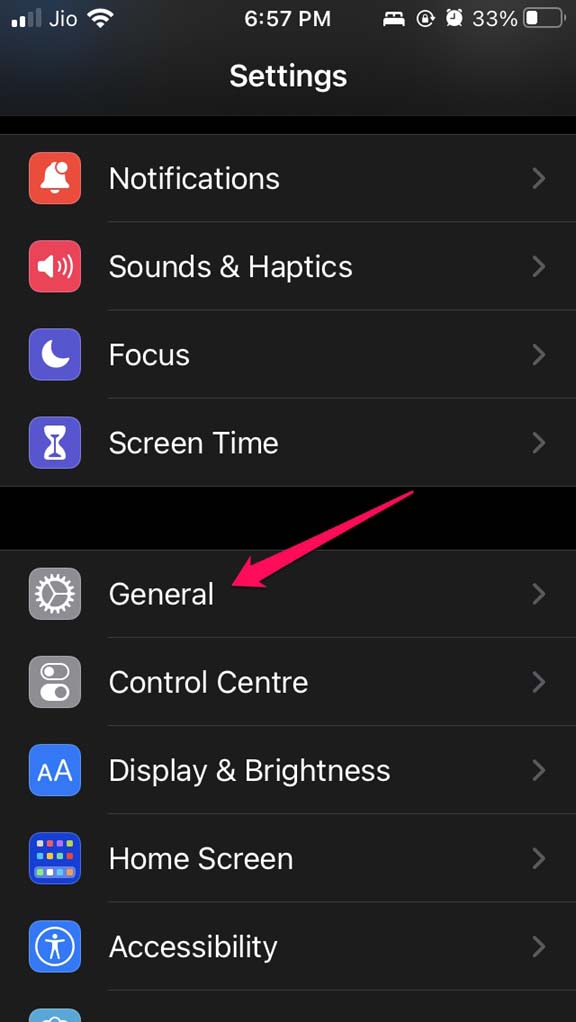
- Затем перейдите в Обновление ПО и нажмите на него.
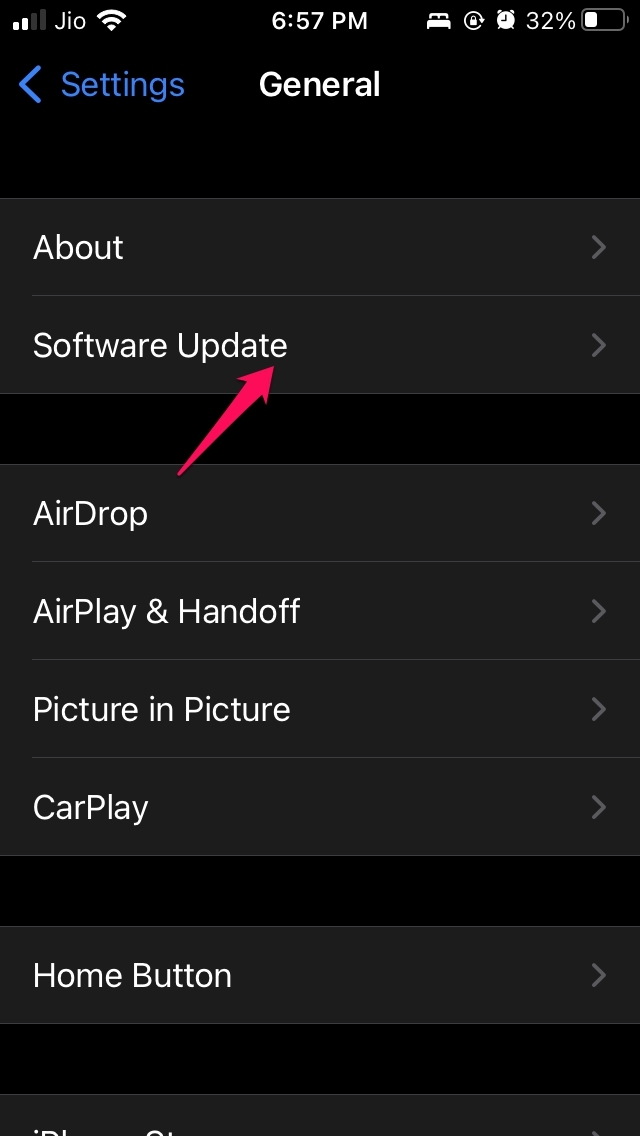
- Пока ваше устройство подключено к WiFi, система будет искать любые доступные обновления.
- Когда обновление будет доступно, вам будет предложено Скачать и установить, чтобы получить новую сборку iOS на вашем iPhone.
- После установки обновления ваше устройство перезагрузится.
- Затем получите доступ к FaceTime, свяжитесь с нужными контактами и попробуйте транслировать любой контент с ними через SharePlay.
Если функция не работает, перейдите к следующему методу устранения неполадок.
2. Принудительно перезагрузите ваш iPhone
Принудительная перезагрузка — отличный способ исправить множество проблем, которые возникают на iPhone. Вы можете попробовать принудительно перезагрузить ваш iPhone, чтобы исправить функцию SharePlay на iOS.
Чтобы принудительно перезагрузить iPhone 8/iPhone SE 2020/iPhone 11/12/13/XR
- Нажмите кнопку Увеличение громкости.
- Затем сразу же нажмите кнопку Уменьшение громкости.
- Теперь нажмите и удерживайте кнопку питания с правой стороны iPhone.
- Подождите, пока не появится логотип Apple, а затем отпустите кнопку.
Если у вас iPhone 7, то одновременно нажмите кнопку Уменьшения громкости и кнопку питания. Подождите, пока логотип Apple не появится на черном экране. Отпустите кнопки и дождитесь, пока устройство загрузится нормально.
Для более старых iPhone, таких как серия iPhone 6 или iPhone SE 1-го поколения, одновременно нажмите кнопку Touch ID и кнопку питания (также называемую кнопкой сна/пробуждения). Отпустите кнопки, как только увидите логотип Apple на экране.
3. Включите SharePlay на всех устройствах
Обязательно включите SharePlay на вашем устройстве, а также на устройствах участников, которые находятся с вами в FaceTime, чтобы транслировать любой контент.
- Откройте приложение Настройки на ваших устройствах Apple.
- Перейдите в FaceTime и нажмите на него.
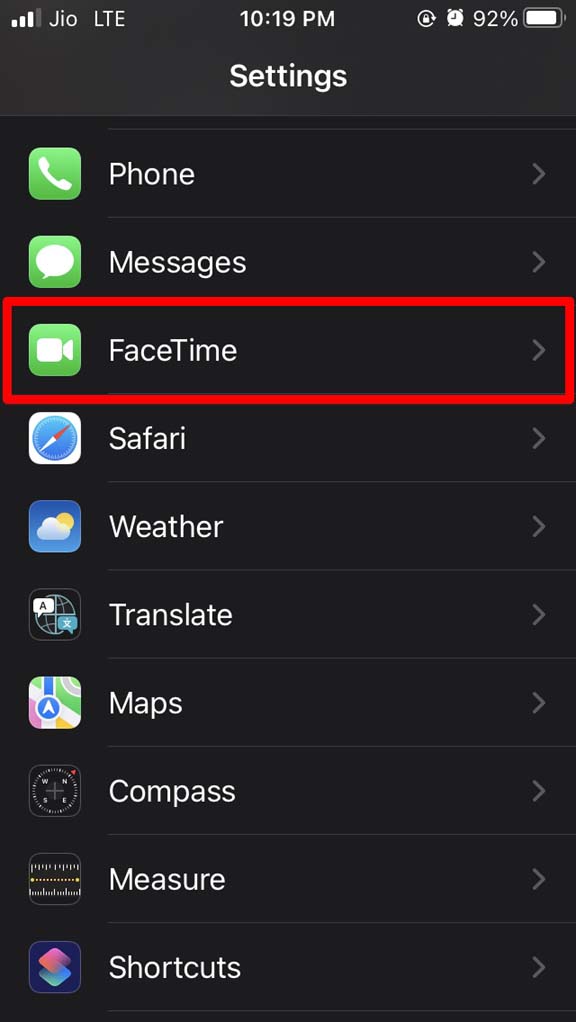
- Затем нажмите на SharePlay.
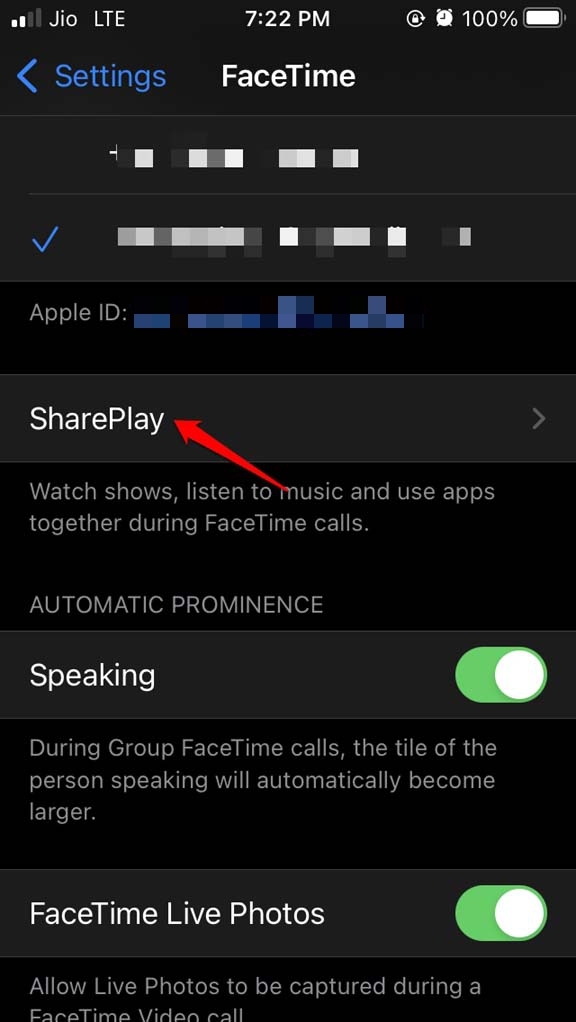
- Теперь нажмите на переключатель рядом с SharePlay, чтобы включить его. Обычно функция должна быть включена по умолчанию.

4. Проверьте ваше интернет-соединение
Всегда рекомендуется иметь эффективное интернет-соединение для использования любой функции, которая зависит от интернета. Независимо от того, транслируете ли вы контент сами или с вашими контактами через FaceTime SharePlay, вы должны проверить, чтобы ваша WiFi сеть не была медленной.
Вы всегда можете обратиться за помощью в службу поддержки вашего интернет-провайдера или вручную попробовать сбросить сеть. Если у вас есть варианты для нескольких сетей, вы можете переключиться на сеть с стабильной скоростью.
5. Устройство Apple и подписка на контент, который транслируется
Обязательно иметь устройство Apple, такое как Apple iPhone, Apple iPad или Apple Mac, работающие на iOS 15.1, iPadOS 15.1 или macOS Monterey соответственно, чтобы иметь возможность использовать SharePlay. Каждый участник, участвующий в сессии потоковой передачи SharePlay, должен иметь устройство Apple с хорошим интернет-соединением.
Хотя приложение FaceTime доступно на Android и Windows, функция SharePlay не предлагается на этих операционных системах.
Также важно отметить, что когда вы транслируете контент через FaceTime SharePlay, вы и другие участники также должны иметь активный план подписки для просмотра этого контента. Ни одно приложение для потоковой передачи, насколько мне известно, не предоставляет контент бесплатно для просмотра.
6. Выйдите и снова войдите в FaceTime
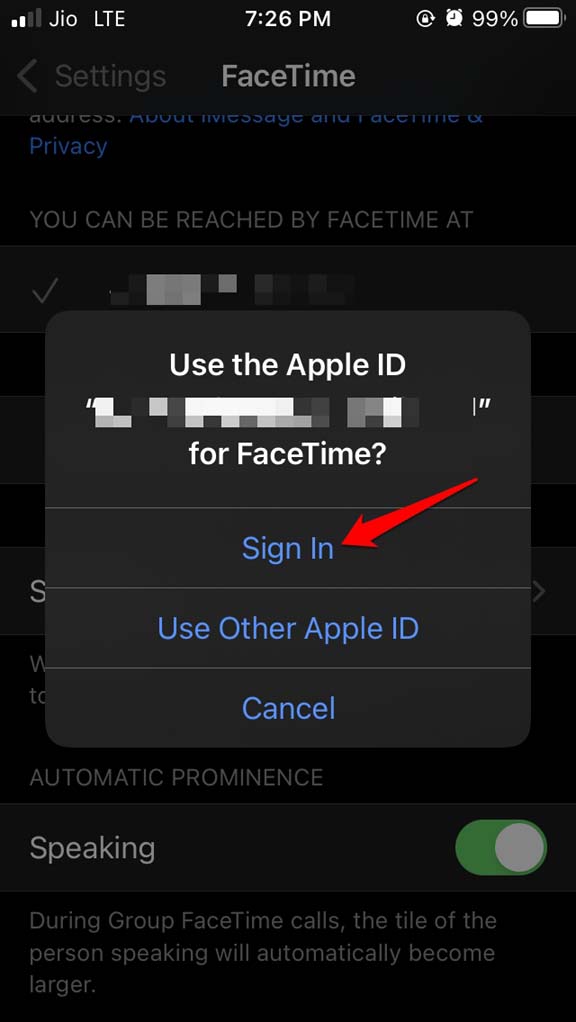
Пока вы заняты исправлением проблемы SharePlay, вы должны попробовать выйти из вашего Apple ID, который вы используете в качестве идентификатора звонящего для использования FaceTime. Затем войдите снова с тем же ID в FaceTime. Часто этот трюк помогает легко решить проблемы FaceTime.
- Откройте приложение Настройки.
- Затем нажмите на FaceTime.
- Перейдите на вкладку Идентификатор звонящего и нажмите там, где указан ваш Apple ID.
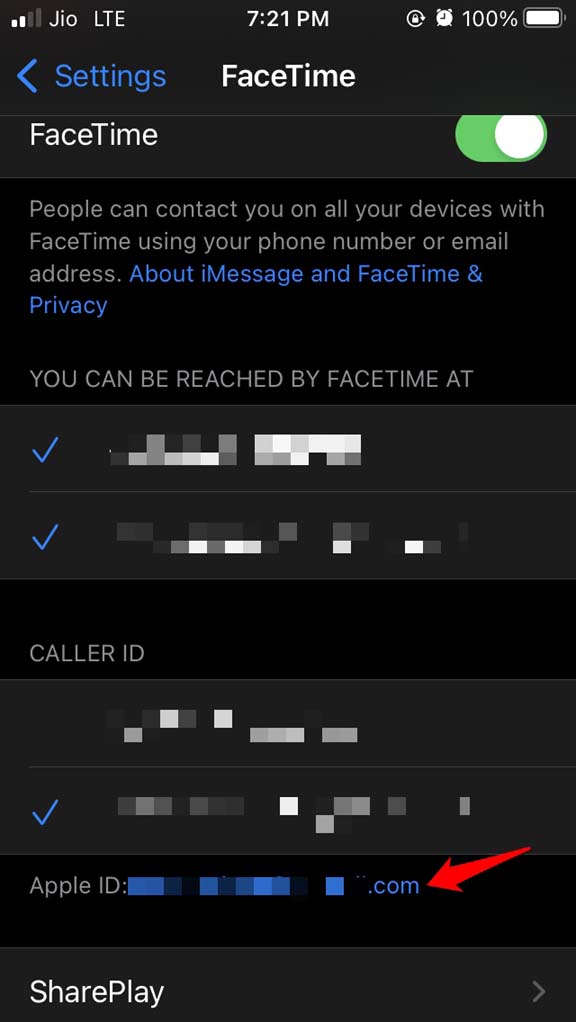
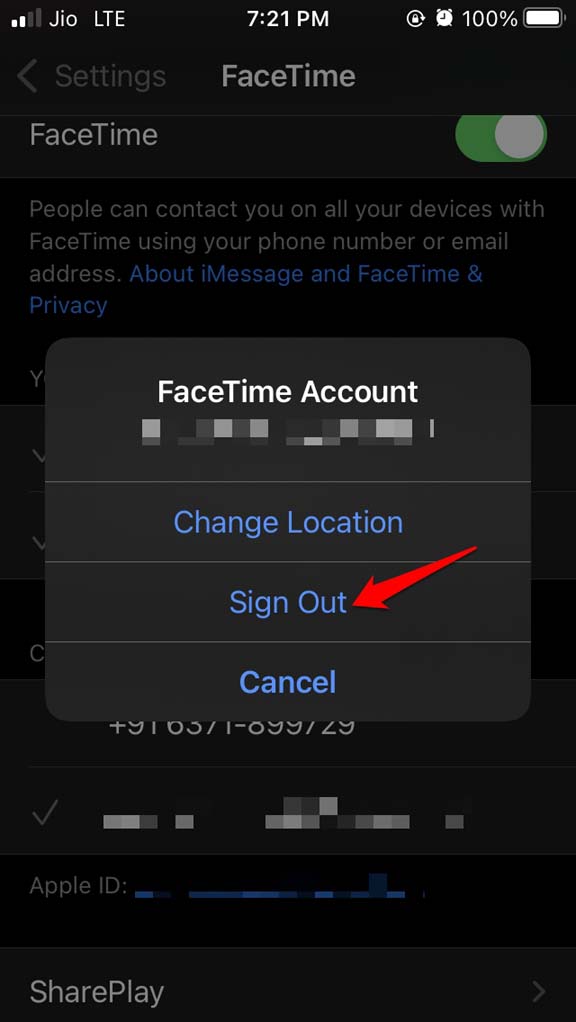
- Появится небольшое меню, из которого выберите Выйти.
- Чтобы войти, нажмите на Использовать ваш Apple ID для FaceTime.
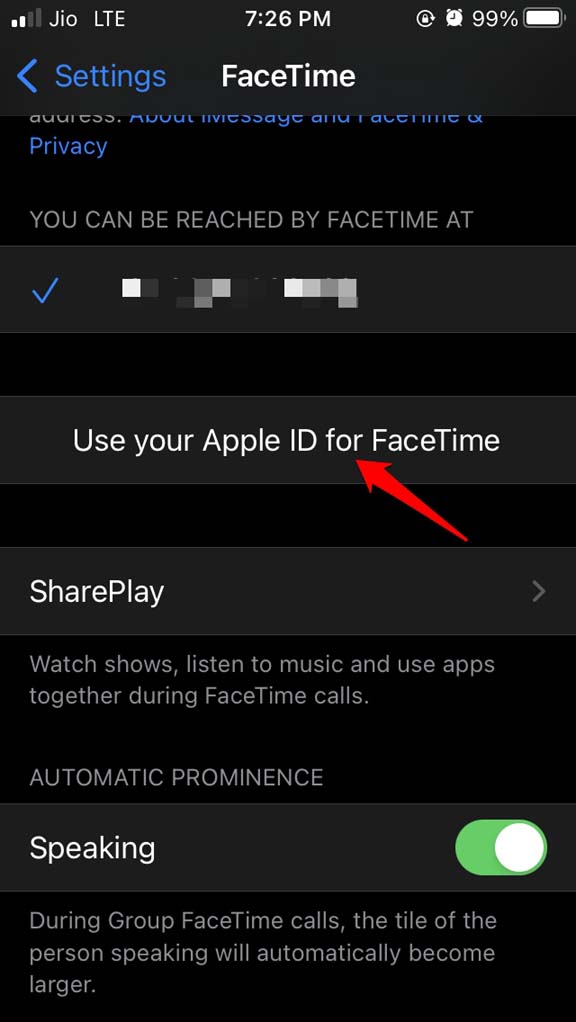
- Подтвердите ваш Apple ID и нажмите Войти.
7. Отключите и снова включите FaceTime
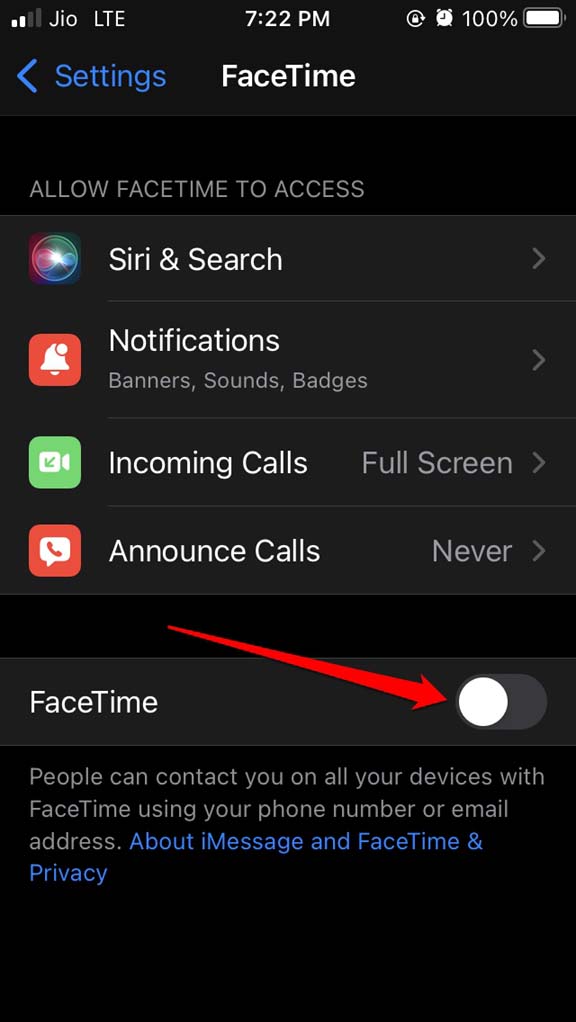
Полезная техника, которая часто помогает исправить ошибки FaceTime, — это отключение и включение функции видеозвонков iOS.
- Откройте приложение Настройки.
- Затем нажмите на FaceTime.
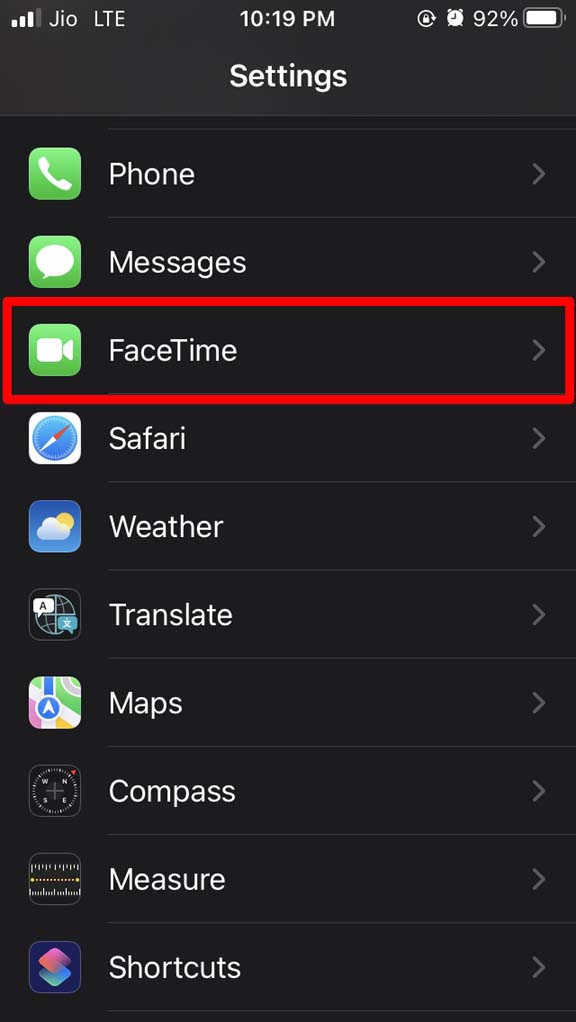
- Затем нажмите на переключатель рядом с FaceTime, чтобы отключить его.
- Подождите несколько секунд, а затем снова включите FaceTime на вашем устройстве, нажав на переключатель.
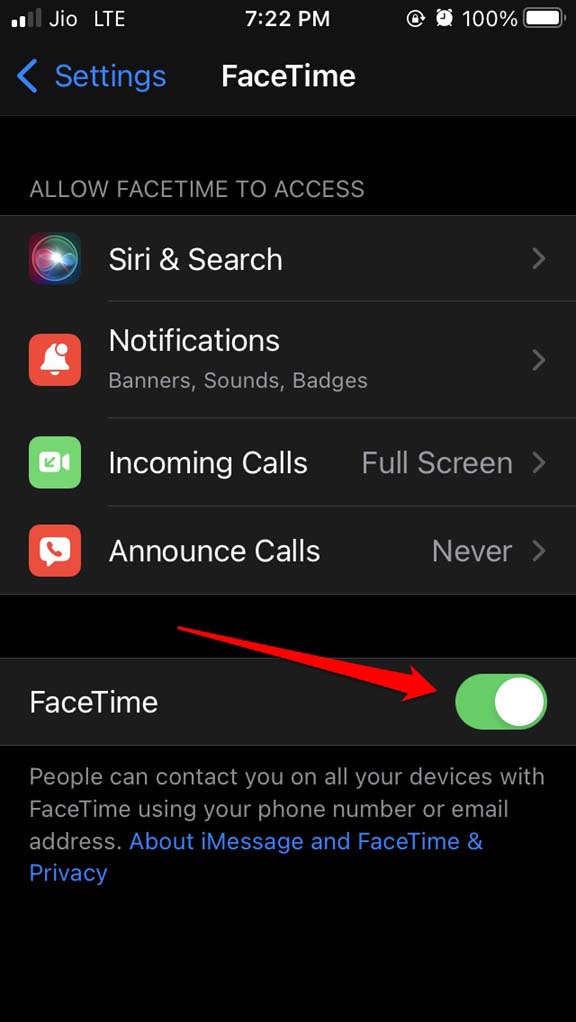
Теперь попробуйте использовать SharePlay и проверьте, работает ли он? Итак, это все советы по устранению неполадок, которые вам нужно выполнить, чтобы исправить проблему с неработающим SharePlay на вашем iPhone.
Если у вас есть мысли по поводу SharePlay не работает на iOS 15: как это исправить?, не стесняйтесь оставлять комментарии ниже. Также, пожалуйста, подпишитесь на наш канал DigitBin на YouTube для видеоуроков. Удачи!
Get new posts in your inbox
No spam. Unsubscribe anytime.