Технологии · 2 min read · Mar 26, 2026
Совместное использование iPod на одном компьютере
Q: Моя мама имеет iPod shuffle, а моя сестра только что получила iPod на день рождения. Могут ли они оба использовать один и тот же компьютер для хранения своей музыки? Если да, нужно ли им загружать вторую библиотеку iTunes или есть способ поделиться одним приложением и просто зарегистрировать оба в одной библиотеке?
– Бекки
A: Вы определенно можете использовать более одного iPod на одном компьютере. Некоторые из нас здесь, в iLounge, на самом деле используют до четырех или пяти iPod на одном компьютере.
В основном, iTunes идентифицирует каждый iPod как отдельное устройство, и вы можете установить свои предпочтения синхронизации для каждого из них отдельно. Вы можете, например, иметь один iPod, который автоматически синхронизирует весь музыкальный контент из вашей библиотеки, другой, который синхронизирует только выбранные плейлисты, и третий, на котором вы управляете музыкой вручную.
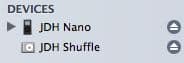
Этот метод может работать лучше всего, если вы обнаружите, что ваши музыкальные предпочтения достаточно схожи, чтобы делить одну и ту же библиотеку iTunes, и вам не мешает делиться информацией, такой как рейтинги, плейлисты и время и количество последних прослушиваний.
Хотя вы можете выбрать, какие плейлисты синхронизировать с каждым iPod, информация, такая как рейтинги, время последних прослушиваний и количество воспроизведений для каждой песни, будет делиться между всеми iPod, что может повлиять на ваши умные плейлисты, если разные люди регулярно слушают одну и ту же музыку. Конечно, если ваши музыкальные вкусы совершенно разные, то все равно нет причин, по которым вы не можете делить одну и ту же библиотеку, так как маловероятно, что вы будете слушать одни и те же треки; в этом случае просто синхронизируйте разные наборы плейлистов с каждым iPod, чтобы поддерживать отдельные коллекции.
Если вы хотите поддерживать совершенно отдельные библиотеки для каждого iPod, есть два способа сделать это.
Во-первых, вы можете создать несколько учетных записей пользователей на вашем компьютере через вашу операционную систему. Каждая учетная запись пользователя или “профиль” имеет свою собственную базу данных библиотеки iTunes и папку с контентом. Так что, когда вы входите как другой пользователь и запускаете iTunes, вы фактически начинаете совершенно новую библиотеку, как если бы вы только что установили iTunes в первый раз.
Обратите внимание, что вам на самом деле не нужно переустанавливать iTunes, чтобы это сделать, просто войдите как новый пользователь и запустите iTunes, как обычно.
Второй метод, если вы используете iTunes 7, - это использовать новую функцию нескольких библиотек. Это достигается путем закрытия iTunes, а затем перезапуска его, удерживая клавишу SHIFT (Windows) или OPT (Mac). Вам будет представлен диалоговое окно, похожее на следующее:
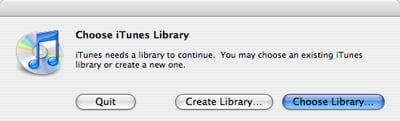
Чтобы создать новую библиотеку, просто выберите соответствующую опцию, а затем укажите iTunes, где вы хотите, чтобы она хранилась. Новая, пустая библиотека будет создана отдельно от вашей существующей. Чтобы вернуться к вашей предыдущей библиотеке, просто перезапустите iTunes, снова удерживая SHIFT или OPT, выберите кнопку “Выбрать библиотеку” и перейдите к расположению вашей другой библиотеки.
Get new posts in your inbox
No spam. Unsubscribe anytime.