iTunes и iCloud · 6 min read · Sep 19, 2025
Совместное использование учетных записей iTunes и iCloud в семье
Q: Я хочу узнать, как лучше всего использовать наши учетные записи iTunes и iCloud с iOS 5.1 для меня и моей жены. У нас у каждого есть свой iPhone, но мы сейчас делим iPad. У меня также есть свой MacBook Air, но мы оба пользуемся семейным iMac. Можем ли мы использовать одни и те же учетные записи iTunes для наших приложений и музыки, но разные учетные записи iCloud, чтобы сохранить наши контакты и календари отдельно? Кроме того, как нам справляться с такими вещами, как Photo Stream и обмен фотографиями? Я хотел бы, чтобы все наши фотографии сохранялись на семейном iMac, чтобы никому из нас не пришлось подключать свои iPhone для их передачи, но я не вижу способа настроить нашу единую библиотеку iPhoto для использования обеих наших учетных записей iCloud.
– Эрик
A: Существует несколько различных способов, которыми вы можете подойти к этому в зависимости от ваших конкретных требований.
Во-первых, имейте в виду, что ваш Apple ID для iCloud и ваш Apple ID для iTunes Store не обязательно должны совпадать. Вы можете использовать одну и ту же учетную запись для обоих, но это не обязательно. Также стоит отметить, что ваши Apple ID для iMessage, FaceTime и Game Center не имеют никакого отношения к этому. Они могут совпадать с вашим ID iCloud, вашим ID iTunes Store или быть совершенно разными Apple ID. На самом деле, они даже не должны совпадать друг с другом — вы можете использовать совершенно разные Apple ID для iMessage, FaceTime и Game Center.
iCloud
Ключевой момент здесь в том, что вы действительно можете настроить более одной учетной записи iCloud на одном устройстве iOS или Mac, однако есть некоторые ограничения, о которых следует знать.
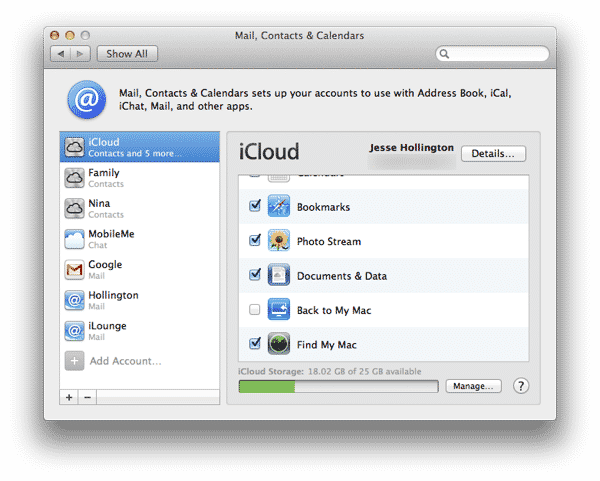
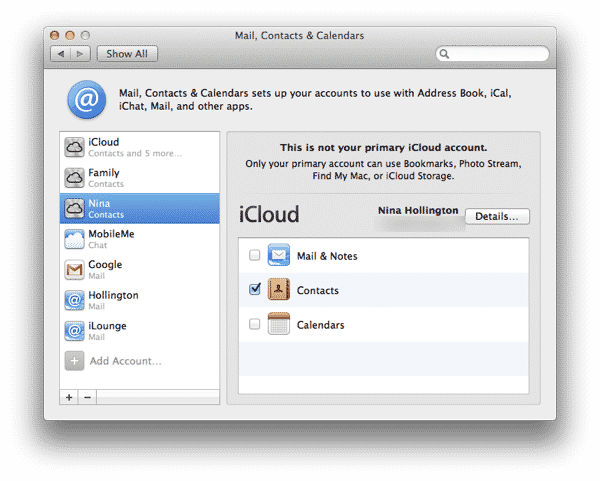
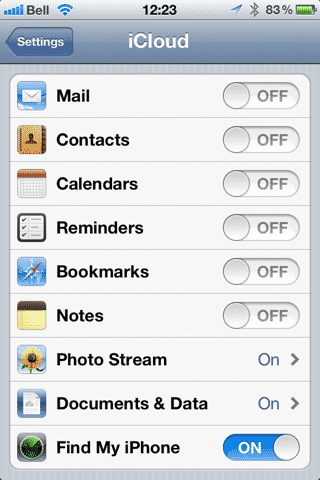
Только одна учетная запись iCloud может использоваться для Photo Stream, Документов и Данных, Хранения и Резервного копирования, Закладок и Найти Мое Устройство. На OS X все эти службы могут быть включены только на основной учетной записи iCloud — первой, которую вы настраиваете на своем Mac. На iOS функции Закладок и Найти Мое Устройство могут быть включены на второй учетной записи iCloud вместо основной.
Почта, Контакты, Календари, Напоминания и Заметки могут быть включены на нескольких учетных записях iCloud. Когда вы это делаете, данные хранятся отдельно в соответствующих приложениях iOS и OS X — вы увидите две группы календарей, две группы контактов, две почтовые учетные записи и т. д. Вы все равно можете просматривать информацию из всех учетных записей в одном консолидированном представлении, но данные хранятся отдельно, а не объединяются в одну базу данных.
Имейте в виду, что вы можете делиться Календарями и Напоминаниями между несколькими учетными записями iCloud, но вы не можете делиться Контактами или Почтой между учетными записями. Каждая учетная запись iCloud также получает свой собственный объем хранения в 5 ГБ, который используется для почты, календарей, контактов, напоминаний, заметок и резервных копий устройств iOS, а также для Документов и Данных. Photo Stream и контент, связанный с iTunes, не учитываются в этом хранилище. В большинстве случаев именно резервные копии ваших устройств iOS будут потреблять большую часть этого хранилища.
Итак, если вы хотите делиться Photo Stream и, возможно, Документами (например, файлами Pages, Numbers и Keynote), вы можете создать учетную запись iCloud “Семья” и настроить ее в качестве основной учетной записи на каждом из ваших устройств в настройках “iCloud”. Оставьте все выключенным, кроме функций, которыми вы хотите делиться (например, Photo Stream, Документы и Резервные копии). Если вы создадите одну и ту же учетную запись “семья” в качестве основной учетной записи на каждом устройстве iOS и вашем iMac и включите Photo Stream на всех них, то фотографии, сделанные с каждого устройства, будут попадать в один и тот же Photo Stream, появляясь на каждом из других устройств и загружаясь в iPhoto на iMac.
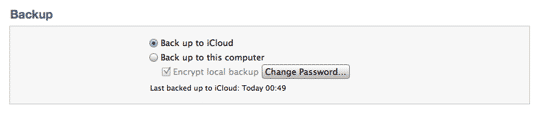
Обратите внимание, что если вы делаете резервные копии своих устройств iOS в iCloud, вам может понадобиться приобрести дополнительное пространство для этой основной учетной записи, чтобы хранить эти резервные копии, так как все устройства будут использовать основную учетную запись “семья” в качестве места для резервного копирования. В качестве альтернативы вы можете просто продолжать делать резервные копии некоторых или всех ваших устройств в iTunes вместо iCloud, просто отключив настройку “Резервные копии” в ваших предпочтениях iCloud или выбрав Резервировать на этом компьютере в настройках вашего устройства в iTunes.
После того как вы настроите учетную запись “семья” в качестве основной учетной записи, вы можете создать свои собственные личные вторичные учетные записи iCloud на каждом из ваших устройств для Почты, Контактов, Календарей и Напоминаний. Это можно сделать, перейдя в раздел Почта, Контакты и Календари в Настройках и добавив новую учетную запись типа “iCloud”. Это позволит вам иметь свои собственные личные версии этих данных. Если вам нужно делиться календарями между учетными записями, вы можете настроить это либо в iCal на OS X Lion, либо через веб-интерфейс iCloud.com.
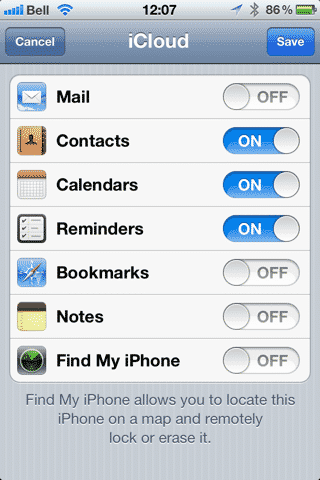
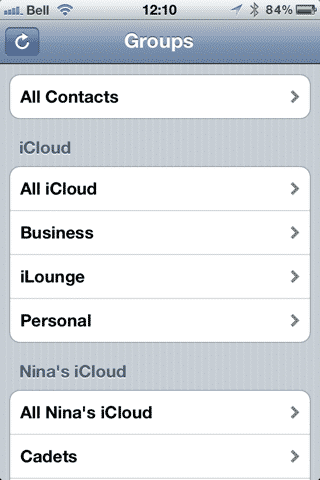
iCloud не предоставляет возможность делиться Контактами между разными учетными записями, но если вы хотите создать общий адресный справочник для обоих, вы можете просто включить Контакты в основной семейной учетной записи. Контакты, которые есть у вас обоих, могут попасть в этот “семейный” адресный справочник, и вы все равно можете продолжать поддерживать свои собственные личные Контакты в ваших вторичных учетных записях iCloud. По умолчанию iOS будет отображать все эти контакты в одном списке, хотя вы можете переключиться на каждый отдельный список через список Группы.
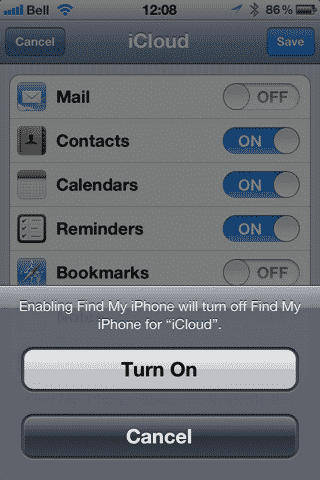
Вы можете выбрать, включить Найти Мой iPhone либо на основной учетной записи iCloud, если хотите отслеживать все свои устройства под одной учетной записью на iCloud.com, либо включить его на вторичных учетных записях iCloud, если хотите отслеживать свои устройства индивидуально. На вашем iMac вы сможете включить Найти Мой Mac только на основной учетной записи iCloud.
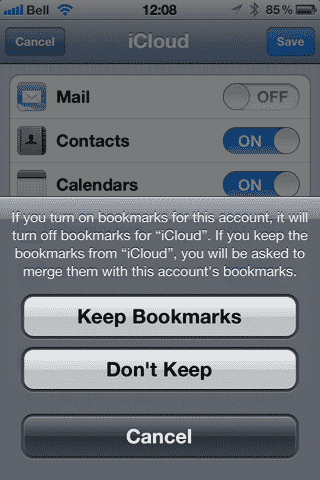
Закладки немного сложнее, так как их можно включить только на основной учетной записи на OS X, с которой вы, вероятно, захотите синхронизировать свои закладки. С семейным iMac с общей учетной записью OS X это, вероятно, не большая проблема, так как вы все равно делите все свои закладки, но вы не сможете отдельно делиться закладками с вашего MacBook Air — он либо получает все “семейные” закладки с iMac, либо поддерживает отдельную основную учетную запись iCloud с собственным набором закладок (и без доступа к семейному Photo Stream тоже).
Документы и Данные могут быть самой сложной частью во всем этом, так как, как уже упоминалось, это можно включить только на основной учетной записи, что означает, что вы оба будете делиться этим на всех ваших устройствах. Для таких приложений, как Pages, Numbers и Keynote, это, вероятно, не проблема — у вас просто будет одна большая коллекция документов, которыми вы делитесь; однако вы можете обнаружить, что это более сложно для приложений, которые используют Документы и Данные для синхронизации таких вещей, как настройки и прогресс в играх, так как они предполагают, что существует только один пользователь приложения. Это не будет проблемой, если вы оба используете одни и те же приложения и не хотите, чтобы ваши настройки синхронизировались, но, к сожалению, нет простого способа отключить это на уровне каждого приложения, если только разработчик стороннего приложения специально не предоставил эту опцию в самом приложении.
iTunes в облаке и iTunes Match
Если вы используете iTunes в облаке для повторной загрузки или автоматической загрузки контента, кроме приложений из iTunes Store, вы сможете изменить учетную запись iTunes Store на том же устройстве только раз в 90 дней.
Get new posts in your inbox
No spam. Unsubscribe anytime.