Мессенджеры · 2 min read · Feb 27, 2026
Веб-клиент приложения Signal Messager для ПК
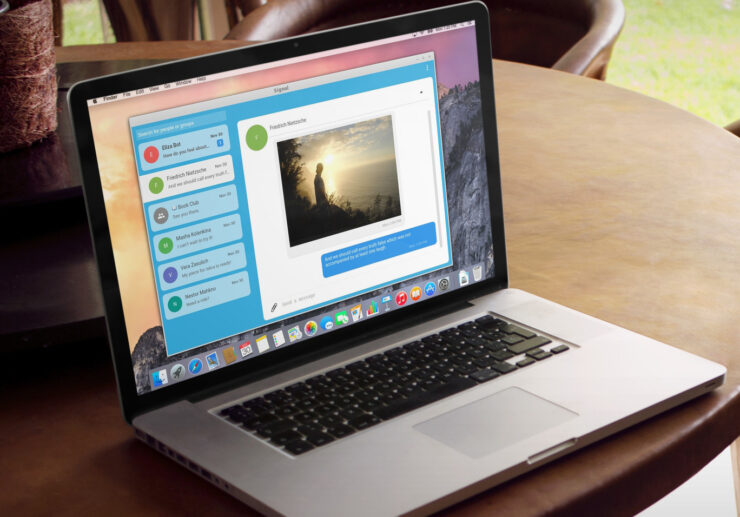
Signal — это сервис частных сообщений, который предлагает кроссплатформенный зашифрованный мессенджер, разработанный бывшим соучредителем WhatsApp Брайаном Актоном. Это приложение является альтернативой WhatsApp и предлагает высокую защиту конфиденциальности с более подходящей системой безопасности данных.
Signal стал популярным после того, как WhatsApp обновил свою политику конфиденциальности, в которой говорится, что он будет делиться данными с Facebook. Это побудило многих мировых технолидеров призвать людей перейти на Signal Messenger.
Все коммуникации между пользователями Signal автоматически шифруются от конца до конца, а ключи шифрования хранятся на устройствах пользователей, а не на серверах. Оно предлагает функции групповых чатов, звонков, видеозвонков, групповых видеозвонков и голосовых вызовов.
Если вы хотите использовать Signal на своем ПК с Windows или Mac с помощью веб-функции, то вам не повезло. Нет веб-клиента на основе браузера для Signal Messanger, но вы можете скачать настольный клиент для вашей системы Windows 7, 8, 8.1, 10, Linux или компьютера macOS.
Используйте Signal Messenger Web на ПК с клиентом
Сначала вам нужно создать учетную запись Signal на вашем мобильном телефоне Android или iPhone, скачав приложение, чтобы получить доступ к Signal на вашем ПК с Windows, Mac или Linux.
Шаг 1. После установки и подтверждения, что приложение Signal работает на вашем мобильном телефоне Android или iOS, вы можете продолжить установку клиента на вашем настольном ПК.
Шаг 2. Убедитесь, что операционная система, установленная на вашем настольном ПК, работает:
- Windows 64-бит: 7, 8, 8.1 или 10.
- MacOS 10.10 или выше.
- Дистрибутивы Linux 64-бит, поддерживающие APT, такие как Ubuntu или Debian.
Шаг 3. Если ваш ПК соответствует требованиям, вы можете перейти ниже, чтобы скачать последнюю версию приложения Signal для ПК.
Скачать Signal для Windows
Скачать Signal для macOS
Скачать Signal для Linux
Шаг 4. Следуйте шагам ниже для установки;
- Windows: Дважды щелкните файл установщика и следуйте инструкциям на экране, чтобы установить настольный клиент Signal на вашем ПК.
- macOS: Если вы не администратор, то найдите ~/Applications с помощью Spotlight и переместите Signal в папку Программы.
- Linux: Инструкции на экране помогут вам настроить репозиторий Signal и установить пакет Signal.
Шаг 5. Откройте приложение Signal на вашем мобильном телефоне. Перейдите в Настройки Signal → Привязанные устройства.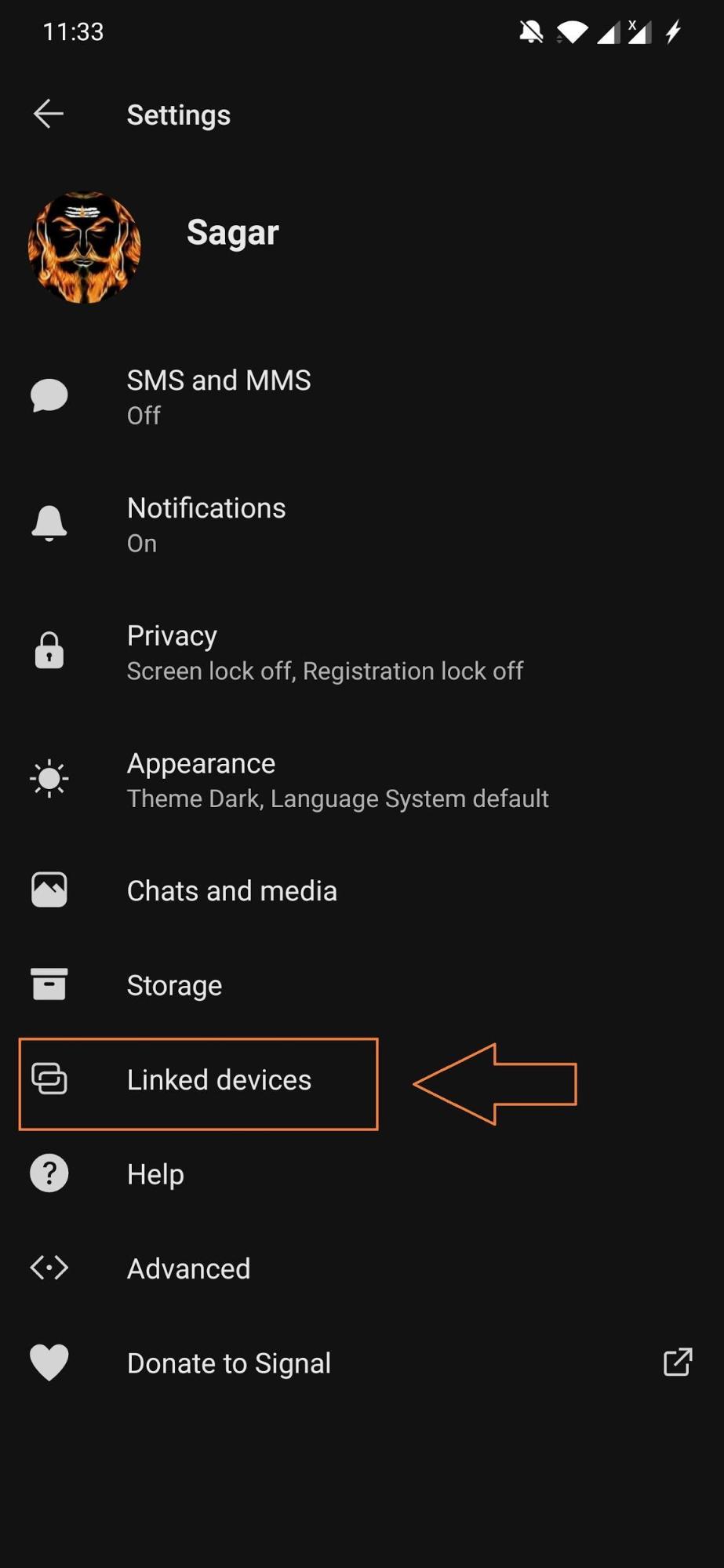
Шаг 6. Нажмите на значок ‘ + ’ (Android) или Привязать новое устройство (iOS).
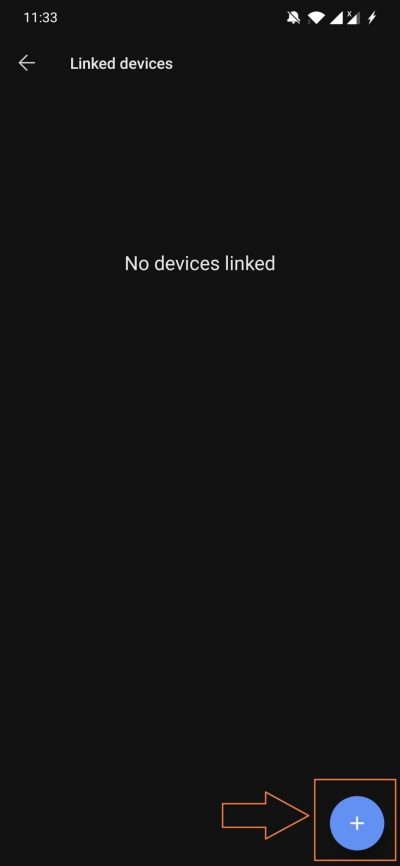
Шаг 7. Откройте настольное приложение, на экране появится QR-код, просто используйте свой телефон, чтобы отсканировать QR-код.

Шаг 8. Выберите имя для связанного устройства, нажмите кнопку Завершить. Теперь вы можете получить доступ к приложению Signal на вашем компьютере бесплатно и без каких-либо проблем.
Заключение
Если вы хотите получить доступ к Signal на настольном ПК, вот единственный лучший способ получить доступ к Signal Web на ПК с помощью программного обеспечения настольного клиента. Получите доступ ко всем чатам, медиа и группам на Signal для ПК.
Если у вас есть мысли о Веб-клиенте приложения Signal Messager для ПК, не стесняйтесь оставлять комментарии ниже. Также, пожалуйста, подпишитесь на наш канал DigitBin на YouTube для видеоуроков. Удачи!
Get new posts in your inbox
No spam. Unsubscribe anytime.