Техническая поддержка · 5 min read · Oct 03, 2025
Skype вылетает на Windows 11: как исправить
В этом руководстве я покажу вам, как исправить проблему с вылетом Skype на Windows 11. Поскольку пандемия COVID-19 не показывает признаков ослабления, а локдауны вводятся неожиданно, видеозвонки стали отличным инструментом для студентов и работающих профессионалов.
Студенты могут посещать свои занятия через видеоконференции с помощью таких инструментов, как Skype. Корпоративные сотрудники могут встречаться со своими коллегами и начальниками через Skype. Вы даже можете встретиться с друзьями и семьей через видеочат с помощью Skype.
А что, если Skype перестанет отвечать и в конечном итоге вылетит? Это очень нежелательная ситуация, с которой вы не хотите столкнуться во время встречи или когда ваши занятия проходят в прямом эфире.
Драйверы камеры вашего веб-камеры могут быть устаревшими. Если они не обновлены, они могут давать сбои при использовании. В противном случае графический драйвер компьютера может иметь некоторые проблемы. Это может быть ошибка в ОС Windows 11, которая приводит к проблеме с работой Skype.
Лучшие способы исправить проблему с работой Skype на Windows 11
Процесс устранения неполадок начинается сейчас. Я перечислил различные методы устранения неполадок, чтобы исправить вылет Skype или его неработоспособность на Windows 11.
1. Обновите ОС Windows 11
Начните устранение неполадок с обновления версии ОС Windows, установленной на вашем ПК. Если вы являетесь участником программы раннего доступа к ОС Windows, то это может быть ошибка в ОС. Если проблема в ОС, то приложения, безусловно, будут затронуты. Даже стабильная версия Windows 11 не свободна от технических проблем. Поэтому установка последней сборки Windows 11 должна исправить проблему.
- Перейдите в настройки Windows, нажав Windows + I.
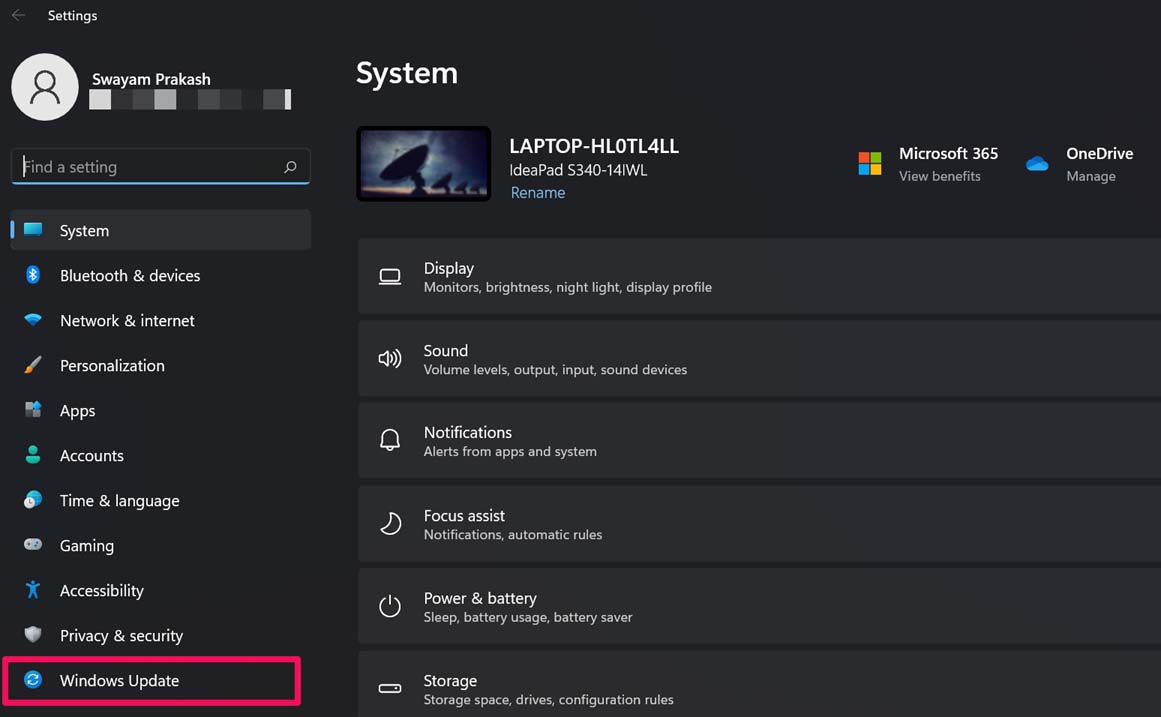
- Далее нажмите на Обновление Windows, который вы можете найти внизу левой панели.
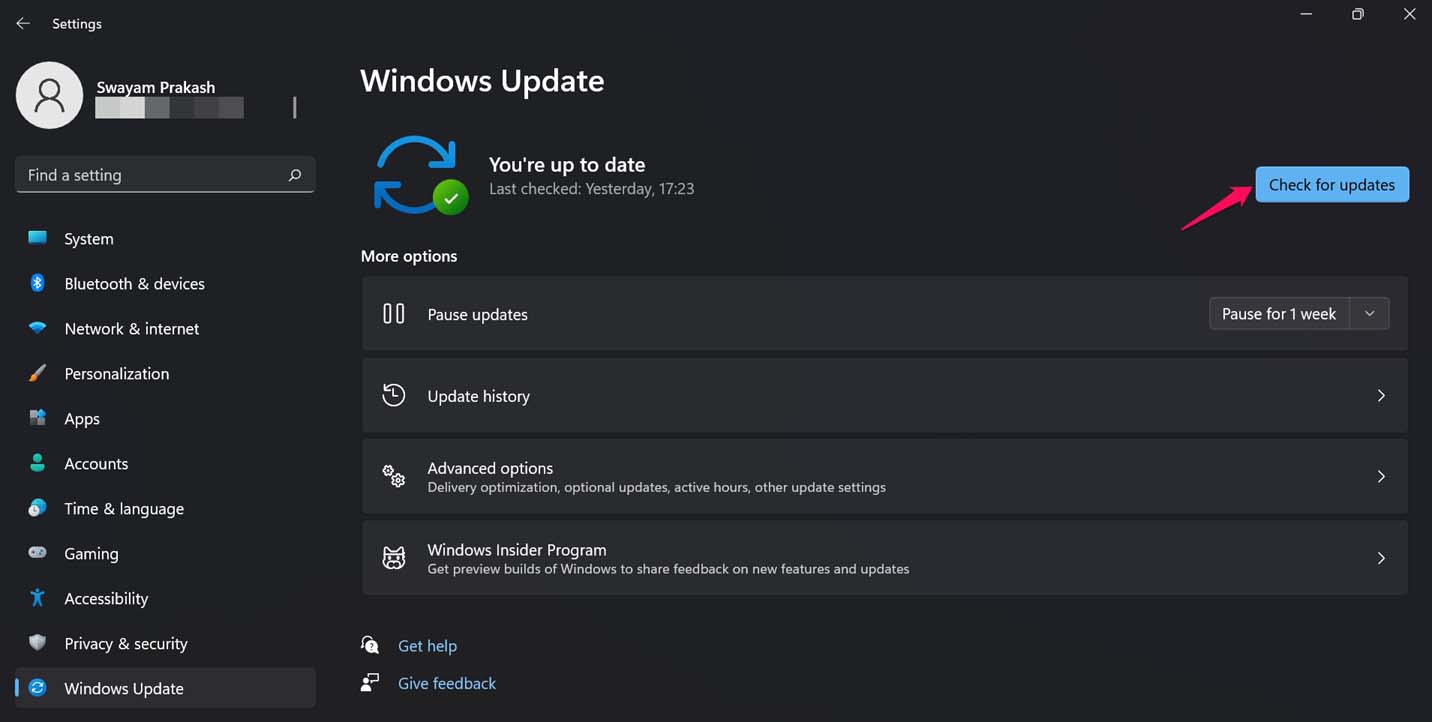
- Нажмите на Проверить наличие обновлений, чтобы позволить системе искать доступные сборки для установки.
- Если доступно новое обновление программного обеспечения, вы получите уведомление. Нажмите Скачать сейчас, чтобы начать процесс загрузки и установки обновления программного обеспечения.
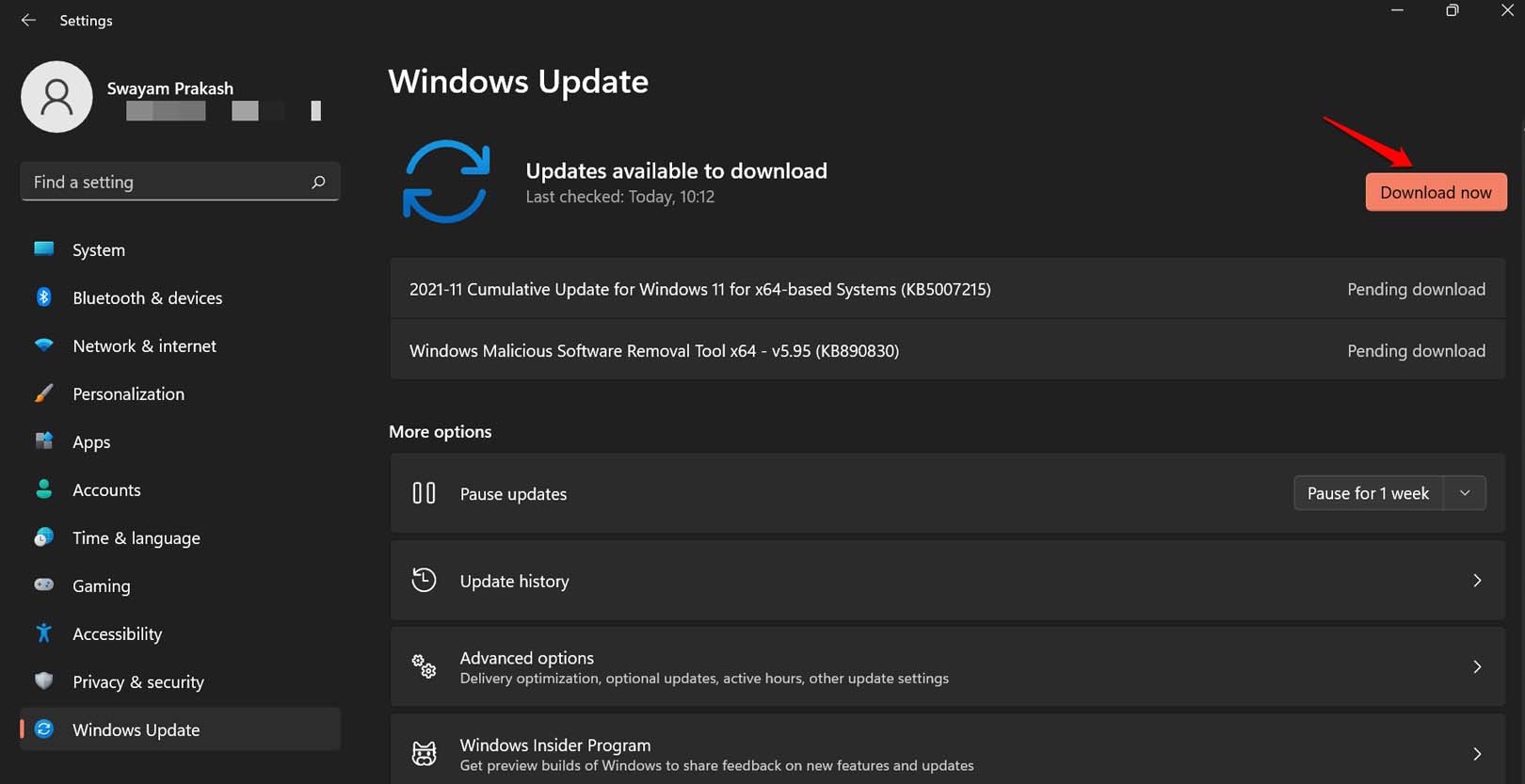
- После установки обновления ПК перезагрузится,
- Теперь откройте Skype и начните его использовать. Если проблема с вылетом Skype возникала из-за какой-либо системной ошибки, она должна быть исправлена.
2. Перезагрузите компьютер
Вы можете рассмотреть возможность перезагрузки компьютера. Если приложение видеозвонков Skype вылетает из-за каких-то случайных проблем, это могло произойти из-за неправильной загрузки или сбоя системы. Обычно перезагрузка исправляет неполадки.
- Нажмите на клавишу Windows на панели задач
- Когда откроется консоль поиска, нажмите на значок питания в правом нижнем углу.
- Появится небольшое меню, из которого вам нужно выбрать опцию перезагрузить.
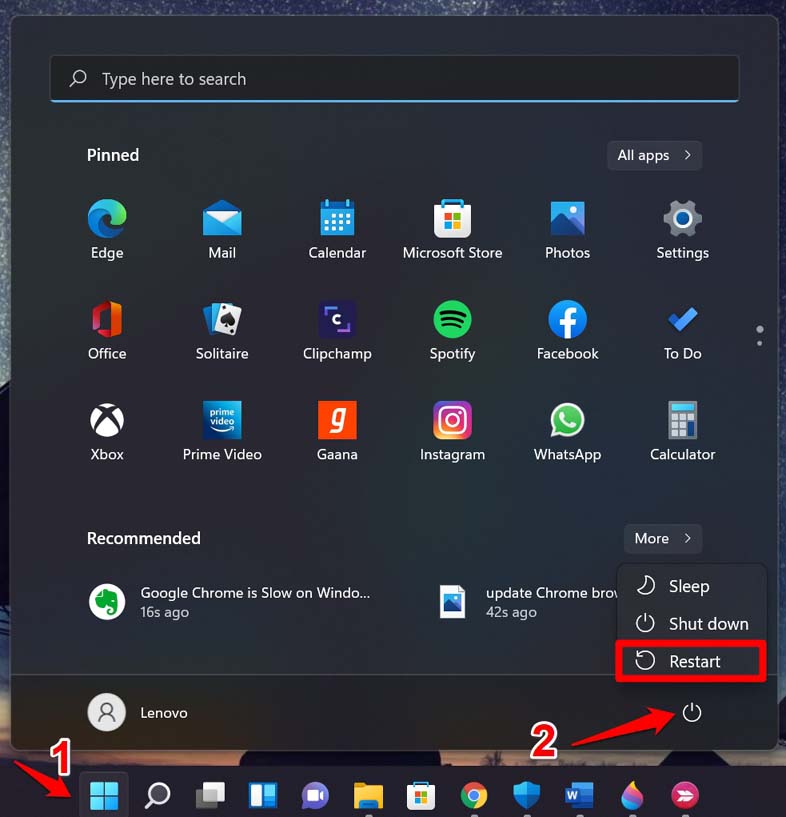
- После перезагрузки ПК подключитесь к интернету и получите доступ к Skype. Если приложение для видеоконференций снова вылетает, переходите к следующему методу устранения неполадок.
3. Закройте и перезапустите Skype
Если после повторных попыток Skype вылетает, вызовите Диспетчер задач и закройте процесс Skype.
- Нажмите Ctrl + Alt + Delete
- На экране Параметры безопасности появится опция Диспетчер задач. Нажмите на нее, чтобы получить доступ.
- Когда Диспетчер задач откроется, нажмите на вкладку Процессы.
- Под ней будет активно много процессов. Найдите Skype и щелкните правой кнопкой мыши по нему.
- Выберите Завершить задачу, чтобы закрыть Skype.
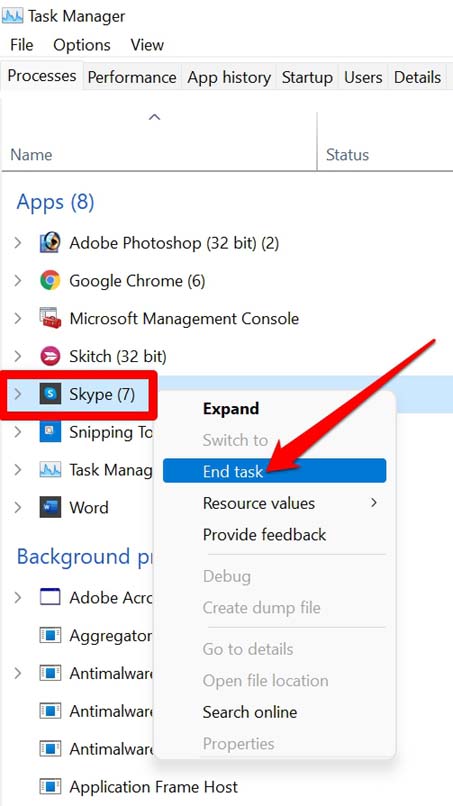
- Через несколько секунд перезапустите Skype. [ Вы также можете перезагрузить ПК ]
- Попробуйте использовать приложение для видеозвонков и проверьте, работает ли оно нормально.
4. Обновите драйвер веб-камеры на ПК с Windows
Вы должны убедиться, что веб-камера, установленная на вашем ПК, использует последний драйвер, обновив драйвер вручную.
- Нажмите Windows + X.
- Выберите опцию Диспетчер устройств из появившегося меню.
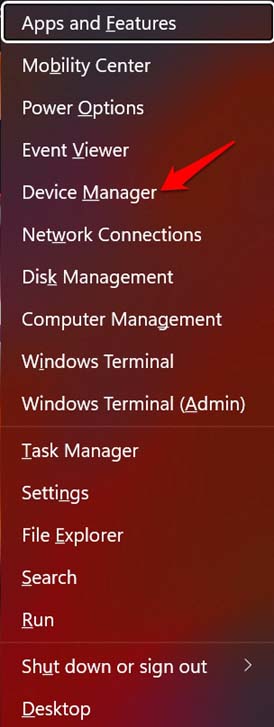
- Перейдите к опции Камера и щелкните по ней, чтобы развернуть.
- Вы увидите название камеры, подключенной к вашему компьютеру.
- Щелкните правой кнопкой мыши по камере и выберите Обновить драйвер.
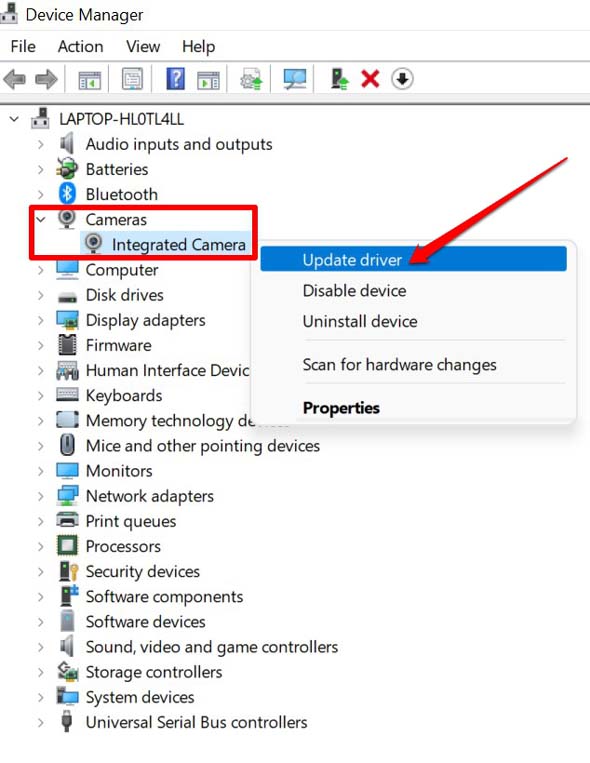
- Позвольте Windows автоматически искать драйвер и установить его.
- После обновления драйвера камеры запустите Skype.
5. Используйте веб-версию Skype
Skype обычно имеет две версии. Одна - это версия приложения, которую вы можете загрузить из Microsoft Store. Другая версия Skype - это веб-версия.
Если приложение, установленное на вашем компьютере, не работает, используйте браузер на вашем ПК и получите доступ к веб-сайту Skype. Войдите, используя те же учетные данные, что и у вас. Вы сможете использовать приложение для видеоконференций без каких-либо проблем.
Во-вторых, если вы уже предпочитаете использовать настольную версию Skype, и она не отвечает или вылетает, переключитесь на версию приложения Skype.
Если оба способа Skype не работают, возможно, вы можете удалить и переустановить Skype на вашем компьютере. Шаги для этого описаны ниже.
6. Удалите и переустановите Skype на вашем ПК
Удаление и переустановка должно исправить ошибки, специфичные для приложения, которые могут вызывать вылет Skype. Процесс удаления довольно прост. Также, когда вы переустанавливаете Skype, устанавливается самая последняя версия приложения.
- Нажмите клавишу Windows на клавиатуре.
- В консоли поиска введите Skype.
- Когда Skype появится в соответствующем результате, перейдите к Удалить и нажмите на него.
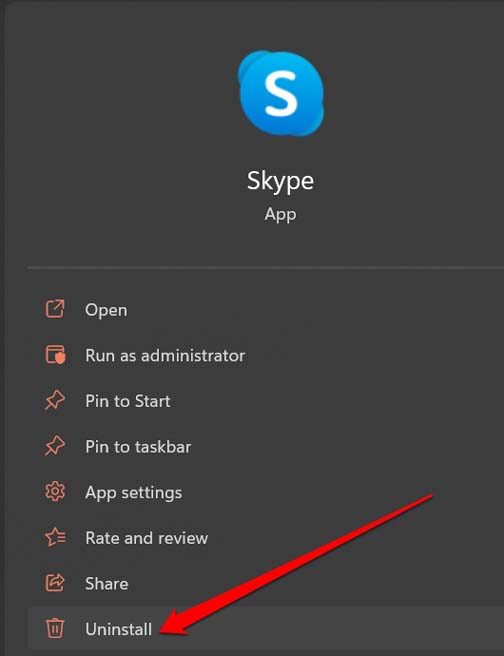
- В противном случае вы можете открыть Панель управления, перейти в Программы и компоненты и в этом разделе вы сможете найти Skype.
- Щелкните правой кнопкой мыши по Skype и выберите Удалить.
Установка Skype на Windows 11
- Откройте приложение Microsoft Store
- Найдите Skype и установите его.
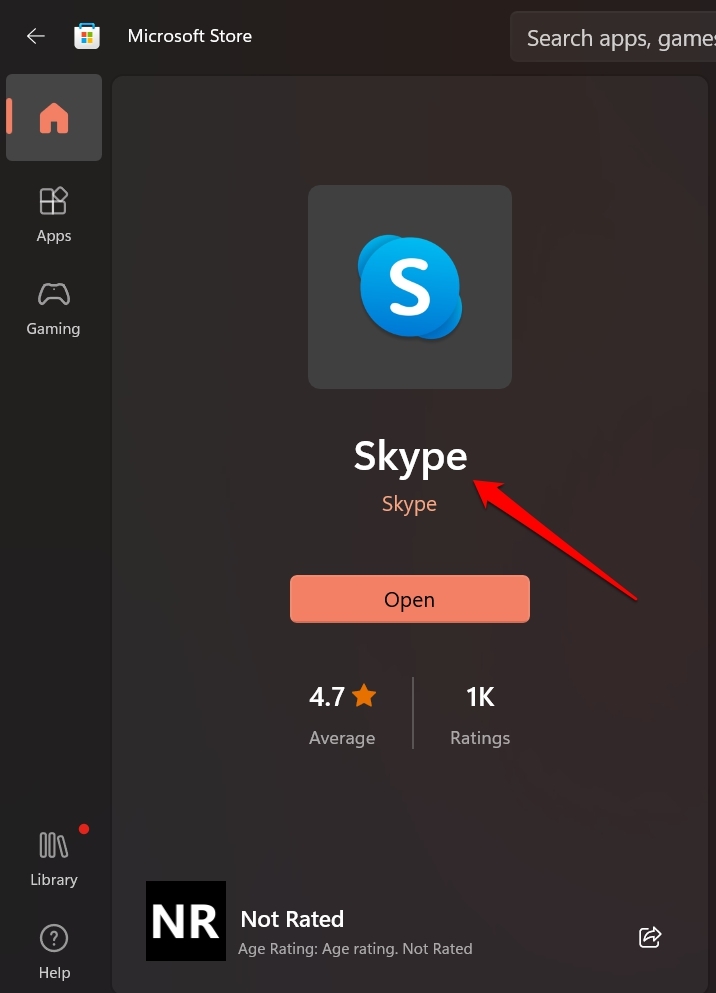
Если вы не хотите полностью выполнять удаление и переустановку, вы можете просто поискать в Microsoft Store и проверить, доступно ли обновление для Skype. Вы можете установить его и перезапустить Skype.
7. Обновите графический драйвер на вашем компьютере
Наконец, вы должны вручную обновить драйвер GPU, установленный на компьютере. Не рекомендуется использовать устаревшие драйверы.
- Откройте Диспетчер устройств из поиска Windows.
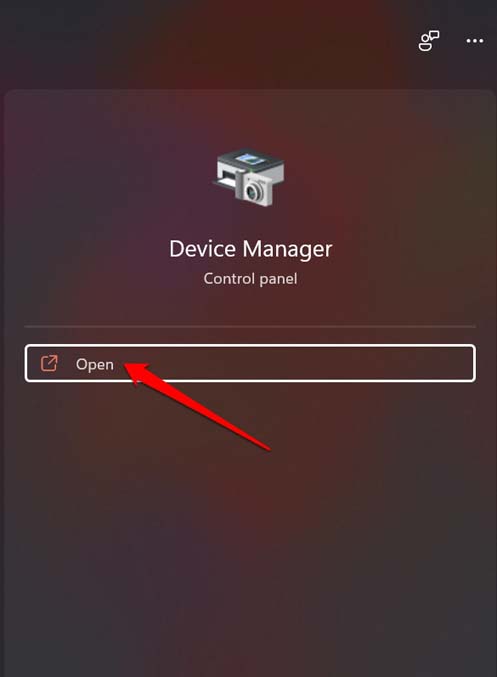
- Перейдите к Адаптерам дисплея и щелкните, чтобы развернуть.
- Под ним будет перечислен GPU, установленный на вашем ПК. Щелкните правой кнопкой мыши по нему.
- Затем выберите Обновить драйвер.
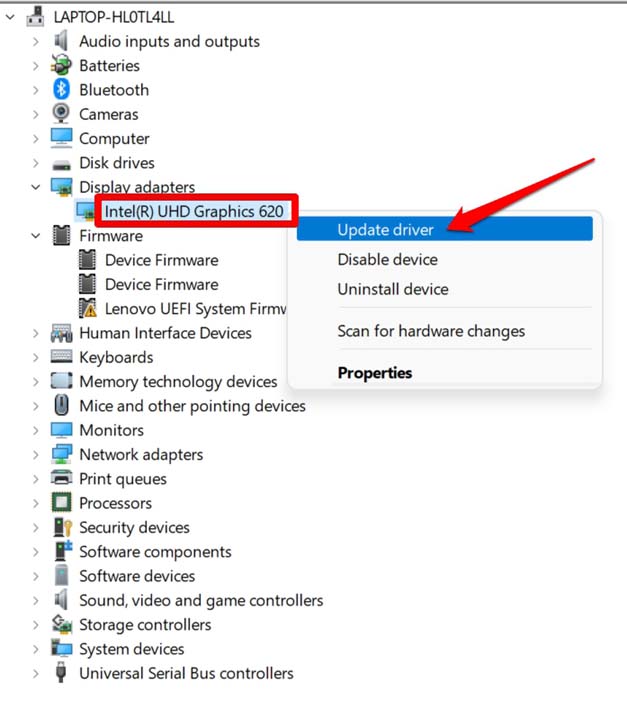
- Установите поиск драйверов автоматически через интернет и установите обновления. [ Убедитесь, что ваш ПК подключен к WiFi ]
Чтобы исправить проблему с работой Skype на компьютере с Windows 11, попробуйте эти советы по устранению неполадок, и я уверен, что вы вскоре сможете без проблем наслаждаться своими видеоконференциями.
Если у вас есть какие-либо мысли по поводу Skype вылетает на Windows 11: как исправить, не стесняйтесь оставлять комментарии ниже. Также, пожалуйста, подпишитесь на наш канал DigitBin на YouTube для видеоуроков. Удачи!
Get new posts in your inbox
No spam. Unsubscribe anytime.