Технические советы · 3 min read · Feb 06, 2026
Стереомикширование Skype не работает в Windows 11? Исправьте это сейчас

Skype — одно из лучших приложений для связи с людьми, которые имеют наибольшее значение в вашей жизни. Skype предлагает множество уникальных функций, таких как аудио- и HD-видеозвонки, умные сообщения, совместное использование экрана, приватные разговоры, стереомикширование и т. д.
Однако некоторые пользователи недавно жаловались на то, что стереомикширование не работает в Skype на Windows 11. Стереомикширование записывает аудиовыход с вашего ПК и объединяет все доступные каналы. Прочитайте эту статью, чтобы узнать, как исправить проблему со стереомикшированием Skype в Windows 11:
Исправление 1: Перезагрузите компьютер
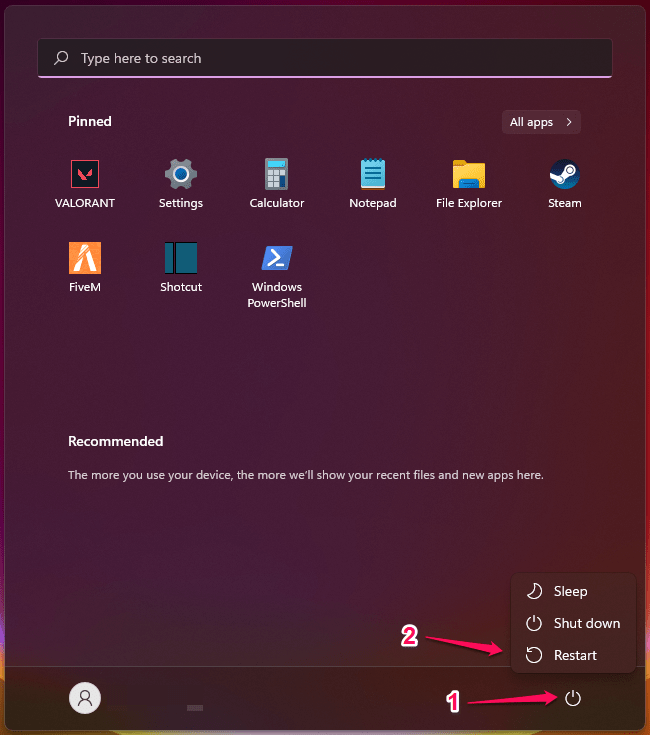
Перед тем как продолжить с методами устранения неполадок, перезагрузите компьютер и проверьте, решена ли проблема. Перезагрузка компьютера иногда может помочь избавиться от мелких ошибок и проблем.
Исправление 2: Запустите средство устранения неполадок Windows
Следуйте этим шагам, чтобы запустить средство устранения неполадок Windows:
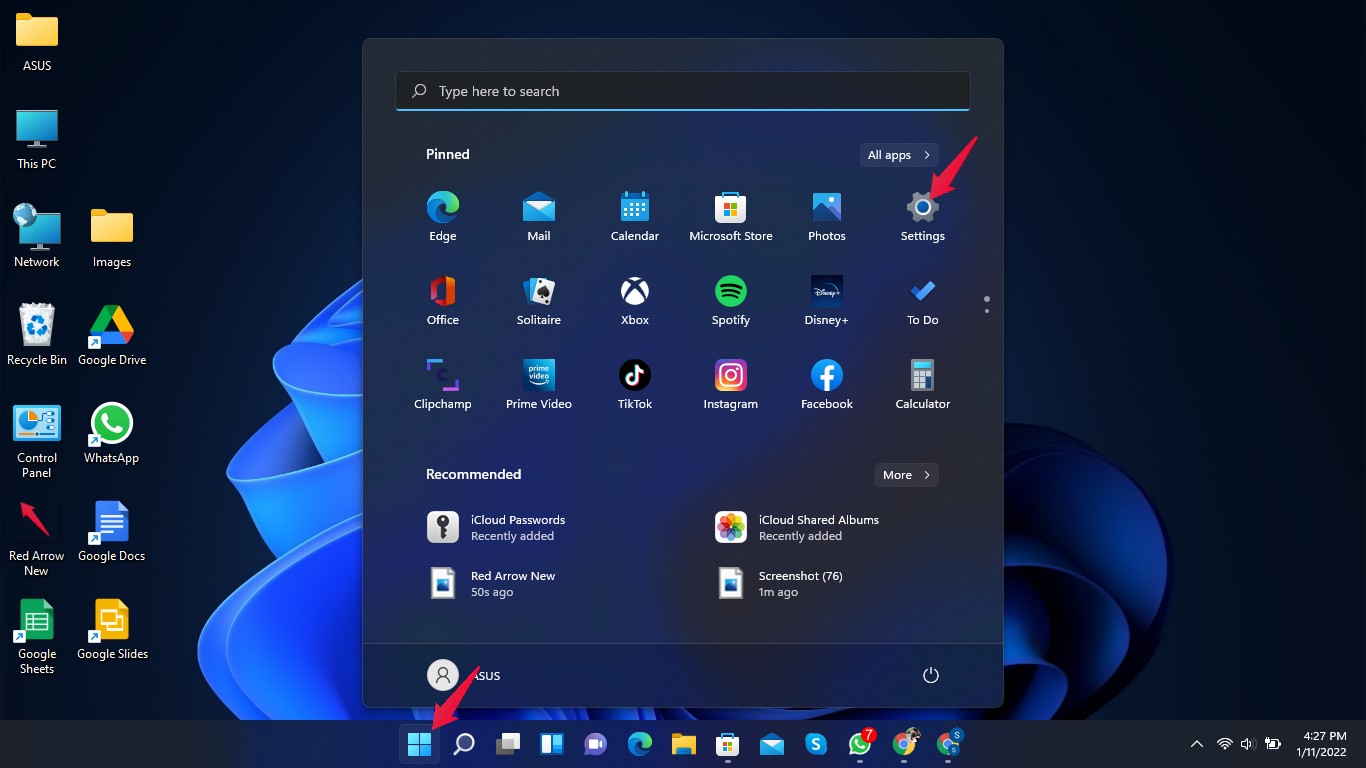
- Нажмите Пуск и откройте Настройки.
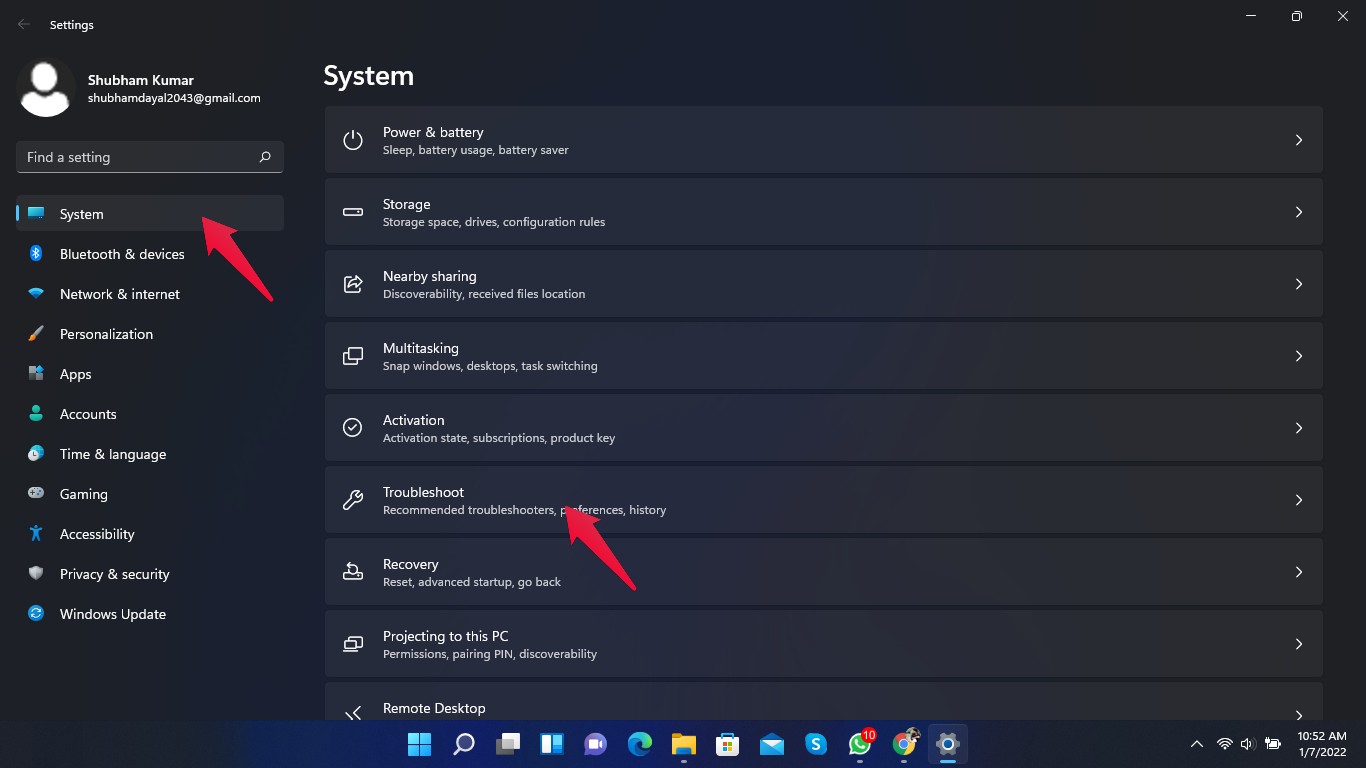
- Нажмите на Система, затем прокрутите вниз и нажмите на Устранение неполадок.
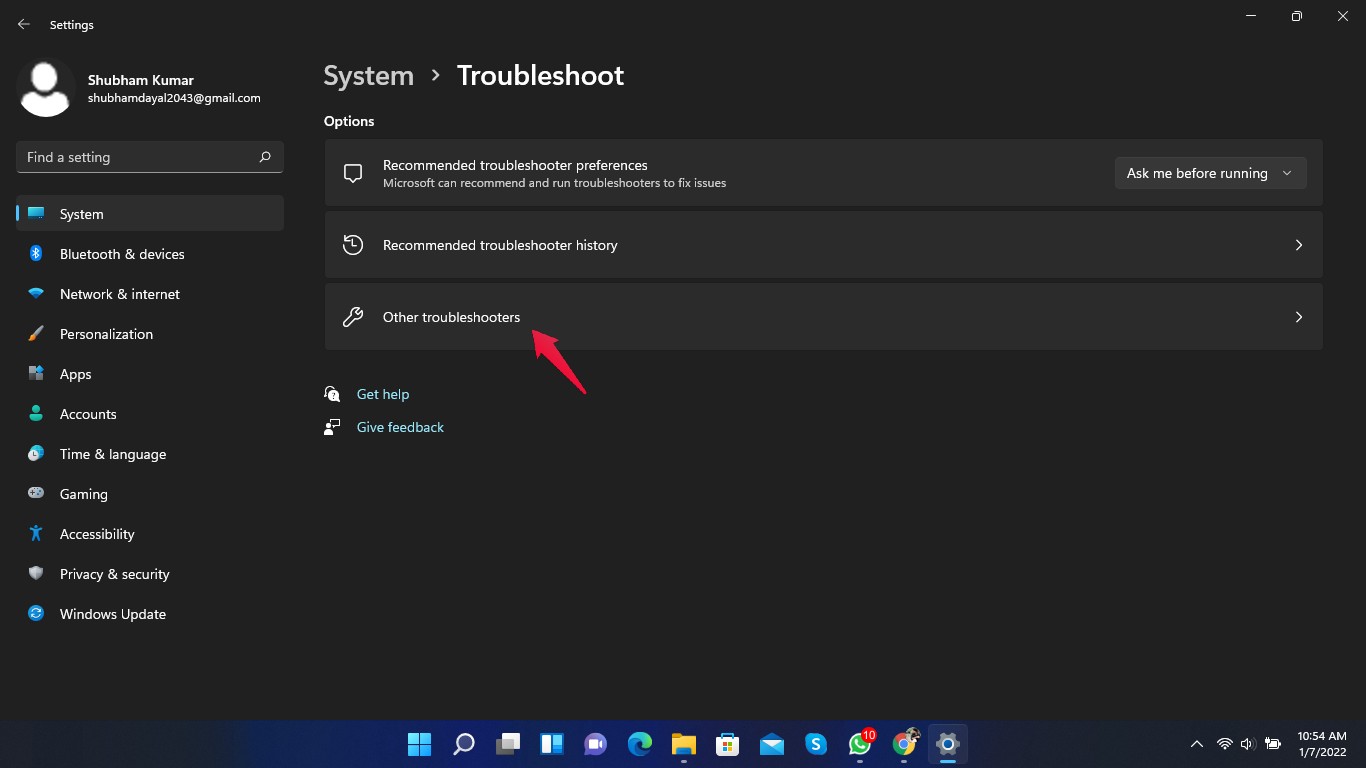
- Нажмите на Другие средства устранения неполадок.
- Найдите Воспроизведение аудио .
- Нажмите Запустить рядом с Воспроизведением аудио.
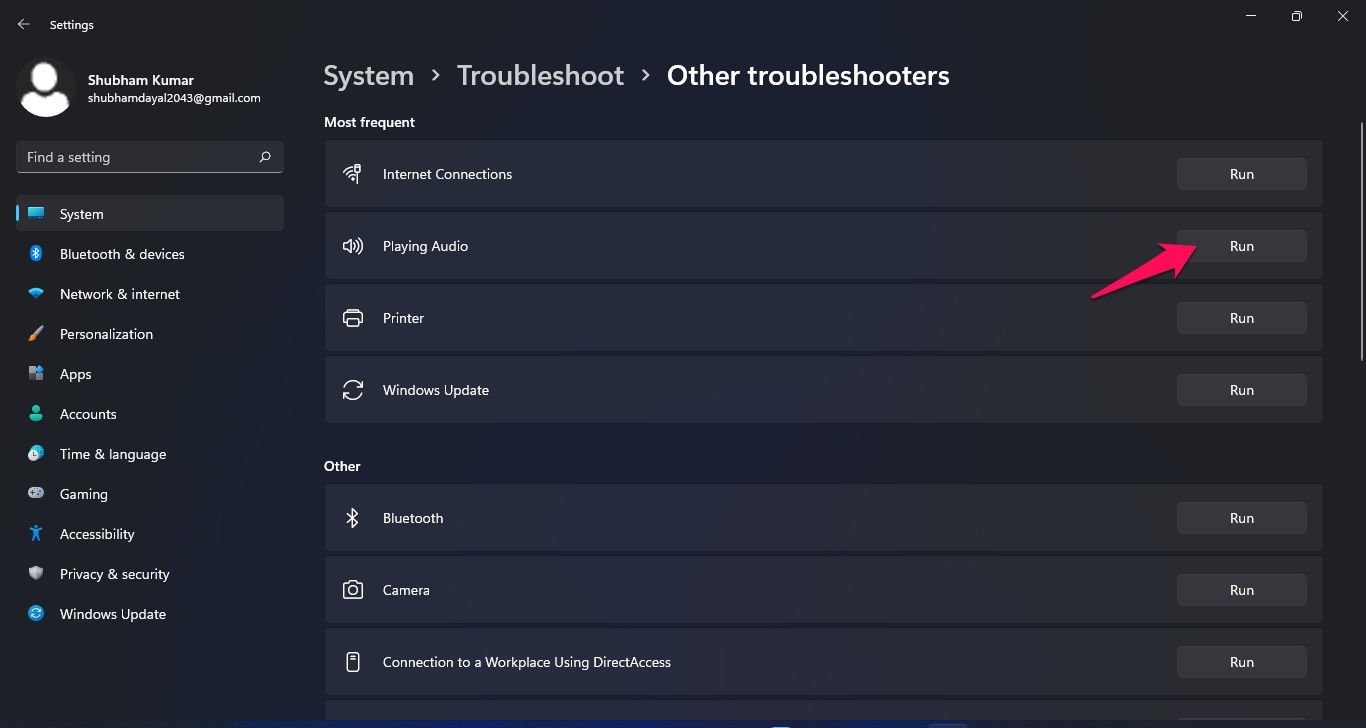
- После завершения процесса перезагрузите компьютер и проверьте, решена ли проблема.
Исправление 3: Включите стереомикширование
Следуйте этим шагам, чтобы включить стереомикширование:
- Нажмите Пуск и найдите Изменить системные звуки.
- Нажмите Открыть.
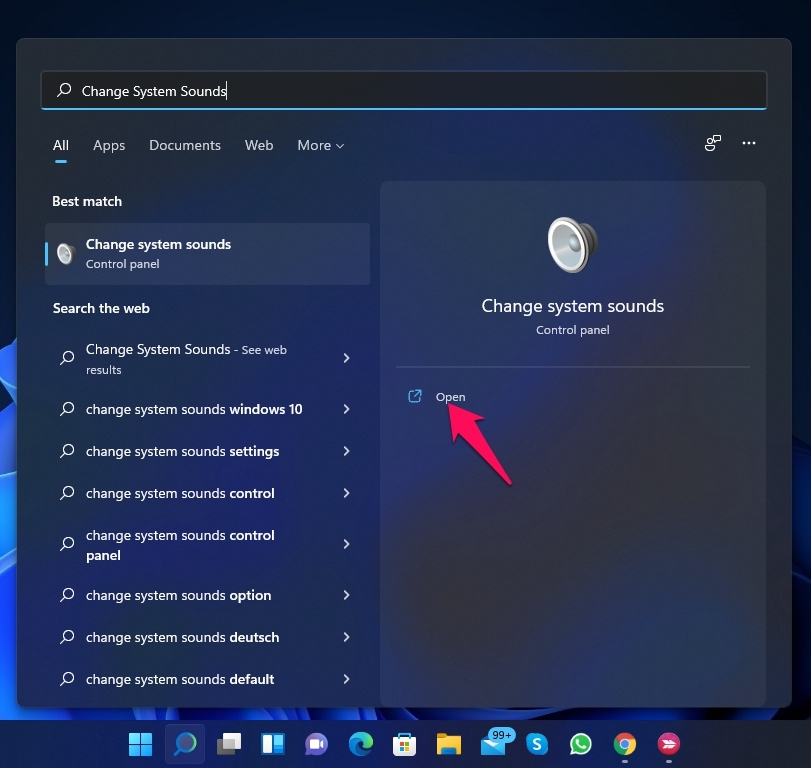
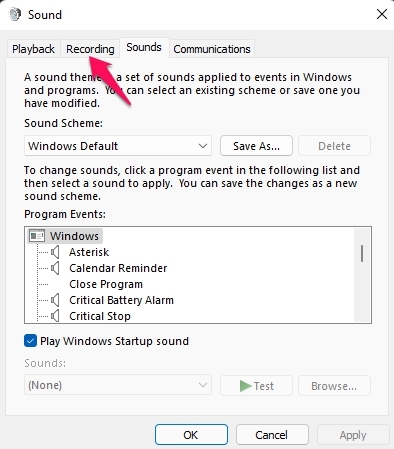
- Перейдите на вкладку Запись.
- Щелкните правой кнопкой мыши на Стереомикширование и выберите Включить.
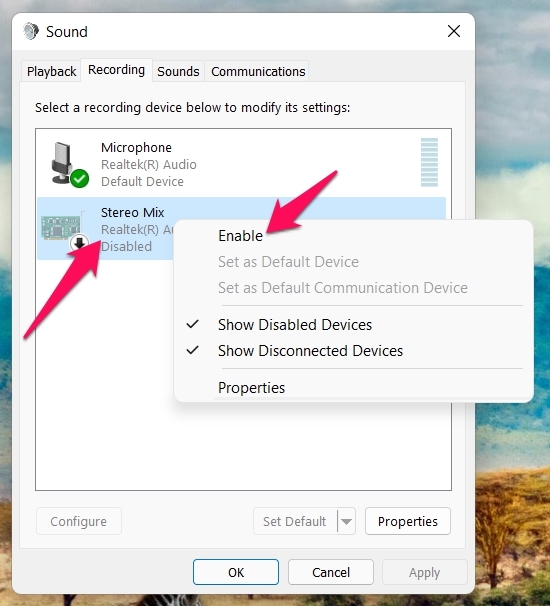
- Нажмите Ок и закройте окно.
- Теперь откройте Skype и перейдите в Настройки Skype.
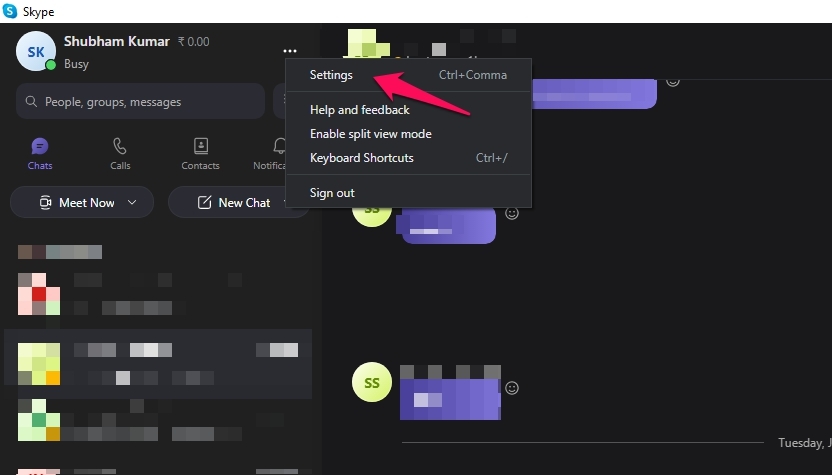
- Нажмите на Аудио и видео в левой панели.
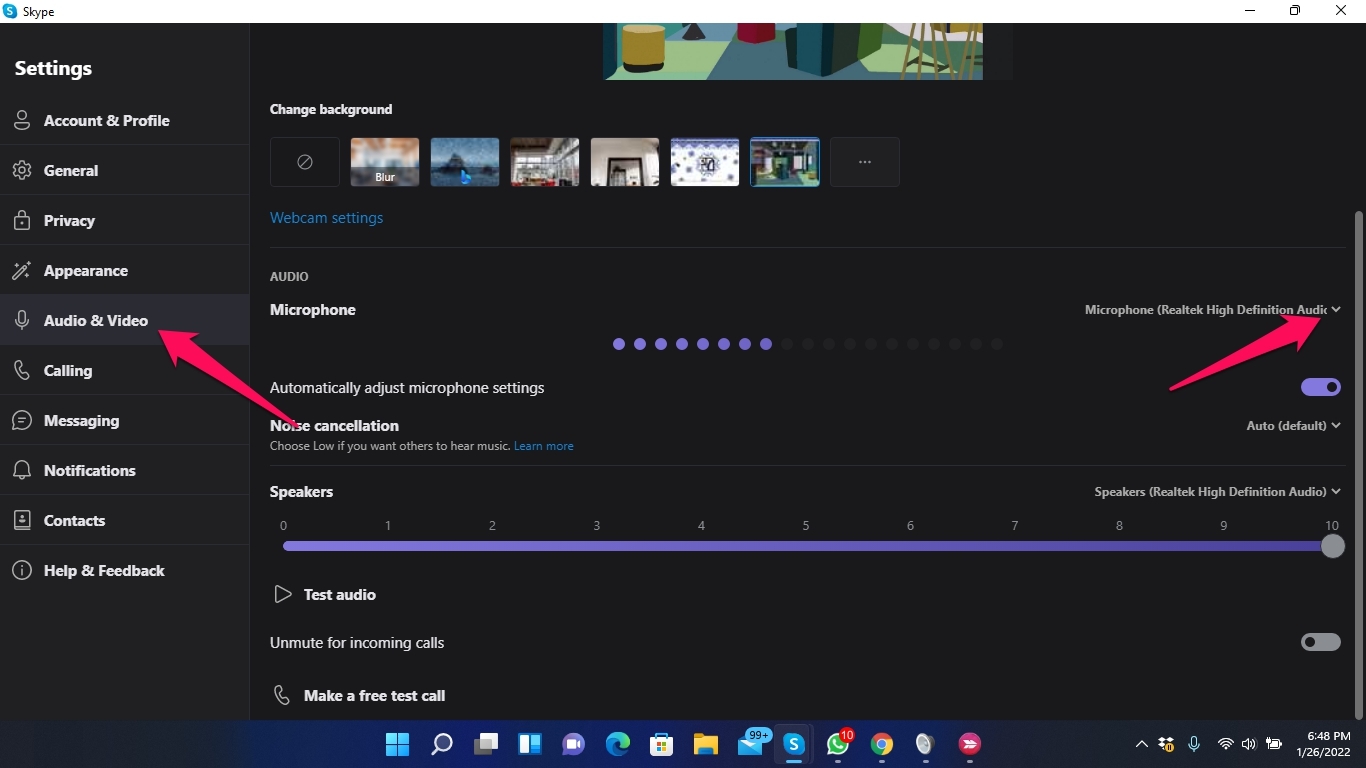
- Нажмите на выпадающее меню рядом с микрофоном и выберите Стереомикширование.
- Стереомикширование теперь включено на вашем ПК с Windows 11.
Исправление 4: Обновите драйвер звуковой карты
Следуйте этим шагам, чтобы обновить драйвер звуковой карты на вашем ПК с Windows 11:
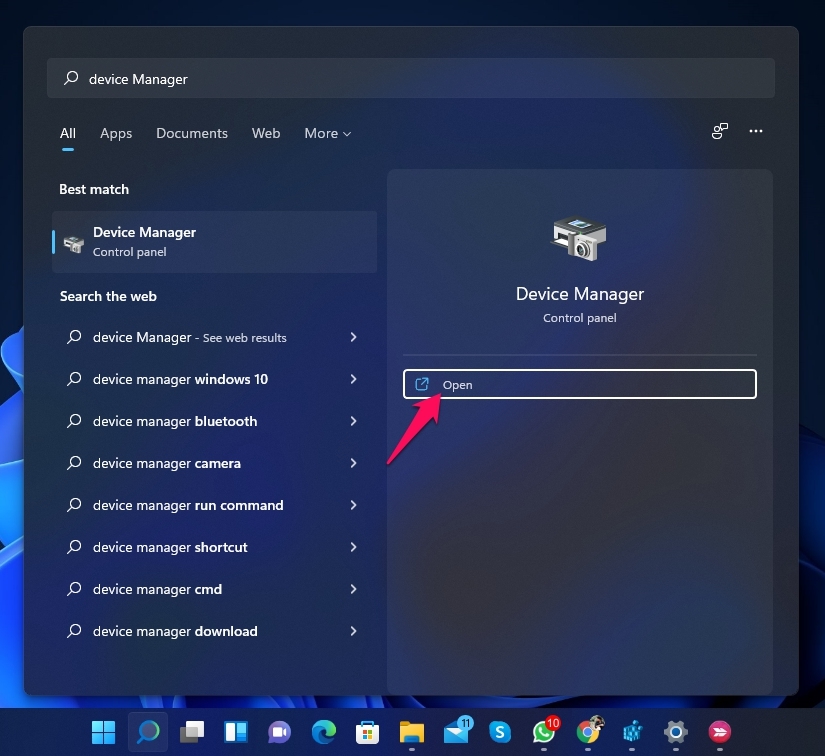
- Нажмите Пуск и найдите Диспетчер устройств.
- Нажмите Открыть.
- Нажмите на Звуковые, видео и игровые контроллеры и выберите ваше аудиоустройство.
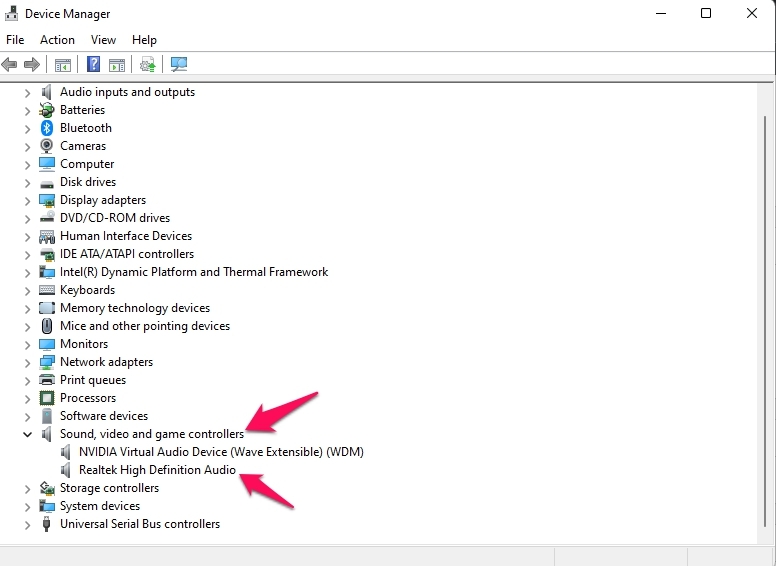
- Перейдите на вкладку Драйвер.
- Нажмите Обновить драйвер.
- Нажмите Ок, чтобы сохранить изменения.
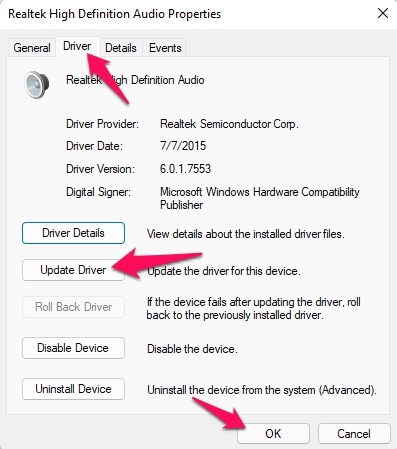
- Перезагрузите компьютер и проверьте, решена ли проблема.
Исправление 5: Установите динамики в качестве устройства по умолчанию
Следуйте этим шагам, чтобы установить динамики в качестве устройства по умолчанию:
- Нажмите Пуск и найдите Изменить системные звуки.
- Нажмите Открыть.
- Перейдите на вкладку Воспроизведение.
- Щелкните правой кнопкой мыши на динамике, который вы хотите установить в качестве устройства по умолчанию.
- Нажмите Установить как устройство по умолчанию.
- Нажмите Ок, чтобы сохранить изменения.
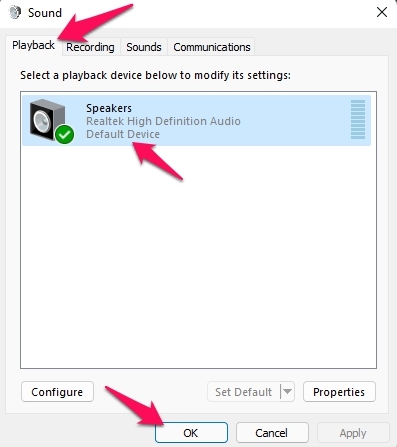
- Перезагрузите устройство и проверьте, решена ли проблема.
Исправление 6: Проверьте, отключено ли аудиоустройство
Следуйте этим шагам, чтобы проверить, отключено ли аудиоустройство:
- Нажмите Пуск и найдите Изменить системные звуки.
- Нажмите Открыть.
- Перейдите на вкладку Воспроизведение.
- Щелкните правой кнопкой мыши на Динамике по умолчанию и выберите Свойства.
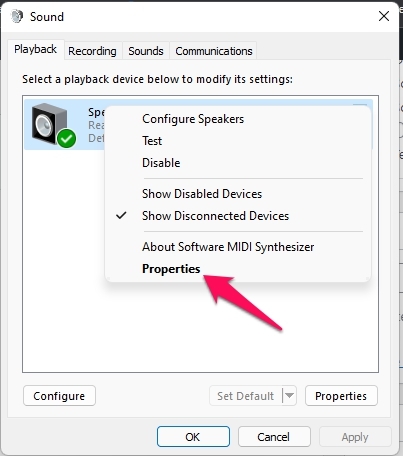
- Перейдите на вкладку Уровни.
- Проверьте, отключен ли выход.
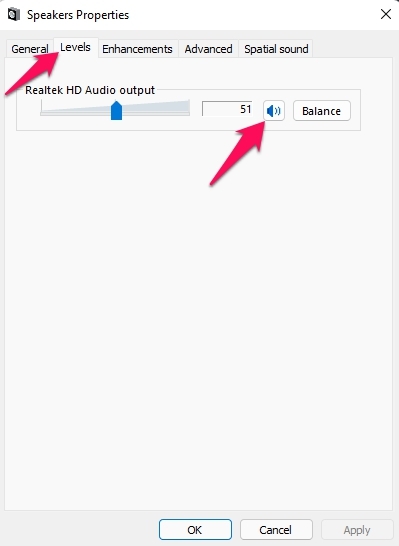
- Нажмите Ок, чтобы сохранить изменения.
Исправление 7: Отремонтируйте приложение Skype
Следуйте этим шагам, чтобы отремонтировать Skype:
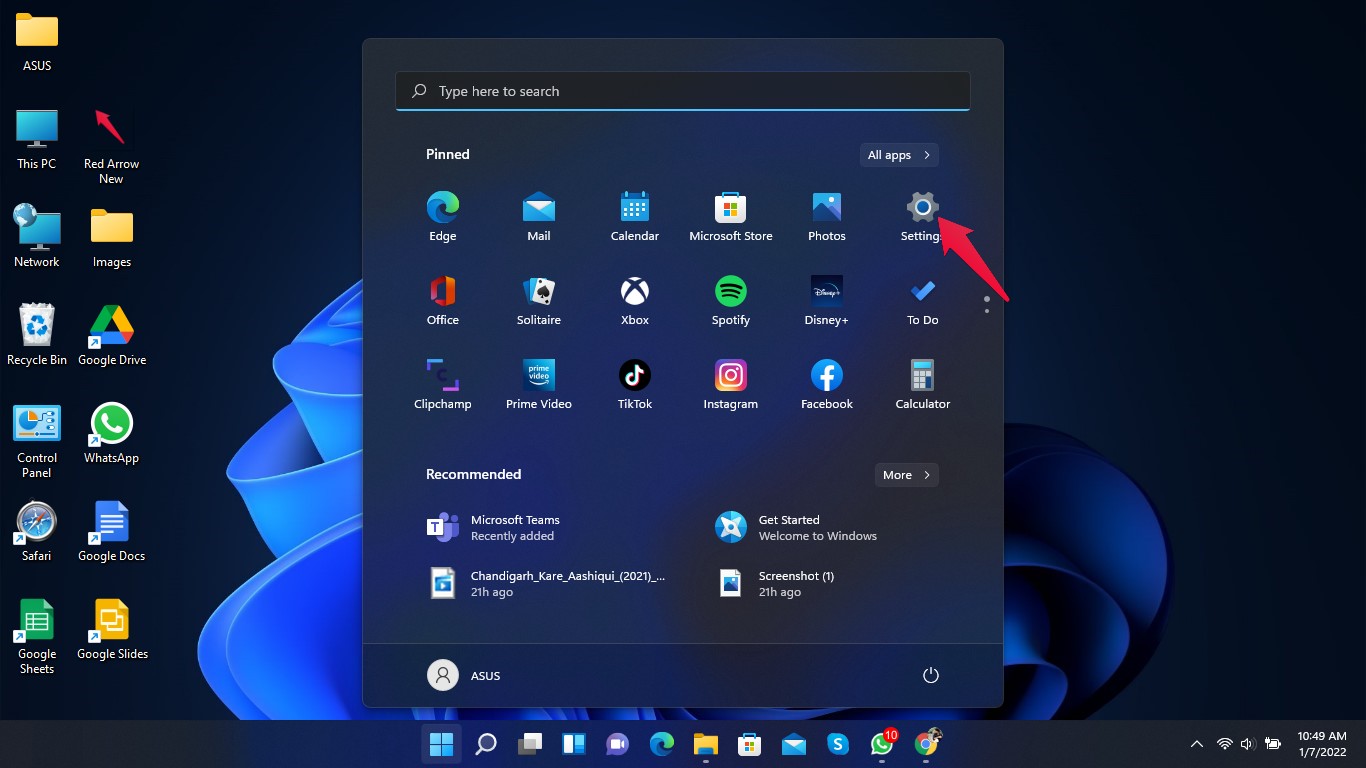
- Нажмите Пуск и откройте Настройки.
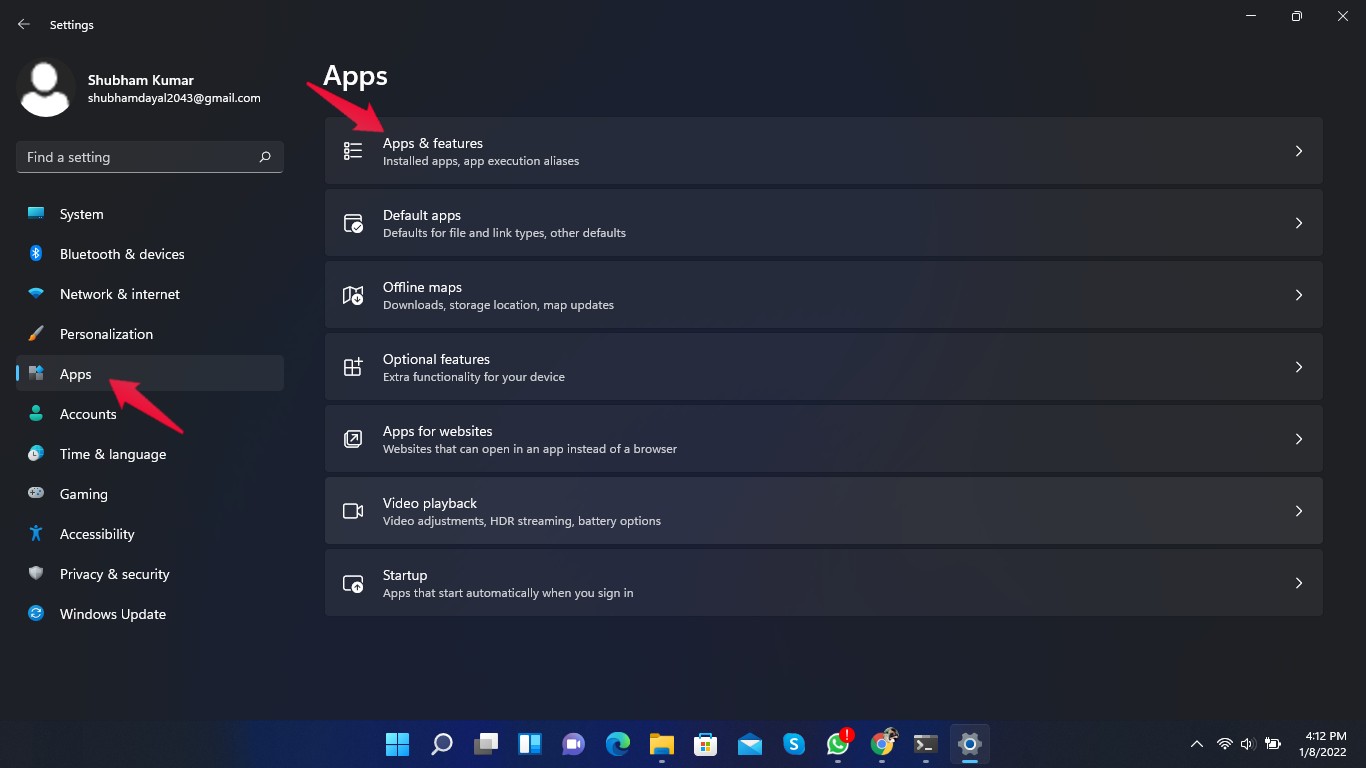
- Нажмите на Приложения и выберите Приложения и функции.
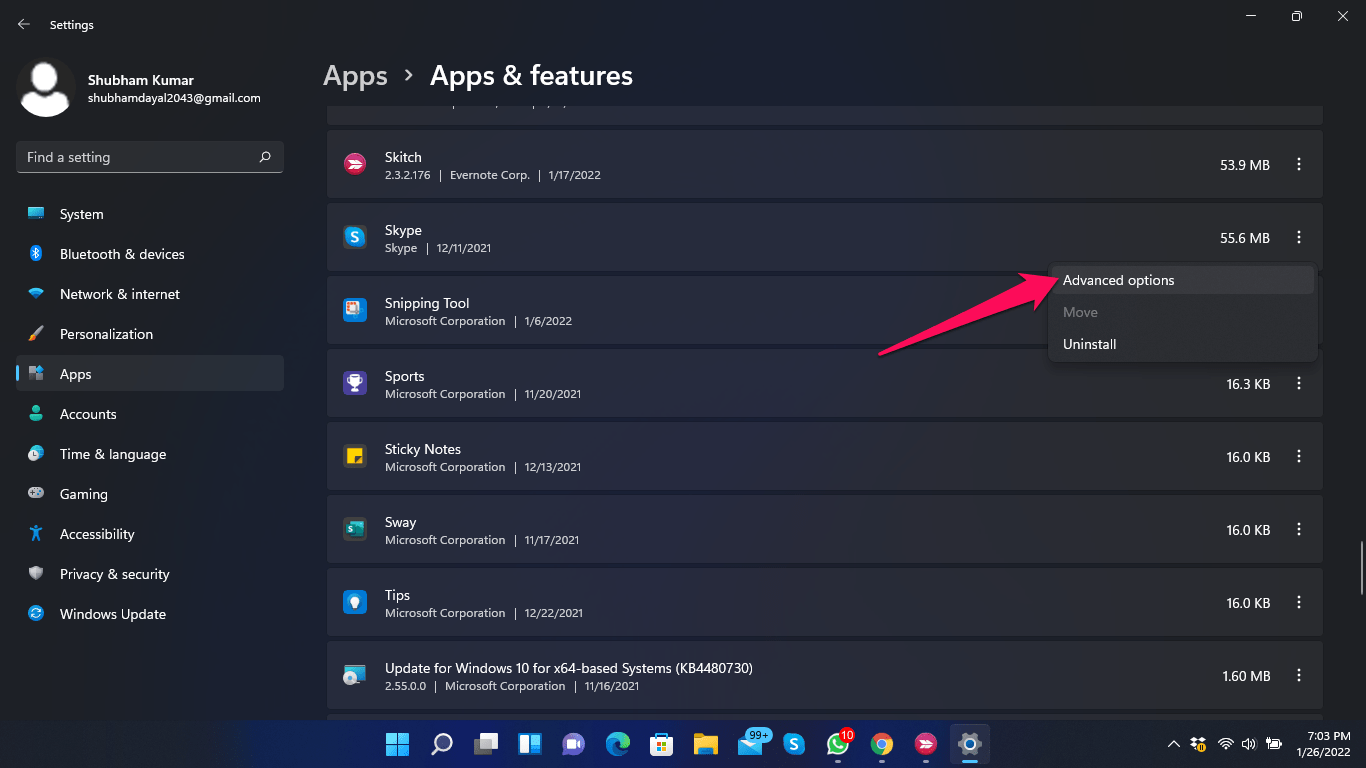
- Найдите Skype и нажмите на три точки рядом с ним.
- Нажмите на Дополнительные параметры.
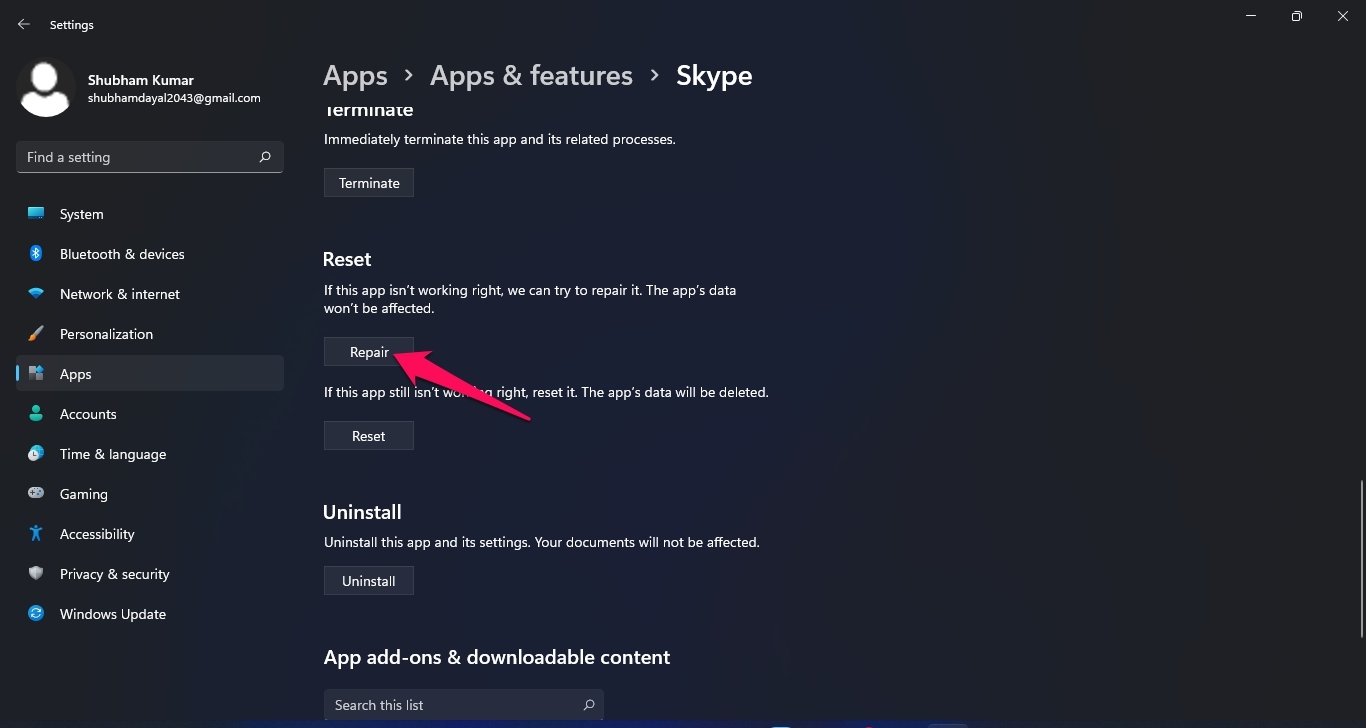
- Нажмите Ремонт.
- Перезагрузите компьютер, чтобы проверить, решена ли проблема.
Исправление 8: Сбросьте приложение Skype
Следуйте этим шагам, чтобы сбросить Skype:
- Нажмите Пуск и откройте Настройки.
- Нажмите на Приложения и выберите Приложения и функции.
- Найдите Skype и нажмите на три точки рядом с ним.
- Нажмите на Дополнительные параметры.
- Нажмите Сброс.
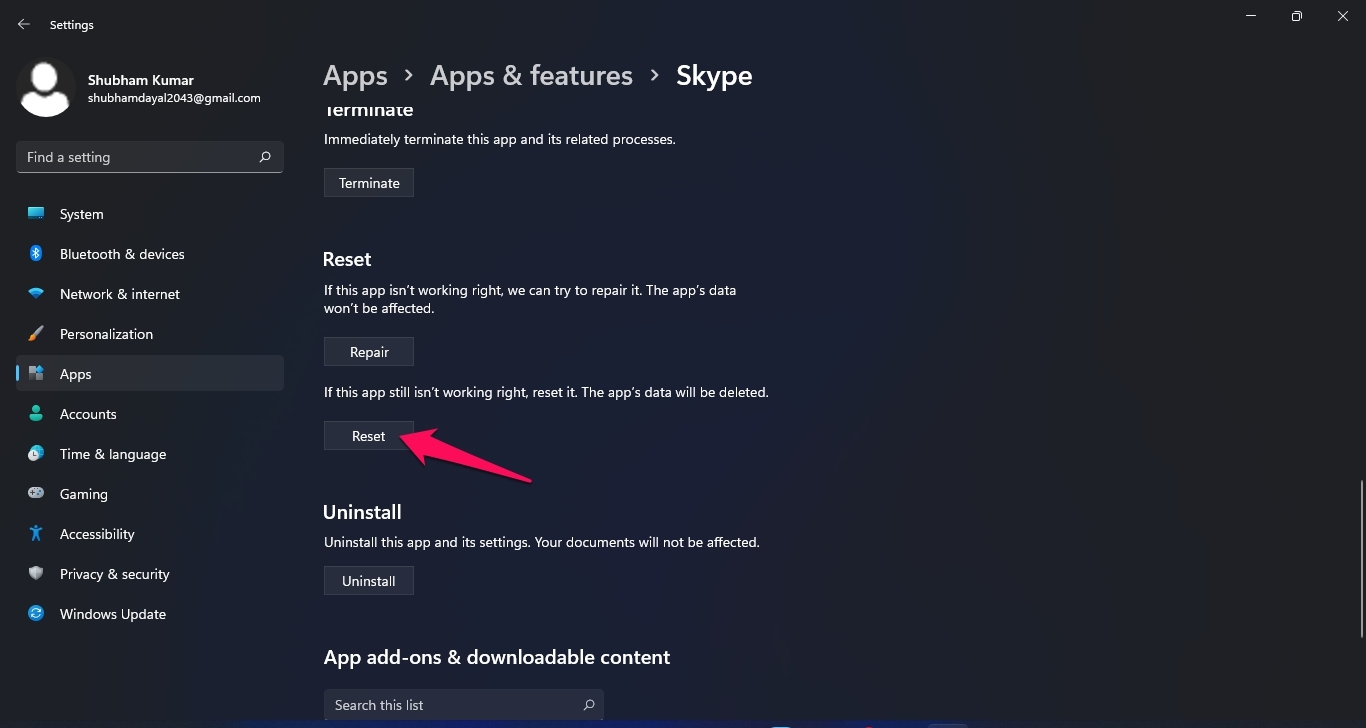
- Перезагрузите компьютер, чтобы проверить, решена ли проблема.
Исправление 9: Переустановите Skype
Если ни один из вышеупомянутых методов устранения неполадок не помог вам, удалите Skype и переустановите его отсюда.
Следуйте этим шагам, чтобы удалить Skype:
- Нажмите Пуск и откройте Настройки.
- Нажмите на Приложения и выберите Приложения и функции.
- Найдите Skype и нажмите на три точки рядом с ним.
- Нажмите Удалить.
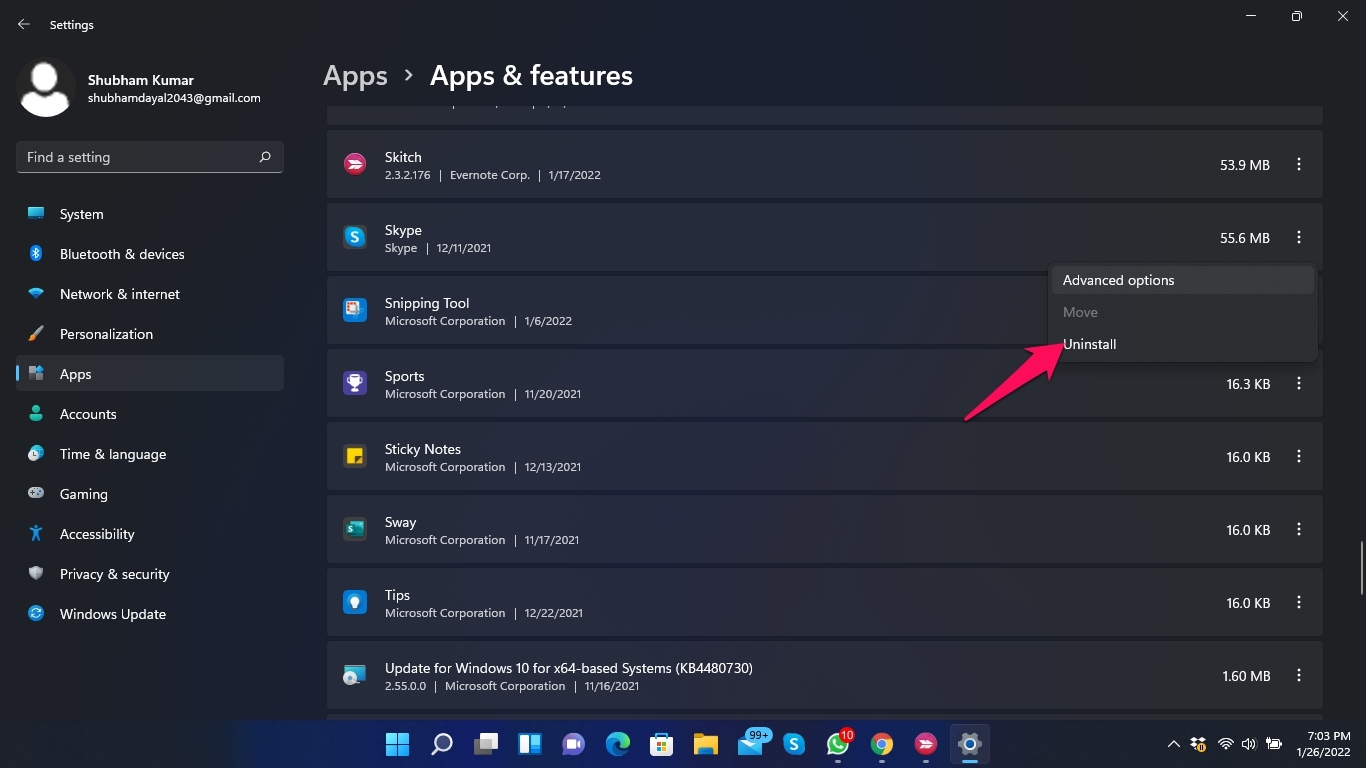
Заключение
Это все о том, как вы можете исправить проблему со стереомикшированием Skype в Windows 11. Следуйте методам устранения неполадок, упомянутым выше, чтобы избавиться от проблемы.
Мы надеемся, что вы сможете исправить проблему со стереомикшированием Skype в Windows 11. Тем не менее, если у вас возникли какие-либо проблемы, не стесняйтесь обращаться к нам в разделе комментариев.
Если у вас есть какие-либо мысли по поводу Стереомикширование Skype не работает в Windows 11? Исправьте это сейчас, не стесняйтесь оставлять их в комментариях ниже. Также, пожалуйста, подпишитесь на наш канал DigitBin на YouTube для видеоуроков. Удачи!
Get new posts in your inbox
No spam. Unsubscribe anytime.