Советы по Chrome · 7 min read · Feb 13, 2026
Медленный Google Chrome на Windows 11: Советы по ускорению Chrome 🚀
Быстрое резюме
Закройте вкладки, завершите тяжелые задачи, переключитесь на Google DNS, включите аппаратное ускорение и предварительную загрузку, удалите расширения, используйте блокировщик рекламы, включите ключевые флаги (chrome://flags) или сбросьте Chrome. Перезапустите после изменений.
Даже на относительно мощном ПК я заметил, что мой браузер Chrome на Windows 11 замедлился. Замедлился не только сам браузер, но и общее время загрузки страниц стало заметно дольше.
Хотя Google Chrome обновляется автоматически, некоторые пользователи могут пропустить обновление. Поэтому на более старой версии они могут столкнуться с проблемой несовместимости. Накопление кэша браузера также является одной из причин медленной работы.
Медленный Google Chrome также может быть вызван расширениями, которые либо несовместимы с браузером, либо мешают загрузке страниц.
Тем не менее, чтобы исправить медленный Google Chrome на Windows 11, я собрал несколько простых решений, которые вы можете попробовать. Давайте перейдем к части по устранению неполадок — эти шаги легко выполнить.
Сделайте Google Chrome супер быстрым 2025⚡: Лучшие советы по устранению задержек и ускорению Chrome сейчас!
1. Закройте неиспользуемые вкладки браузера
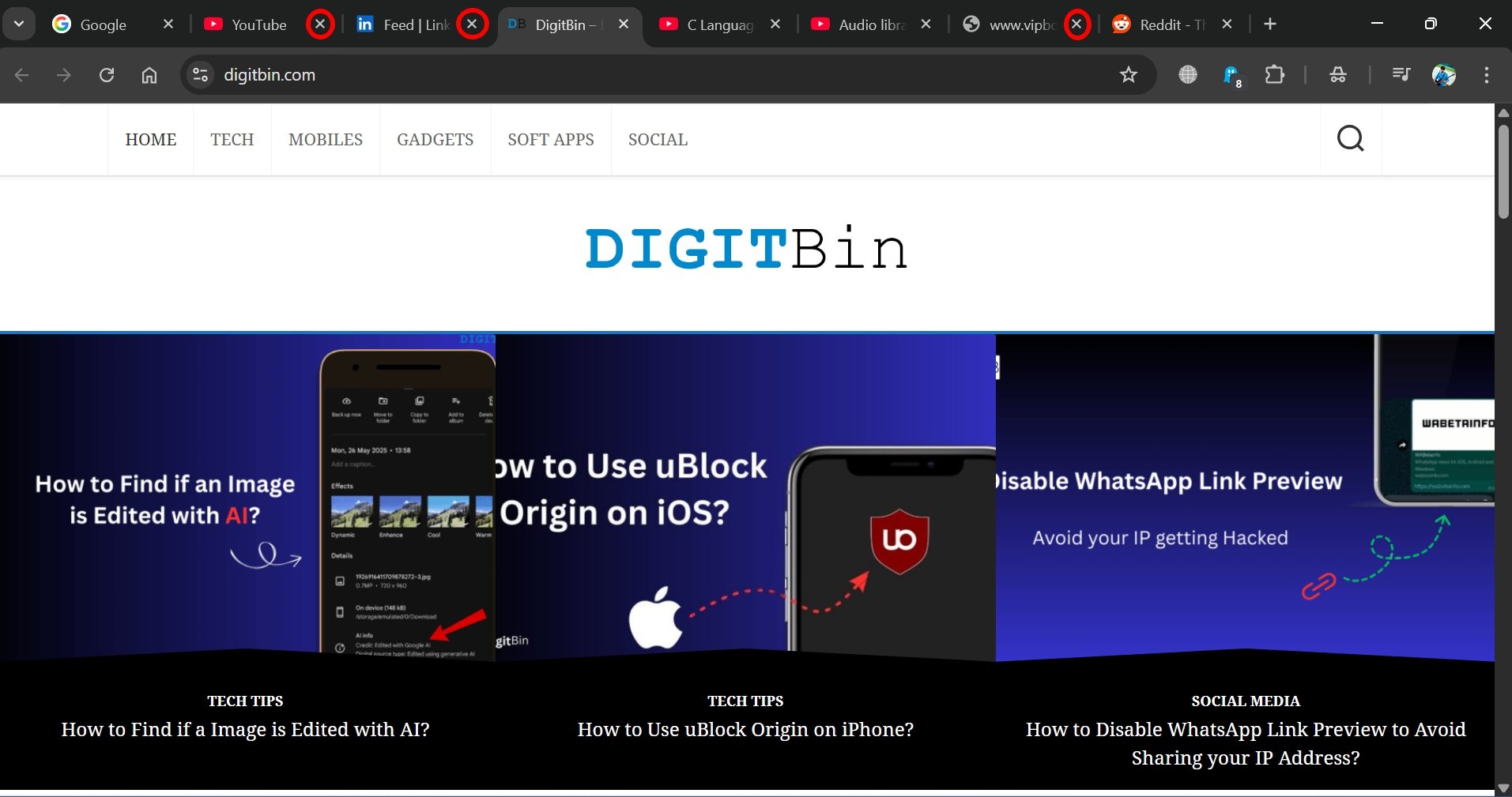
Когда вы открываете несколько вкладок в браузере, но используете только несколько из них, это может нагрузить ЦП и память. Это приведет к тому, что браузер будет работать очень медленно и, в некоторых случаях, зависать или вылетать.
Поэтому оставляйте открытыми только те вкладки, которые вы используете, и закрывайте остальные. Это освободит память, и скорость работы браузера увеличится. Также, если вы открыли более одного окна браузера и не используете их в данный момент, закройте их тоже.
2. Завершите процессы Chrome с высоким потреблением ЦП
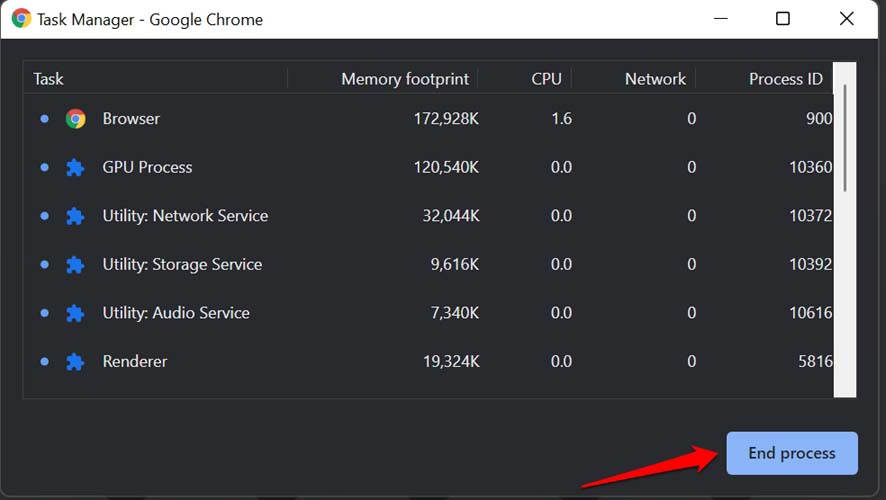
Когда вы открываете и используете несколько вкладок в браузере Chrome, это приводит к большему потреблению ЦП. Чтобы узнать, какой процесс в Google Chrome потребляет больше всего ресурсов, откройте встроенный диспетчер задач браузера Chrome.
- Пока браузер открыт, нажмите клавиши Shift + Esc, чтобы вызвать Диспетчер задач Chrome. В качестве альтернативы, нажмите на кнопку меню . Выберите Дополнительные инструменты → Диспетчер задач.
- Вы увидите список процессов, активно работающих в браузере Chrome.
- Проверьте Потребление памяти и Использование ЦП.
- Закройте процессы, которые показывают высокое использование ЦП.
- Нажмите, чтобы выделить процесс. Затем нажмите Завершить процесс.
3. Измените настройки DNS
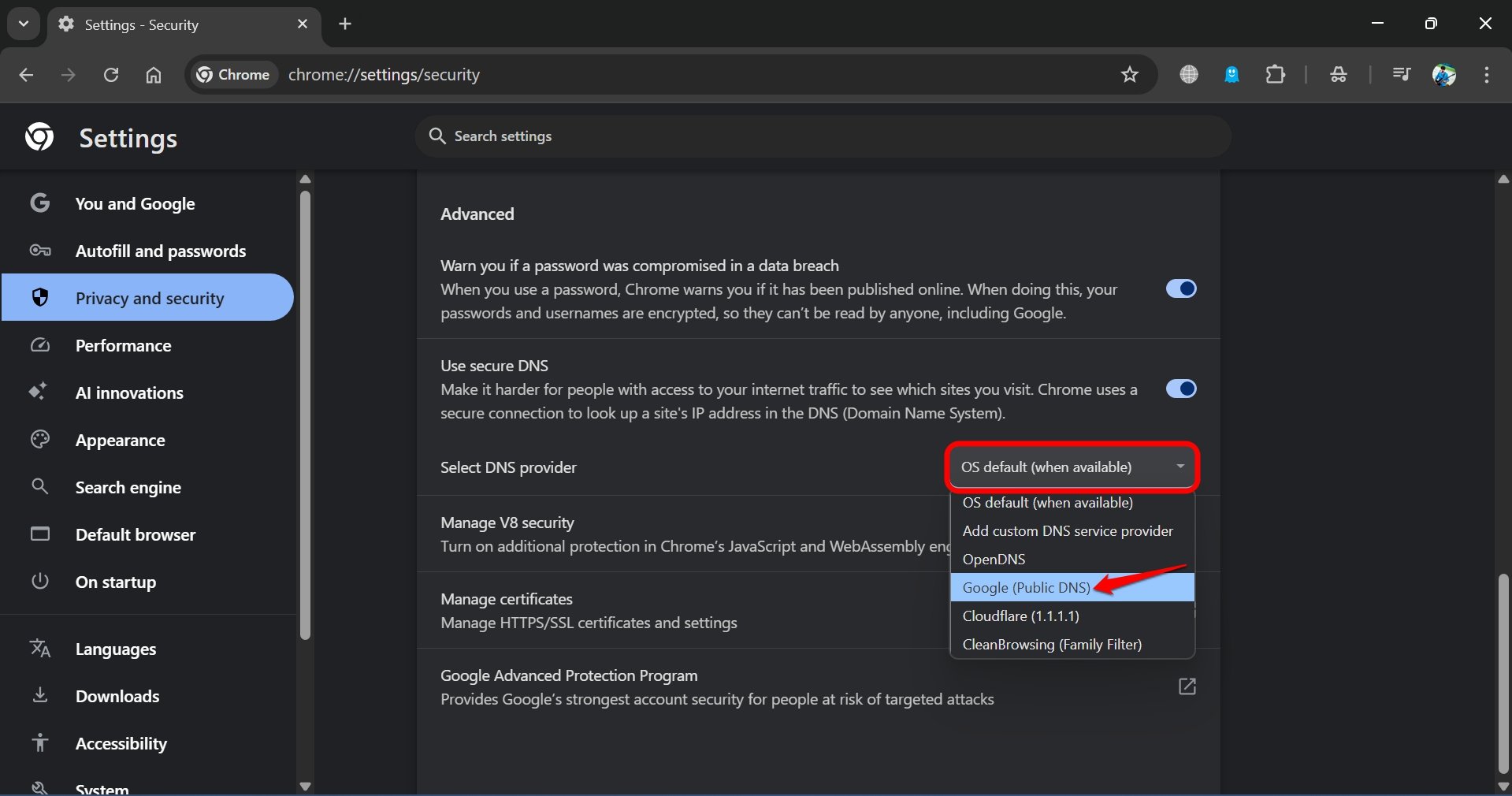
Если стандартный DNS в вашем браузере Chrome медленный, вы можете столкнуться с медленной загрузкой веб-страниц. Чтобы это исправить, измените настройки DNS в Chrome на Google DNS или OpenDNS.
Запустите браузер Chrome и введите chrome://settings в адресной строке, чтобы получить доступ к настройкам браузера.
Нажмите Конфиденциальность и безопасность в левой боковой панели.
Прокрутите вниз и нажмите на вкладку Безопасность.
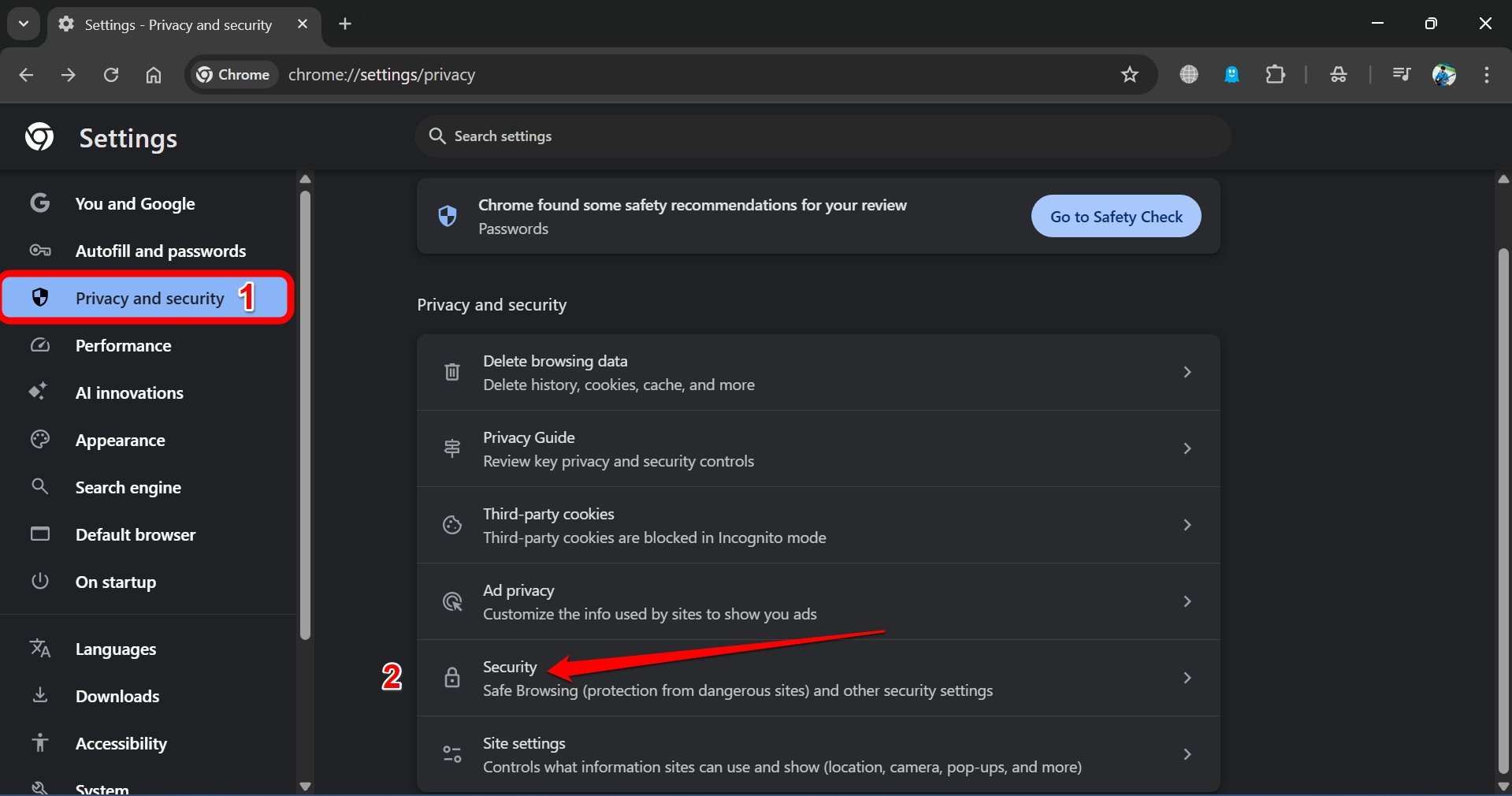
Перейдите к Выбрать поставщика DNS.
Из выпадающего меню выберите Google Public DNS или OpenDNS.
4. Включите графическое ускорение в Chrome
Если веб-страница имеет высокое разрешение и насыщенную графику, может потребоваться некоторое время для загрузки всей страницы. В этот момент процессор вашего ПК управляет загрузкой этой веб-страницы.
Однако, если вы включите графическое ускорение для Chrome, обработка будет передана на графический процессор (GPU) вашего ПК.
Когда браузер замедляется при загрузке веб-страницы с насыщенной графикой и ЦП не может справиться с этим быстрее, GPU начинает работать и помогает загрузить страницу быстрее в Chrome.
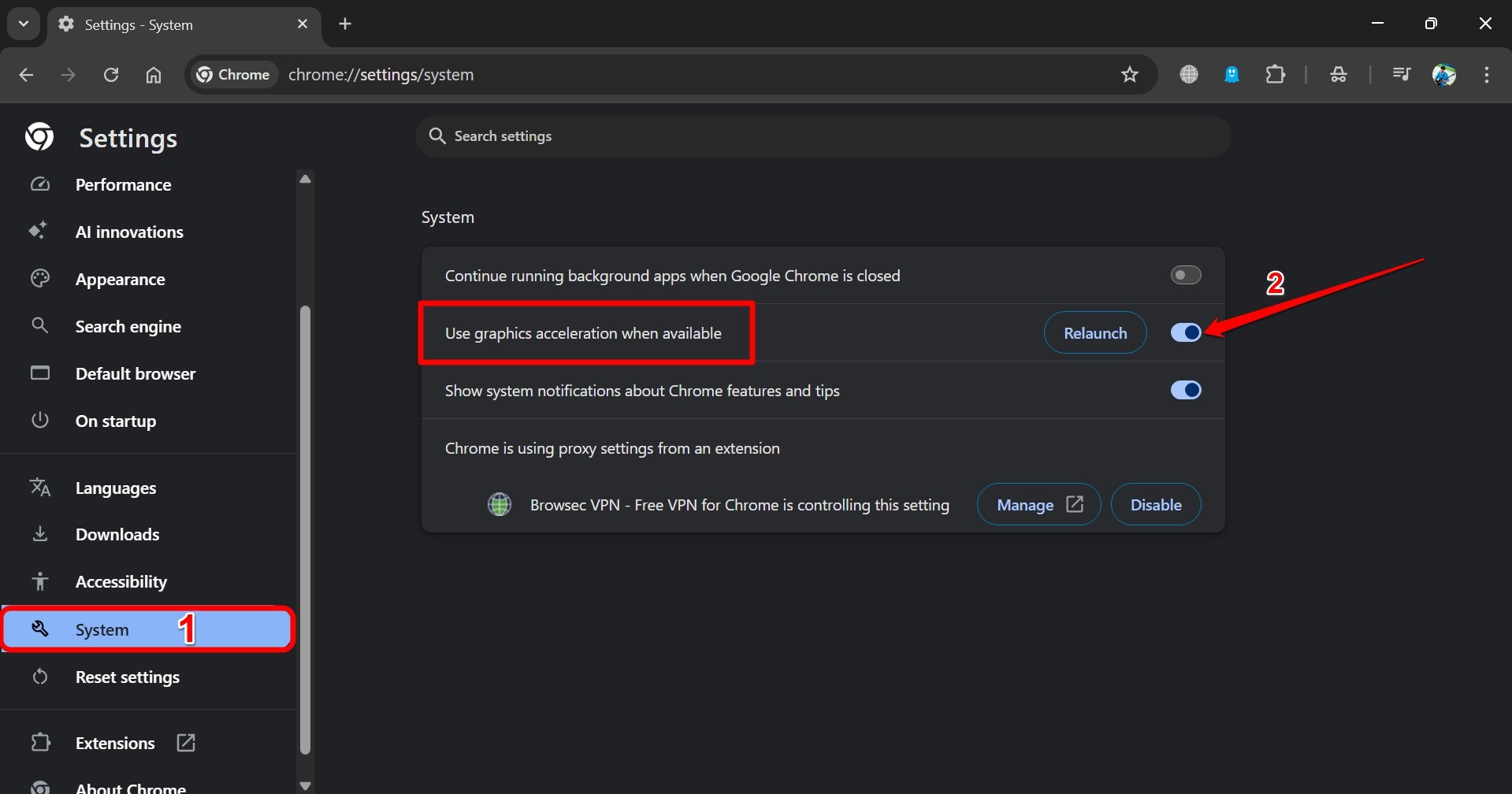
Чтобы включить графическое ускорение в Chrome,
- Запустите Chrome и введите Chrome://settings в адресной строке, чтобы получить доступ к настройкам браузера.
- Нажмите на Система в левой боковой панели.
- Теперь справа перейдите к Использовать графическое ускорение, когда это возможно. Нажмите переключатель рядом с ним, чтобы включить функцию.
5. Включите предварительную загрузку страниц в Chrome
Предварительная загрузка страниц — это продвинутая функция, которая позволяет Chrome наблюдать за вашей историей просмотров, поведением курсора и предсказывать, какие веб-страницы вы, вероятно, посетите.
Когда функция включена, Chrome предварительно загружает ссылки на страницах, и при нажатии страницы загружаются мгновенно. Это экономит ваше время и также ускоряет работу браузера.
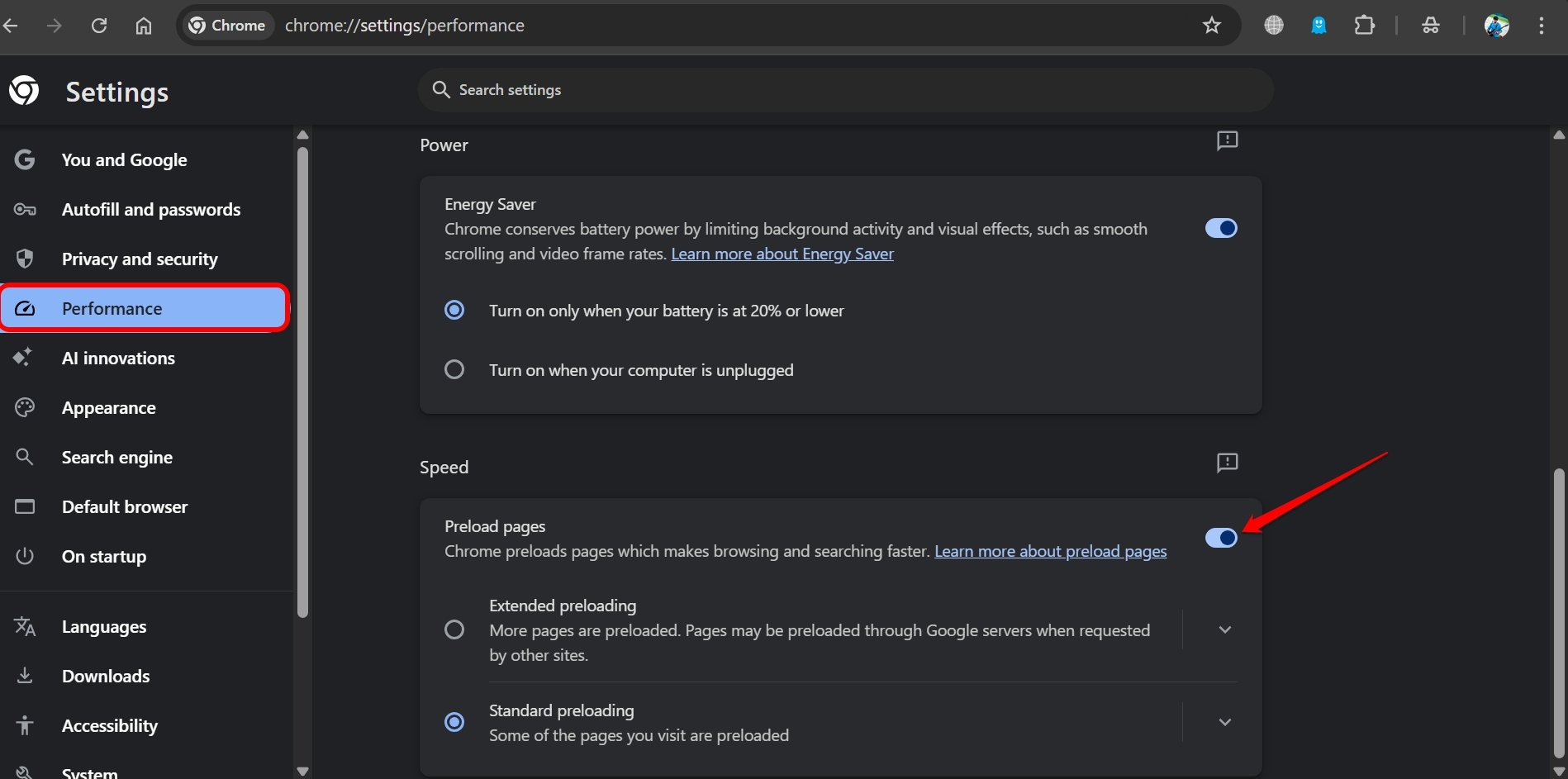
Чтобы включить предварительную загрузку страниц в Chrome,
- Откройте настройки Chrome, введя Chrome://settings в адресной строке.
- Нажмите Производительность в левой боковой панели.
- Прокрутите до Предварительная загрузка страниц и включите переключатель.
- Кроме того, вы можете выбрать между Стандартной предварительной загрузкой и Расширенной предварительной загрузкой.
6. Включите параллельную загрузку в Chrome
Чтобы ускорить процесс загрузки файлов в Chrome, включите флаг параллельной загрузки. Он будет загружать части файла вместо загрузки его как одного целого файла.
Это ускорит загрузку. Кроме того, флаг создает несколько потоков загрузки для одного и того же файла.
Вот шаги для включения параллельной загрузки в Chrome.
- Запустите Chrome и введите chrome://flags в адресной строке, чтобы получить доступ к странице экспериментальных функций.
- В строке поиска введите параллельная загрузка.
- Как только вы увидите флаг, появившимся, нажмите на выпадающее меню рядом с ним и выберите Включено.
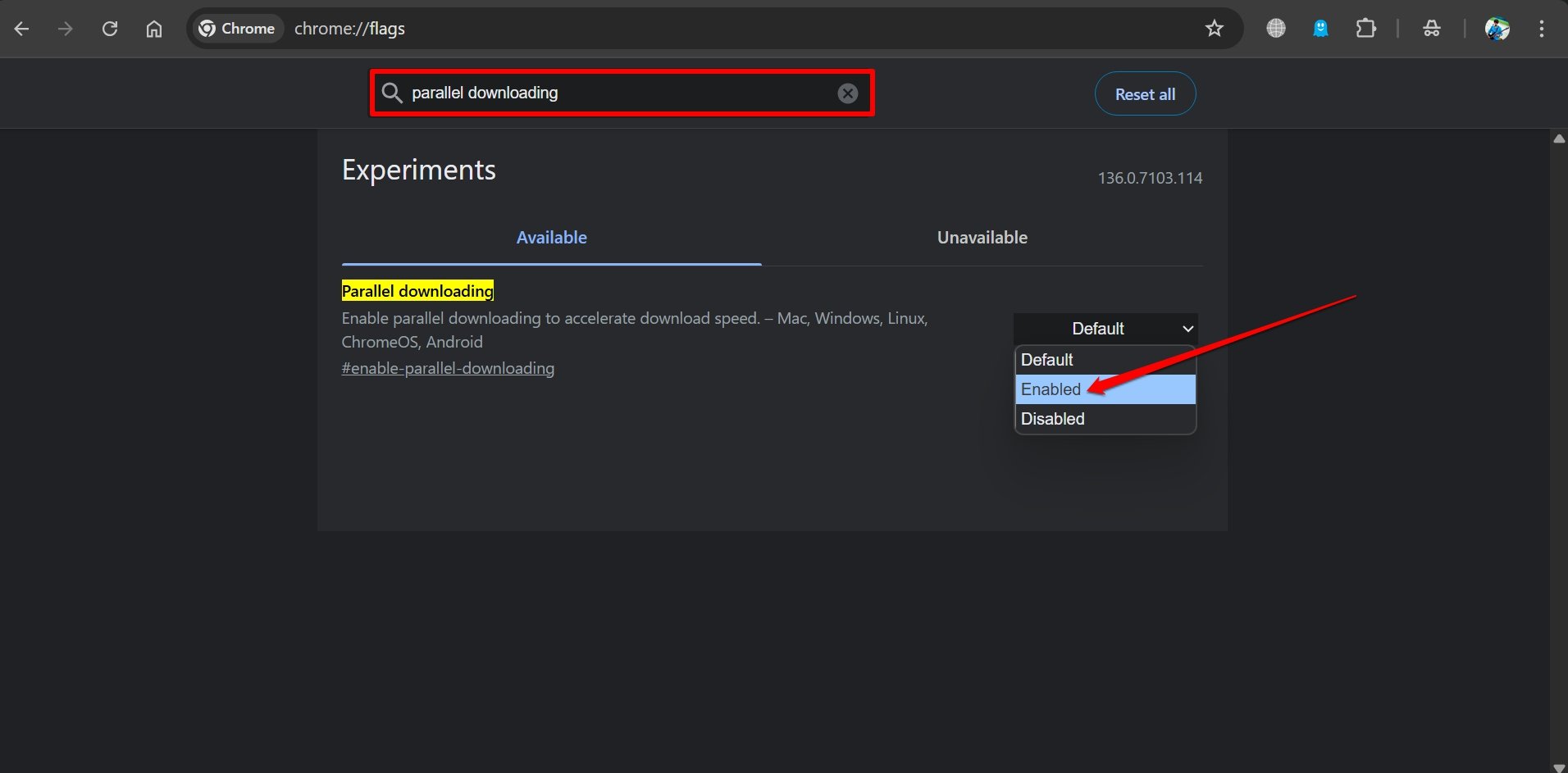
- Перезапустите браузер Chrome.
7. Удалите расширения Chrome
Возможно, есть расширения Chrome, которые вы не используете, или они запускают скрипты, которые могут замедлять загрузку страниц. Эти расширения будут выполнять действия на странице, которые задержат загрузку. Кроме того, некоторые расширения могут бездействовать в браузере Chrome, потребляя память. Поэтому вы можете удалить эти расширения из браузера.
- В адресной строке введите Chrome://Extensions, чтобы просмотреть все расширения, установленные в Chrome.
- У каждого расширения будет опция удалить рядом с ним.
- Нажмите на Удалить для тех расширений, которые вы не используете.
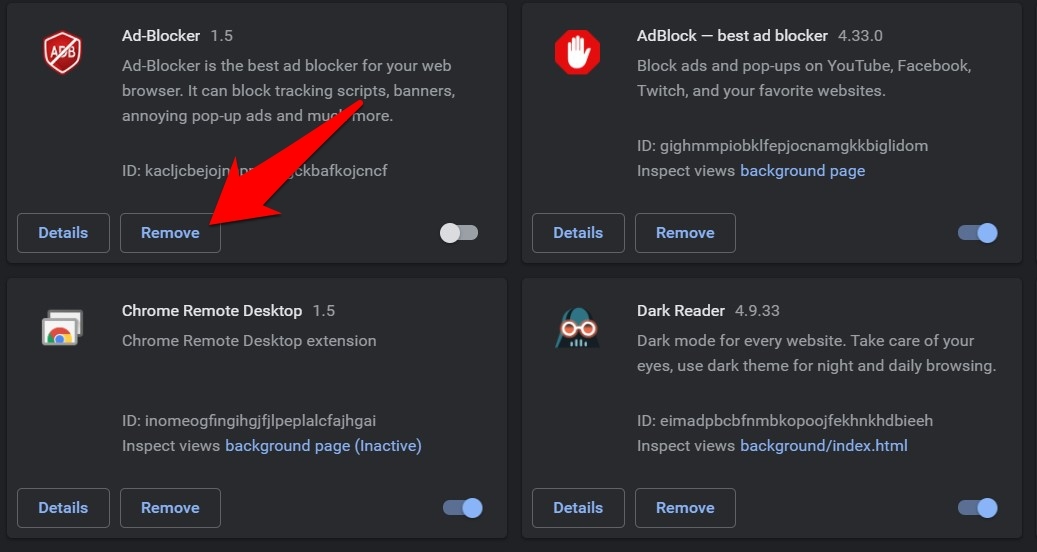
Удаление неиспользуемых и устаревших расширений значительно снизит нагрузку на диск в браузере, что сделает работу браузера Chrome более плавной.
8. Включите флаг растеризации GPU
Чтобы ускорить загрузку страниц в Chrome, включите растеризацию GPU. Это заставит страницы обрабатываться графическим процессором (GPU) вместо центрального процессора (ЦП) для более быстрой обработки.
Это приведет к более быстрой загрузке страниц в Chrome и, в конечном итоге, к увеличению производительности браузера.
Чтобы включить этот флаг.
- Откройте Chrome и введите chrome://flags в адресной строке, чтобы получить доступ к странице экспериментальных функций.
- В строке поиска введите GPU Растеризация.
- Когда он появится в результатах поиска, выберите Включено из выпадающего меню.
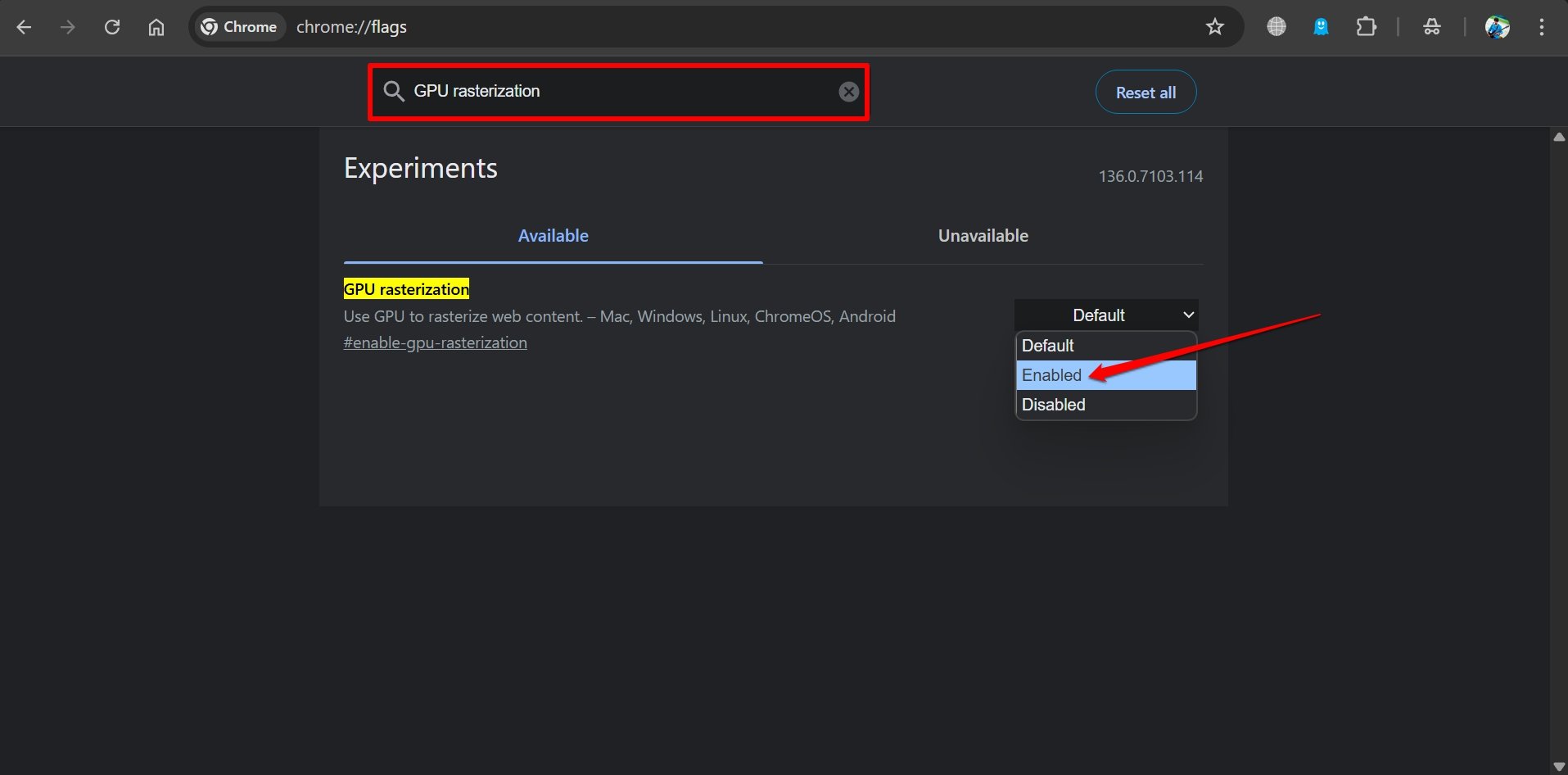
- Перезапустите Chrome на вашем ПК.
9. Используйте экспериментальный протокол QUIC
Если у вас нестабильная сеть, загрузка веб-страниц может быть очень медленной. Чтобы обеспечить более быстрый доступ к веб-страницам из браузера Chrome, включите экспериментальный протокол QUIC через флаги Chrome.
- Откройте браузер Chrome.
- Введите chrome://flags в адресной строке, чтобы получить доступ к странице экспериментальных функций.
- В строке поиска введите Экспериментальный протокол QUIC.
- Когда он появится в результатах поиска, выберите Включено из выпадающего меню, чтобы включить функцию.
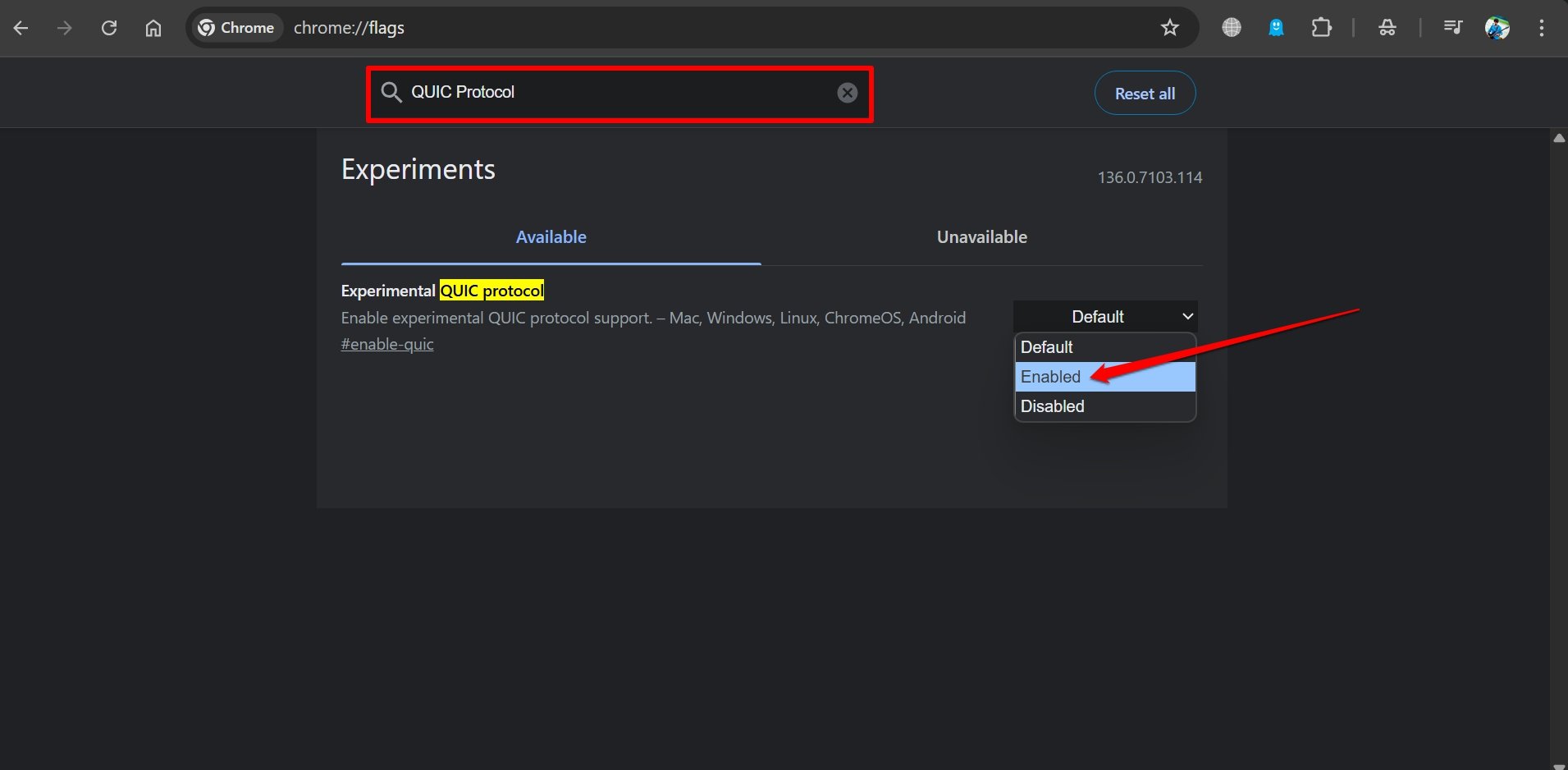
10. Активируйте флаг Zero Copy Rasterizer в Chrome
Далее вам нужно включить экспериментальный флаг под названием “Zero Copy Rasterizer”. Когда задача должна быть выполнена, она обычно управляется ЦП, а затем задача передается GPU для рендеринга.
Когда “Zero Copy Rasterizer” включен, задача напрямую назначается GPU для более быстрой обработки. Это позволяет Chrome загружать страницы быстрее, не полагаясь на ЦП все время.
Следуйте этим шагам, чтобы включить флаг Zero Copy Rasterizer в Chrome.
- Откройте Chrome и введите chrome://flags в адресной строке, чтобы получить доступ к странице экспериментальных функций.
- В строке поиска введите Zero Copy Rasterizer.
- Когда он появится в результатах поиска, выберите Включено из выпадающего меню.
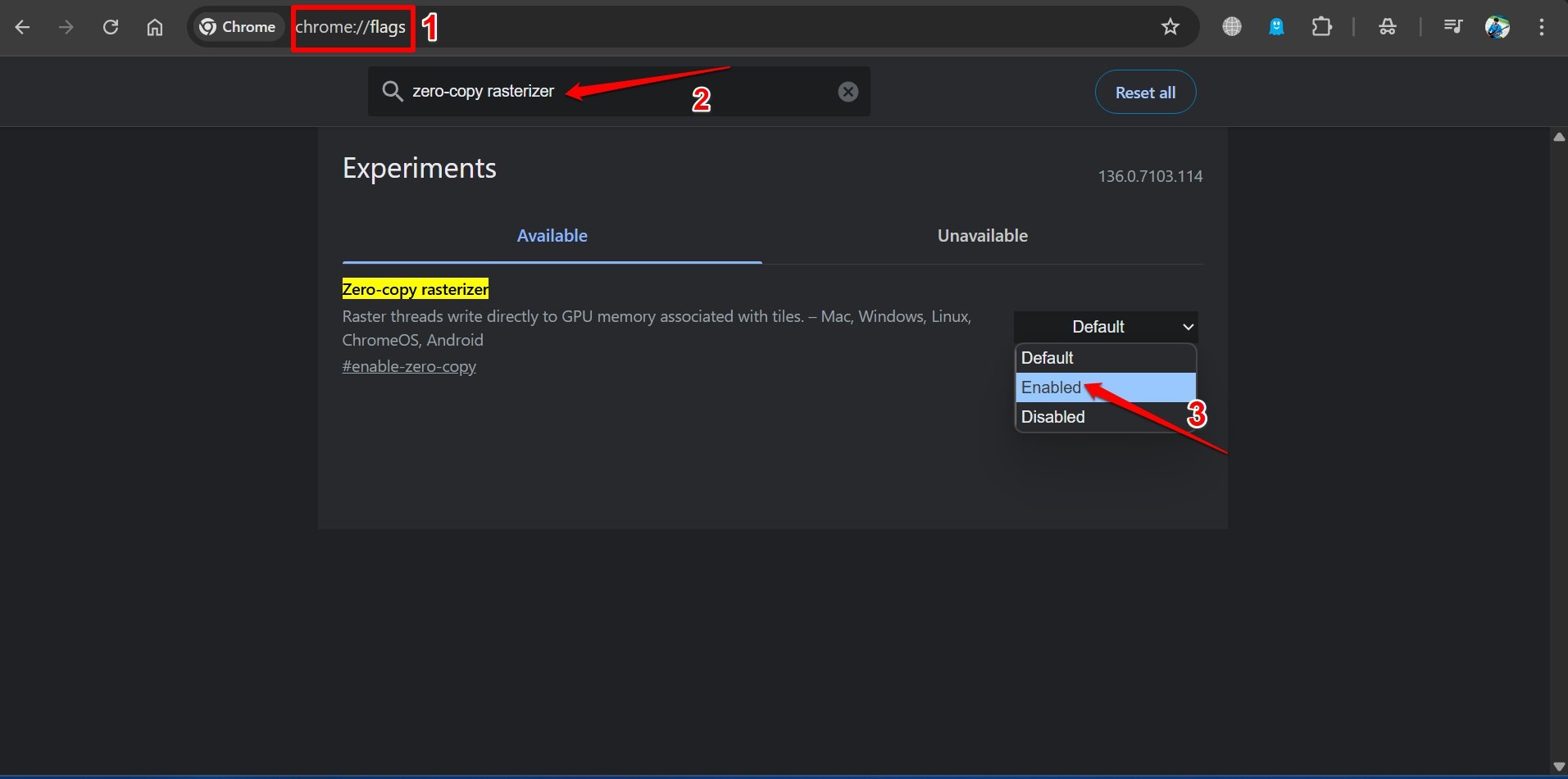
- Перезапустите Chrome.
11. Используйте расширение блокировщика рекламы
Расширения — отличные улучшения для браузера. Расширения для блокировки рекламы — лучшие инструменты для браузера, если вы хотите просматривать веб без нагрузки скриптов и рекламных кодов. Chrome загружает полный сайт за 10-15 секунд без блокировщиков рекламы, в то время как блокировщик может сократить время загрузки до нескольких секунд.
Скрипты, трекеры и другие рекламные коды также потребляют значительное количество памяти и ЦП, так как они запускают несколько микроинженерий в браузере.
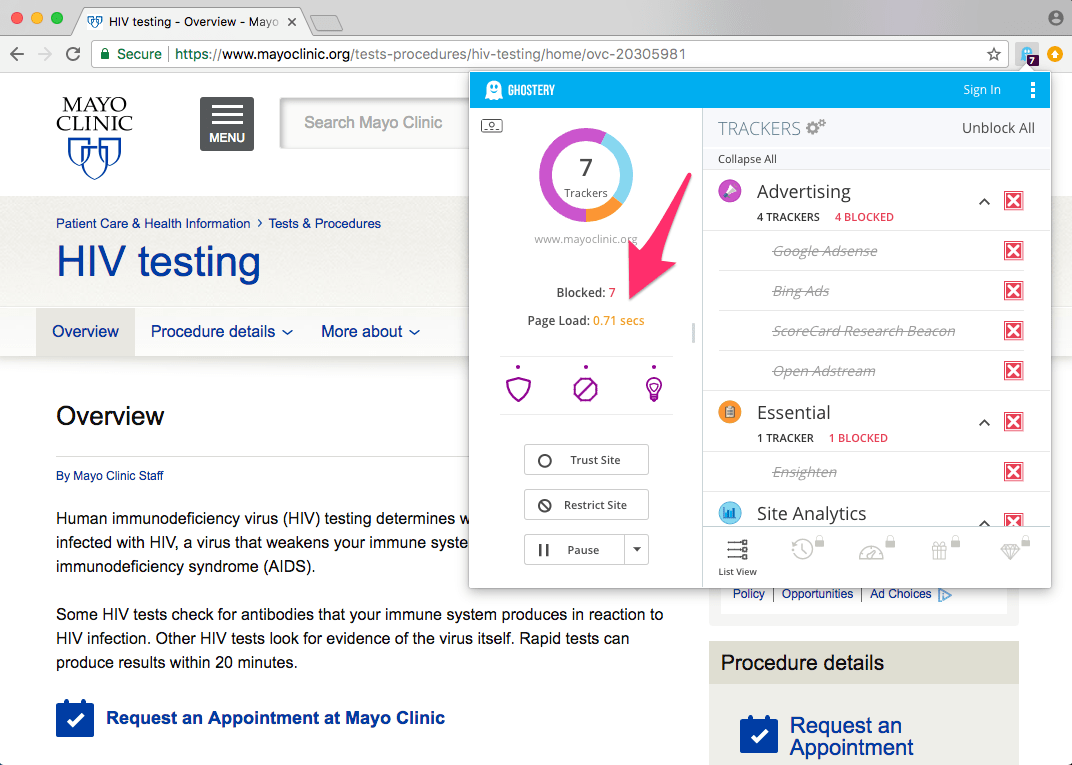
Вы можете найти несколько расширений блокировщиков рекламы, просто посетив Интернет-магазин Chrome, чтобы добавить блокировщик рекламы в браузер Chrome.
12. Сбросьте Chrome
Вы можете сбросить браузер Chrome. Это восстановит настройки браузера и исправит все технические проблемы с браузером, а также решит любые проблемы с медленной загрузкой в вашем браузере Chromium.
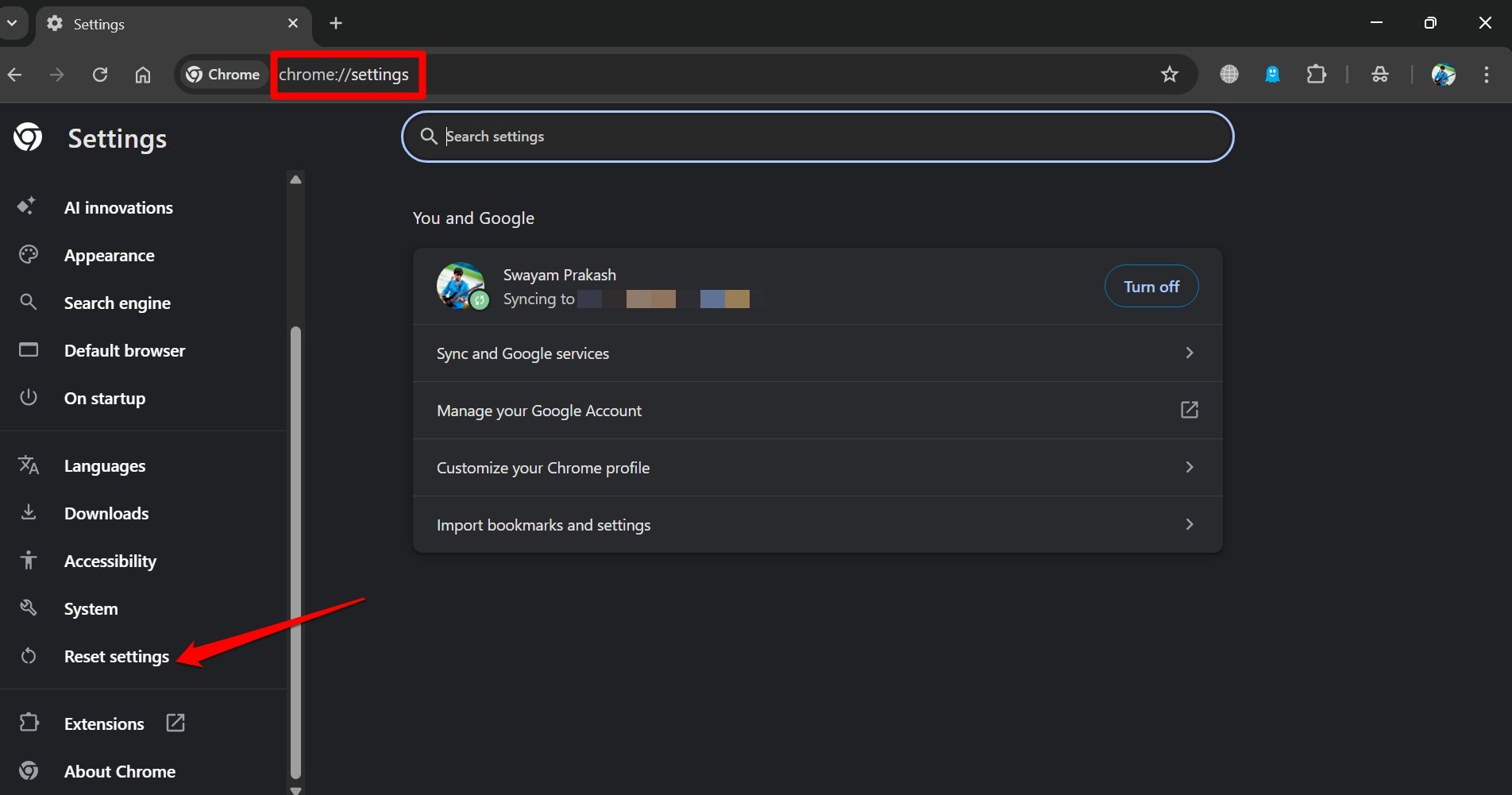
- Откройте Chrome и введите Chrome://settings в адресной строке.
- Нажмите Сбросить настройки в левой боковой панели.
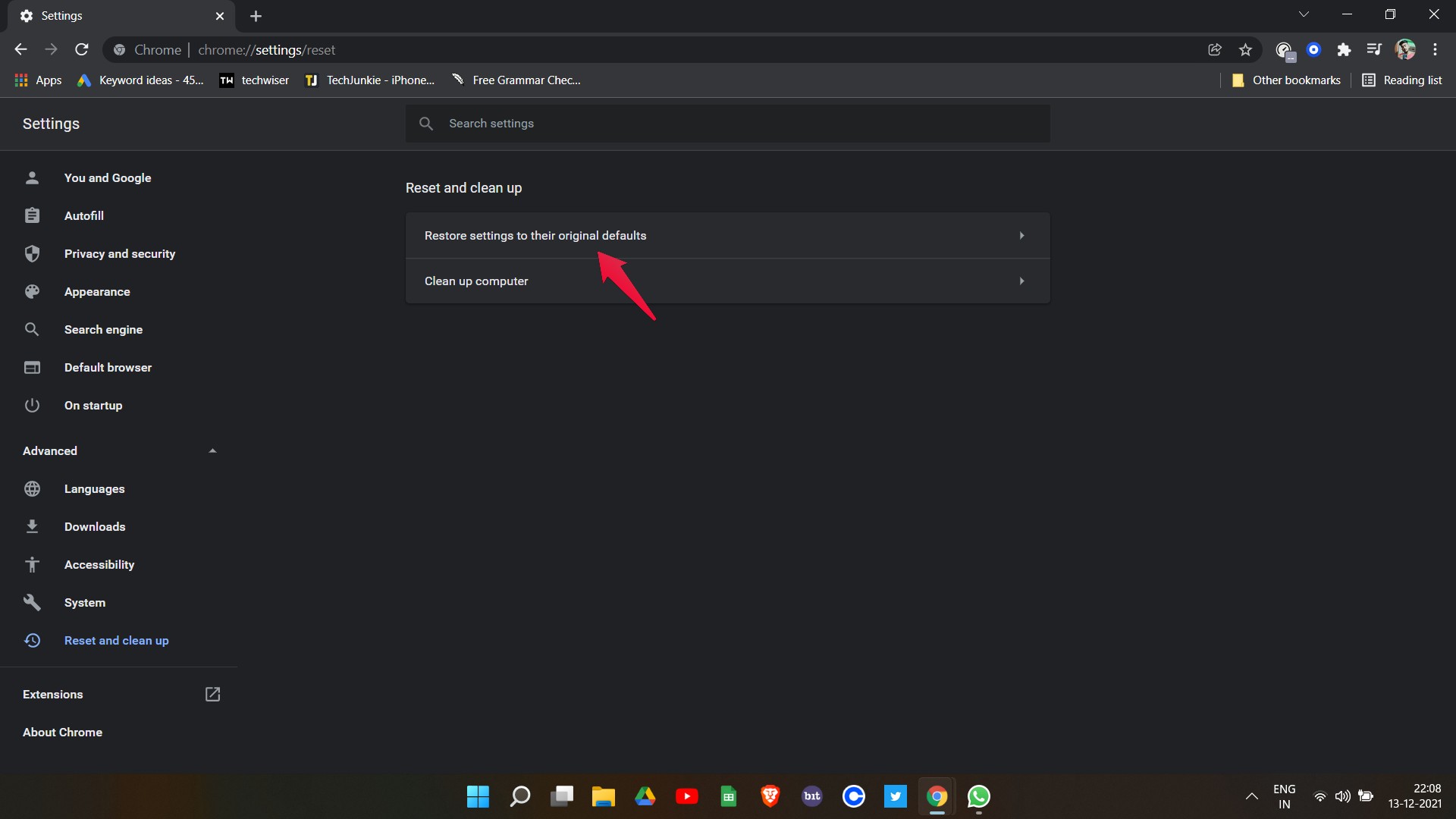
- Далее нажмите на Восстановить настройки до их оригинальных значений по умолчанию.
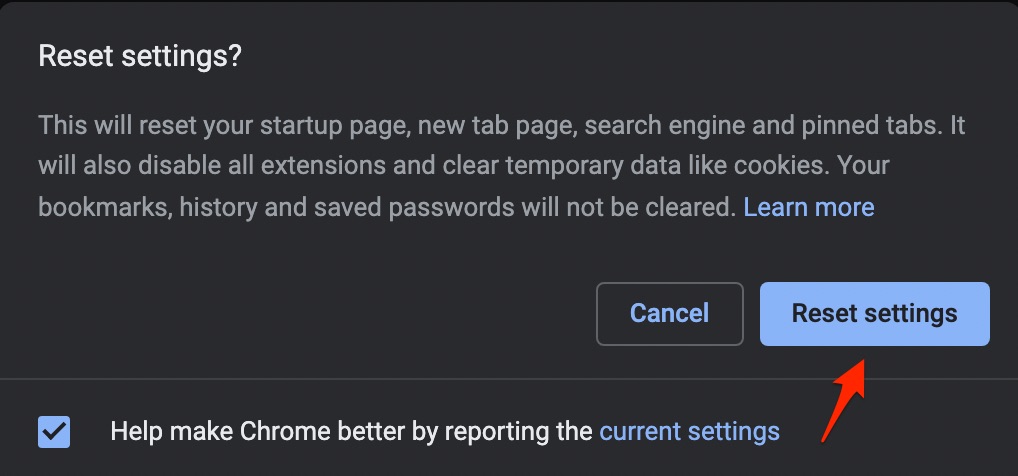
- Нажмите кнопку Сбросить настройки в диалоговом окне подтверждения.
- Перезапустите браузер Chrome, и вы увидите, что браузер загружается быстрее.
Заключение
Откройте для себя эффективные методы устранения неполадок, чтобы исправить медленную работу Google Chrome на Windows 11. Узнайте, как оптимизировать ваш браузер, управляя вкладками, завершая процессы с высоким потреблением ЦП, настраивая параметры DNS, включая аппаратное ускорение и многое другое, чтобы повысить скорость серфинга.
Если у вас есть мысли о Медленный Google Chrome на Windows 11: Советы по ускорению Chrome 🚀, не стесняйтесь оставлять комментарии ниже. Также, пожалуйста, подпишитесь на наш канал DigitBin на YouTube для видеоуроков. Удачи!
Get new posts in your inbox
No spam. Unsubscribe anytime.