Браузеры · 4 min read · Oct 21, 2025
Медленный Chrome? Советы по ускорению вашего браузера на ПК
Chrome от Google является самым популярным веб-браузером с более чем 50% долей рынка по всему миру. Что делает Chrome таким привлекательным, так это его простота в использовании, быстрая загрузка страниц и высокопродуктивный магазин расширений Chrome. Chrome работает на исходном коде проекта с открытым исходным кодом Chromium и использует свой собственный движок рендеринга Blink. Большинство современных веб-браузеров используют код Chromium в своем браузере.
Но что делать, если вы сталкиваетесь с медленной зависающей работой браузера Chrome на вашем ПК с Windows или Mac? Это очень раздражает, и может быть несколько причин медленной работы браузера Chrome. Я перечислил несколько основных причин, которые могут замедлить ваш браузер:
- Накопление кэша и файлов данных
- Расширения Chrome
- Реклама на веб-страницах
- Блокировка скриптов
Как увеличить скорость браузера Chrome на вашем ПК?
1. Отключите ненужные расширения и веб-приложения
Расширения Chrome — это отличный инструмент для повышения производительности веб-браузера. Но установка ненужных расширений просто увеличит время загрузки. Каждый раз, когда загружается веб-страница, расширения сканируют страницу, чтобы проверить, есть ли какие-либо действия, которые они должны выполнить, что вызывает задержку.
Более того, установка большого количества расширений может также блокировать скрипты на веб-странице, что может привести к сбоям страницы. Поэтому важно удалить расширения и веб-приложения из Chrome, если они не очень нужны.
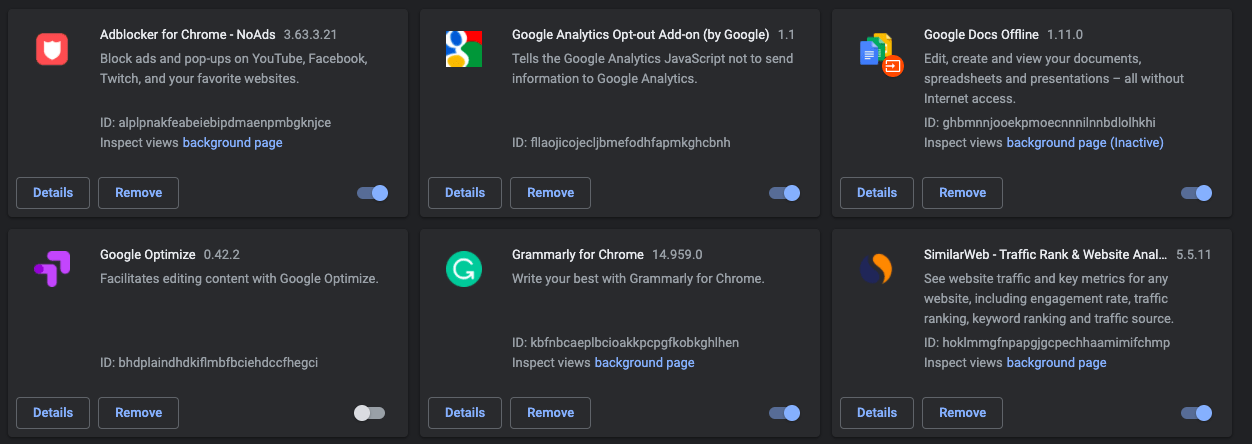
Чтобы проверить все расширения, установленные в вашем браузере, просто введите chrome://extensions/ в адресной строке и проверьте все расширения, чтобы удалить ненужные.
2. Остановите сбор кэша
Chrome собирает небольшое количество данных в виде кэша на каждом сайте, который вы посещаете, чтобы сохранить запись о сайте, чтобы в следующий раз, когда вы посетите сайт, он загружался быстрее. Этот небольшой кэш продолжает накапливаться и занимает огромное количество памяти, что сильно замедляет браузер.
Если вы используете браузер для общих целей, а не для официальной работы, то отключение кэша — лучший вариант для ускорения браузера.
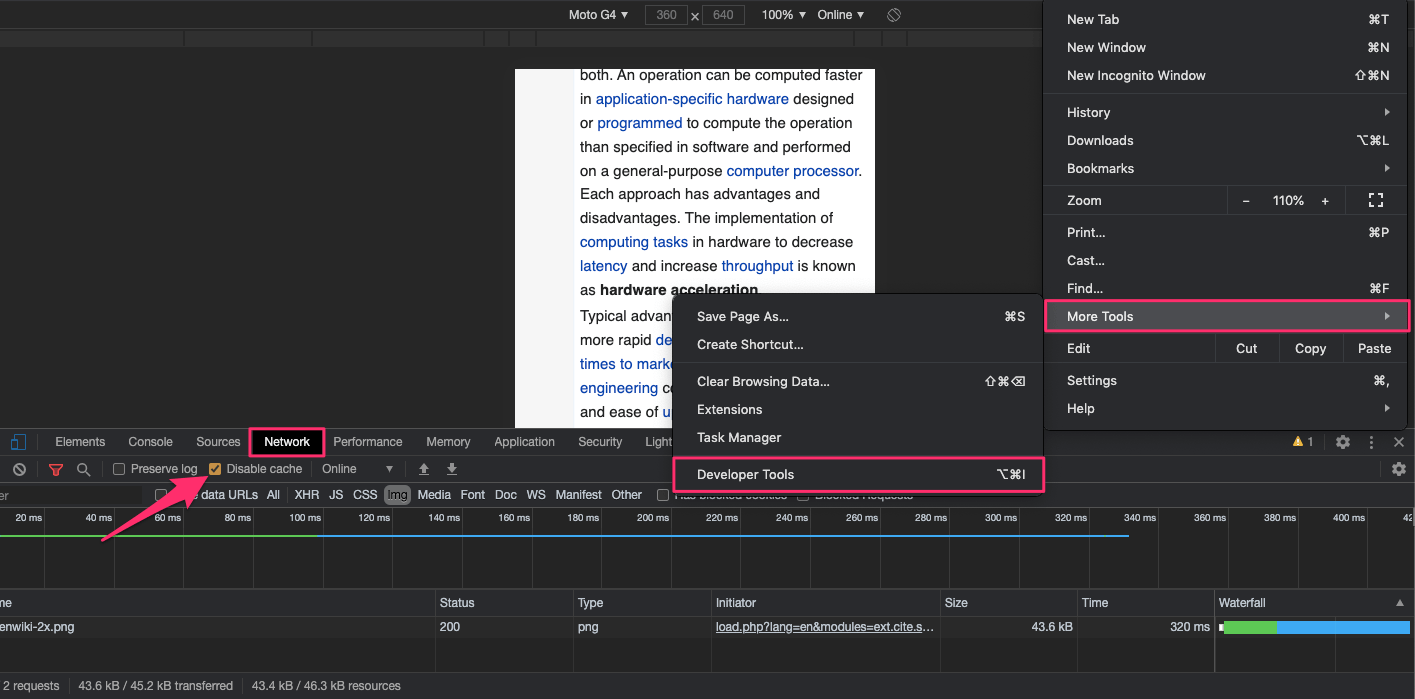
Вы можете полностью остановить сбор кэша с помощью простого правого щелчка в режиме разработчика. Просто откройте Режим разработчика, нажав Дополнительные инструменты в меню. Здесь нажмите на вкладку Сеть и установите галочку “Отключить кэш”.
3. Закройте все ненужные вкладки
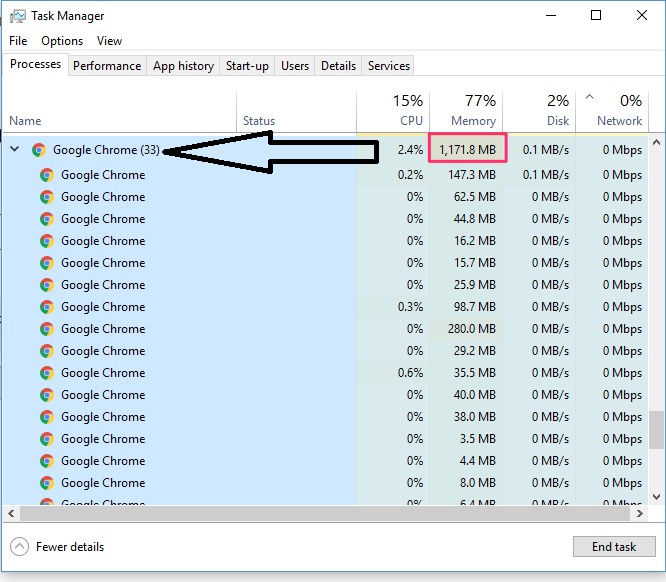
Вы можете не знать, но каждая вкладка, которую вы открываете в браузере Chrome, является независимым процессом, даже если она не используется. Поэтому очень важно закрывать вкладки, которые не используются. Каждая открытая вкладка начинает потреблять память и ЦП, что в конечном итоге замедляет браузер и компьютер, так как использование ОЗУ увеличивается.
4. Используйте расширение для блокировки рекламы
Расширения — отличные улучшения для браузера. Расширения для блокировки рекламы — это лучшие инструменты для браузера, если вы хотите просматривать веб без нагрузки от скриптов и рекламных кодов. Chrome загружает полный сайт за 10-15 секунд без блокировщиков рекламы, в то время как блокировщик рекламы может сократить время загрузки до нескольких секунд. Скрипты, трекеры и другие рекламные коды также потребляют значительное количество памяти и ЦП, так как они запускают несколько микродвигателей в браузере.
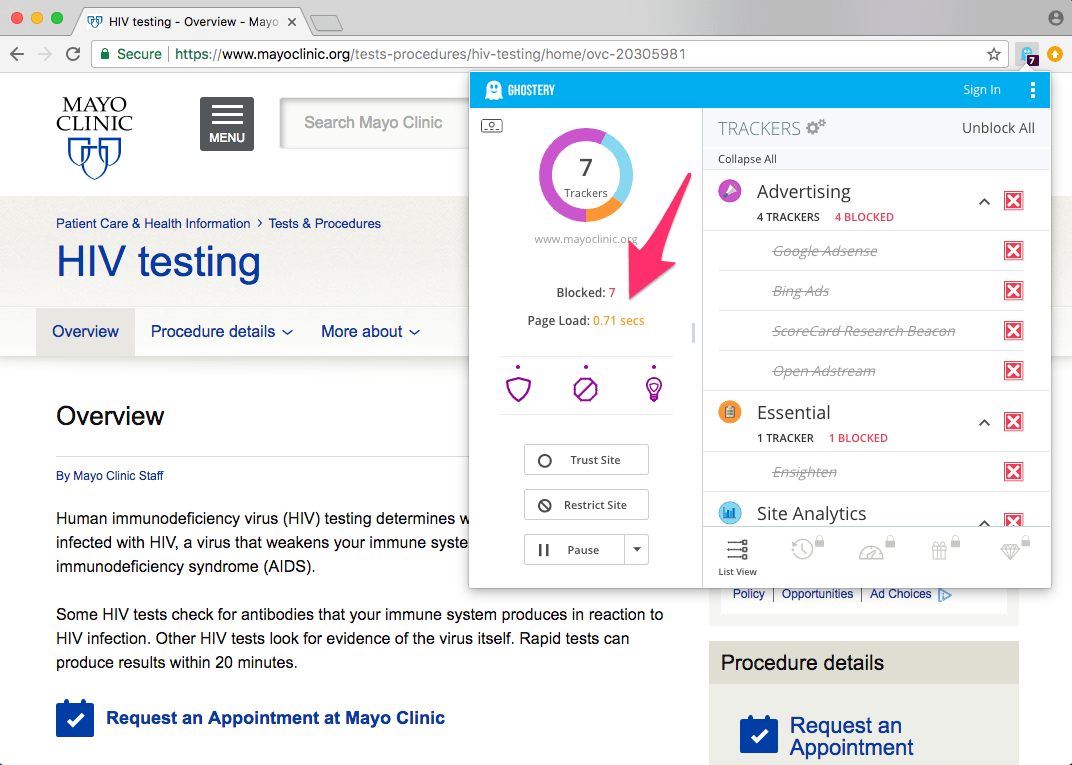
Вы можете найти множество расширений для блокировки рекламы, просто посетив Интернет-магазин Chrome, чтобы добавить блокировщик рекламы в браузер Chrome.
5. Используйте флаги Chrome
Существует экспериментальный флаг Chrome, называемый протоколом QUIC. Хотя вы можете не заметить значительного улучшения скорости, все же он имеет заметное влияние. Этот протокол является смесью протоколов TCP и UDP. Когда эти два протокола объединяются, это дает не только гораздо более быстрый опыт просмотра, но и обеспечивает гораздо более безопасный опыт.
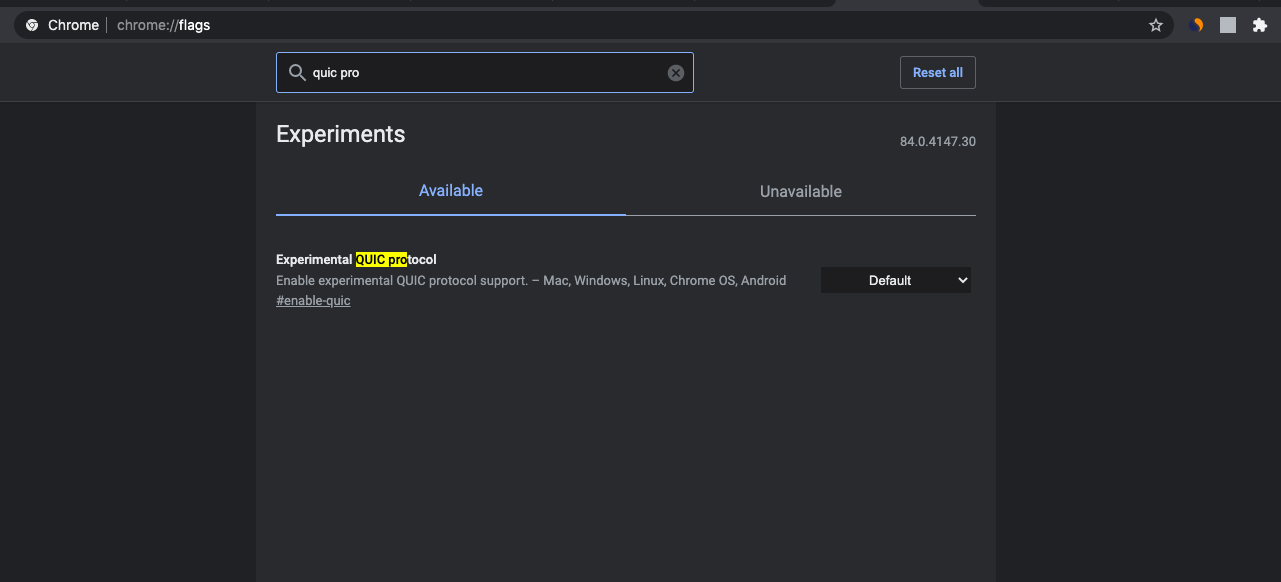
Это позволяет создать одно соединение между клиентом и сервером. Это значительно сокращает время, необходимое для передачи пакетов данных, что улучшает скорость обмена данными и, следовательно, общую скорость интернет-соединения. Это экспериментальный флаг, и если вы столкнетесь с какими-либо проблемами, пожалуйста, отключите флаг.
Чтобы использовать флаги Chrome, просто введите chrome://flags в адресной строке и найдите флаг.
Отключите кэширование потокового медиа на диск.
Еще один полезный флаг, который снижает активность диска во время воспроизведения медиа, что может привести к экономии энергии. Кэш потокового медиа обычно не очень нужен, так как кэш видео не сильно способствует ускорению, поэтому лучше отключить кэш для потокового медиа.
#turn-off-streaming-media-caching
6. Очистите кэш и данные
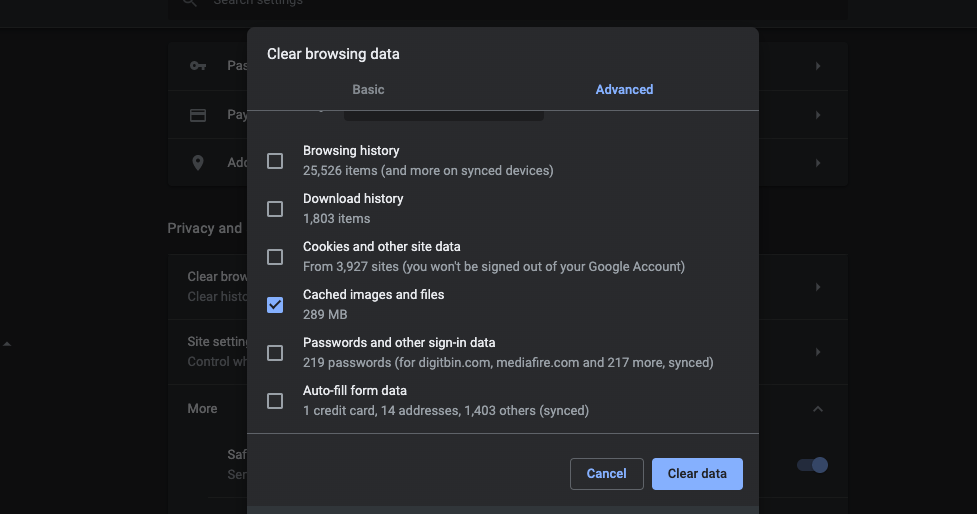
Вы открываете тысячи веб-сайтов, и каждый раз, когда загружается сайт, браузер сохраняет небольшие данные о сайте в виде кэша, чтобы ускорить загрузку сайта в следующий раз, когда вы его откроете. Звучит хорошо, не правда ли? Но дело в том, что этот кэш накапливается до сотен мегабайт и даже гигабайт, занимая больше места на компьютере. В последнее время это приводит к замедлению вашего браузера.
Вы можете удалить кэш в браузере Chrome из настроек браузера.
7. Проверьте аппаратное ускорение
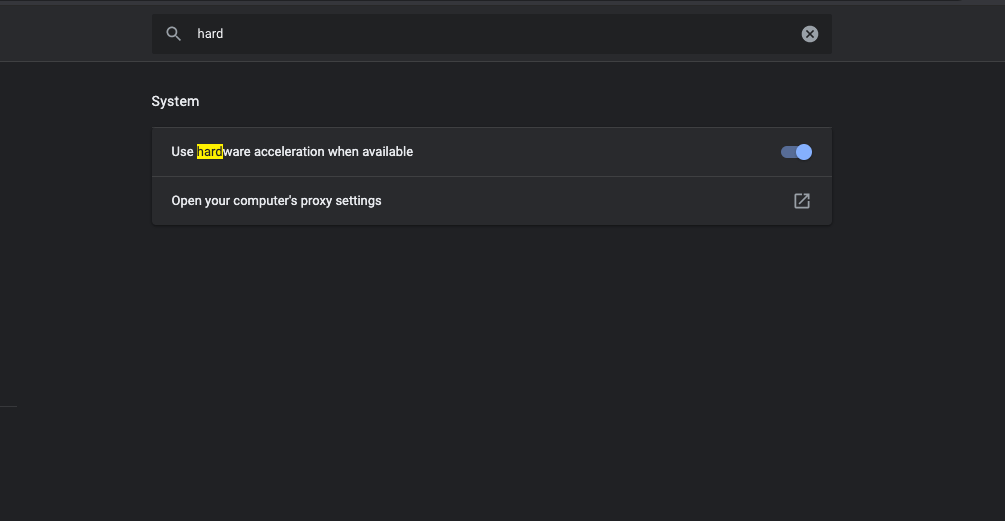
Chrome обычно полагается на ЦП и ГП для обработки операций. Но это может вызвать высокую загрузку ЦП, что может сделать Chrome медленным. В Chrome есть опция, которая позволяет вам включить аппаратное ускорение, которое использует другие компоненты ПК для выполнения операций в браузерах, таких как потоковое видео, загрузка графики и многое другое, не создавая большой нагрузки на ЦП и ГП.
Вы можете включить аппаратное ускорение в настройках браузера Chrome,
8. Остановите нежелательные задачи
Проверьте задачи, которые вы не используете, но которые потребляют много ресурсов устройства, и просто принудительно остановите их.
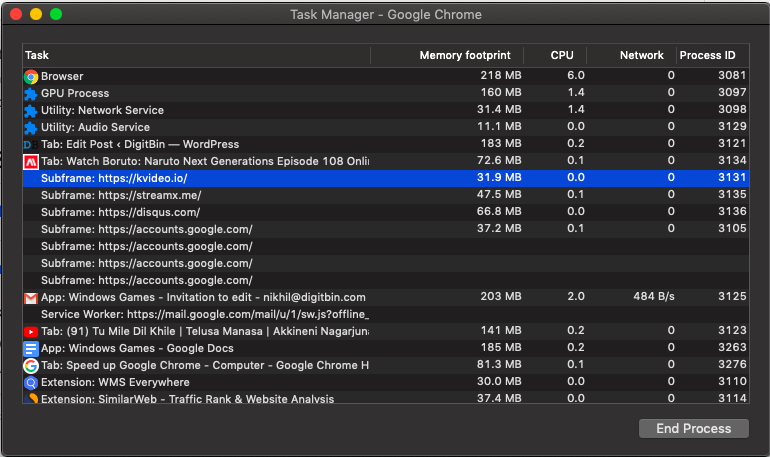
- На вашем компьютере откройте Chrome.
- В правом верхнем углу нажмите на Дополнительно.
- Выберите Дополнительные инструменты → Диспетчер задач.
- Нажмите “Память“, чтобы отсортировать задачи по использованию памяти. (Совет: Ищите любые элементы с пометкой “Фоновая страница.”)
- Выберите задачу, которую хотите закрыть.
- Нажмите Завершить процесс.
Заключение: Ускорьте ваш медленный браузер Chrome на Windows и Mac с помощью этих лучших советов по повышению производительности, чтобы сделать ваш Chrome супербыстрым.
Если у вас есть мысли по поводу Медленный Chrome? Советы по ускорению вашего браузера на ПК, не стесняйтесь оставлять комментарии ниже. Также, пожалуйста, подпишитесь на наш канал DigitBin на YouTube для видеоуроков. Удачи!
Get new posts in your inbox
No spam. Unsubscribe anytime.