Социальные сети · 4 min read · Nov 08, 2025
Snapchat не отправляет снимки на iPhone: как это исправить?

Не отправляет ли Snapchat снимки на вашем iPhone? Тогда пришло время решить эту проблему. Я упомянул несколько причин, почему Snapchat не отправляет снимки. Также я привел советы, которые вы можете следовать, чтобы исправить эту проблему.
Снимки — это фотографии и видео, которые вы можете отправлять своим друзьям в Snapchat. Как только они получат снимок, он автоматически удалится. Если вы сохраните снимок как историю в своем профиле, он удалится через 24 часа. Это временной лимит истории Snapchat.
Snapchat очень популярен среди молодежи и подростков. С развитием социальных сетей большинство из них используют его для заведения друзей или создания сетей для своего бизнеса. Поэтому им необходимо иметь возможность отправлять снимки для общения с друзьями и подписчиками. Перебои в использовании нежелательны для заядлых любителей социальных сетей.
Причины, почему Snapchat не отправляет снимки на iPhone
- Приложение может быть с ошибками или работать на устаревшей версии, которая требует обновления.
- Кэш приложения может быть заполнен ненужными данными.
- Серверы Snapchat могут быть недоступны из-за технического обслуживания.
- Разрешение на использование камеры не было включено для Snapchat.
- Мобильные данные могут быть отключены для приложения, что, в свою очередь, не позволяет вам делать фотографии или видео для отправки в виде снимков.
- Ваш друг в Snapchat мог удалить вас из друзей. Поэтому вы не можете отправлять снимки с iPhone.
Вот методы устранения неполадок, которые в конечном итоге исправят проблему, и вы сможете снова отправлять снимки на iPhone.
1. Перезагрузите iPhone
Это может быть незначительная временная ошибка, вызывающая проблему с Snapchat. Это можно исправить, перезагрузив iPhone.
- Нажмите боковую кнопку iPhone.
- Нажмите и проведите, когда увидите опцию “Сдвиньте, чтобы выключить”.
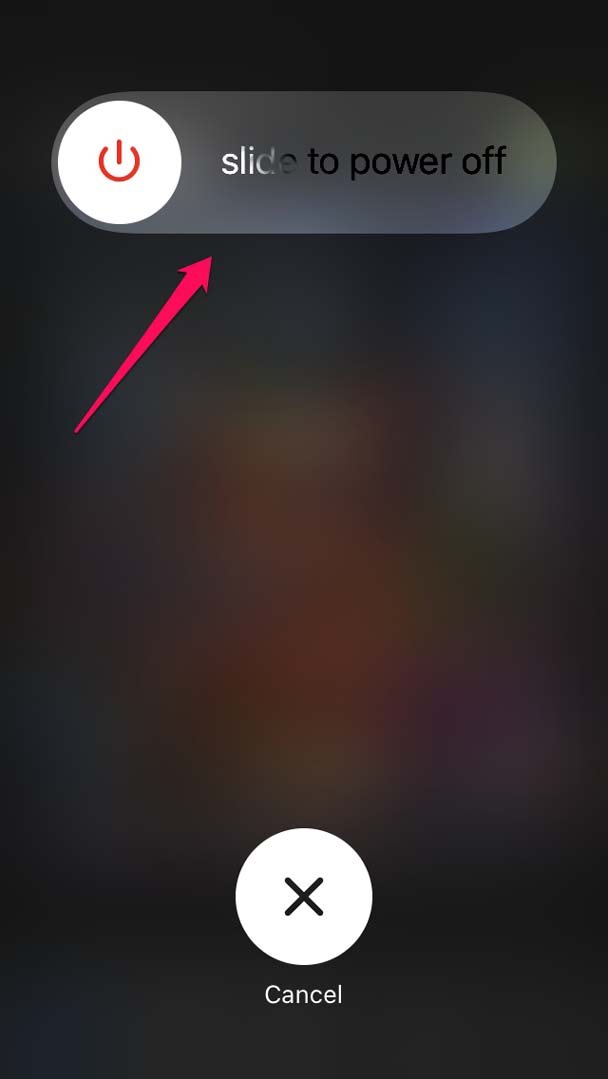
- Затем снова нажмите боковую кнопку, чтобы перезагрузить iPhone.
- Теперь откройте Snapchat и попробуйте отправить снимки.
Если это была случайная ошибка, она должна быть исправлена, и вы сможете легко отправлять снимки.
2. Обновите приложение Snapchat
Убедитесь, что вы своевременно обновляете версию Snapchat, которую используете на своем iPhone. В противном случае старые сборки могут не поддерживать последнюю версию системной сборки, на которой работает ваш iPhone.
Также это может быть ошибка в существующей сборке, которая не обязательно должна быть устаревшей. Поэтому вы можете проверить наличие любых исправлений, которые разработчики Snapchat могли выпустить в App Store, которые вы можете скачать и установить.
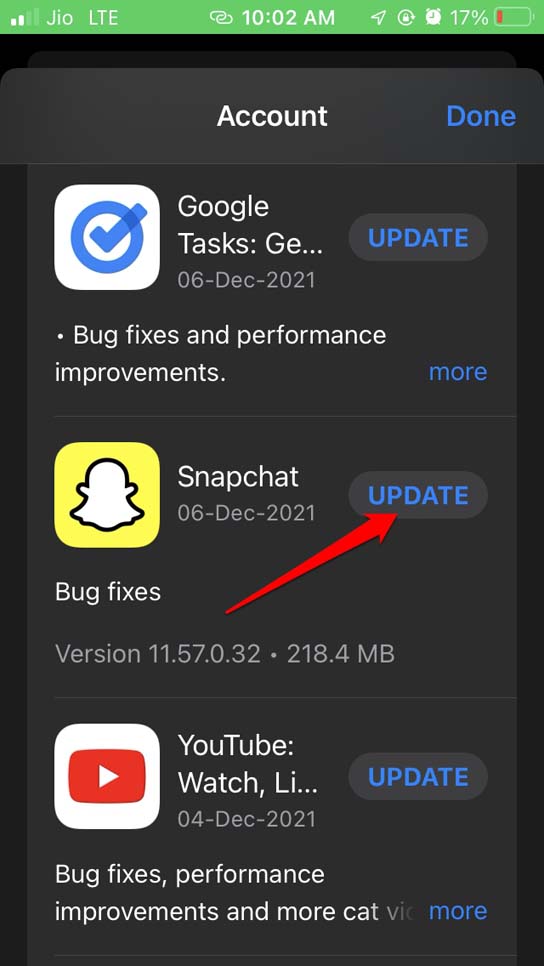
- Откройте App Store.
- Нажмите на профиль Apple ID в правом верхнем углу.

- Затем проверьте в списке приложений, ожидающих установки обновлений.
- Если Snapchat указан, нажмите кнопку Обновить рядом с ним.
3. Проверьте, не отключены ли серверы Snapchat
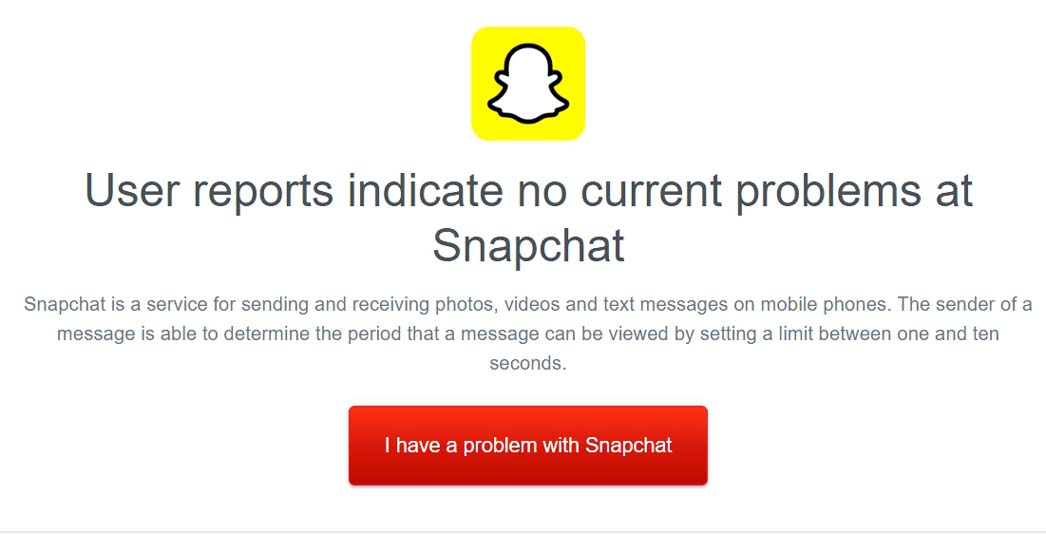
Вы можете использовать сайт Downdetector (доступ с веб-браузера ПК), чтобы проверить, отключены ли серверы Snapchat для обслуживания. Каждое приложение периодически проводит техническое обслуживание, чтобы исправить ошибки или оптимизировать приложения.
Хотя некоторые пользователи этого не замечают, другие сталкиваются с сбоями приложения или не могут использовать определенные функции приложения.
Если вы видите на Downdetector, что Snapchat отключен, подождите, пока проблема не будет официально решена или период обслуживания не закончится.
На момент написания этой статьи Snapchat не имеет технических проблем, о которых сообщалось на Downdetector, и он не отключен. Однако, если вы индивидуально сталкиваетесь с какими-либо проблемами, вы можете сообщить о них на платформе Downdetector.
4. Очистите кэш приложения Snapchat
Snapchat для iPhone имеет встроенную функцию для очистки кэша. Это поможет удалить временные данные, которые кэш приложения хранит после длительного использования Snapchat. Слишком много временных данных может действовать как мусор и мешать работе приложения.
Чтобы очистить кэш Snapchat,
- Запустите Snapchat на iPhone.
- Затем перейдите в Настройки, нажав на значок шестеренки.

- Перейдите в Действия с аккаунтом и нажмите Очистить кэш.
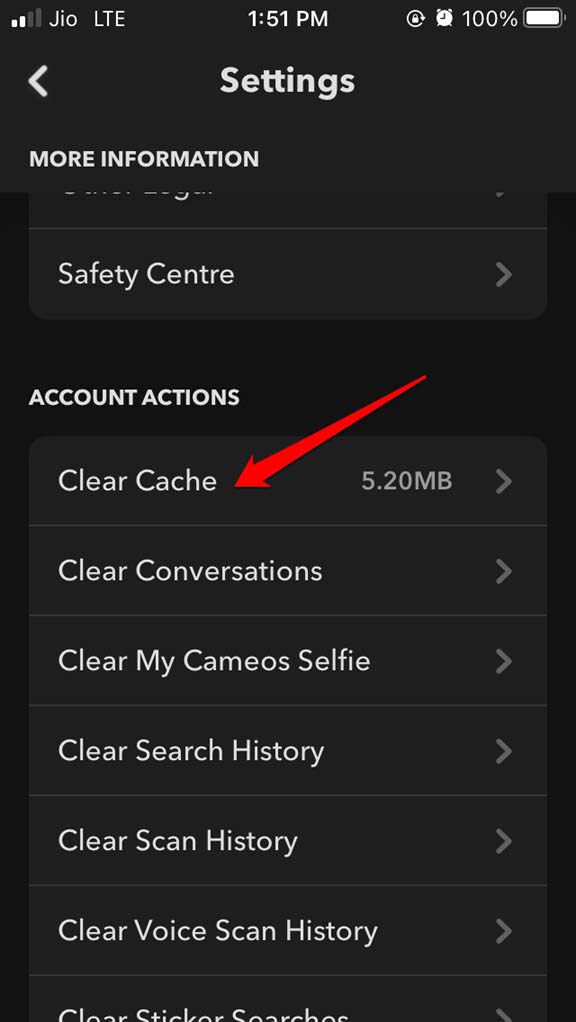
- Нажмите Очистить, чтобы подтвердить действие.
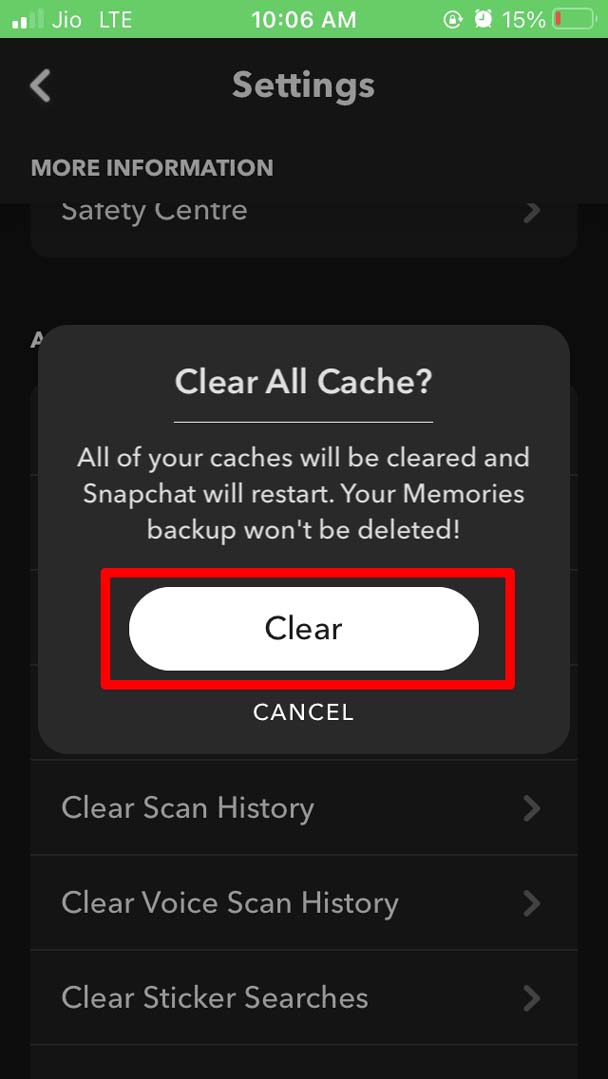
После очистки кэша перезапустите Snapchat, и теперь вы должны иметь возможность отправлять снимки без каких-либо проблем.
5. Включите разрешение на использование камеры для Snapchat
Убедитесь, что Snapchat имеет доступ к камере или значку. Только тогда вы сможете создавать и отправлять снимки своим друзьям в Snapchat.
В противном случае, когда вы открываете Snapchat, вы увидите такое сообщение, которое говорит вам включить камеру в настройках iOS.
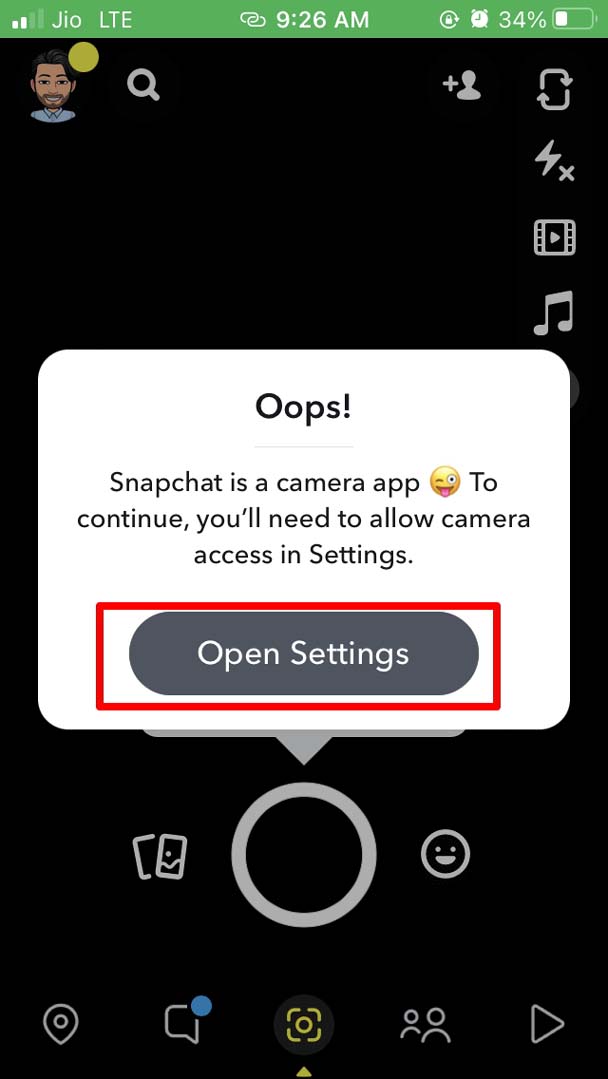
- Откройте приложение Настройки.
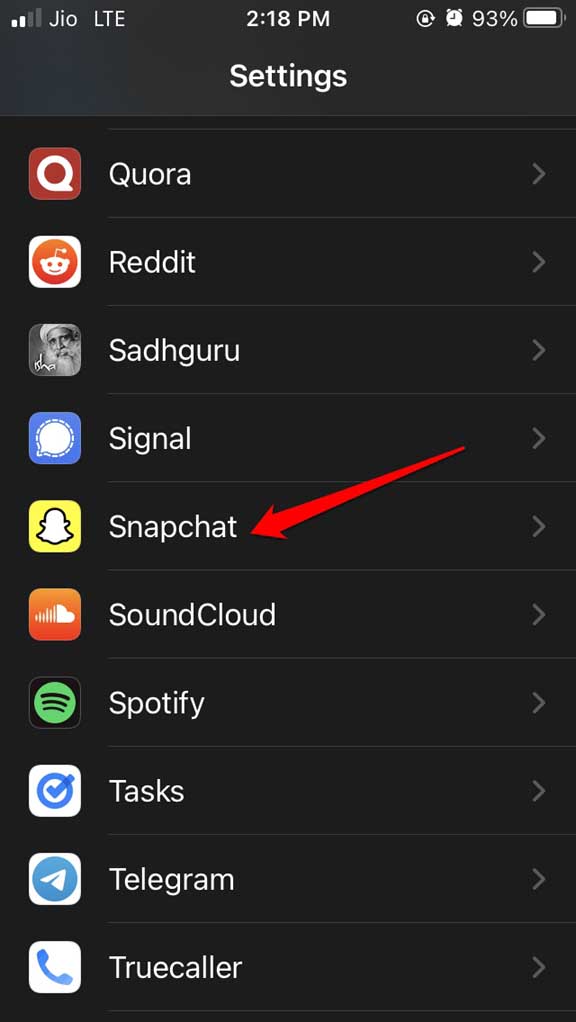
- Затем перейдите в Snapchat.
- Проверьте, включено ли приложение Камера для Snapchat. Если нет, нажмите на переключатель, чтобы включить его.
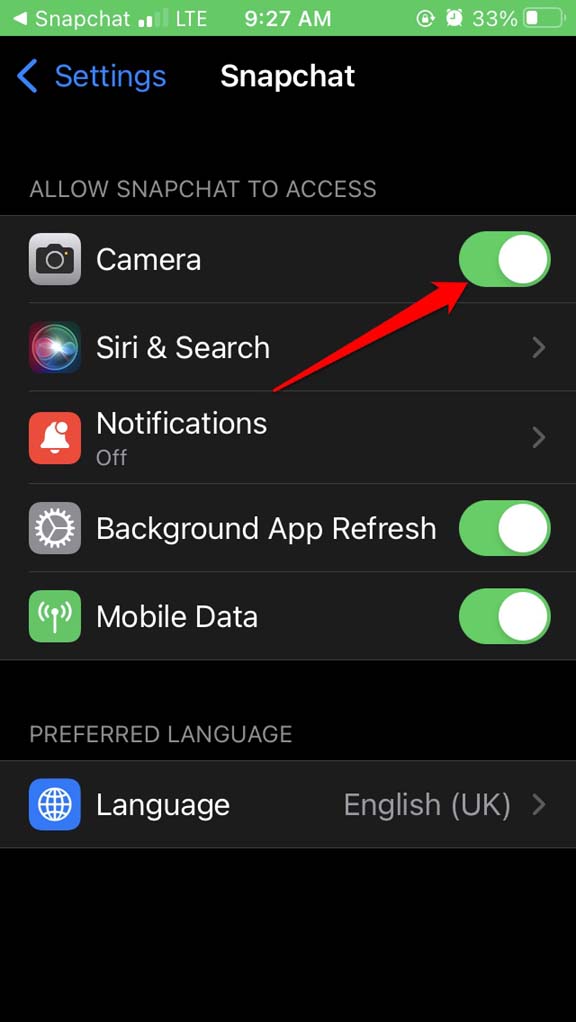
Теперь перезапустите Snapchat и проверьте, можете ли вы отправлять снимки в нем.
6. Предоставьте разрешение Snapchat на использование мобильных данных
В основном пользователи предпочитают Wi-Fi для бесперебойного использования интернета, включая приложения. Если у вас нет доступа к Wi-Fi в какой-то момент, вам нужно включить мобильные данные для Snapchat. В противном случае вы не сможете использовать Snapchat или отправлять снимки в нем.
Перейдите в приложение Настройки на iPhone.
Затем перейдите в Snapchat и нажмите на него.
Затем нажмите на переключатель рядом с Мобильные данные, чтобы включить его для приложения в настройках.
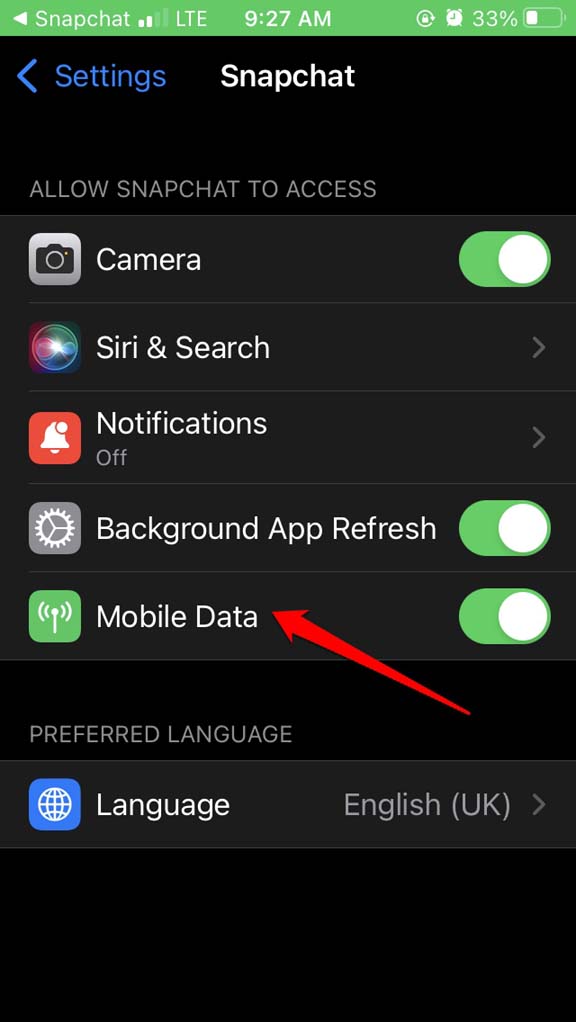
Откройте Snapchat и попробуйте отправить снимки.
Итак, это различные решения, которые помогут вам решить проблему с тем, что Snapchat не отправляет снимки на iPhone.
Если у вас есть мысли по поводу Snapchat не отправляет снимки на iPhone: как это исправить?, не стесняйтесь оставлять комментарии ниже. Также подписывайтесь на наш канал DigitBin на YouTube для видеоуроков. Удачи!
Get new posts in your inbox
No spam. Unsubscribe anytime.