Java ошибка · 5 min read · Dec 25, 2025
[Решено] Ошибка: Не удалось создать виртуальную машину Java
Вы, вероятно, скачали полезное приложение или свою любимую игру, и вдруг ошибка “Не удалось создать виртуальную машину Java” помешала вам получить к ней доступ.
Хотя обновление вашего ПК или перезагрузка устройства не помогает, это в основном происходит из-за проблем с виртуальной машиной Java.
Да, вы правильно поняли. Java широко используется для разработки приложений и игр, которые требуют виртуальную машину Java или JVM на вашем устройстве для работы. Поэтому, если вы хотите избавиться от этой проблемы, мы вас поддержим!
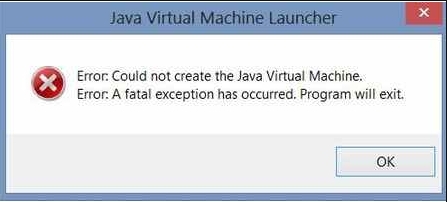
Как исправить ошибку “Не удалось создать виртуальную машину Java”?
Существует несколько методов для решения ошибки JVM, и мы упомянули эффективные и работающие. Ниже приведен список из них!
Метод 1: Завершите все экземпляры JVM и попробуйте снова
Часто ошибка “Не удалось создать виртуальную машину Java” является временной проблемой по неизвестным причинам. Поэтому завершение всех процессов JVM эффективно решает проблему.
Следуйте приведенным ниже шагам:
Убедитесь, что ваша Windows обновлена до последней версии ОС
Нажмите клавишу Win, введите “Диспетчер задач” и нажмите на первый результат поиска
Перейдите на вкладку “Процессы”, найдите виртуальную машину Java, щелкните по ней правой кнопкой мыши и нажмите кнопку “Завершить задачу”
Вы также должны завершить все связанные процессы вместе с ней.
Метод 2: Увеличьте доступную память для Java-приложений
Ваш ПК имеет фиксированное количество памяти, доступной для запуска Java-приложений. Если какое-либо приложение или программа превышает выделенную по умолчанию кучу памяти, вы столкнетесь с ошибкой “Не удалось создать виртуальную машину Java”.
Вместо того, чтобы ограничивать себя использованием Java-приложений и потреблением меньшего количества приложений, вы можете увеличить доступную память.
Следуйте приведенным ниже шагам:
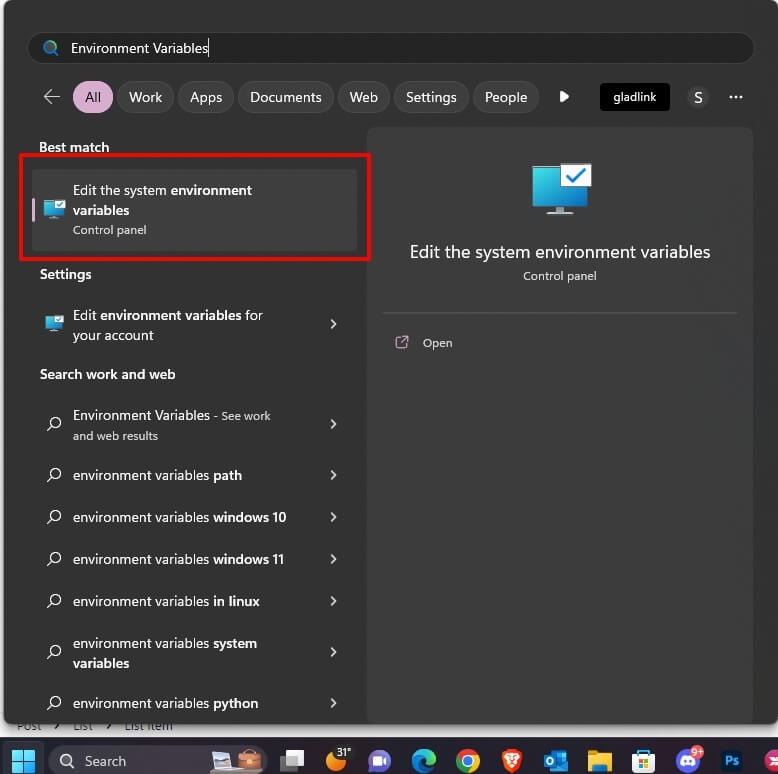
- Нажмите клавишу Win, введите “Переменные среды” и выберите “Изменить системные переменные среды” из результатов поиска.
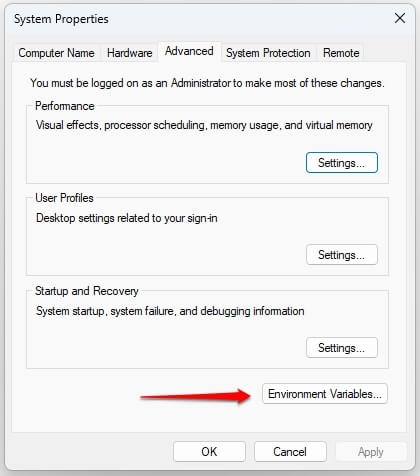
- Нажмите кнопку “Переменные среды” в появившемся окне “Свойства системы”.
- Выберите “Создать” в опции “Системные переменные” и введите имя _JAVA_OPTIONS и значение -Xmx512M.
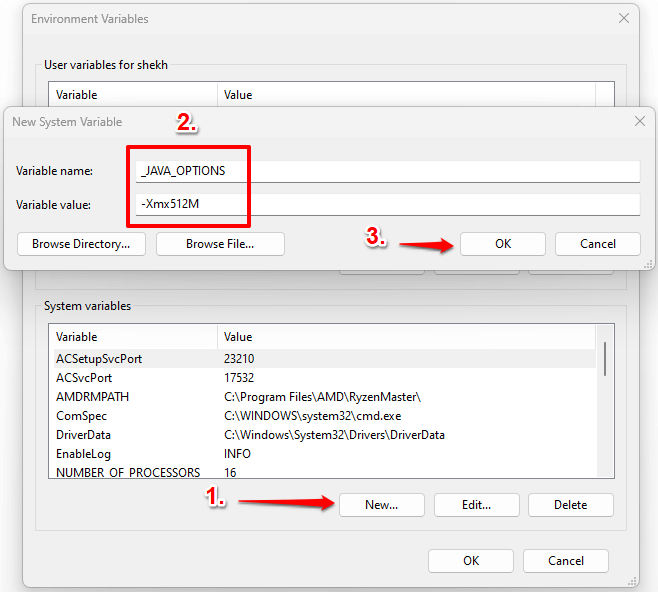
- Нажмите ОК и снова нажмите кнопку ОК, чтобы сохранить изменения.
Таким образом, когда вы откроете Java-приложение, вы увидите ошибку. Если вы все еще хотите увеличить память, вы можете повторить процесс и изменить значение на -Xmx1024M.
Метод 3: Запустите Java.exe от имени администратора
Еще одной причиной, по которой вы сталкиваетесь с ошибкой “Не удалось создать виртуальную машину Java”, является отсутствие административных привилегий у Java. Поэтому вам нужно предоставить их, чтобы решить проблему.
Следуйте приведенным ниже шагам, чтобы запустить Java.exe от имени администратора:
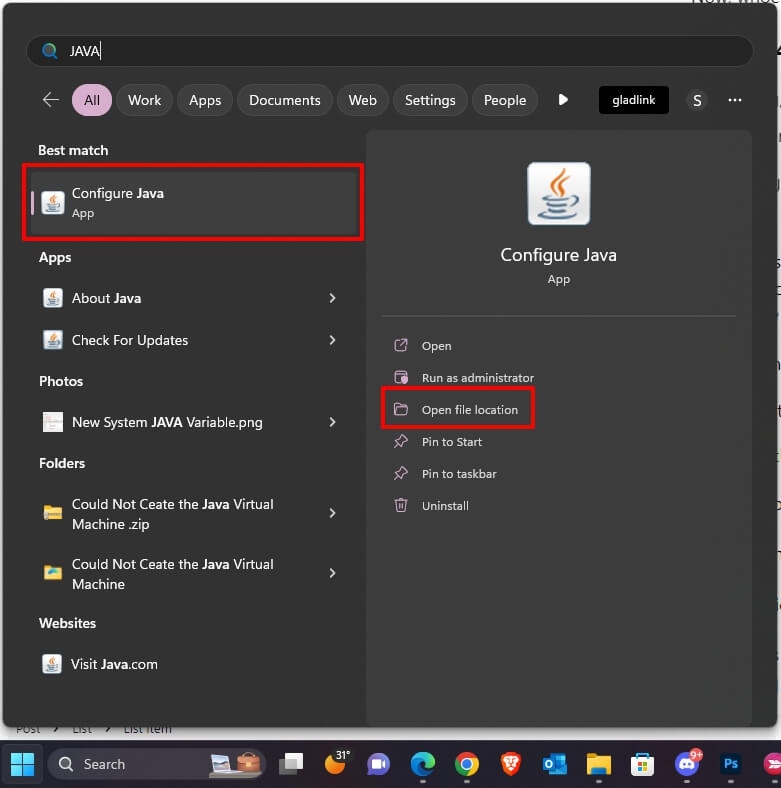
- Нажмите клавишу Win, введите “Java” и выберите “Открыть расположение файла” из правой панели.
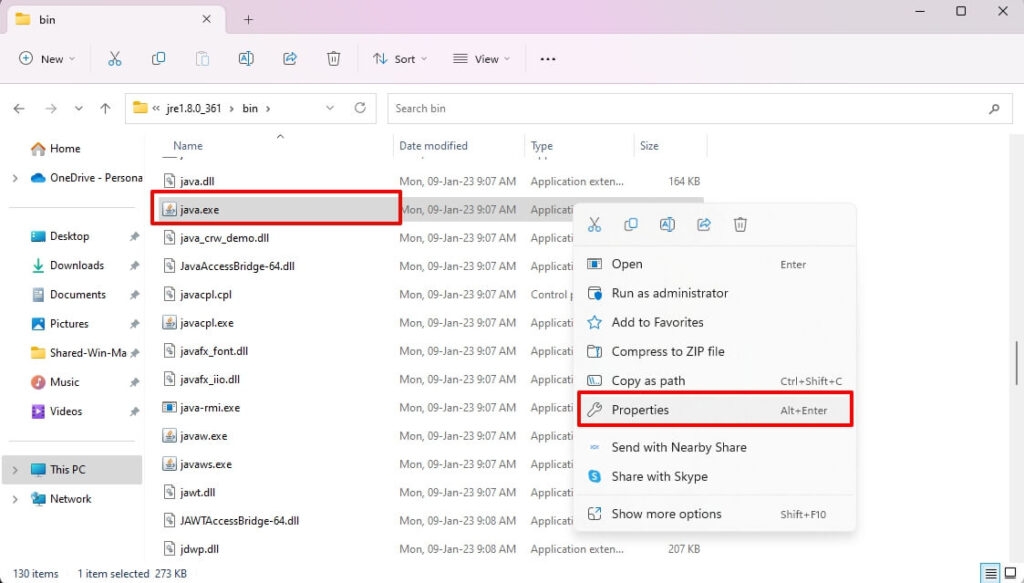
- В нем щелкните правой кнопкой мыши на Java.exe и выберите “Свойства” из выпадающего меню.
- Разверните вкладку “Совместимость” и установите флажок “Запускать от имени администратора”.
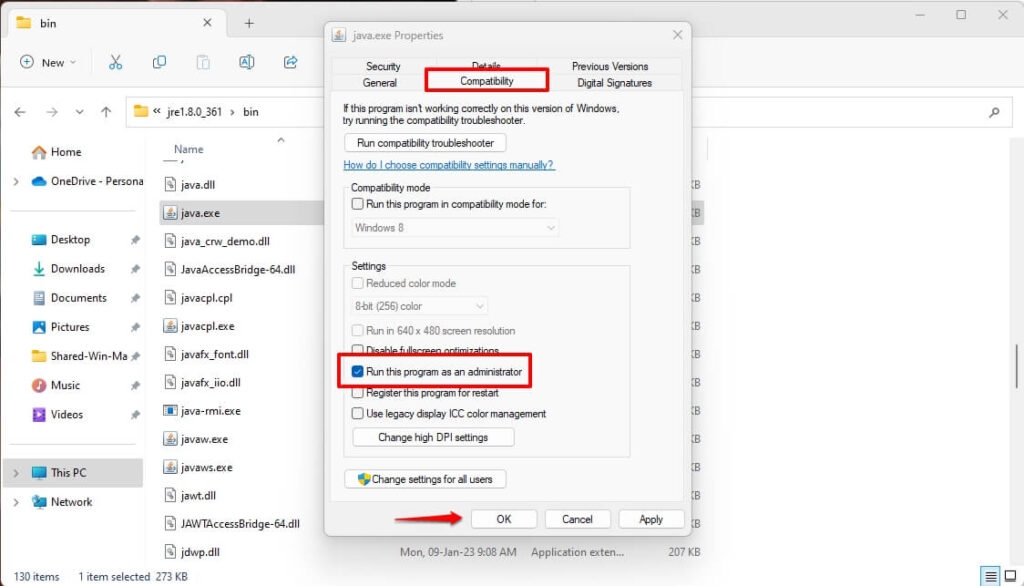
- Нажмите кнопку ОК, чтобы сохранить изменения.
Кто бы ни использовал Java, будет работать с административными привилегиями и решит проблему.
Метод 4: Установите правильную версию JAVA для Java IDE
Если вы используете Java для программирования и сталкиваетесь с ошибкой JVM в Java IDE, таком как Eclipse, то вам нужно проверить версию Java, установленную на вашем компьютере. Здесь мы проверяем для Eclipse.
a] Посмотрите версию JRE/JDK, работающую в Java IDE
Перейдите в главное меню Eclipse, выберите “Справка” и нажмите “О Eclipse”.
Выберите “Детали установки” и нажмите “Конфигурация”.
Появится всплывающее окно “Детали установки Eclipse IDE”; найдите поле, которое начинается с -vm.
Под -vm вы увидите версию JDK/JRE Java IDE, такую как jdk1.8.0_05 для JDK 8 и так далее.
b] Проверьте версию JRE/JDK, установленную на вашей Windows ОС
- Нажмите клавишу Win, введите “cmd” и выберите “Запуск от имени администратора” из правой панели.
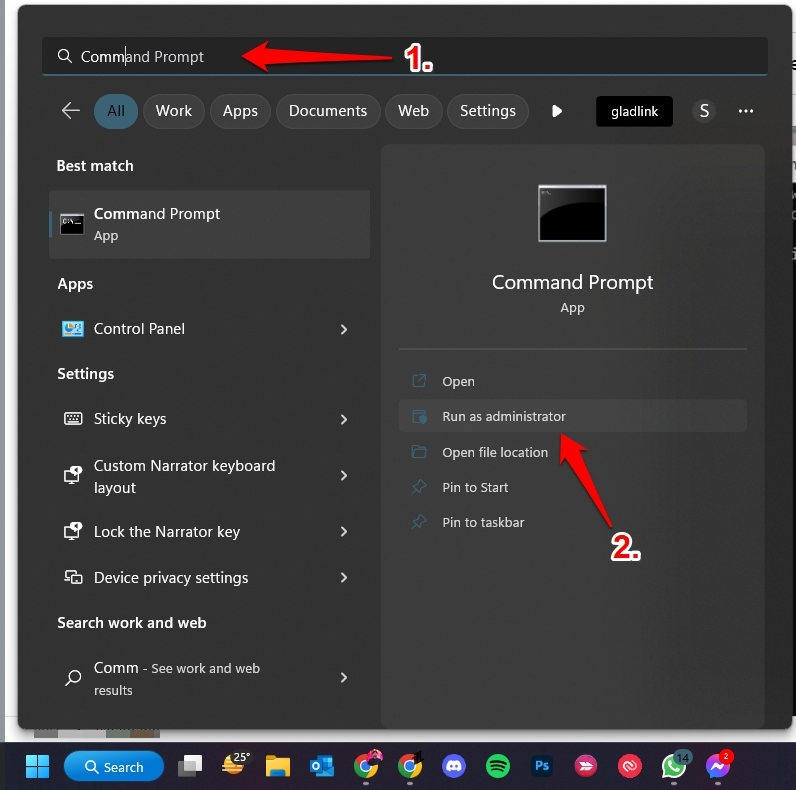
- Введите текст в cmd и нажмите клавишу Enter, чтобы выполнить команду
java –version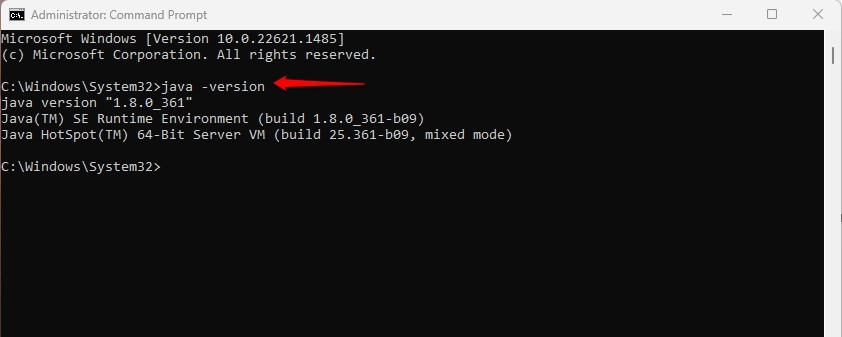
Если на вашем ПК установлены разные версии JDK и JRE, введите следующую команду, чтобы проверить версию JDK
javac -versionКроме того, стоит отметить, что если Java IDE несовместима с версией Java на вашей Windows ОС, вам следует установить подходящую, чтобы исправить ошибку.
Метод 5: Переустановите Java
Если ни один из вышеуказанных методов не помогает решить проблему, значит, Java испорчена или отсутствуют компоненты, что приводит к ошибке “Не удалось создать виртуальную машину Java”. Поэтому переустановка Java является окончательным решением в таком случае.
Следуйте приведенным ниже шагам:
Откройте сайт, указанный здесь, в браузере вашего ПК, и скачайте приложение для удаления Java.
Запустите его, настройте и продолжите удаление всех версий Java на вашем компьютере.
Перейдите в “Проводник” и найдите
C:\Program Files\илиC:\Program Files (x86)\в опции поиска.
Если вы его найдете, удалите папку навсегда и перезагрузите ваш ПК.
- Теперь скачайте и установите последнюю версию Java с сайта, указанного здесь.
После этого вы исправите ошибку “Не удалось создать виртуальную машину Java”.
Почему Java не может создать виртуальную машину?
Наиболее распространенной причиной проблемы является недостаток памяти для виртуальных машин Java; поэтому вам следует увеличить доступное пространство, чтобы решить проблему.
Нужен ли мне JVM, если у меня есть JDK?
Да, вам нужен JVM как для JDK, так и для JRE.
Заключительное слово – Не удалось создать виртуальную машину Java
В то время как вы искали, как устранить ошибку “Не удалось создать виртуальную машину Java”, вы, вероятно, получили свой ответ!
Попробуйте завершить все экземпляры JVM из Диспетчера задач и попробуйте снова. Если это не сработает, то увеличьте доступную память для Java-приложений. Кроме того, запуск Java.exe от имени администратора помогает, если причиной является нехватка административных привилегий.
Если вы программист и сталкиваетесь с проблемой в таком случае, вам следует проверить версию JRE/JDK Java IDE. Когда ни один из вышеуказанных методов не помогает, переустановите Java.
Дополнительное чтение:
5 лучших альтернатив GarageBand для Windows 10/11
Как исправить ошибку “Операция не удалась 0x0000011b” на Windows 10 и 11
Топ 10 лучших виджетов для Windows 11, чтобы поднять ваш ПК на новый уровень
Get new posts in your inbox
No spam. Unsubscribe anytime.