Технические проблемы · 8 min read · Feb 16, 2026
[Решено] Ошибка DNS Probe Finished No Internet

Не очень приятно, когда вы расслаблены, ожидая, чтобы насладиться своим любимым сайтом, и какая-то сетевая проблема прерывает вас. Кроме отсутствия интернет-соединения, возникает несколько связанных проблем.
Одной из таких является ошибка DNS Probe Finished No Internet, которая не позволяет вам просматривать нужный сайт. Когда вы пытаетесь несколько раз обновить браузер, это не помогает.
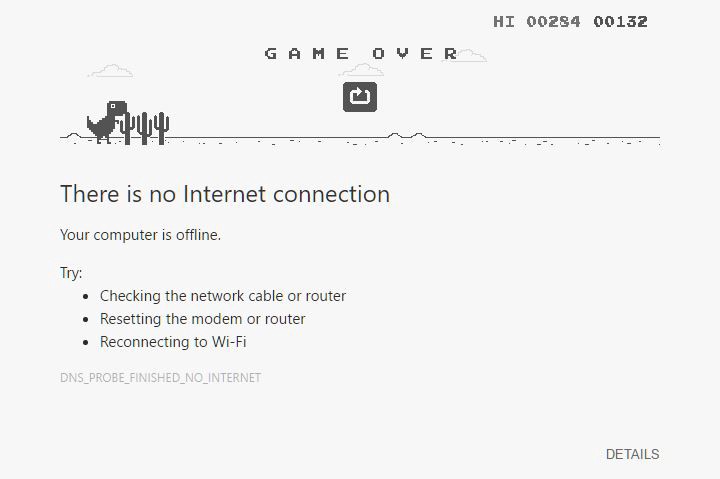
Вы можете использовать другой браузер, чтобы устранить проблему. Но если вы все еще не можете ее исправить, мы подготовили для вас инструкции по устранению неполадок.
Как исправить DNS Probe Finished No Internet на Windows?
Хотя существует несколько причин появления сообщения об ошибке прямо или косвенно, все они связаны с настройками DNS. Несмотря на проблему, существует несколько методов ее решения, и мы упомянули их все!
1. Перезагрузите роутер
Первый шаг в проверке ошибки DNS probe — это выяснить, связана ли проблема с вашим DNS. Часто ваш модем или роутер могут быть причиной ошибки DNS Probe Finished No Internet.
Поэтому, чтобы убедиться, вам следует проверить с помощью нескольких устройств. Используйте ваш роутер или модем с любым другим устройством и проверьте, сохраняется ли проблема. Если да, вам следует перезагрузить роутер или модем, чтобы решить ее.
Но если это не помогает, отключите его от сети на 5-7 минут. Затем снова подключите его к сети, и проблема будет решена.
Кроме того, если проблема не в роутере, то методы ниже помогут вам.
—
2. Обновите IP-адрес
Вы, возможно, знаете, что каждое устройство, будь то мобильный телефон или компьютер, использует IP-адрес для идентификации. Но эти IP-адреса действительны в течение ограниченного времени.
Таким образом, их срок действия истекает, когда DHCP истекает, что приводит к таким проблемам, как DNS probe finished with no internet. Вы, вероятно, этого не замечали, так как DHCP автоматически обновляет их, но не постоянно. Поэтому, если это не так, вам нужно обновить свой IP-адрес.
Ниже приведен список того, как вы можете обновить свой IP-адрес:
- Нажмите клавишу Win, введите Командная строка, и нажмите Запуск от имени администратора рядом с контекстным меню Командной строки.
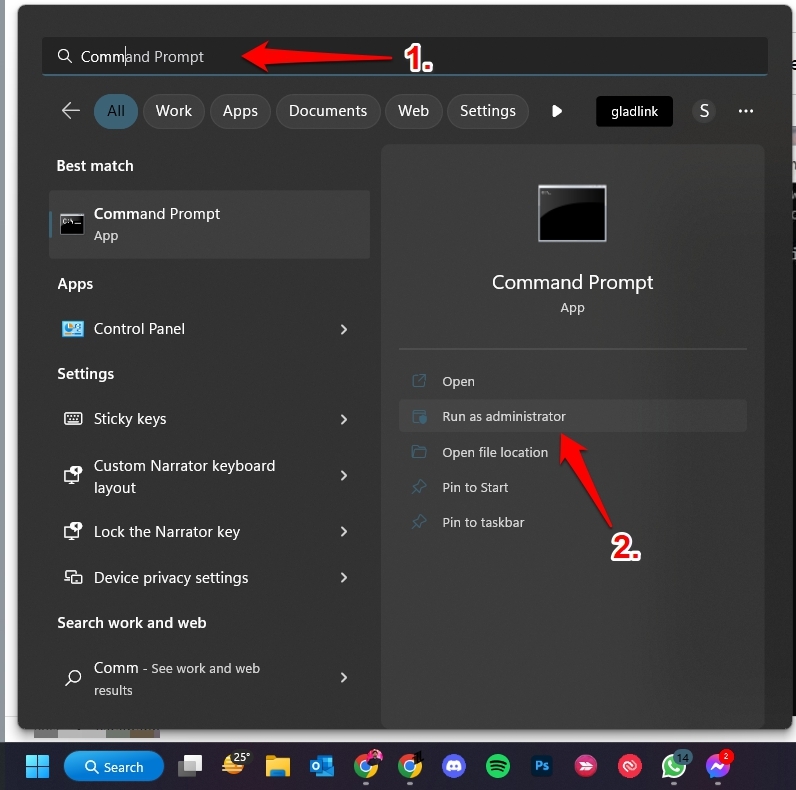
- Введите команды, указанные ниже, и нажмите клавишу Enter после каждой из них.
ipconfig /release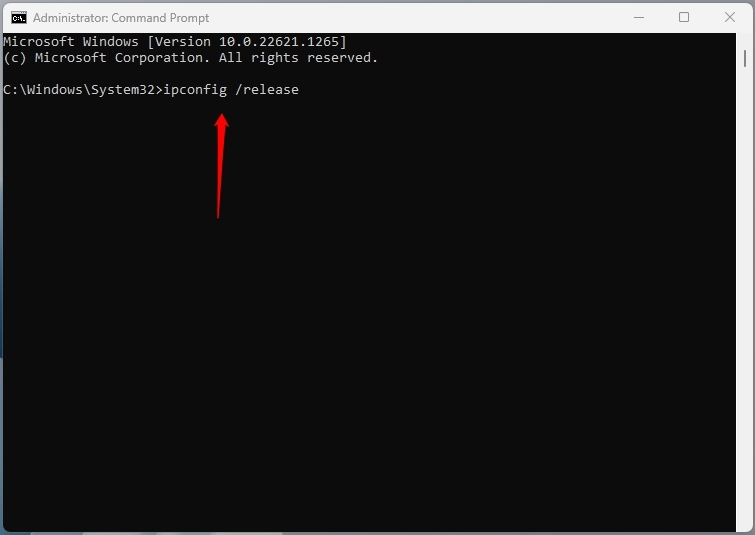
ipconfig /renew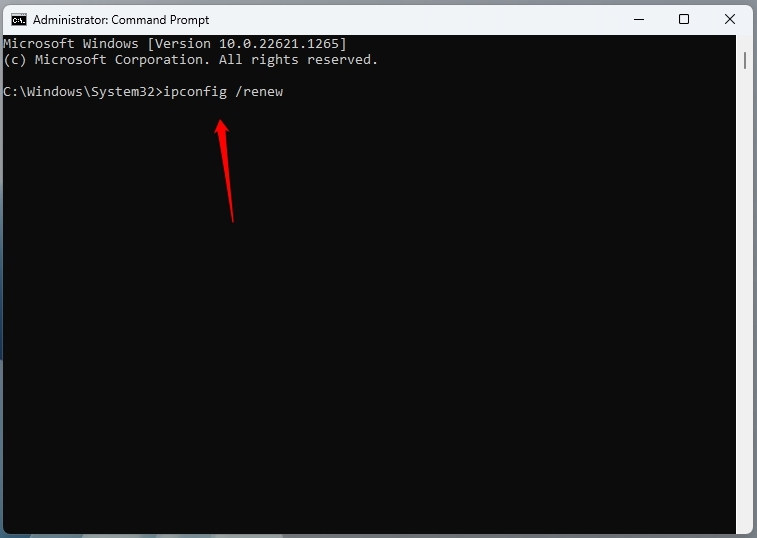
После успешного выполнения метода выйдите из Командной строки. Изменения не отображаются сразу, поэтому вам нужно перезагрузить ПК после этого. Далее проблема будет решена, если истекший IP-адрес был причиной.
—
3. Удалите кэш DNS
Как ваш браузер и устройства накапливают кэш-память, так и DNS хранит ее аналогичным образом. Система доменных имен отслеживает адреса и URL-адреса, которые вы часто посещаете. Она записывает их, когда вы просматриваете интернет.
Однако слишком много кэш-памяти приводит к проблемам с производительностью при серфинге в интернете. Таким образом, вы сталкиваетесь с такими проблемами, как DNS probe finished no internet.
Кроме того, это также замедляет скорость вашего серфинга и может мешать при посещении других сайтов.
Поэтому удаление кэша DNS является окончательным спасением в таком случае. Вот как вы можете это сделать:
Нажмите клавишу Win, введите код и нажмите на первый результат поиска.
Откроется Командная строка, введите следующую команду:
ipconfig /flushdns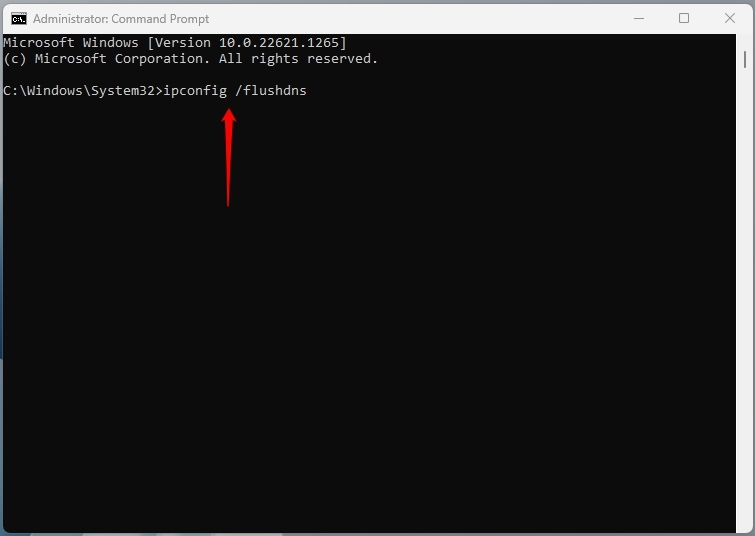
Нажмите клавишу Enter, чтобы выполнить ее.
Затем перезагрузите ваш ПК, и кэш DNS будет очищен.
—
4. Отключите прокси-серверы
По соображениям безопасности вы можете использовать прокси-серверы, чтобы обойти гео-ограничения или скрыть свой IP-адрес. Однако пользователи часто используют их и для неэтичных целей.
Таким образом, использование прокси-серверов приводит к появлению сообщения об ошибке DNS probe finished no internet. Сайты или браузеры ограничивают вас, поэтому, чтобы обойти это, вам нужно отключить прокси-серверы.
Вот как вы можете это сделать:
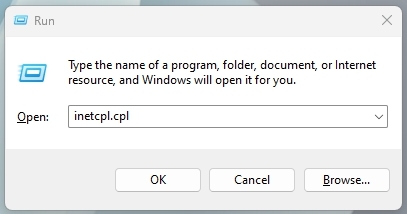
Нажмите клавиши Win+R, чтобы открыть диалоговое окно Выполнить.
Введите
inetcpl.cplв текстовом поле и нажмите кнопку ОК.
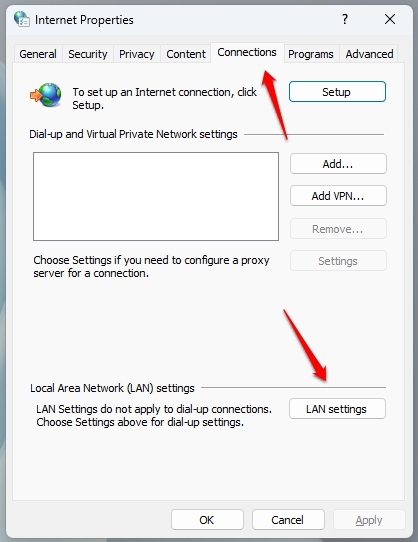
Перейдите в раздел Подключения в открывшемся окне Свойства интернета.
Нажмите на Настройки LAN.
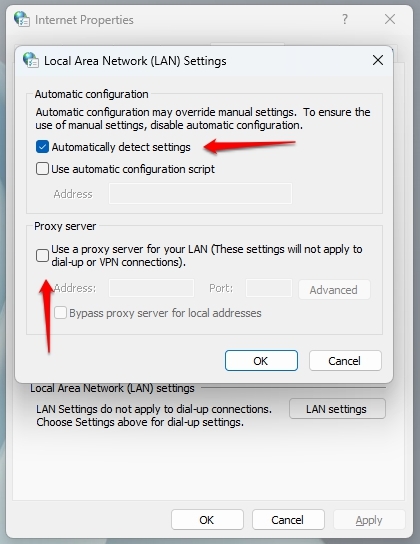
Откроются Настройки прокси-сервера; снимите галочку с поля Использовать прокси-сервер для вашей локальной сети.
Включите Автоматическое определение настроек и нажмите кнопку ОК, чтобы сохранить ваши настройки.
Однако, если вы не использовали прокси-сервер, следующий метод поможет вам.
—
5. Отключите брандмауэры и антивирус
Использование брандмауэров и антивирусов приводит к проблеме DNS probe finished no internet. Настройки DNS предотвращают доступ к веб-сайтам при использовании таких конфигураций безопасности. Поэтому, если вы используете брандмауэры или антивирусы, отключите их, чтобы проверить, и проблема будет решена.
Кроме того, вы также столкнетесь с проблемой, если у вас нет стороннего брандмауэра или антивируса. Это связано с тем, что Windows имеет встроенные брандмауэры и антивирусы. В таких случаях вы можете отключить их, чтобы исправить проблему.
Ниже приведено, как вы можете это сделать:
Отключите брандмауэры Windows
Перейдите в меню Пуск, введите Безопасность Windows в строке поиска и нажмите на первый результат поиска.
Нажмите на Защита от брандмауэра и сети и нажмите на Сеть.
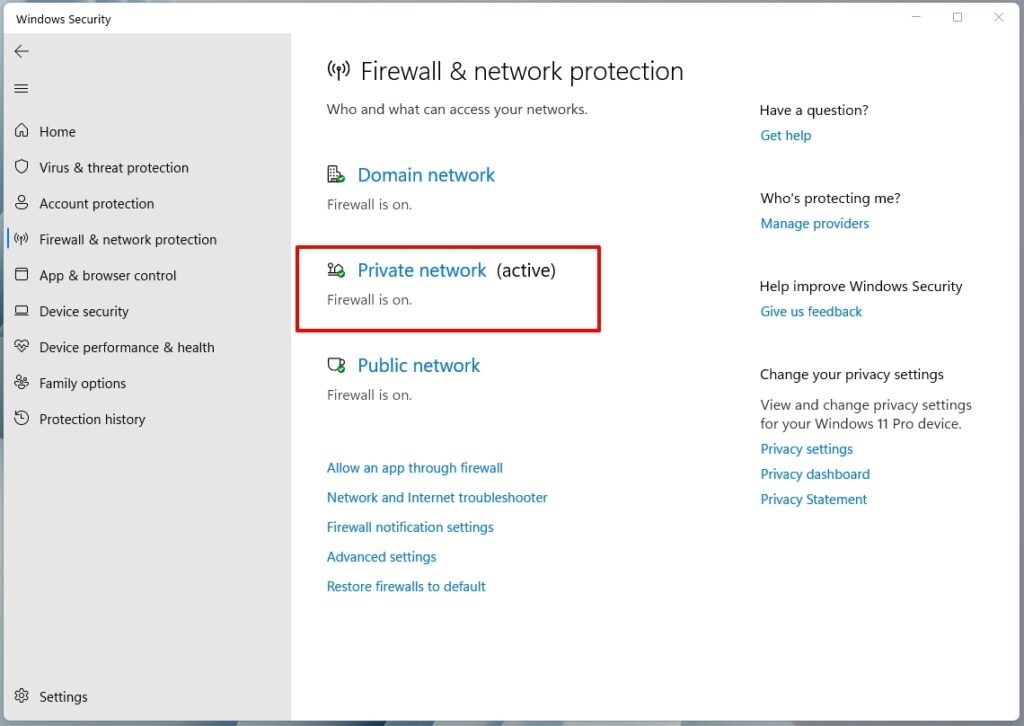
- Переключите кнопку брандмауэра Microsoft Defender в положение Выключено.
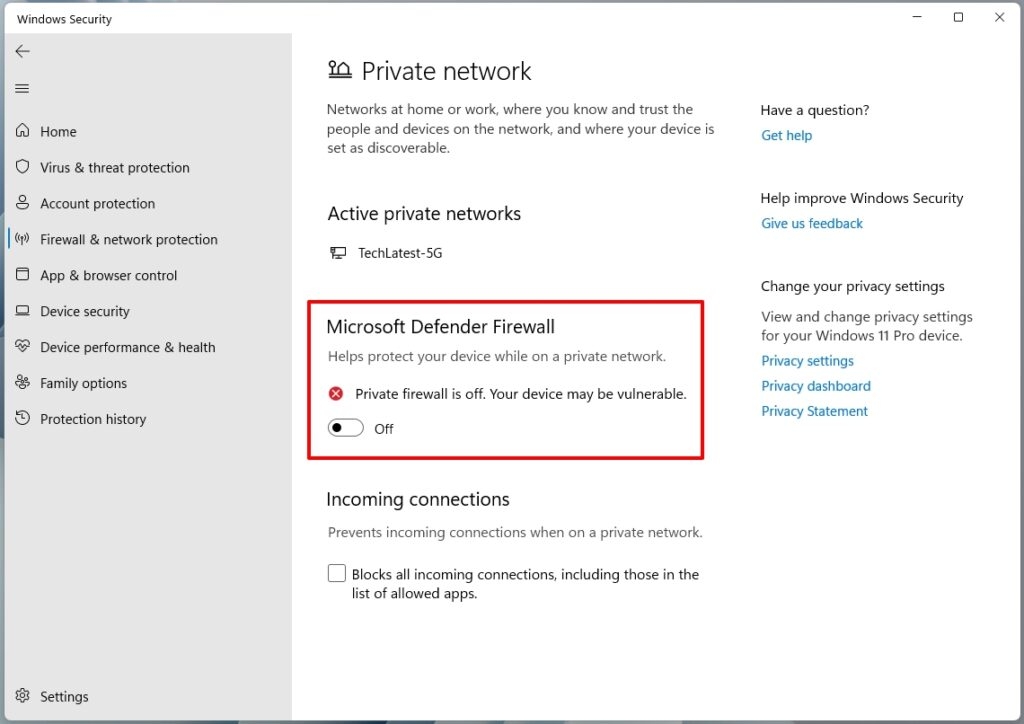
Кроме того, будут доступны другие параметры, такие как Общедоступные сети, Частные сети, Сетевые домены и аналогичные. Убедитесь, что вы отключили брандмауэры для всех из них.
Отключите антивирус Windows
Откройте меню Пуск, введите Настройки и нажмите на первый результат поиска.
Перейдите в Обновление и безопасность и выберите Безопасность Windows.
Перейдите в Защита от вирусов и угроз и нажмите на Управление настройками.
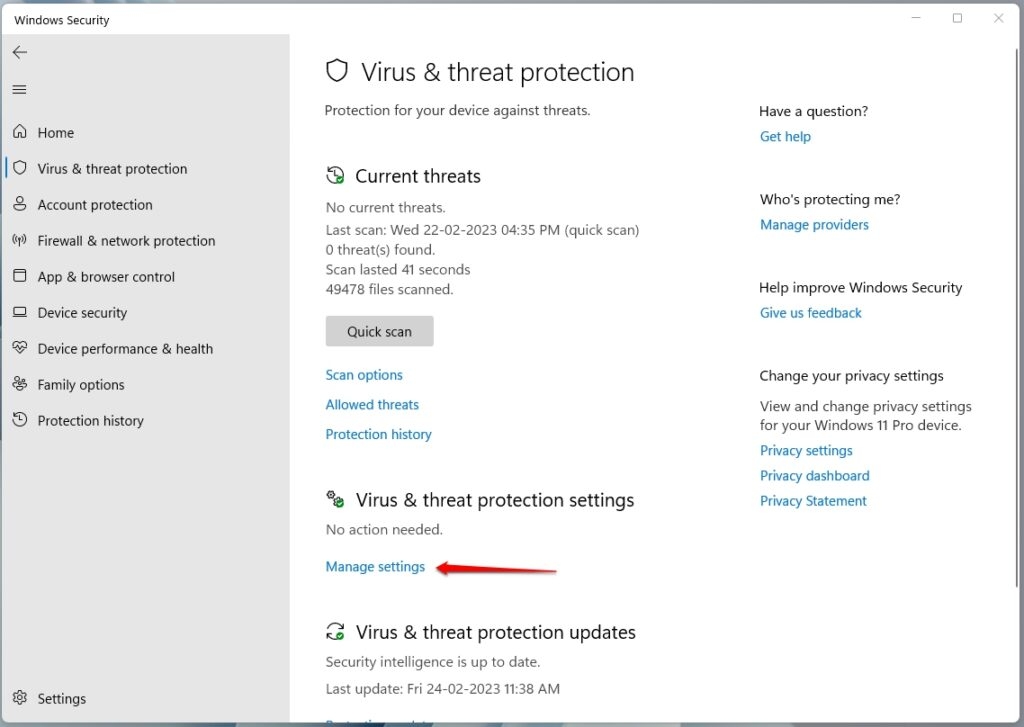
- Отключите Защиту в реальном времени.
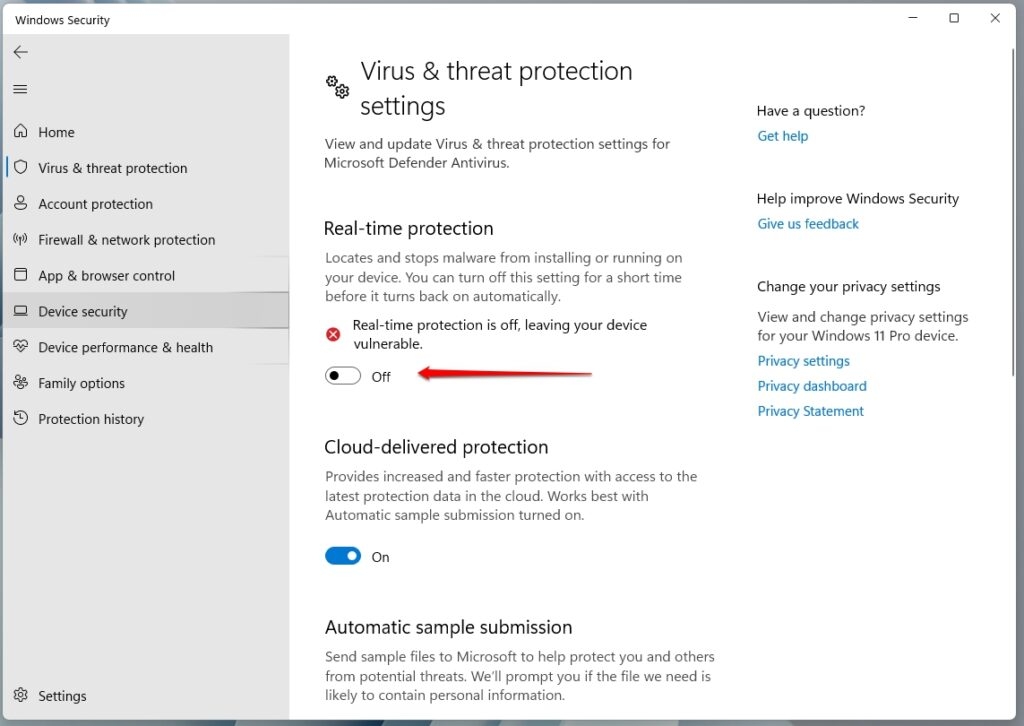
Защита в реальном времени в Windows — это встроенный антивирус Microsoft. После этого проблема будет решена, если она была причиной.
—
6. Обновите сетевые драйверы
Многие пользователи сообщали, что у них нет проблем с настройками сети или роутером, а именно с сетевыми драйверами. Это происходит, если вы не обновили сетевой драйвер.
Windows делает это автоматически, но иногда вам нужно сделать это вручную. Таким образом, вы можете устранить проблему DNS probe finished no internet, обновив сетевые драйверы.
Ниже приведено, как вы можете обновить сетевые драйверы на Windows:
Перейдите в Диспетчер устройств Windows (щелкните правой кнопкой мыши на логотип Windows) и перейдите в Сетевой адаптер.
Дважды щелкните на Сетевой адаптер, и откроется его меню Свойства.
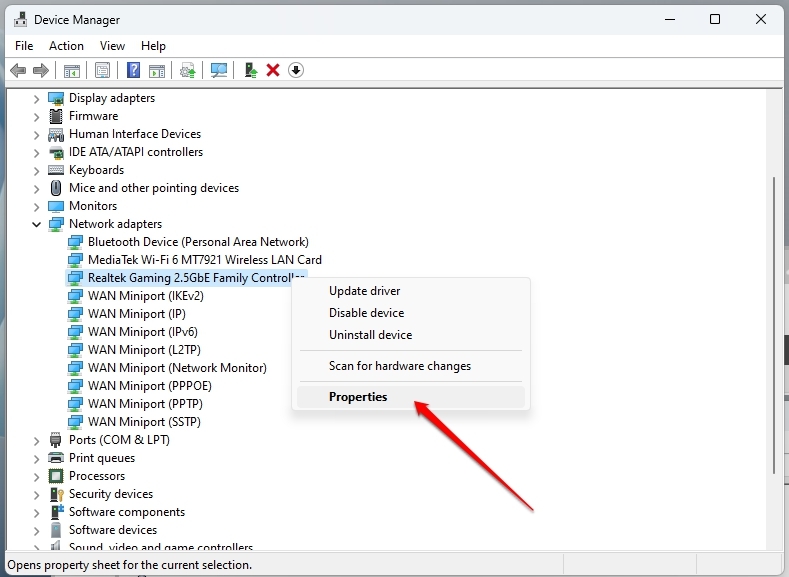
- Нажмите кнопку Обновить драйвер.
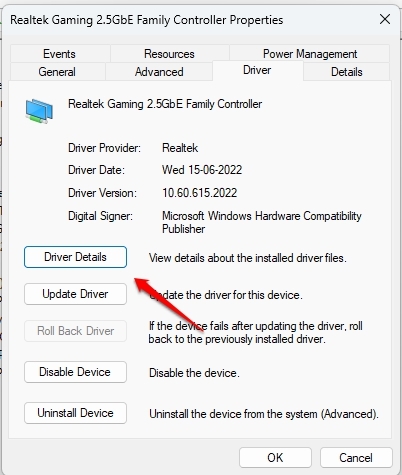
- Нажмите на Поиск автоматически обновленного программного обеспечения драйвера.
Windows теперь предложит вам завершить обновление сетевого драйвера, и это решит вашу проблему. Но если устаревшие драйверы не были причиной, следующий метод поможет вам.
—
7. Очистите данные браузера
Очистка данных браузера удаляет не только пароли, но и кэш-память и другие конфигурации в вашем браузере.
Таким образом, если вы сталкиваетесь с ошибкой DNS probe finished with no network, то поврежденные настройки или данные могут быть причиной. Поэтому, чтобы исправить это, очистка истории вашего браузера помогает.
Метод использует Google Chrome, но другие браузеры имеют аналогичные методы.
Ниже приведено, как вы можете очистить данные браузера:
Перейдите в ваш браузер и нажмите на значок с тремя точками.
Нажмите на История.
(Если вы не находите опцию История, проверьте Настройки или перейдите в Дополнительные инструменты)
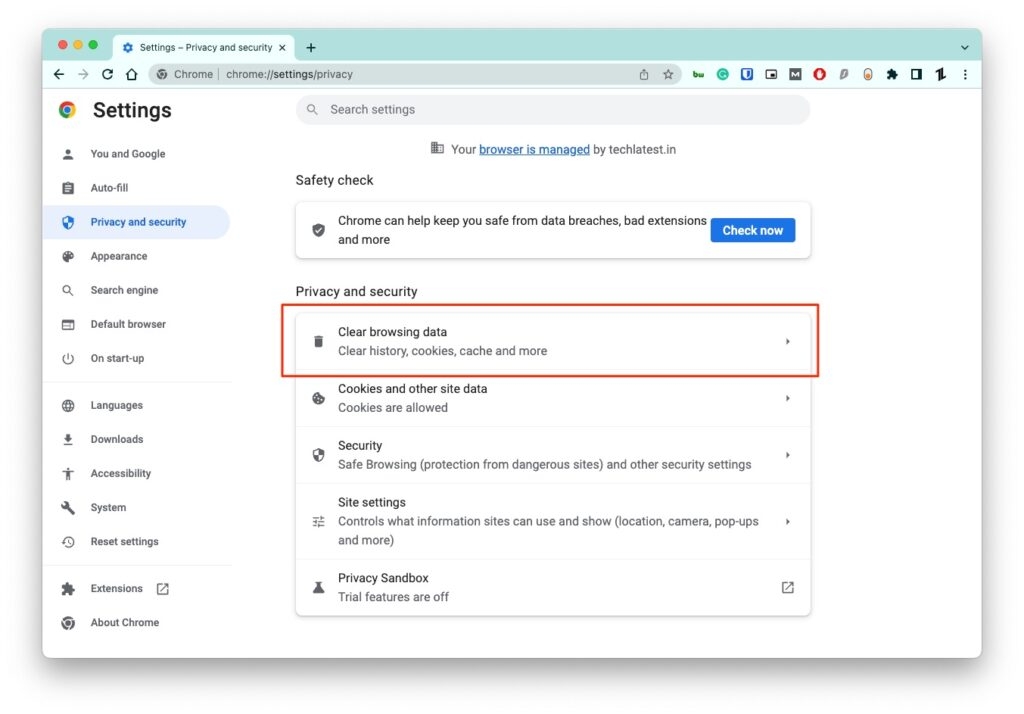
В разделе История установите диапазон времени на Все время и убедитесь, что все флажки, такие как куки и аналогичные, включены.
Нажмите на Очистить данные, чтобы очистить вашу историю браузера.
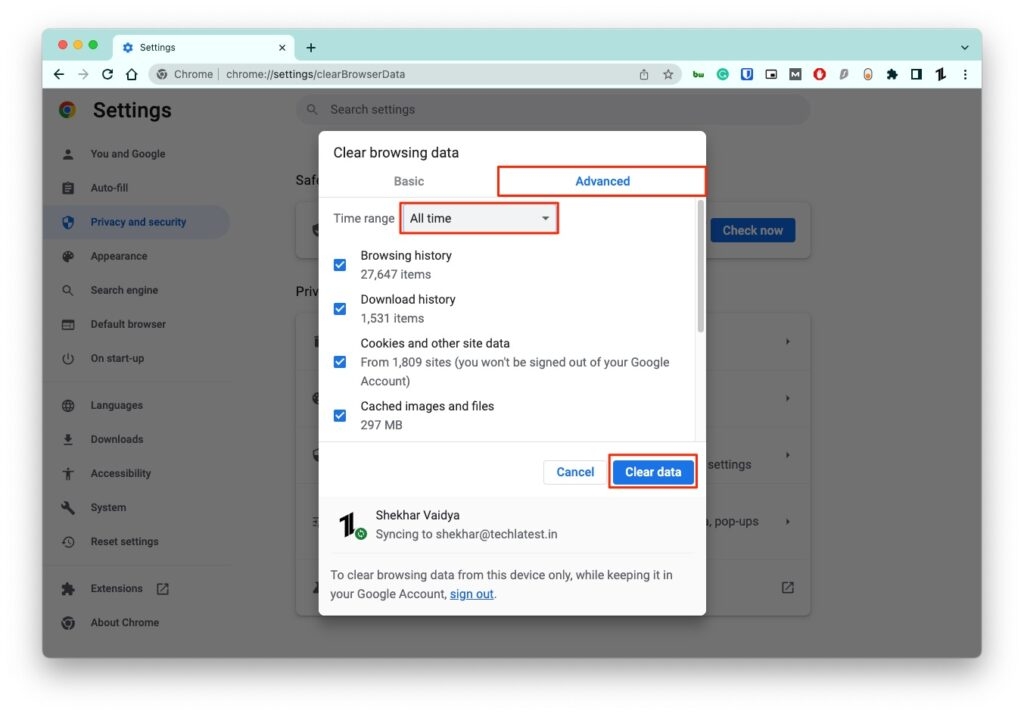
Даже если изменения не отображаются после очистки истории браузера, вам следует обновить ваш браузер.
—
8. Сбросьте Winsock
У Microsoft есть инструмент под названием Windows Socket или Winsock. Это интерфейс прикладного программирования, который диагностирует сеть вашего ПК.
Однако, помимо мониторинга, если с инструментом возникает какая-либо проблема или он поврежден, вы сталкиваетесь с ошибкой DNS probe finished with no internet.
Вы можете легко сбросить Winsock и решить проблему.
Ниже приведено, как вы можете это сделать:
Введите cmd в строке поиска меню Пуск и выберите Запуск от имени администратора из контекстного меню.
Откроется Командная строка; введите следующее:
netsh winsock reset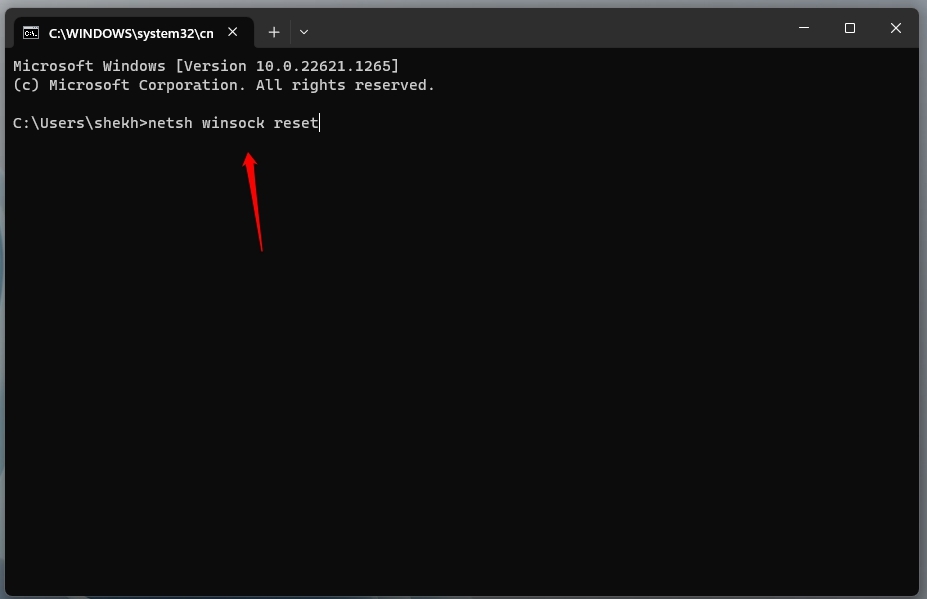
- Теперь нажмите клавишу Enter, чтобы выполнить команду.
Это сбросит Windows Socket, и если это проблемный элемент, ведущий к ошибке dns probe, то следующий метод поможет вам, так как проблема связана с адресом DNS.
—
9. Измените адрес DNS
Когда ни одно из решений не сработает, то корень проблемы заключается в вашем адресе DNS. Поэтому без дальнейших колебаний вы можете изменить адрес DNS, чтобы решить проблему.
Следуйте приведенным ниже шагам, чтобы изменить адрес DNS на Windows:
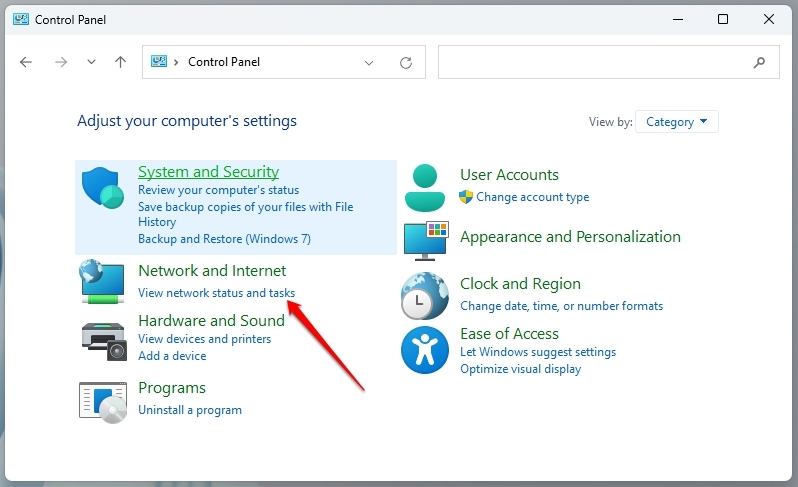
- Откройте Панель управления на Windows и нажмите Сеть и интернет (или сразу нажмите Просмотреть состояние сети и задачи).
- Выберите Изменить параметры адаптера в левой панели.
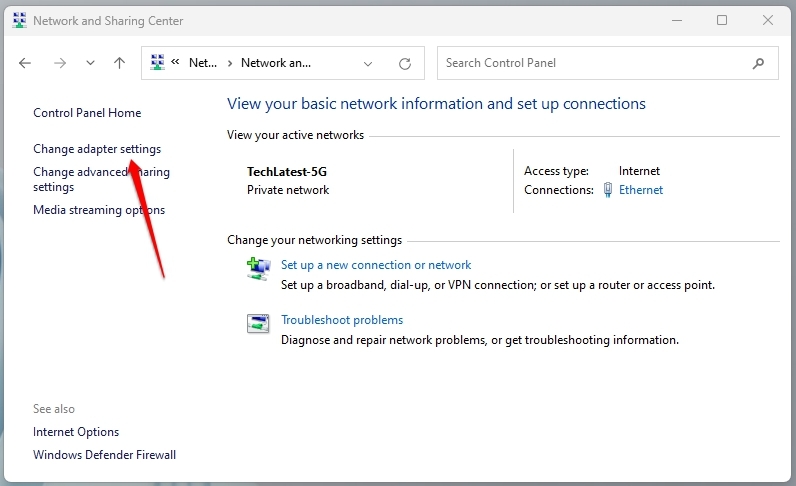
В вашем списке сетей щелкните правой кнопкой мыши и выберите Свойства из выпадающего меню.
Нажмите на Протокол Интернета версии 4 (TCP/iPv4) в открывшемся окне и выберите Свойства.
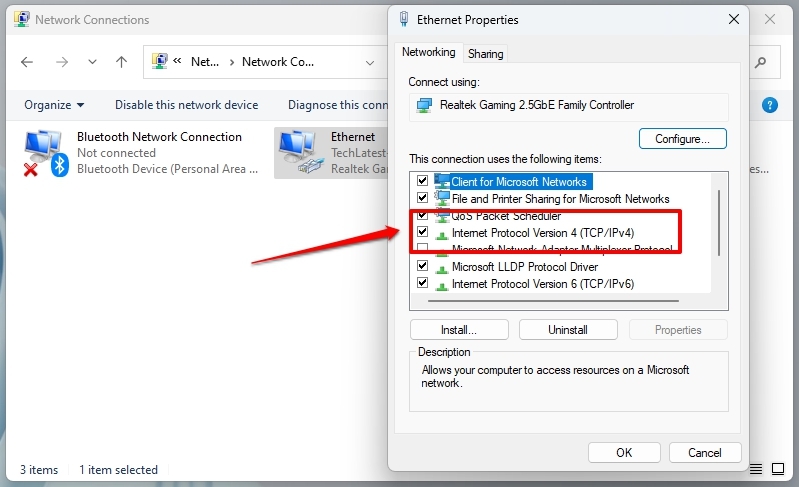
Выберите Использовать следующие адреса DNS-серверов,
В поле Предпочитаемый DNS-сервер введите 8.8.8.8
Для Альтернативного DNS-сервера введите 8.8.4.4.
Нажмите клавишу Enter.
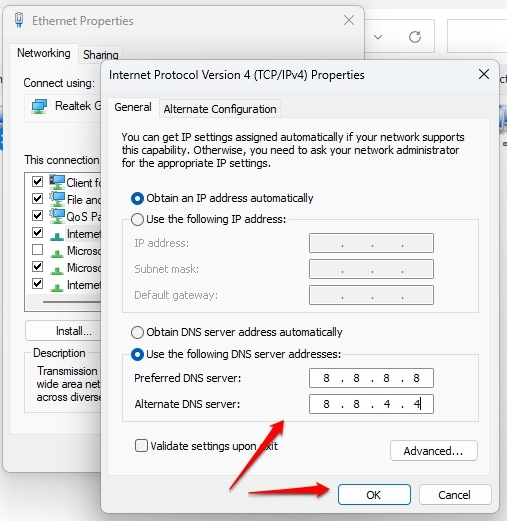
Теперь проверьте, просматривая что-либо, и проблема DNS probe finished no internet не будет сохраняться.
—
Часто задаваемые вопросы
Что означает DNS no internet?
DNS Probe No Internet означает, что ваш браузер устройства не может подключиться к интернету, что приводит к сообщению об ошибке.
Как обновить DNS?
Откройте Командную строку или Windows Power Shell, чтобы обновить DNS. Затем введите ipconfig и /flushdns. Не забудьте нажать клавишу Enter после написания каждой команды.
Можно ли очищать кэш DNS?
Да, очищать кэш DNS или, другими словами, сбрасывать его, можно.
—
Заключительное слово
Если вас беспокоила ошибка DNS probe finished no internet connection, то вы получили свой ответ! Сообщение об ошибке возникает, когда адрес DNS не может найти сеть, которую вы ищете.
Вы можете переключить свой браузер, чтобы проверить, работает ли он или нет. Если проблема сохраняется, вы можете перезагрузить роутер, изменить адреса DNS, очистить кэш DNS или удалить историю браузера, чтобы исправить проблему.
Кроме того, обновление IP-адресов и сетевых драйверов также поможет вам в устранении неполадок. Если у вас есть какие-либо вопросы, пожалуйста, дайте нам знать в комментариях ниже!
Дополнительное чтение:
Как настроить прокси на Windows 10?
Как использовать интернет анонимно
Как исправить, если Windows Explorer продолжает зависать?
Get new posts in your inbox
No spam. Unsubscribe anytime.