DoorDash · 5 min read · Feb 11, 2026
[Решено] DoorDash: Ошибка проверки корзины
Трудно игнорировать популярность DoorDash как одного из самых популярных приложений для доставки еды. Несмотря на то, что рынок очень конкурентный, DoorDash остается уникальным и впечатляющим поставщиком услуг.
Вы можете заказать свою любимую еду и многое другое, используя DoorDash, всего лишь с помощью приложения, если вы никогда не пробовали это раньше. Но если вы активный пользователь, вы знаете, что в настоящее время многие пользователи жалуются на ошибку проверки корзины DoorDash.
Вот почему мы здесь. В этом руководстве по исправлению мы объясним, как исправить ошибку проверки корзины DoorDash. Итак, давайте начнем с руководства.
Что такое DoorDash?
Приложение DoorDash можно скачать в Apple Store и Google Play Store. Вы можете заказывать еду из ваших любимых ресторанов с помощью DoorDash. Кроме продуктов, вы также можете заказать корм для домашних животных, товары из магазинов и многое другое, доставляемое к вашему дому.
По сути, DoorDash позволяет вам заказывать что угодно онлайн и получать это на свой порог. Вы также можете забрать свои заказы в DoorDash, когда у вас загруженный день, чтобы забрать их и уйти.
Что означает ошибка проверки корзины DoorDash?
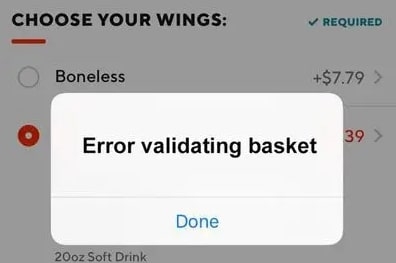
Ошибка “ошибка проверки корзины” DoorDash возникает, когда ваш заказ не распознается приложением. Таким образом, вы не можете продолжить завершение оплаты и деталей доставки, таких как завершение заказа.
Чтобы использовать приложение DoorDash, вы должны решить проблему “ошибка проверки корзины”. Это может произойти по нескольким причинам:
Приложение DoorDash необходимо обновить.
Похоже, вы потеряли интернет-соединение, пока размещали заказ на своем компьютере, планшете или телефоне.
У вас нет товаров в корзине.
Есть проблема с кэш-памятью в вашем приложении.
Похоже, есть проблема с регистрацией.
Как исправить ошибку проверки корзины DoorDash
Итак, вот несколько решений, которые могут помочь исправить ошибку проверки корзины DoorDash:
Исправление 1: Обновите приложение DoorDash
Устаревшее приложение DoorDash часто является причиной ошибки “ошибка проверки корзины”. Чтобы приложение DoorDash работало наилучшим образом, сервис регулярно выпускает обновления, которые исправляют распространенные ошибки.
Поэтому, чтобы получать лучший сервис от DoorDash, пользователи должны поддерживать свои приложения в актуальном состоянии. Если вы не загружали обновление в течение некоторого времени, вы можете столкнуться с ошибкой “ошибка проверки корзины” от DoorDash. Вот как вы можете обновить приложение DoorDash:
Для устройств iOS:
Откройте Apple App Store.
В верхней части экрана нажмите на значок вашего профиля.
Прокрутите вниз, чтобы увидеть все ожидающие обновления.
Если требуется обновление, обновите DoorDash.
Для устройств Android:
Откройте Google Play Store.
Выберите значок, представляющий ваш профиль.
Выберите кнопку Управление приложениями и устройствами.
Выберите приложение DoorDash из списка, затем нажмите Обновить.
Исправление 2: Очистите кэш DoorDash
В кэше хранятся временные данные. На вашем телефоне он сохраняет данные приложений, которые вы в данный момент используете.
Однако иногда он заполняется, что мешает приложению функционировать должным образом и в конечном итоге приводит к ошибке. Вот несколько шагов, которые вы можете выполнить, чтобы удалить память кэша.
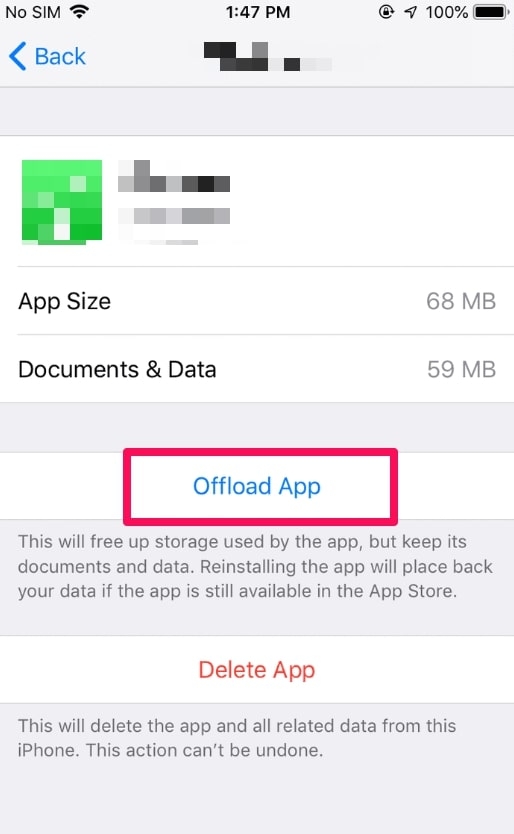
Для устройств iOS:
Откройте приложение Настройки.
В разделе Общие нажмите Хранилище iPhone.
Затем выберите Управление хранилищем.
После этого нажмите на DoorDash.
Чтобы выгрузить файлы, нажмите Выгрузить на приложении.
Для устройств Android:
Убедитесь, что ваше интернет-соединение стабильно.
Перейдите в меню настроек вашего телефона.
Нажмите на Хранилище и кэш.
Найдите и нажмите на приложение DoorDash.
В меню выберите Очистить кэш.
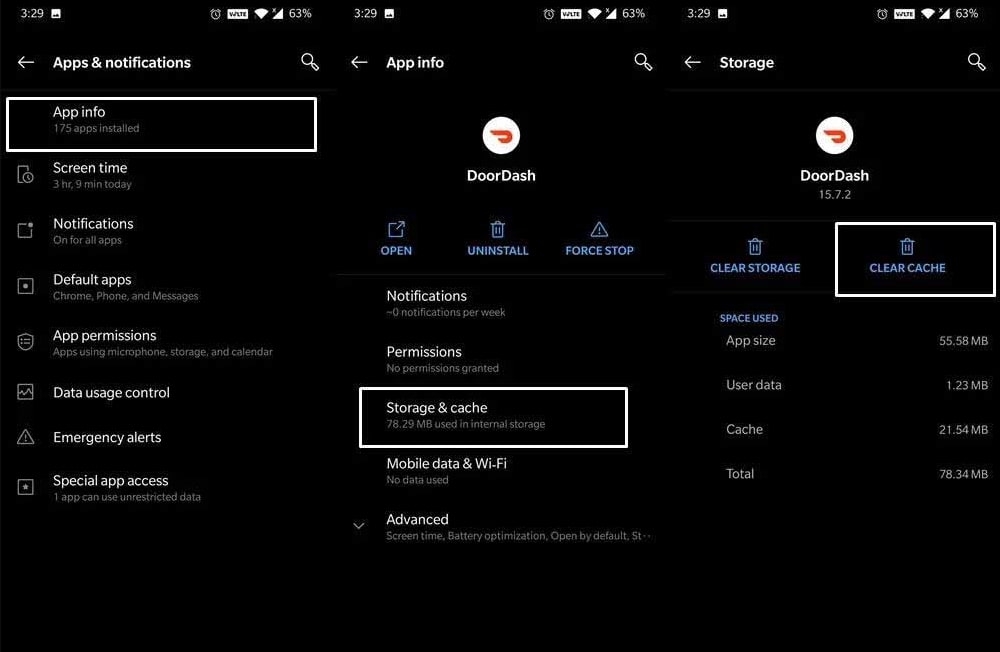
После завершения вы выйдете из своего аккаунта. Вы можете проверить, появляется ли ошибка проверки корзины, когда вы вернетесь в свой аккаунт и разместите заказ.
Исправление 3: Получите стабильное интернет-соединение
Существует несколько способов исправить проблему с интернет-соединением, включая проверку вашего соединения. Ваше соединение может быть нестабильным, если вы находитесь далеко от маршрутизатора или в месте с плохим уровнем сигнала.
Если у вас нет ближайшей сети WiFi, попробуйте подключиться к другой. Теперь вам не нужно беспокоиться об ошибке “проверка корзины DoorDash”.
Хорошая идея — проверить, включен ли режим полета. Если он включен, вы не сможете подключиться к сотовым вышкам.
Вам будет невозможно получить доступ к интернету, и вы не сможете получать звонки или сообщения. На устройствах iOS и Android вот как вы можете отключить режим полета:
Вы можете открыть центр управления/панель уведомлений, проведя вниз.
Нажмите на значок самолета.
Исправление 4: Заполните свою корзину
Когда вы размещаете заказ, используя пустую корзину, вам сообщают, что ваша корзина не была проверена. Чтобы разместить заказ, вы должны добавить товары в свою корзину. Вот шаги, которые вам нужно выполнить, чтобы добавить товары в свою корзину:
Откройте DoorDash на своем телефоне.
Затем вы можете найти товар, который хотите купить.
Выберите товар и нажмите Добавить в корзину.
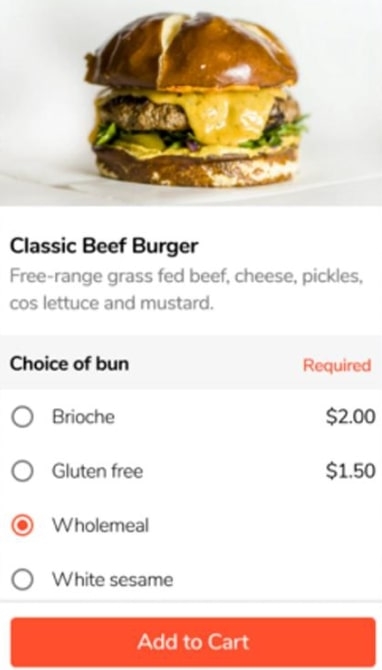
- Как только ваша корзина будет полна всем необходимым, вам нужно будет подтвердить свой заказ. Это может решить проблему “ошибка проверки корзины DoorDash”.
Исправление 5: Решите проблемы с регистрацией
Проблемы с регистрацией возникают относительно редко. В качестве альтернативы, это может быть причиной проблемы, если ни один из других методов не сработал.
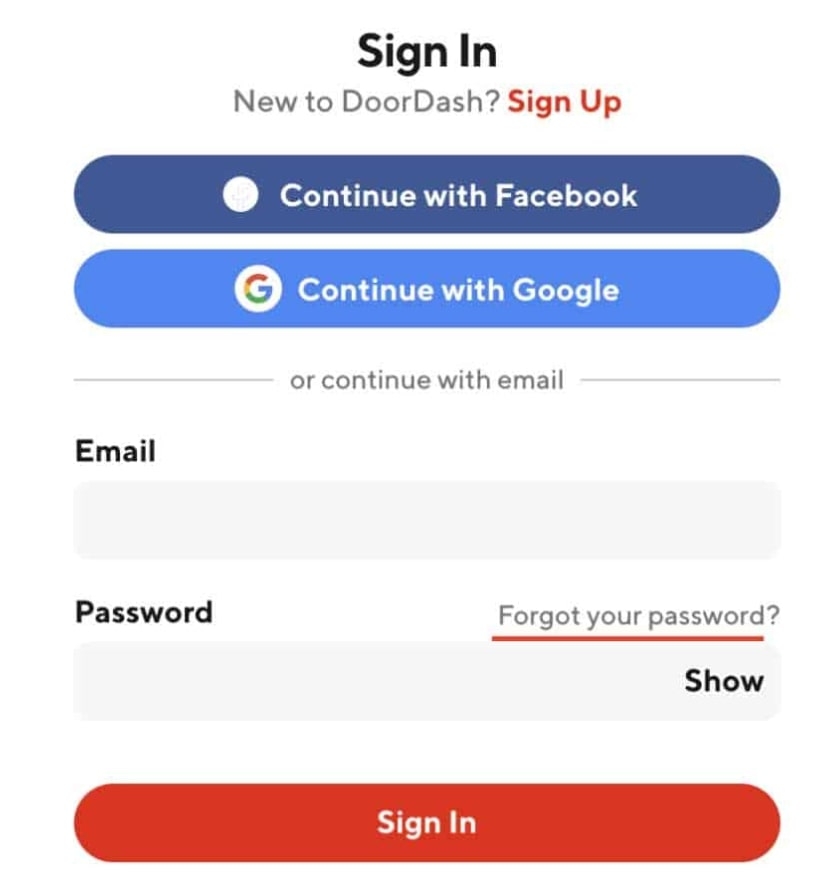
Вы можете столкнуться с проблемами регистрации, если ваше имя пользователя и пароль неверны. Чтобы устранить неполадки, выйдите и снова войдите в приложение DoorDash. Если это не сработает, попробуйте создать новый пароль и посмотрите, поможет ли это.
Исправление 6: Решите ошибку идентификатора трассировки
Возможно, вы не сможете отследить свой идентификатор, если вы применили все вышеперечисленные исправления и все еще получаете ошибку.
Иногда руководитель не подтвердит ваш заказ, если он не может отследить вашу личность. Если это так, просто свяжитесь с официальным сайтом компании или службой поддержки клиентов.
Как только проблема будет решена, вы сможете разместить заказ и наслаждаться услугами компании.
Исправление 7: Обновите операционную систему
Когда производители устройств вводят новую функцию, их пользователи получают возможность воспользоваться ею. К сожалению, эти обновления не всегда устанавливаются пользователями.
В результате новые функции не работают с устаревшей операционной системой, что приводит к сообщению об ошибке “ошибка проверки корзины DoorDash”.
Нажмите на Настройки.
На устройстве Android выберите Обновление программного обеспечения. На iPhone выберите Общее > Обновление программного обеспечения.
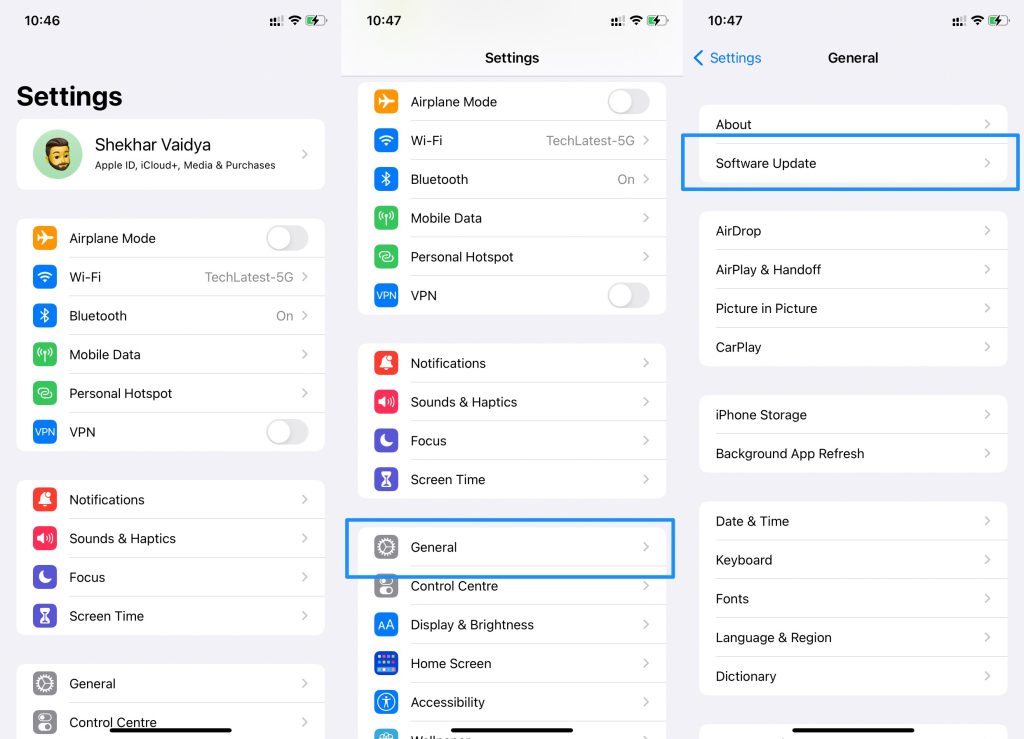
Проверьте, доступны ли какие-либо обновления сейчас.
Проверьте, доступно ли обновление. После их загрузки устройство перезагрузится для установки.
Проверьте, решена ли ошибка проверки корзины DoorDash, запустив приложение DoorDash после завершения процесса.
Исправление 8: Свяжитесь со службой поддержки клиентов
Когда ни одно из этих предложений не сработало, подумайте о том, чтобы обратиться в службу поддержки клиентов DoorDash. Вы можете связаться со службой поддержки DoorDash, позвонив по номеру (855) 431-0459, если вам нужна помощь.
Вы также можете связаться с командой поддержки DoorDash по текстовому сообщению через их онлайн-портал поддержки клиентов. Вы также можете обратиться в службу поддержки через приложение DoorDash.
Подведение итогов
Итак, вот как исправить ошибку проверки корзины DoorDash. Я надеюсь, что методы устранения неполадок, упомянутые в этой статье, помогли вам. Для получения дополнительной информации оставьте комментарий ниже и дайте нам знать.
Дополнительное чтение:
Как исправить сбой приложения DoorDash?
Заблокирован ли ваш аккаунт Amazon? Вот как это исправить
6+ хаков Amazon Prime Video для лучшего опыта потоковой передачи
Get new posts in your inbox
No spam. Unsubscribe anytime.