Сетевые проблемы · 4 min read · Dec 30, 2025
[Решено] Ethernet не имеет действительной IP-конфигурации в Windows 10
Для того чтобы ваш компьютер или любое другое устройство подключилось к интернету, ему нужен действительный IP-адрес. Иногда пользователи получают ошибку, сообщающую, что Ethernet не имеет действительной IP-конфигурации. Если вы не решите эту проблему, вы не сможете получить доступ к интернету.
В этой статье я покажу вам несколько шагов и методов, с помощью которых вы можете исправить ошибку Ethernet не имеет действительной IP-конфигурации в Windows 10.
Исправление ошибки Ethernet не имеет действительной IP-конфигурации
Перезагрузите модем, маршрутизатор и ПК
Если что-то не так, первое, что вам нужно сделать, это перезагрузить все задействованные устройства.
Итак, вы можете попробовать перезагрузить ваш модем, маршрутизатор и ПК, чтобы исправить эту проблему. Если это не сработает, вы можете перейти к следующему методу.
Обновите прошивку вашего маршрутизатора и модема
Вы видите, что прошивка очень важна для работы маршрутизатора и модема. Все, что вам нужно сделать, это поддерживать их в актуальном состоянии.
Вы можете найти опцию обновления прошивки в меню настроек вашего маршрутизатора и модема. Просто убедитесь, что у вас последняя версия.
Настройте параметры сетевого адаптера
Шаг 1: Откройте Настройки с помощью панели поиска Windows.
Шаг 2: Нажмите на Сеть и интернет.
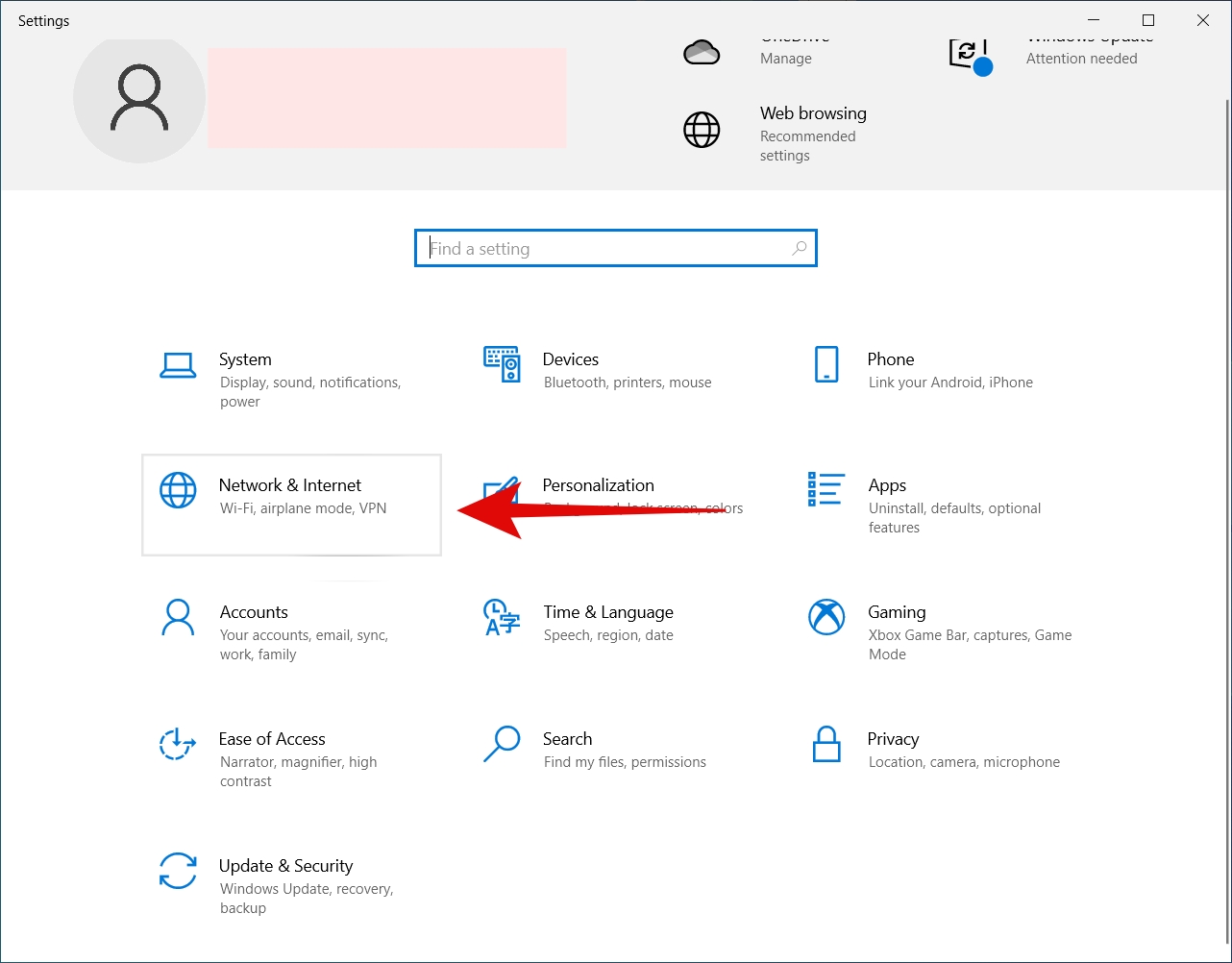
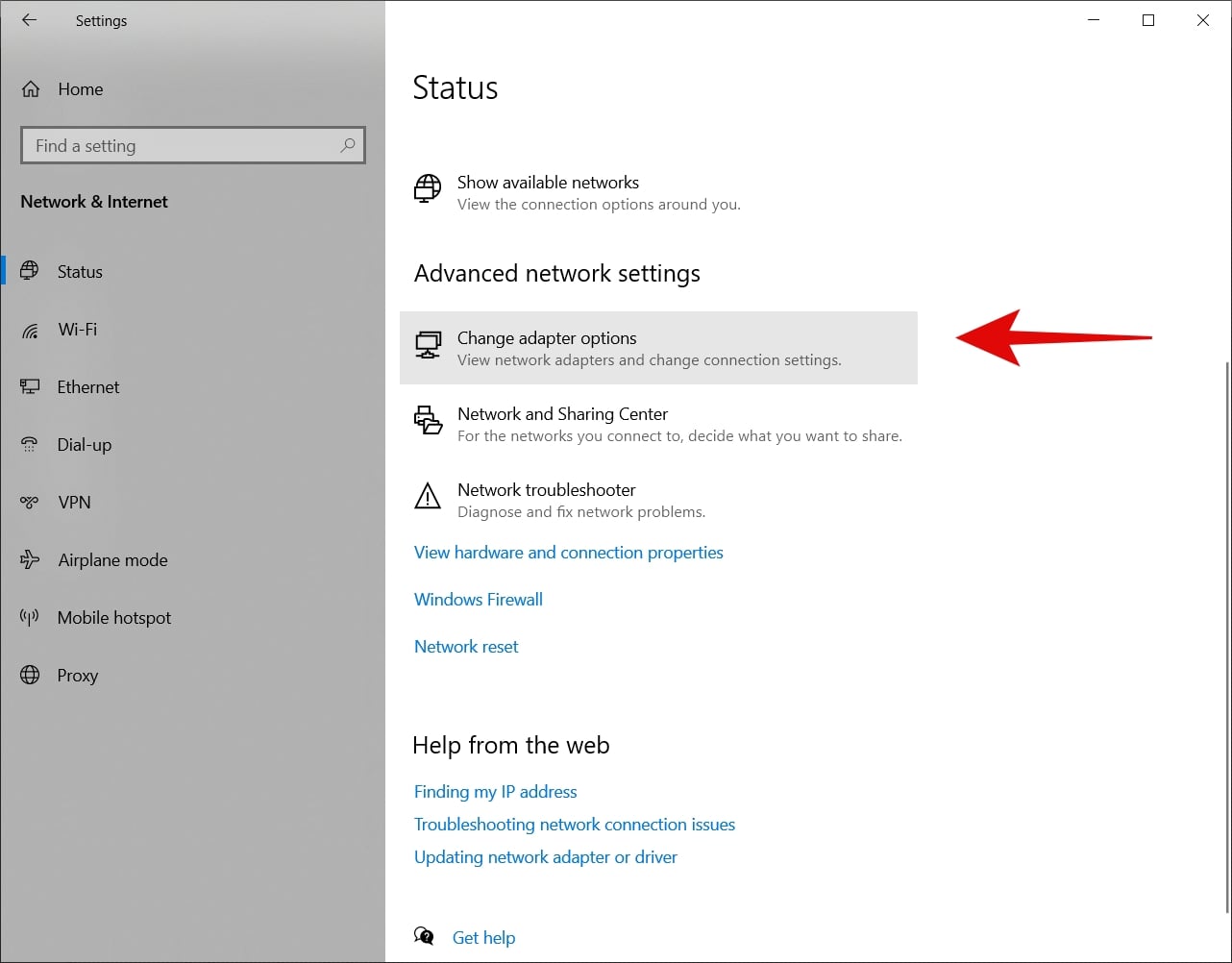
Шаг 3: Нажмите на Изменить параметры адаптера.
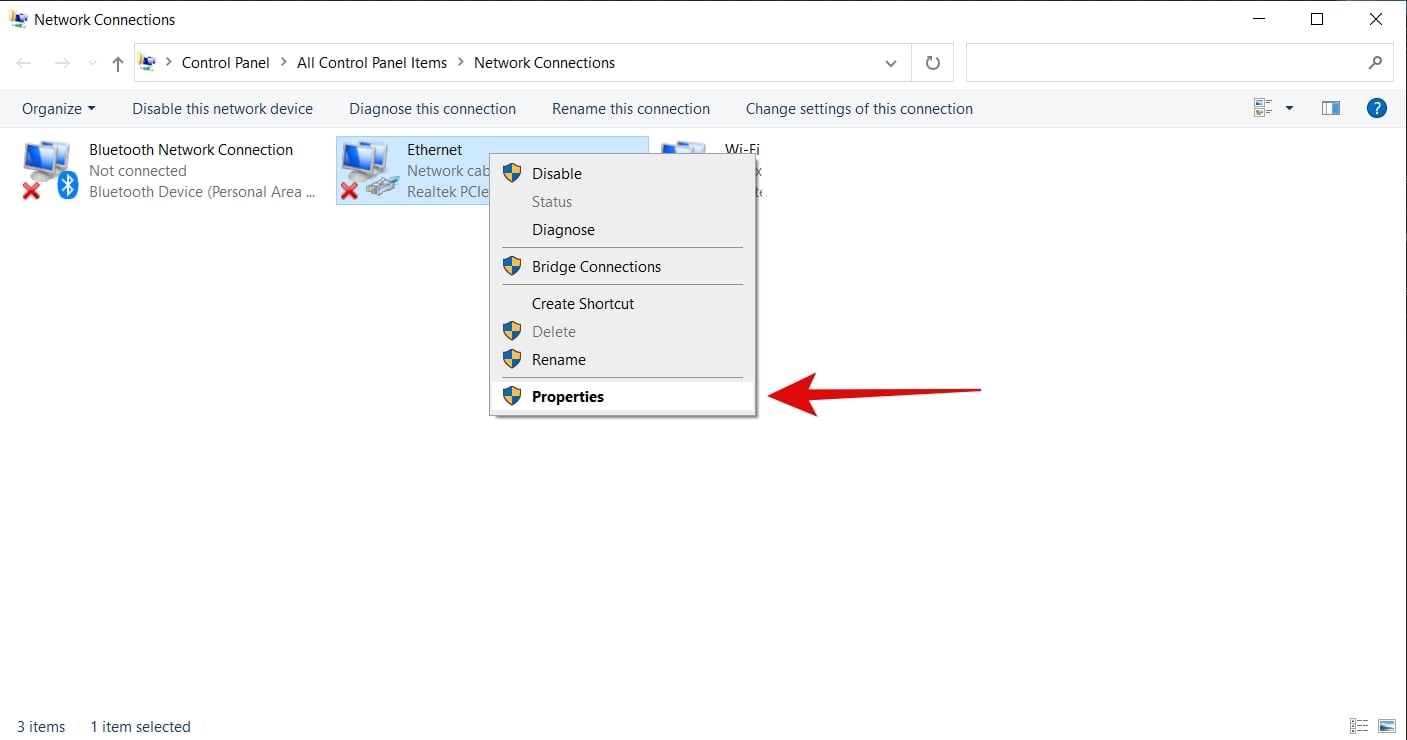
Шаг 4: Здесь щелкните правой кнопкой мыши на Ethernet, а затем нажмите на Свойства.
Шаг 5: Дважды щелкните на Протокол Интернета версии 4 (TCP/IPv4).
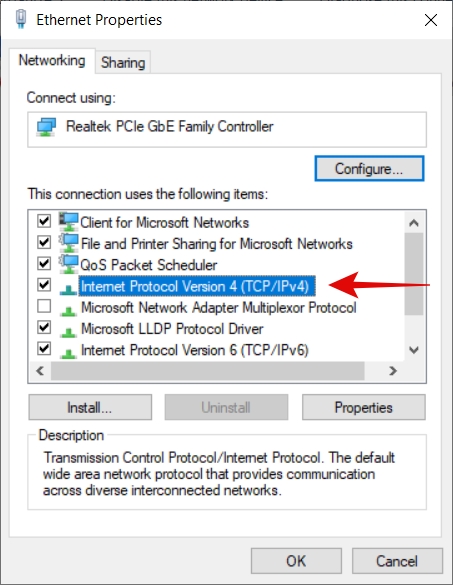
Шаг 6: Здесь выберите “ Получить IP-адрес автоматически “ и “ Получить адрес DNS-сервера автоматически “.
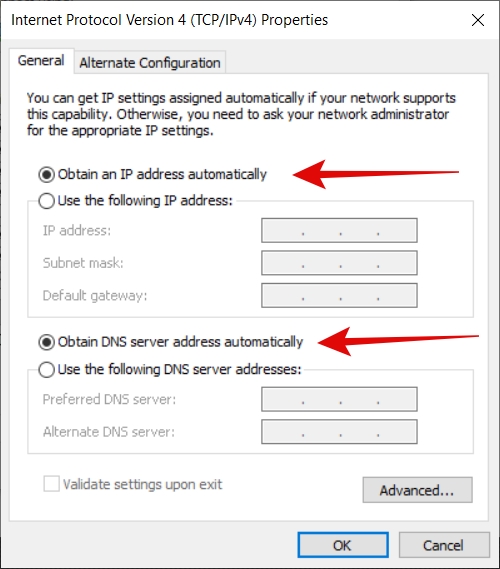
Нажмите ОК. Сохраните эти настройки, и это должно исправить ошибку Ethernet не имеет действительной IP-конфигурации для вас. **
Используйте DNS Google
Шаг 1: Откройте Настройки с помощью панели поиска Windows.
Шаг 2: Нажмите на Сеть и интернет.
Шаг 3: Нажмите на Изменить параметры адаптера.
Шаг 4: Здесь щелкните правой кнопкой мыши на Ethernet, а затем нажмите на Свойства.
Шаг 5: Дважды щелкните на Протокол Интернета версии 4 (TCP/IPv4).
Шаг 6: Выберите “ Использовать следующий IP-адрес “ и “ Использовать следующие адреса DNS-серверов “. Теперь введите следующие значения для каждого поля:
- IP-адрес: 192.168.1.15
- Маска подсети: 255.255.255.0
- Шлюз по умолчанию: 192.168.1.1
- Предпочитаемый DNS-сервер: 8.8.8.8
- Альтернативный DNS-сервер: 8.8.4.4
Сохраните изменения и попробуйте использовать интернет. Это публичные настройки DNS Google.
Переустановите драйверы сетевого адаптера
Шаг 1: Перейдите к панели поиска Windows, введите “ Диспетчер устройств “ и нажмите Enter.
Шаг 2: Разверните Сетевые адаптеры.
Шаг 3: Щелкните правой кнопкой мыши на вашем сетевом адаптере, а затем нажмите на Удалить устройство.
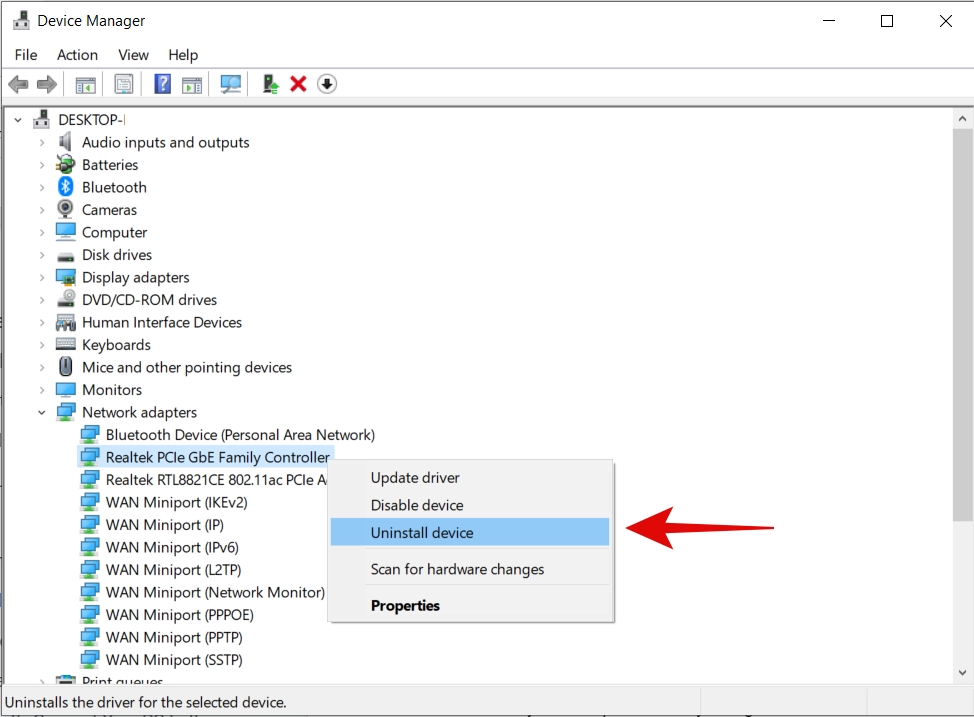
Снимите отметку с опции “ Удалить программное обеспечение драйвера для этого устройства “ и удалите драйвер.
![[Решено] Ethernet не имеет действительной IP-конфигурации в Windows 10 1](https://tech-latest.com/wp-content/uploads/2021/08/4.2.jpg)
Теперь перезагрузите компьютер и попробуйте использовать интернет.
Обновите ваш сетевой адаптер
Если предыдущий метод не сработал для вас, вы можете попробовать обновить драйвер для вашего сетевого адаптера. Вот как:
Шаг 1: Перейдите к панели поиска Windows, введите “ Диспетчер устройств “ и нажмите Enter.
Шаг 2: Разверните Сетевые адаптеры.
Шаг 3: Щелкните правой кнопкой мыши на вашем сетевом адаптере, а затем нажмите на Обновить драйвер.
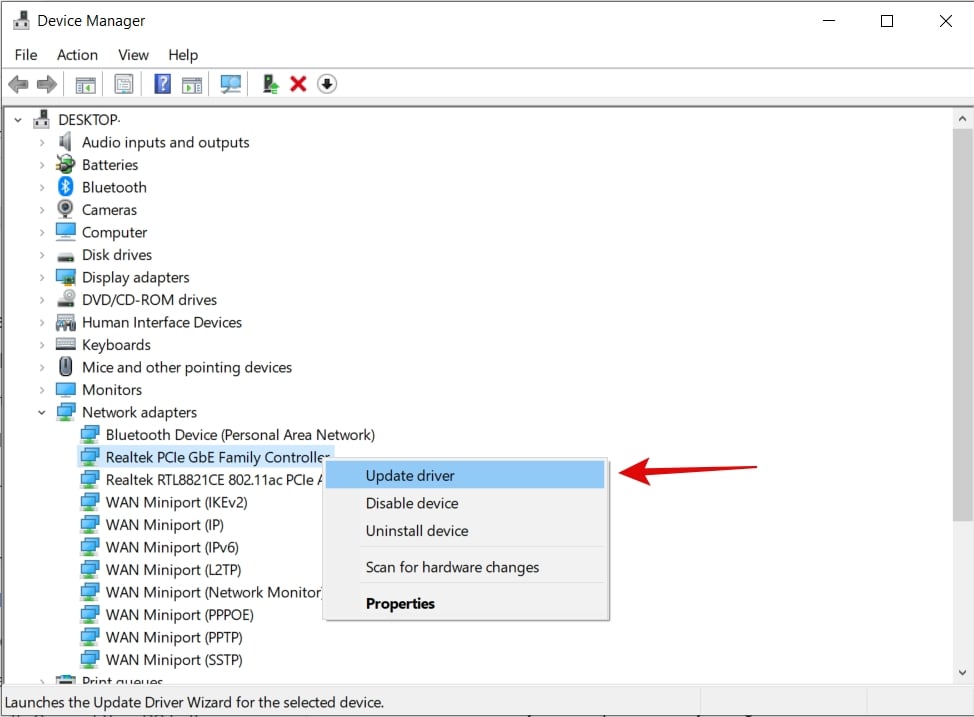
Шаг 4: В следующем меню нажмите на “ Автоматически искать драйверы “.
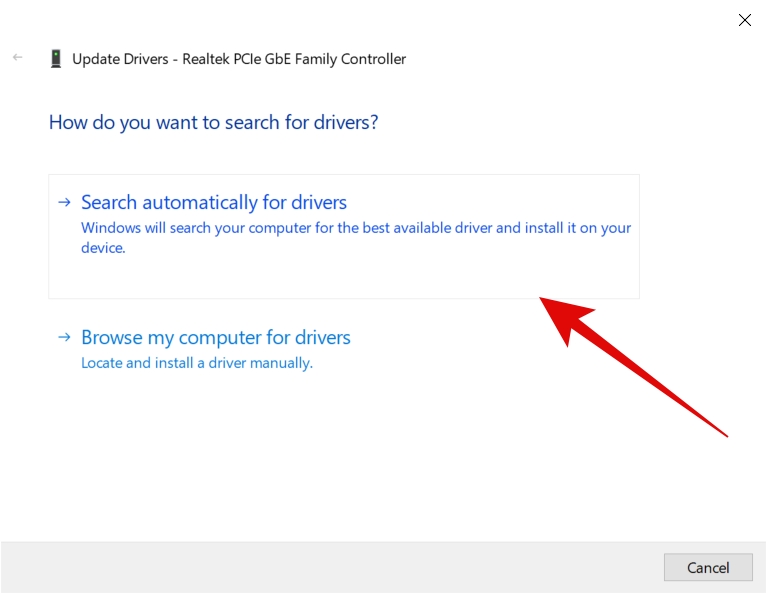
Теперь компьютер будет искать драйверы и обновлять их для вас. Это должно исправить проблему с Ethernet не имеет действительной IP-конфигурации.
Отключите TCP/IPv6
Шаг 1: Откройте Настройки с помощью панели поиска Windows.
Шаг 2: Нажмите на Сеть и интернет.
Шаг 3: Нажмите на Изменить параметры адаптера.
Шаг 4: Здесь щелкните правой кнопкой мыши на Ethernet, а затем нажмите на Свойства.
Шаг 5: Снимите отметку с поля для Протокол Интернета версии 6 (TCP/IPv6).
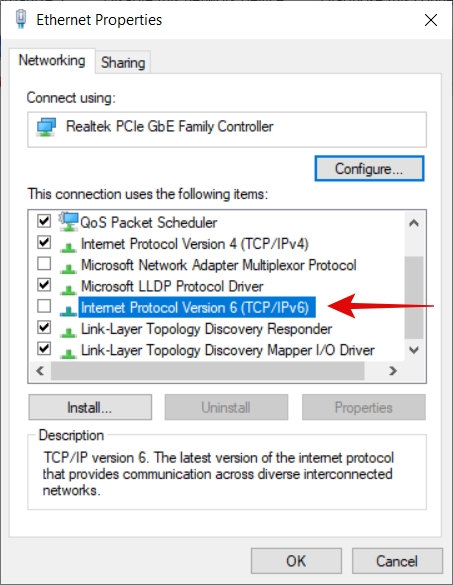
Нажмите ОК, чтобы сохранить изменения.
Вот и все!
Сбросьте ваш TCP/IP
Чтобы сбросить TCP/IP, вам нужно будет использовать командную строку. Вот как это сделать:
Шаг 1: Перейдите к панели поиска Windows, введите “ CMD “, щелкните правой кнопкой мыши и выберите Запуск от имени администратора.
Шаг 2: Как только окно командной строки (администратор) откроется, введите следующую команду и нажмите Enter:
netsh WinsockТеперь, когда эта команда выполнена, вам будет предложено перезагрузить компьютер, но вы должны игнорировать это.
Шаг 3: Теперь введите следующую команду:
reset netsh int IP resetПосле успешного выполнения второй команды вы можете перезагрузить компьютер, и проблема должна исчезнуть.
Очистите кэш сети
Шаг 1: Перейдите к панели поиска Windows, введите “ CMD “, щелкните правой кнопкой мыши и выберите Запуск от имени администратора.
Шаг 2: Как только окно командной строки (администратор) откроется, выполните эти три команды одну за другой:
ipconfig /release
ipconfig /flushdns
ipconfig /renew
Теперь перезагрузите компьютер и посмотрите, исчезла ли ошибка.
Подключите ПК напрямую к модему
Во многих сетях общая конфигурация такова: Модем>Маршрутизатор>Компьютер.
В некоторых случаях люди также используют коммутаторы, повторители и т. д. Вы можете исправить Ethernet не имеет действительной IP-конфигурации, подключив ваш компьютер напрямую к источнику.
Отключите антивирус
Во многих случаях пользователи сообщали, что эту проблему можно просто решить, если вы отключите антивирус.
В основном это сторонние антивирусы, которые вызывают эту проблему. Поэтому вы можете просто отключить их во время использования интернета.
Теперь это может отличаться для разных антивирусов, поэтому вы можете поискать это в интернете.
Обновите ваш BIOS
Наконец, вы также можете попробовать обновить ваш BIOS. Однако имейте в виду, что обновление BIOS — это сложная задача, и делать это нужно очень осторожно.
Если сделать это неправильно, вы можете «заблокировать» ваш компьютер, поэтому будьте осторожны при выполнении этой операции.
Заключение – Ethernet не имеет действительной IP-конфигурации
Итак, это все о том, как исправить проблему Ethernet не имеет действительной IP-конфигурации в Windows 10. Вы можете попробовать все методы, и я надеюсь, что вы решите эту проблему. Если вам нужна помощь с любым из шагов, не стесняйтесь обращаться к нам.
Также читайте: Что такое режим исчезновения в Instagram и Facebook Messenger?
Get new posts in your inbox
No spam. Unsubscribe anytime.