Компьютеры · 6 min read · Oct 10, 2025
[Решено] Вентиляторы GPU не вращаются
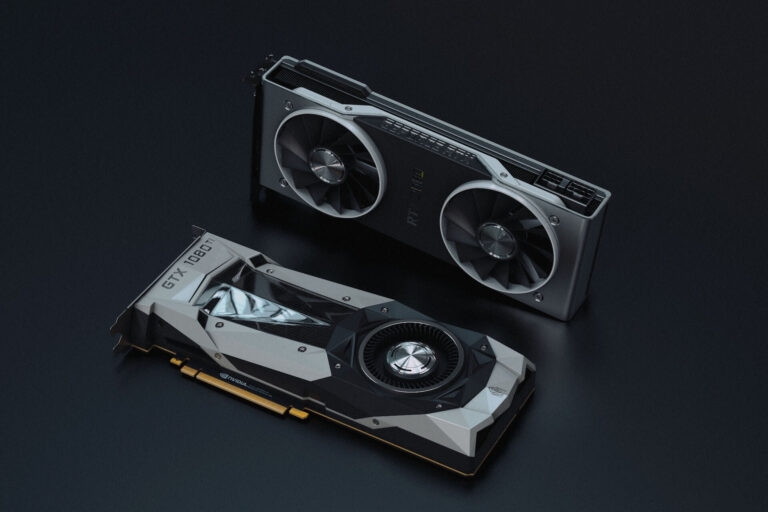
Когда вы начинаете свой путь в программировании, чтобы получить место в лучших MNC, независимо от того, любите ли вы игры или богатый графический дизайн, вам нужна GPU.
Итак, вы установите ее и настроите свой ПК. Когда вы уже готовы начать свой путь, но замечаете, что вентиляторы GPU не вращаются, это вас беспокоит.
Кроме того, если вы еще не установили ее, но внезапно вентиляторы перестали работать, вам следует обратить на это внимание. Мы покрыли все, если вы искали, почему это происходит и почему они не работают!
Как исправить, чтобы вентиляторы GPU вращались?
Существует несколько причин, почему ваши вентиляторы GPU не вращаются. Соответственно, вам следует устранить проблему, чтобы избежать сбоя в вашей системе.
Следуйте методам в последовательном порядке для эффективного решения!
1. Проверьте, находится ли GPU под нагрузкой
Поскольку вы недавно установили GPU в свою систему, вы должны знать, что ее вентиляторы предназначены для вращения только в том случае, если они находятся под нагрузкой. Поэтому, если вы сейчас не выполняете никаких тяжелых задач, они не будут вращаться.
Кроме того, если они не находятся под нагрузкой, то тоже очевидно, что они не будут вращаться. Вентиляторы предназначены для охлаждения GPU; если карта уже имеет низкую температуру, делать нечего. Однако вам может быть неясно, как проверить, находятся ли они под нагрузкой.
Существует два метода для проведения этого теста; мы рекомендуем выполнить оба для лучшего анализа. Первый - это выключить и снова включить ваш ПК. Это потому, что при включении ваша система будет запускать все свои вентиляторы на некоторое время; следовательно, если он работает, вентилятор работает.
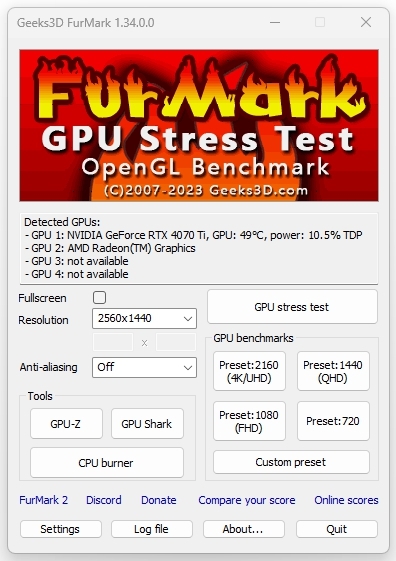
Другой способ - провести стресс-тест. Когда вы запускаете их на своем ПК, это нагревает GPU и создает нагрузку, чтобы заставить вентилятор работать.
Вы можете запустить несколько утилит стресс-тестирования, одной из надежных является Furmark. Несмотря на это, если вентиляторы не работают, вам следует немедленно завершить стресс-тест, так как это может повредить вашему ПК из-за перегрева.
2. Проверьте, является ли это функцией или проблемой
Функция, которая говорит вашей системе не позволять вентилятору GPU вращаться, может быть включена. Некоторые пользователи хотят бесшумной работы, в то время как другие хотят сэкономить электроэнергию, поэтому эта функция предназначена для вас.
Если ваши вентиляторы GPU не вращаются, возможно, она включена, и поэтому вам следует перейти в панель управления вашего GPU. Если она включена, отключите ее.
3. Настройте кривую вентилятора GPU
Уже известно, что вентиляторы GPU вращаются только после достижения определенной пороговой температуры. Это необходимо для поддержания устройства в прохладе при повышении температуры.
Кривая вентилятора определяет, при какой температуре вентилятор будет вращаться. Конкретное значение установлено на гораздо более высокой температуре, и поэтому вентиляторы не вращаются.
Итак, вы можете настроить кривую и установить более низкое значение, чтобы вентиляторы вращались даже при оптимальных температурах.
Эти кривые вентиляторов представляют, насколько сильно вентилятор будет вращаться при каких температурах. Вы можете сделать это с помощью панели управления вашей видеокарты или утилит, таких как MSI Afterburner.
Например, пользователи карт AMD могут настроить это, следуя приведенным ниже шагам:
- Перейдите в AMD Software и откройте Performance.
- Выберите Tuning и выберите Custom.
- Включите Fan Tuning и нажмите на Advanced Control.
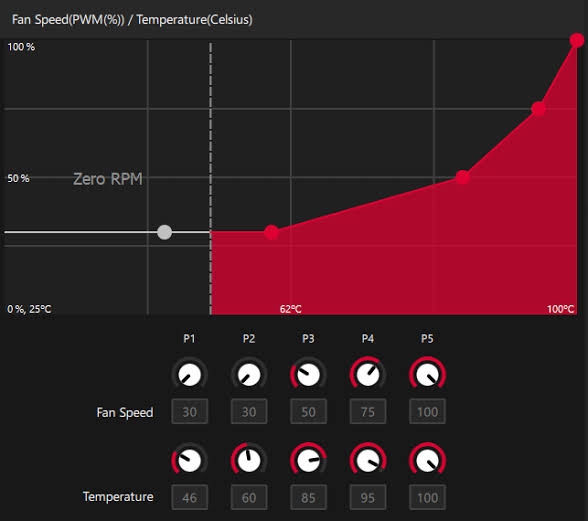
В этом разделе вы можете настроить кривую GPU в соответствии с вашими предпочтениями.
4. Обновите драйвера GPU
Если вентиляторы вашего GPU не вращаются, несмотря на то, что они установлены на оптимальные температуры, то причиной проблемы может быть что-то другое.
Одной из основных причин является то, что драйвер вашего GPU имеет ошибки, поэтому вам следует обновить его. Даже если он не имеет ошибок, устаревший драйвер не будет работать оптимально. Поэтому обновление обязательно.
Вы можете скачать последнюю версию с официального сайта или использовать встроенный метод Windows с активным интернет-соединением.
- Нажмите клавиши Win+R и введите devmgmt.
- Откроется Диспетчер устройств; нажмите на Display Adapters.
- Щелкните правой кнопкой мыши на имени вашего GPU и выберите Свойства из выпадающего меню.
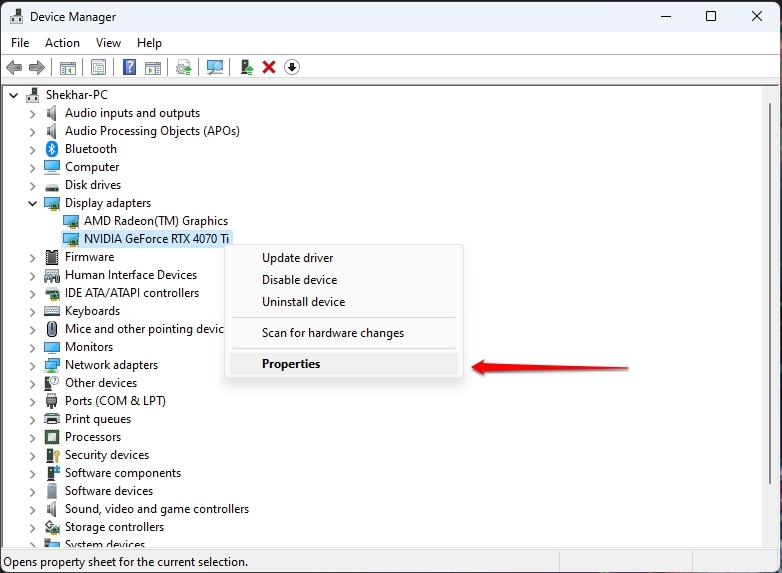
- Теперь разверните вкладку Драйвер и нажмите кнопку Обновить драйвер.
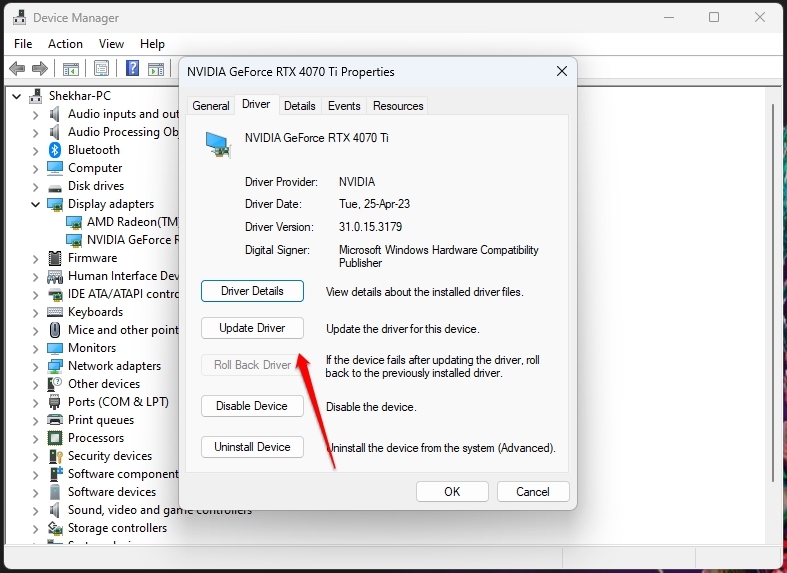
- Нажмите ОК, чтобы сохранить изменения и дождитесь завершения процесса.
Устаревшие драйверы действительно мешают, и ваши вентиляторы GPU не будут вращаться. Кроме того, обновление вашего GPU также может быть причиной иногда. Поэтому, если вы недавно обновили драйвер и столкнулись с проблемой, вам следует откатить обновление.
5. Очистите GPU
Если ваш блок GPU не чистый, его вентиляторы будут испытывать проблемы с оптимальным вращением, что приведет к проблемам. Причинами могут быть то, что что-то заблокировало вентиляторы GPU или что слишком много грязи, пыли и налета накопилось. В таком случае вам следует удалить GPU из соответствующего слота и очистить его.
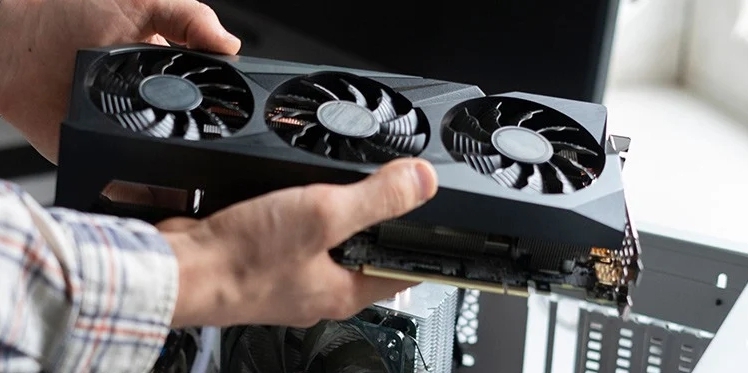
Кроме того, вам также следует очистить слот, в который он был вставлен. Это деликатные компоненты, и поэтому вам нужно быть осторожным. Правильный подход - использовать безворсовую ткань для очистки.
Далее используйте тонкую художественную кисть серии 0, чтобы тщательно очистить его, даже с краев. Затем вы можете очистить остатки с помощью баллончика с сжатым воздухом.
6. Проверьте настройку GPU и его кабели
Одной из самых распространенных причин, по которой вентиляторы GPU не вращаются, является то, что ваш GPU неправильно настроен. Это может включать в себя размещение его в неправильном слоте, недостаток питания или неплотное вставление GPU.
Поэтому вам следует удалить GPU из его слота. Вам следует выключить систему и отключить ее от основного источника питания. Вам следует посмотреть видео на YouTube или проверить сайт производителя, чтобы узнать, какой слот вам подходит.
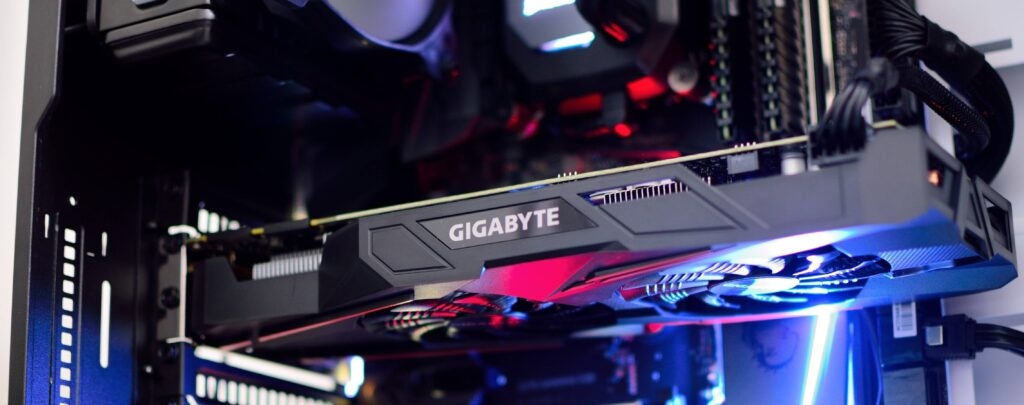
Верхние слоты - лучшие; однако, если вы уже разместили его и столкнулись с проблемой, вам следует попробовать использовать другой слот. Кроме того, если у вас современная модель, то ей может потребоваться больше питания. Поэтому проверьте, обеспечивает ли блок питания достаточную мощность для работы.
Обычно вы могли не подключить все необходимые кабели питания PCle, которые являются обязательными, что может быть проблемой. В таком случае используйте все необходимые. Если все правильно, вам следует удалить GPU из его слота и снова вставить его. Кроме того, проверьте, все ли кабели надежно подключены.
7. Проверьте ваш GPU на другой системе
Проверьте, проблема ли в вашем GPU или в вашем ПК. Поэтому вам следует протестировать его на другой системе, чтобы проверить, сохраняется ли проблема. Если да, то проблема в GPU; если нет, проблема в вашем ПК или есть проблемы совместимости.
8. Обратитесь за технической помощью или замените, если необходимо
Когда ни одно из вышеуказанных решений не помогает вам, вам следует обратиться за технической поддержкой или заменить ваш GPU. Если он на гарантии, то вам следует воспользоваться ею и заменить ваш GPU.
Часто задаваемые вопросы
Нормально ли, что вентиляторы GPU не вращаются?
Да, это нормально, что вентиляторы GPU не вращаются. Вентиляторы предназначены для вращения только тогда, когда они находятся под нагрузкой.
Почему мои вентиляторы GPU не дует?
Очистите вентиляторы GPU и проверьте, что ничего не препятствует лопастям вентилятора. Это может быть причиной того, что вентиляторы GPU не дует.
Какой температурный режим слишком горячий для GPU?
65° до 85° Цельсия - это горячо для GPU в общем. Кроме того, GPU AMD достигают до 110 градусов Цельсия безопасно; выше этого температура слишком высокая.
Можно ли отремонтировать вентилятор GPU?
Если вы отремонтируете вентилятор GPU, вы потеряете его гарантию. Поэтому мы рекомендуем заменить вентилятор GPU.
Окончательный вердикт – Вентиляторы GPU не вращаются
Вентиляторы GPU не вращаются в вашем пользовательском ПК - это подавляющая проблема. Но прежде всего проверьте, находится ли ваш блок GPU под нагрузкой. Если да, то проверьте, включена ли функция вращения вентилятора.
Температура по умолчанию на кривой вентилятора GPU может быть выше, чтобы вентилятор вращался, поэтому проверьте, так ли это. Если да, то настройте кривую температуры. Если нет, вам нужно открыть корпус ПК, проверить кабели, снова вставить GPU и даже очистить блок.
Эти решения сработали для меня; однако, вам нужно заменить ваш блок, если это не поможет вам.
Дополнительное чтение:
- RTX 4070 против 4070 Ti – стоит ли тратить дополнительные $200?
- Лучший GPU RTX 4070 Ti, который вы можете купить
- RTX 4070 Ti против RX 7900 XT – что подходит вам?
Get new posts in your inbox
No spam. Unsubscribe anytime.