macOS · 5 min read · Oct 21, 2025
[Решено] «macOS не может проверить, что это приложение свободно от вредоносного ПО»

macOS — одна из надежных операционных систем (ОС) с множеством функций, ориентированных на безопасность.
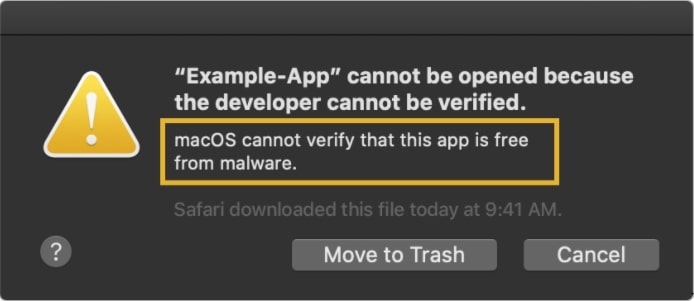
GateKeeper — одна из функций безопасности, которая срабатывает при попытке установить приложение, которому не доверяет App Store, и выдает сообщение «macOS не может проверить, что это приложение свободно от вредоносного ПО».
Похожие предупреждения: «Apple не может быть открыта, потому что Apple не может проверить ее на наличие вредоносного ПО» или «Приложение не может быть открыто, потому что разработчика нельзя проверить» и другие.
Оказывается, эти предупреждения связаны с пользователями, пытающимися установить приложения на свои Mac, которые не доверяются App Store (т.е. загруженные из других источников), которые обычно считаются небезопасными.
Если вы столкнулись с такой проблемой, вот как вы можете ее исправить, используя различные методы, а также почему это происходит в первую очередь.
Также читайте: Как легко отменить подписку на Apple Music?
Что такое GateKeeper и как он работает?
Apple разработала функцию GateKeeper, которая подписывает коды для всех загруженных приложений на Mac. Это гарантирует, что GateKeeper нотариально заверяет такие приложения, которые он считает свободными от вредоносного ПО и безопасными для запуска.
Вы все равно можете запускать приложения, которым не доверяет App Store, но есть несколько нюансов.
Во-первых, приложения, которые App Store не просканировал на наличие вредоносного ПО и не нотариально заверил, могут содержать вредоносное ПО, которое по сути является несколькими строками кода, способными заразить систему, вызывая проблемы с конфиденциальностью и безопасностью и так далее.
Обратите внимание, что хотя многие приложения должным образом нотариально заверены, некоторые легитимные приложения могут не быть нотариально заверены, и, следовательно, система считает их небезопасными для запуска на устройствах Mac.
Оказывается, приложения, которые не имеют регистрации идентификатора разработчика GateKeeper или те, которые появились до появления функции GateKeeper, не нотариально заверены.
Это означает, что даже если некоторые из этих приложений, вероятно, безопасны, система будет рассматривать их как любые неизвестные приложения, выдавая проблему «macOS не может проверить, что это приложение свободно от вредоносного ПО».
В общем, приложения, которые App Store и GateKeeper не распознают как безопасные, потенциально опасны. Хотя не все приложения вредоносные, некоторые из них могут содержать вредоносные коды, маскирующиеся под любое легитимное приложение, что может заразить систему и вызвать проблемы с компьютером.
GateKeeper предотвращает такие случаи, не позволяя устанавливать неизвестные и недоверенные приложения вообще.
Вы все равно можете обойти эту проблему, загрузив приложение и используя указанные методы для обхода проблемы либо для отдельных приложений, либо для всех приложений сразу, в зависимости от того, какой метод вы выберете.
Таким образом, убедитесь, что вы знаете легитимность любого приложения, которое хотите установить, прежде чем выбирать любой из методов, перечисленных ниже.
Шаги для исправления ошибки «macOS не может проверить, что это приложение свободно от вредоносного ПО»
Метод #1: Использование Control-Click
Предполагая, что вы уверены, что приложение, которое вы устанавливаете на своем Mac, безопасно для использования, вот как обойти или игнорировать предупреждение «macOS не может проверить, что это приложение свободно от вредоносного ПО» с помощью метода Control-Click.
- Сначала откройте Finder на своем Mac.
- Найдите указанное приложение «XYZ» в списке, которое вы хотите запустить, но оно выдает указанное предупреждение.
- Далее, Control-Click на указанном приложении, чтобы открыть диалоговое окно, предлагающее вам открыть его или нет.
- Выберите «Открыть».
Этот метод добавит это конкретное приложение в белый список на вашем Mac, что означает, что оно больше не будет вызывать проблему «macOS не может проверить, что это приложение свободно от вредоносного ПО».
Метод #2: Открыть в любом случае
Вот еще один метод, который должен сработать для вас в качестве альтернативы.
- Чтобы этот метод сработал, перейдите в меню Apple и откройте «Системные настройки».
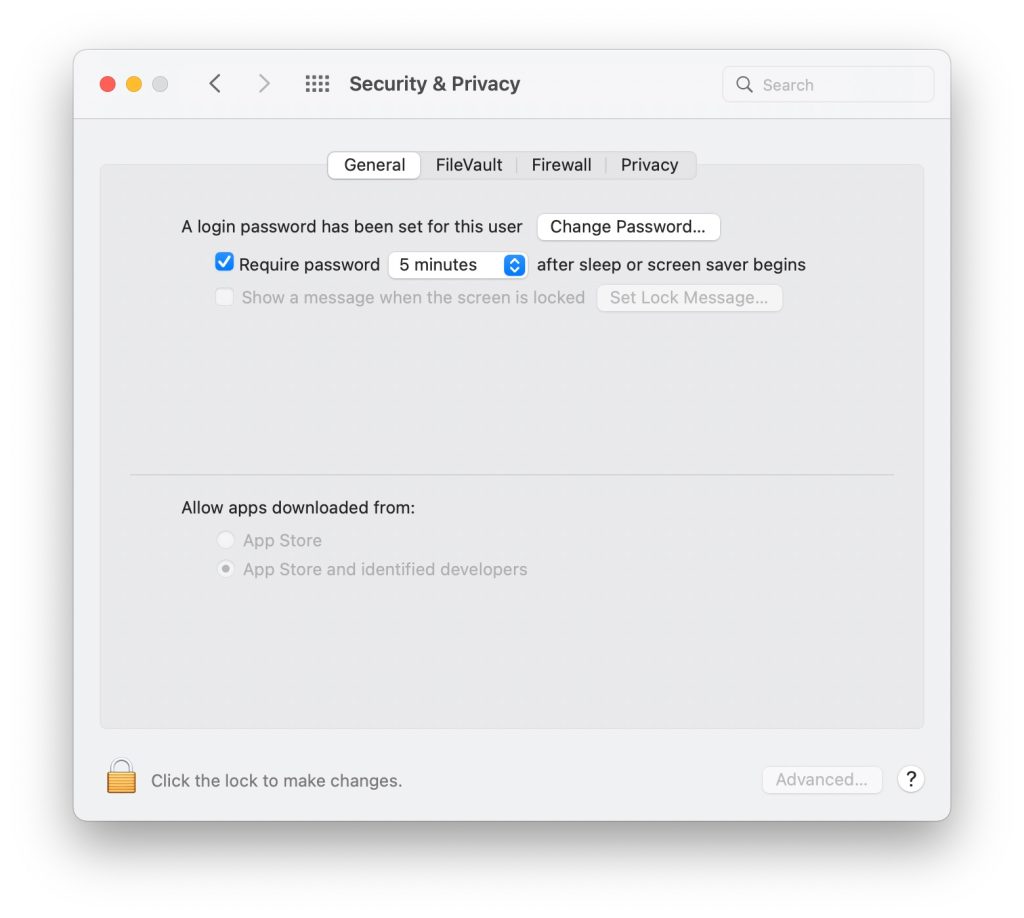
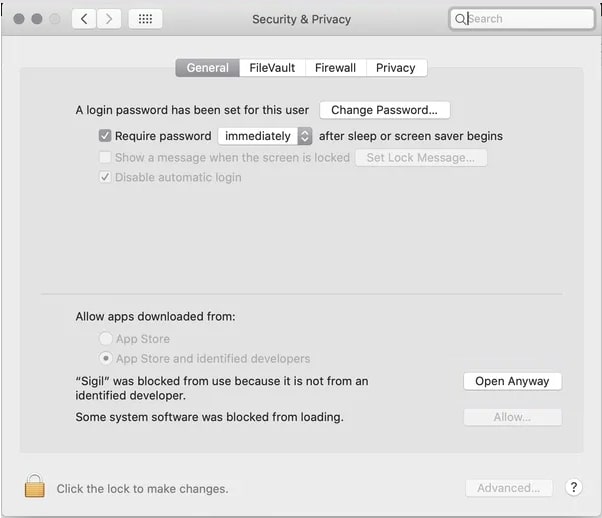
- Перейдите в «Безопасность и конфиденциальность» и выберите «Основные».
- Далее нажмите кнопку «Открыть в любом случае» напротив раздела «Разрешить загрузку приложений из», где диалоговое окно может перечислить недавно идентифицированное приложение, которое было распознано и заблокировано macOS по той же причине, что и этот гид.
- Система предложит вам ввести учетные данные для входа перед внесением таких смелых изменений, поэтому введите их и нажмите «Изменить настройки».
- Появится всплывающее окно с предложением запустить или установить указанное заблокированное приложение на вашем Mac, поэтому нажмите «Открыть».
Это должно исправить проблему «macOS не может проверить, что это приложение свободно от вредоносного ПО» для вас. Если нет, есть следующий метод, доступный вам.
Метод #3: Открыть из Dock
Это самый простой из методов и должен сработать для многих, если не для всех приложений, которые изначально были заблокированы macOS из-за подозрений на наличие вредоносного ПО.
- На рабочем столе щелкните правой кнопкой мыши на значке приложения на доке (по сути, это как панель задач для Windows) и нажмите «Открыть».
- На экране появится всплывающее окно с подтверждением, а затем у вас появится возможность «Открыть», что показывает, что вы доверяете указанному приложению. Нажмите «Открыть».
- После этого GateKeeper (функция безопасности на macOS) больше не будет препятствовать взаимодействию пользователя с рассматриваемым приложением.
Метод #4: Включить приложения из «Везде»
Этот метод технически позволяет всем приложениям, установленным из App Store и загруженным от других разработчиков, работать на устройствах Mac без проблем. Вот как вы можете это сделать.
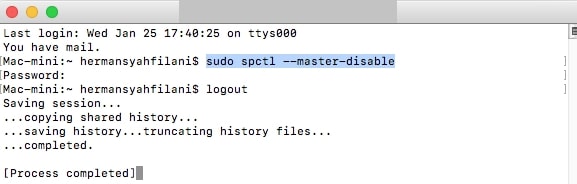
- Сначала откройте Terminal на своем компьютере и введите команду «sudo spctl -master-disable» без кавычек, чтобы активировать скрытую функцию.
- Откройте «Системные настройки» >> «Безопасность и конфиденциальность» и выберите «Везде» в разделе «Разрешить загрузку приложений из».
Теперь, когда функция «Везде» включена, вы сможете использовать любое приложение, установленное от любого разработчика, а не только из App Store.
Чтобы отключить эту функцию, перейдите в Terminal и введите команду «sudo spctl -master-enable» без вопросительного знака. Это отключит опцию «Везде» в разделе «Разрешить загрузку приложений из».
Заключительные слова
Вот и все. Обзор четырех методов, которые вы можете использовать для исправления «macOS не может проверить, что это приложение свободно от вредоносного ПО».
Также я перечислил информацию о том, что не так, что вызывает проблему и другие поддерживающие детали, чтобы вы знали, как это работает.
После изучения вышеуказанных методов вы сможете устанавливать приложения, которым не доверяет App Store. Обратите внимание, что это может быть опасно, поэтому немного исследуйте приложение, которое хотите установить, и проверьте его легитимность перед установкой.
Также читайте: Ошибка загрузки macOS Big Sur: все, что вам нужно знать
Get new posts in your inbox
No spam. Unsubscribe anytime.