Технологии · 7 min read · Nov 07, 2025
[Решено] Roku AirPlay не работает
Кто не любит проводить время с семьей, ценить воспоминания, смотреть сериалы и фильмы вместе или даже слушать невероятную музыку?
Ну, вот как мы можем проводить время с ними. Но в любом случае, когда вы собираетесь посмотреть фотографии с отпуска, видео по какому-либо поводу или что-то подобное, вам понадобится AirPlay, чтобы передавать и управлять контентом с Apple.
Кроме того, если это не работает на вашем Roku, это будет раздражать вас, и если вы ищете, как исправить проблему с Roku AirPlay, мы все это покрыли!
Как исправить проблему с Roku AirPlay?
Хотя AirPlay является одной из самых захватывающих функций устройств Apple, если он не работает на Roku, это может быть связано с проблемами с вашей стороны.
Чтобы их исправить, вы должны знать причины и, соответственно, как будут работать решения. Поэтому следуйте каждому из методов последовательно, чтобы логически решить проблему.
Метод 1: Проверьте версию Roku AirPlay
Одна из основных причин, почему AirPlay не работает на Roku, заключается в том, что последний не поддерживает AirPlay. Да, вы правильно слышали. Только более поздние версии поддерживают AirPlay, и если ваше устройство работает на устаревшей версии, то вы не сможете использовать эту функцию.
Кроме того, ваш iOS также должен использовать версию 12.3 или выше. Если вы используете Mac, он должен использовать Mojave 10.14.5 или выше.
Проверьте версию Roku TV
Нажмите кнопку Home на пульте Roku и перейдите в Настройки.
Нажмите на Систему и перейдите в О программе в правой панели.
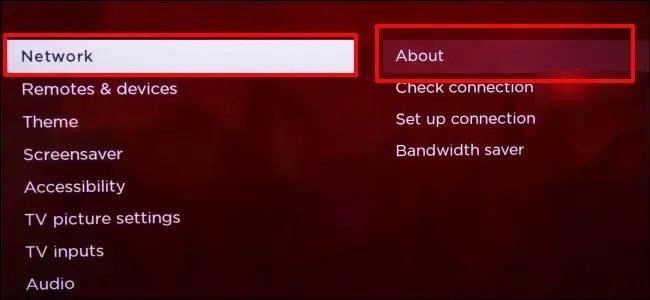
- После открытия О программе вы увидите детали вашего устройства Roku, включая версию.
Проверьте версию macOS
- Нажмите на логотип Apple и выберите О этом Mac из выпадающего меню.
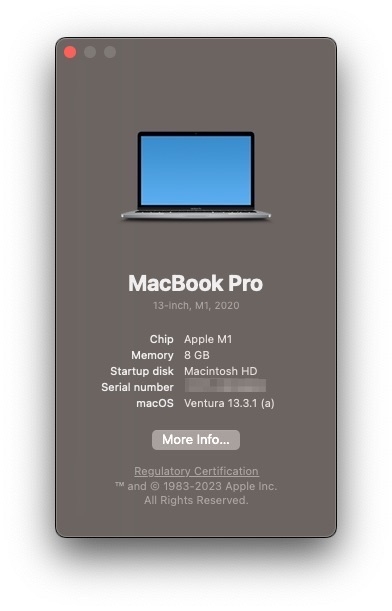
Это отобразит версию macOS и другие детали.
Проверьте версию iOS
Откройте Настройки iPhone и перейдите в Основные.
Выберите О программе.
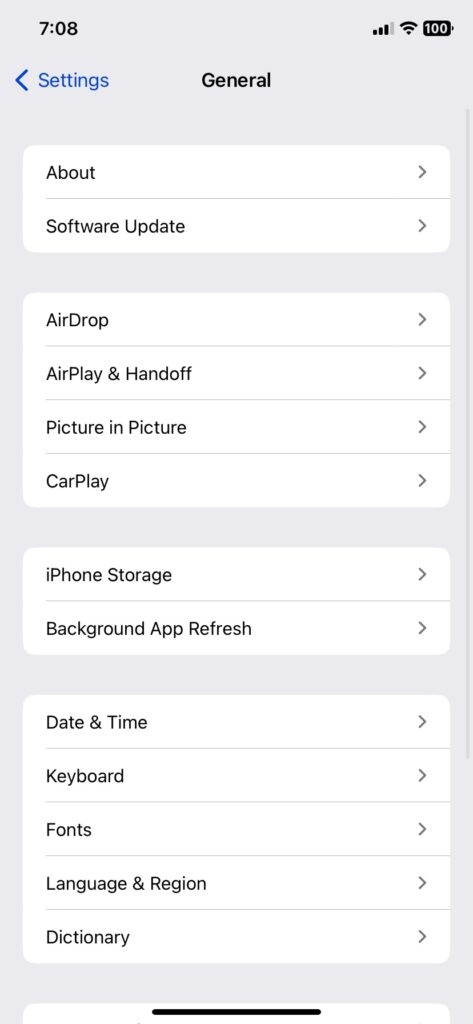
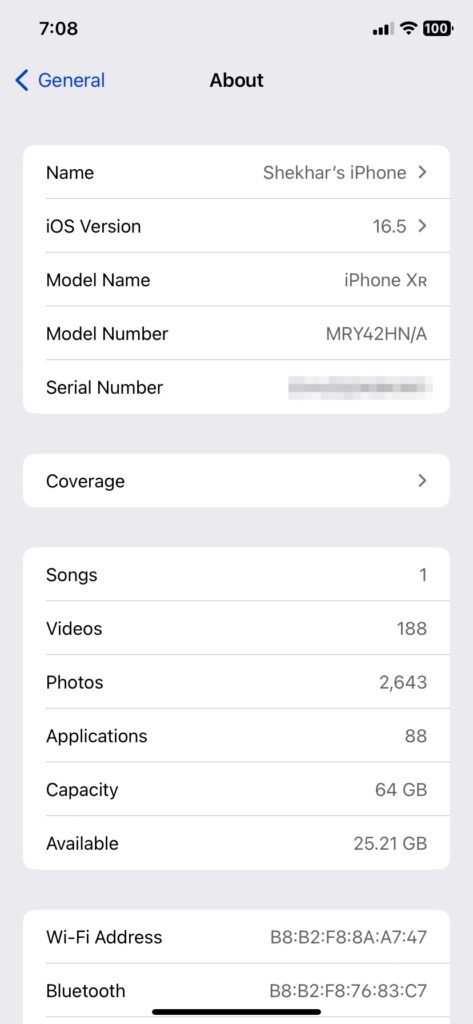
Теперь откроются характеристики вашего устройства, где вы можете проверить версию iOS.
Она должна отображать версию Roku TV. Она должна быть 9.4 или выше, чтобы поддерживать AirPlay, иначе вам придется использовать стороннее приложение.
Метод 2: Включите AirPlay на Roku TV
Если ваш Roku TV поддерживает v9.4, то вы на безопасной стороне. Ваше устройство действительно поддерживает функцию AirPlay; однако, проблема может заключаться в том, что функция отключена на вашем телевизоре. Поэтому вам нужно включить ее, чтобы запустить процесс.
Нажмите кнопку Home на пульте Roku TV и выберите настройки в левой панели.
Перейдите к Apple AirPlay & HomeKit в правой панели.
Нажмите на AirPlay и включите его.
Теперь вам нужно перезапустить устройство и проверить, работает ли оно. Однако, если нет, то следующий метод поможет.
Метод 3: Включите Fast TV Start на Roku
Fast TV Start, хотя и кажется голосовым помощником, его роль проявляется, когда вы хотите передавать с других устройств. Поэтому, если вы сталкиваетесь с проблемой, что Roku AirPlay не работает, функция может быть отключена. Поэтому вам нужно включить ее!
Включите Fast TV Start на Roku TV
Перейдите на главную страницу Roku и перейдите в Настройки.
Нажмите на Систему, затем перейдите в Питание.
Нажмите на флажок Включить «Fast TV Start», если он не отмечен.
Включите Fast TV Start на Roku Streambar
Нажмите кнопку Home на пульте Roku и выберите Настройки в левой панели.
Выберите Систему в правой панели и перейдите в Питание.
Перейдите к Fast TV Start и нажмите на флажок, который говорит Fast TV Start, чтобы включить его.
После этого попробуйте снова, и проблема будет решена.
Если ваш Roku показывает, что функция уже была включена, то причина может быть в чем-то другом.
Метод 4: Перезагрузите систему Roku
Еще одной причиной сообщения об ошибке Roku AirPlay часто является временный сбой. Как правило, вы можете справиться с этим, перезагрузив ваше устройство Apple. Однако вам также нужно перезагрузить систему вашего Roku.
Перейдите на главную страницу Roku и нажмите на Настройки.
Выберите Систему в правой панели и перейдите в Питание.
В нем нажмите на Перезагрузка системы и выберите Перезагрузить.
После этого проверьте, и Roku AirPlay начнет работать.
Метод 5: Перезагрузите ваш маршрутизатор
Плохое интернет-соединение может вызвать проблемы со стримингом, такие как прерывание работы Roku AirPlay. Поэтому, если вы подозреваете, что ваш интернет нестабилен, вам следует перезагрузить маршрутизатор и переподключить его к вашему устройству.
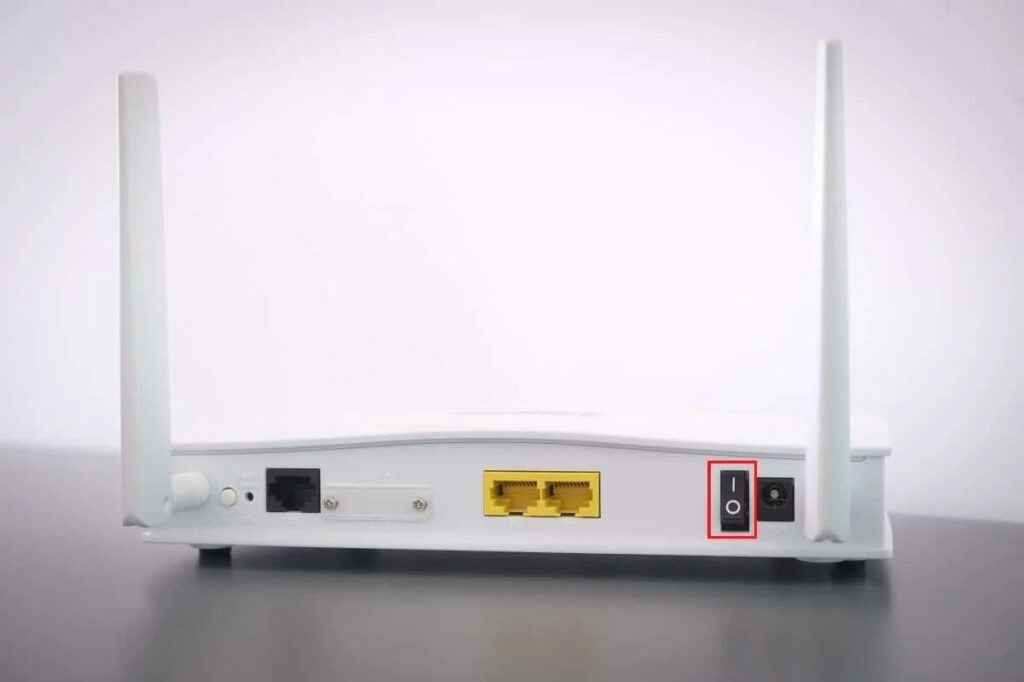
Метод 6: Сбросьте сетевое соединение Roku
Часто неправильно настроенное или поврежденное сетевое соединение Roku также приводит к нескольким ошибкам и конфликтам с оптимальным функционированием вашего Roku.
Аналогично, ошибка Apple AirPlay не работает на Roku - это одна из таких. Чтобы справиться с этим, вам следует сбросить сетевое соединение Roku.
Перейдите на главную страницу Roku и нажмите на Настройки.
Выберите Систему и откройте Расширенные системные настройки.
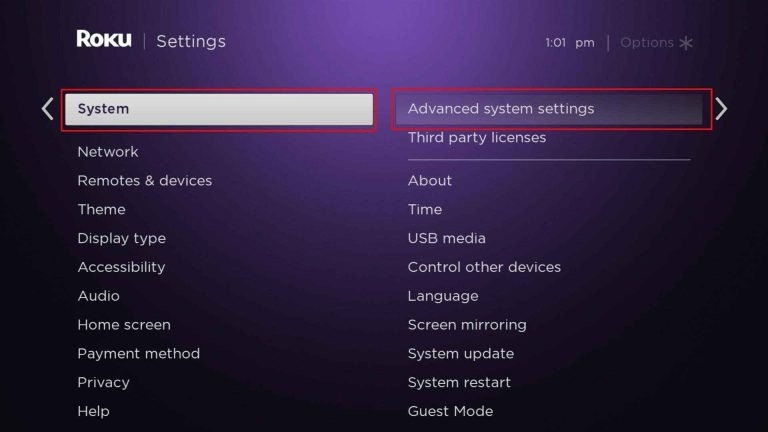
- Перейдите к Сбросу сетевого соединения и выберите Сбросить соединение.
После сброса соединения мы рекомендуем вам перезагрузить ваш Roku, чтобы изменения вступили в силу, и AirPlay теперь будет работать нормально.
Метод 7: Убедитесь, что ваши устройства подключены к одной сети
По нашим тестам, одной из самых распространенных причин ошибки Roku AirPlay не работает является то, что оба устройства не подключены к одной сети.
Ваш Roku и устройство iOS/macOS должны использовать одну и ту же Wi-Fi. Поэтому, если вы этого не сделали, сделайте это сначала. Кроме того, всегда лучше убедиться, что они находятся в одной сети.
Проверьте подключенный Wi-Fi на Roku
Откройте главную страницу Roku и перейдите в Настройки.
Перейдите в Сеть и нажмите на О программе.
Проверьте подключенный Wi-Fi на iOS
- Перейдите в Настройки и откройте Wi-Fi.
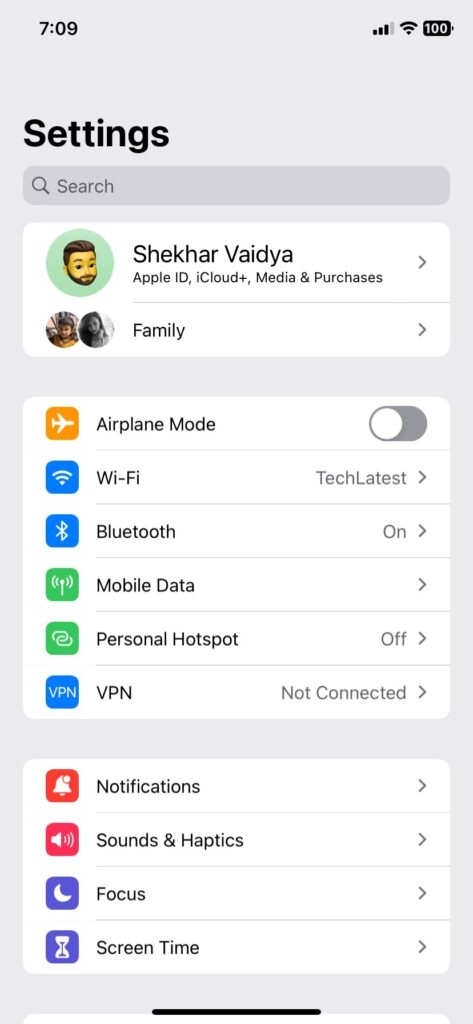
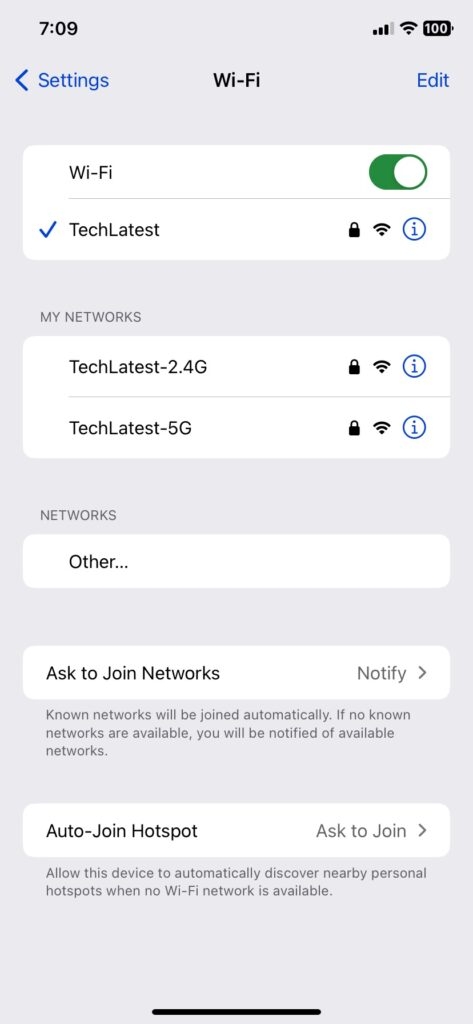
Проверьте подключенный Wi-Fi на Mac
- Наведите курсор на строку меню Mac и нажмите на значок Wi-Fi.
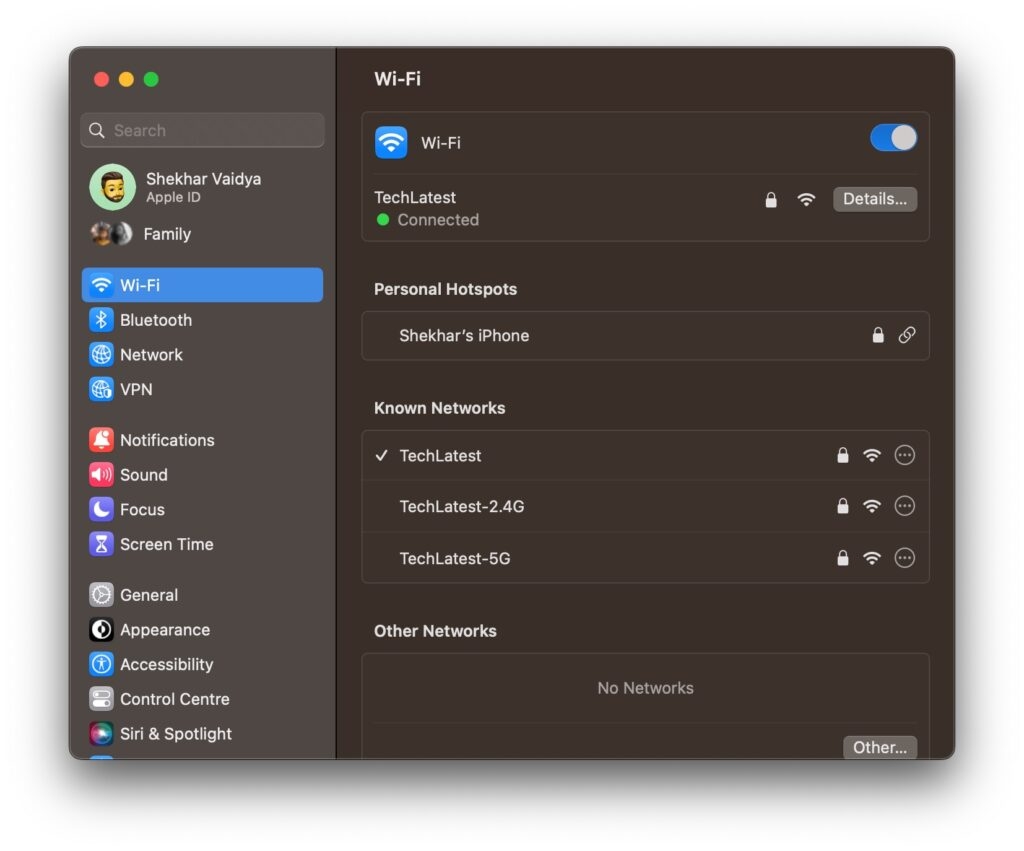
В каждом из этих случаев вы увидите Wi-Fi сеть, к которой вы подключены. Ваше устройство Apple и Roku должны находиться в одной сети для работы AirPlay.
Метод 8: Обновите Roku
Если ваш Roku работает на устаревшей ОС, это мешает вам использовать последние функции и эффективно работать. Поэтому вам следует проверить наличие обновлений и установить их, если они есть.
Нажмите кнопку Home на пульте Roku.
Перейдите в Настройки и выберите Систему.
Нажмите на Обновление системы Roku и нажмите кнопку Проверить сейчас.
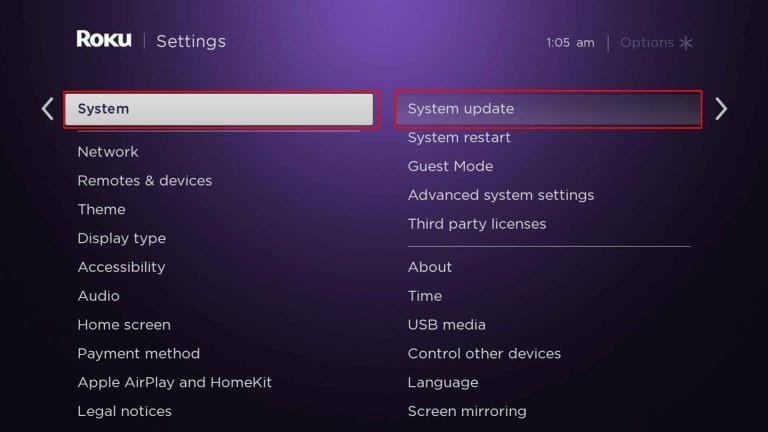
Ваш телевизор автоматически начнет проверять наличие обновлений. Если они есть, он предложит вам загрузить их. После загрузки обновление будет автоматически установлено, и ваш телевизор перезагрузится. После этого попробуйте снова, и ваша проблема будет решена.
Метод 9: Сбросьте сопряженные устройства на устройстве Apple
Многие из вас могут иметь несколько смарт-телевизоров дома и даже больше одного устройства Apple. В такой ситуации очевидно, что разные телевизоры могут быть сопряжены с Roku.
Это делает вероятным, что ваш Roku и устройство Apple, которое вы хотите использовать, не сопряжены друг с другом, а с каким-то другим.
Поэтому вам нужно отключить и снова подключить сеть между ними, настроив сопряженные устройства заново. Это поможет устранить проблему с Apple AirPlay, не работающим на Roku.
Метод 10: Сбросьте настройки Roku до заводских
Когда ни один из вышеперечисленных методов не сработал, значит, ваш Roku развил техническую ошибку по различным причинам. В такой ситуации вы можете сбросить его до заводских настроек, чтобы он работал правильно.
Перейдите на главную страницу Roku и выберите Настройки.
Откройте Систему и нажмите на Расширенные.
Теперь выберите Заводской сброс.
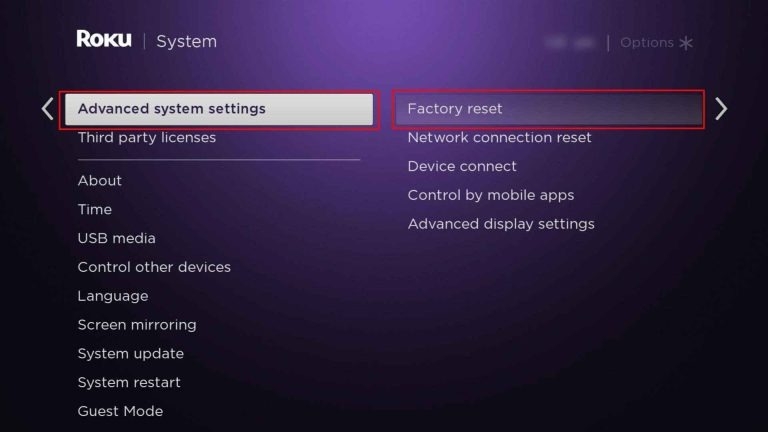
Roku TV предложит вам подтвердить вашу команду для начала процесса. Это займет некоторое время и удалит все ваши данные.
Кроме того, прежде чем попробовать снова, вам нужно будет обновить программное обеспечение до последней версии, так как это вернет его к более ранней версии. Тем не менее, это исправит ошибки AirPlay и подобные ошибки на Roku.
Метод 11: Свяжитесь с поддержкой Roku
Если вы не хотите сбрасывать свой Roku, вы можете обратиться в службу поддержки Roku, сообщив им о вашей проблеме. Официальные лица свяжутся с вами в ближайшее время или любой другой член форума.
Часто задаваемые вопросы
Почему AirPlay не работает на Roku?
Существует множество причин, почему AirPlay не работает на Roku. Однако наиболее распространенные проблемы - это плохой интернет или неправильно настроенные сетевые настройки. Аналогично, если ваше устройство Apple и Roku находятся в разных сетях, то функция также не будет работать.
Почему я не могу передавать на свой Roku TV?
Если вы не можете передавать на свой Roku TV, убедитесь, что устройство, на которое вы хотите передавать, также находится в одной сети с Roku.
Почему мой Roku не отображает экран?
Ваш Roku не будет отображать экран, если функция отключена на вашем смартфоне и Roku. Поэтому включите ее, чтобы исправить проблему.
Заключение – Roku AirPlay не работает
Если вы искали, как устранить проблему с Roku AirPlay, то вы получили свой ответ! Вы можете проверить, включена ли функция. Далее проверьте, обновлены ли устройства. Если все в порядке, убедитесь, что оба устройства используют общее соединение.
Кроме того, если базовое устранение неполадок не помогло, сбросьте сопряженные устройства на iOS/macOS, выполните заводской сброс вашего Roku или свяжитесь с поддержкой Roku. Все эти решения протестированы и работают. Эффективность зависит от причины, приведшей к ошибке.
Надеемся, это поможет! Если у вас есть вопросы, дайте нам знать в разделе комментариев!
Дополнительное чтение:
Как смотреть спортивные трансляции на Roku?
Как исправить, если YouTube TV не работает на Roku?
Как установить и активировать NBC на Roku?
Get new posts in your inbox
No spam. Unsubscribe anytime.