Ошибки обновления · 9 min read · Jan 02, 2026
[Решено] Код ошибки обновления Windows 0xc1900223
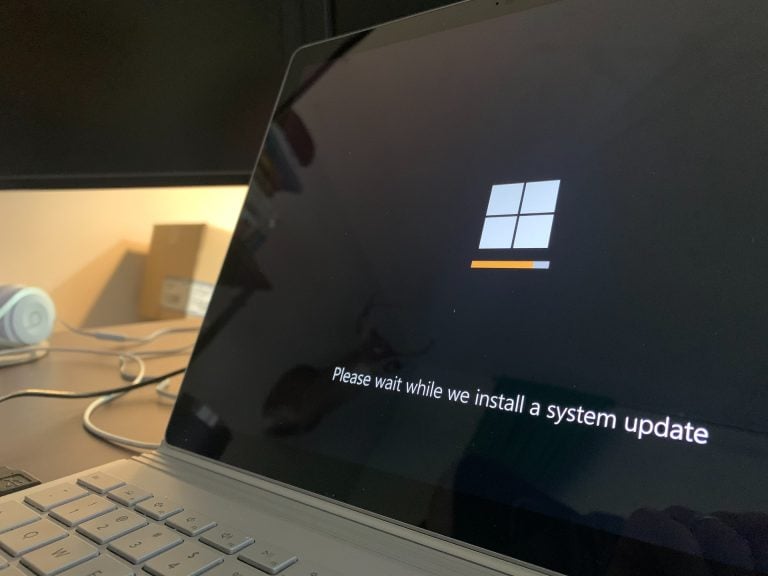
Обновление вашей системы всегда необходимо для ее эффективного функционирования. Хотя несколько пользователей не нашли опыт Windows 11 плавным, они переключились на Windows 10.
В любом из случаев, когда вы собираетесь обновить до последней версии Windows 10. Даже если сайт Microsoft работает хорошо, и во время завершения загрузки, если загрузка не удалась, что приводит к 0xc1900223, это становится проблемой.
Пока вы задаетесь вопросом, что вызвало проблему и как вы можете ее устранить, мы все это охватили!
Что вызывает код ошибки 0xc1900223?
Существует несколько причин, по которым вы можете столкнуться с кодом ошибки 0xc1900223 при установке обновления Windows.
Ниже приведен список из них:
Плохое интернет-соединение: Загрузка обновления требует активного и стабильного интернет-соединения. Поэтому перед тем, как перейти к каким-либо методам, убедитесь, что ваше интернет-соединение стабильно. Если нет, исправьте это и попробуйте снова перед тем, как перейти к любому из решений.
Заблокированные адреса серверов MS: Если вы ранее заблокировали некоторые адреса серверов MS, это предотвратит загрузку.
Неправильная конфигурация DNS: Ваши настройки DNS могут быть неправильными, и поэтому вы столкнетесь с проблемой неудачных обновлений. Очистка кэша DNS помогает в этом случае.
Использование VPN: Если вы использовали VPN во время загрузки и установки обновления, то MS обнаруживает перенаправление. Поэтому это предотвращает загрузку обновления.
Процессор AMD: Некоторые пользователи утверждали, что независимо от того, сколько различных методов они использовали, они не могут установить обновление. Эти пользователи утверждают, что использование процессора AMD неэффективно для установки обновлений для них.
Поврежденные системные файлы: Непосредственно или косвенно поврежденные системные файлы мешают вам загрузить обновление Windows.
Существует несколько причин проблемы; однако это основные причины, препятствующие обновлению.
Как исправить код ошибки 0xc1900223 в Windows?
Среди множества причин, вызывающих код ошибки 0xc1900223 в Windows, вам будет сложно диагностировать настоящую. Более того, вы будете ждать решения, которое устранит вашу проблему.
Поэтому следуйте методам выше, пока не найдете эффективный. Все они полезны, но зависят от коренной причины вашей системы.
Метод 1: Запустите сканирование с помощью средства устранения неполадок обновления Windows
Для большинства основных программ и функций на ПК Windows имеет встроенное средство устранения неполадок. Удивительно, но обновления также нужно устанавливать. Оно просканирует ваш ПК на наличие связанных проблем с обновлениями и затем предложит вам исправить это. Поэтому в случае 0xc1900223 это довольно полезно.
Следуйте приведенным ниже шагам, чтобы перейти к этому методу:
Перейдите в настройки Windows.
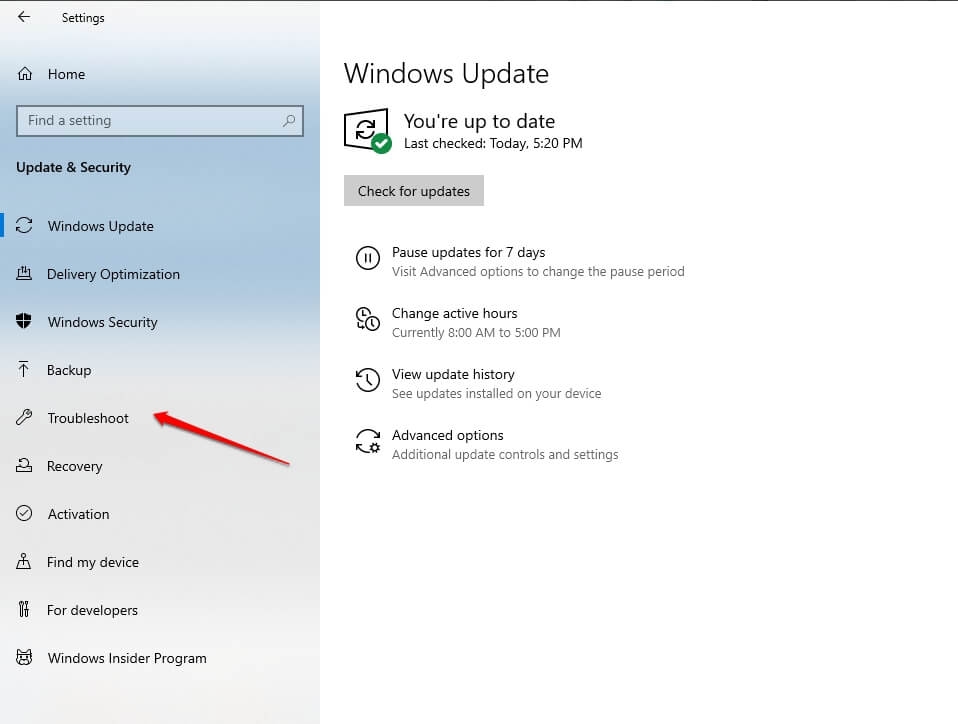
Перейдите в Обновление и безопасность -> Устранение неполадок.
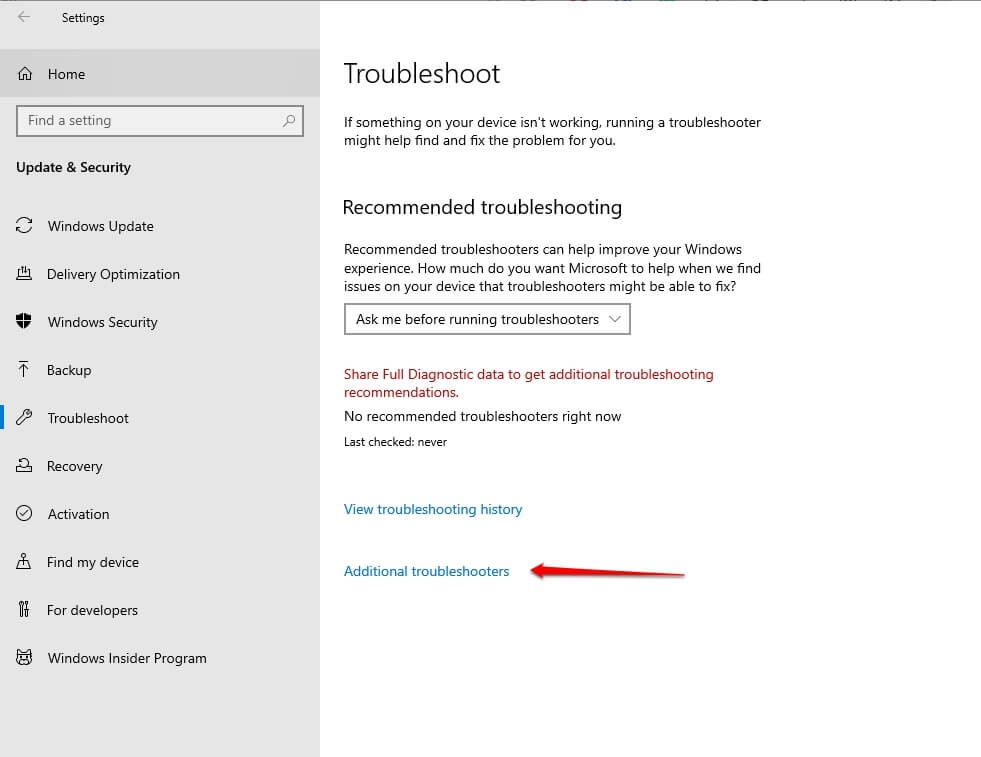
- и выберите Дополнительные средства устранения неполадок.
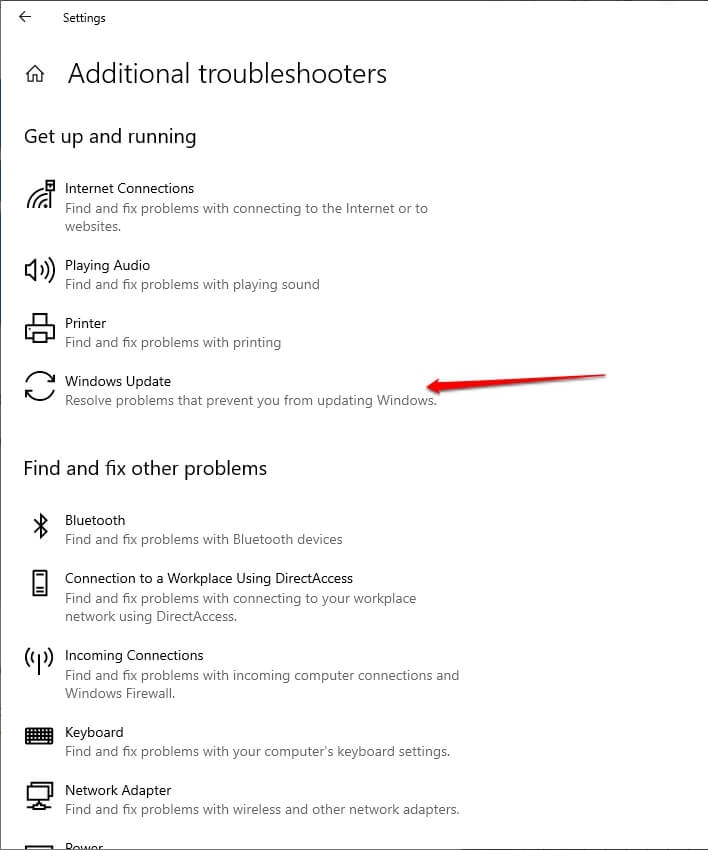
- Рядом с обновлением Windows нажмите кнопку Запустить,
- и вам будет предложено продолжить, чтобы начать процесс.
После завершения установки обновления будет отображено сообщение. Если это вам не помогло, то следующие решения будут эффективными. Это связано с тем, что причины, влияющие на это, могут различаться.
Метод 2: Обновите процессы обновления Windows
Когда вы начинаете устанавливать обновление, программа выполняет некоторые процессы в этот момент. Эти процессы часто приводят к сбоям в установке обновления Windows, что приводит к коду ошибки 0xc1900223.
Это одна из самых распространенных причин, приводящих к проблеме, и это исправление сработало для большинства пользователей. Вы можете быстро решить это, обновив процессы обновления Windows с помощью инструмента командной строки, такого как Командная строка или PowerShell.
Следуйте приведенным ниже шагам, чтобы обновить процессы обновления Windows:
- Нажмите клавишу Win, введите cmd, щелкните правой кнопкой мыши на Командной строке и выберите Запуск от имени администратора
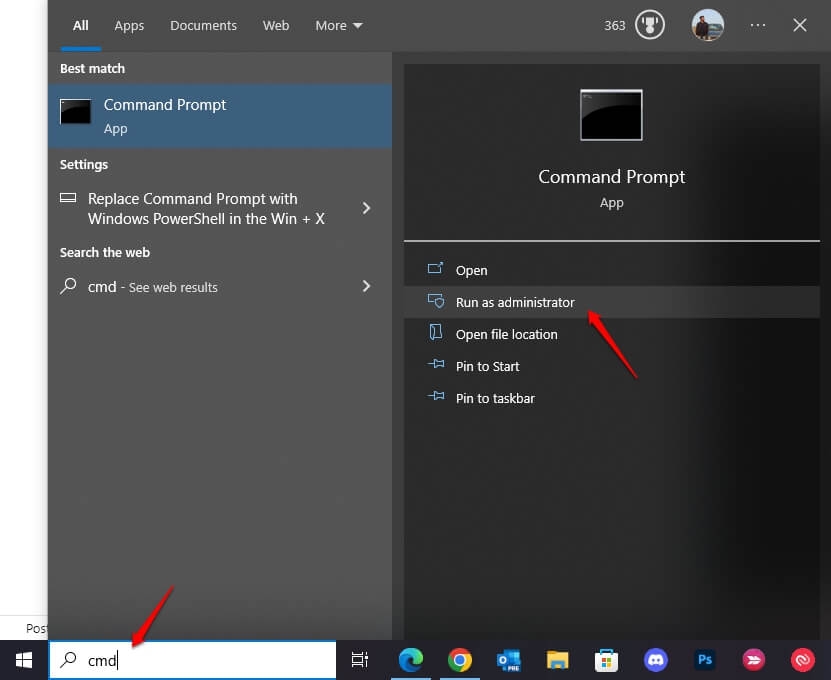
UAC запросит разрешение на административные права; выберите Да, если это произойдет.
Теперь введите каждую команду, указанную ниже, одну за другой, и нажмите клавишу Enter после каждой строки:
net stop wuauserv net stop cryptSvc net stop bits net stop msiserverКогда вы нажимаете клавишу Enter после ввода каждой команды, каждый процесс обновления Windows будет остановлен. Теперь вам нужно переименовать каталоги, где обычно хранятся файлы обновлений.
- Снова в cmd введите следующие команды
ren C:\Windows\SoftwareDistribution SoftwareDistribution.old ren C:\Windows\System32\catroot2 Catroot2.oldПосле ввода обеих команд нажмите клавишу Enter, чтобы продолжить. Это оба системные файлы, и нет способа удалить их. Поэтому переименование является единственным решением.
- Теперь введите четыре команды, указанные ниже, и нажмите клавишу Enter после каждой команды
net start wuauserv net start cryptSvc net start bits net start msiserverТаким образом, все процессы обновления Windows будут обновлены, и проблема 0xc1900223 будет решена.
Метод 3: Запустите инструмент создания медиа и установите обновление
Как уже упоминалось ранее, вы не сможете обновить процессы обновления в Windows. В этом случае метод не будет полезен, и вы можете принудительно установить обновление. Для этого вы можете использовать инструмент создания медиа. Вам нужно будет просмотреть официальный сайт Microsoft, и будет полезно, если вы используете браузер Edge.
Следуйте приведенным ниже шагам, чтобы сделать это:
Посетите официальный сайт Microsoft, предоставленный здесь.
Перейдите на страницу загрузки Windows 10 и нажмите кнопку Обновить сейчас.
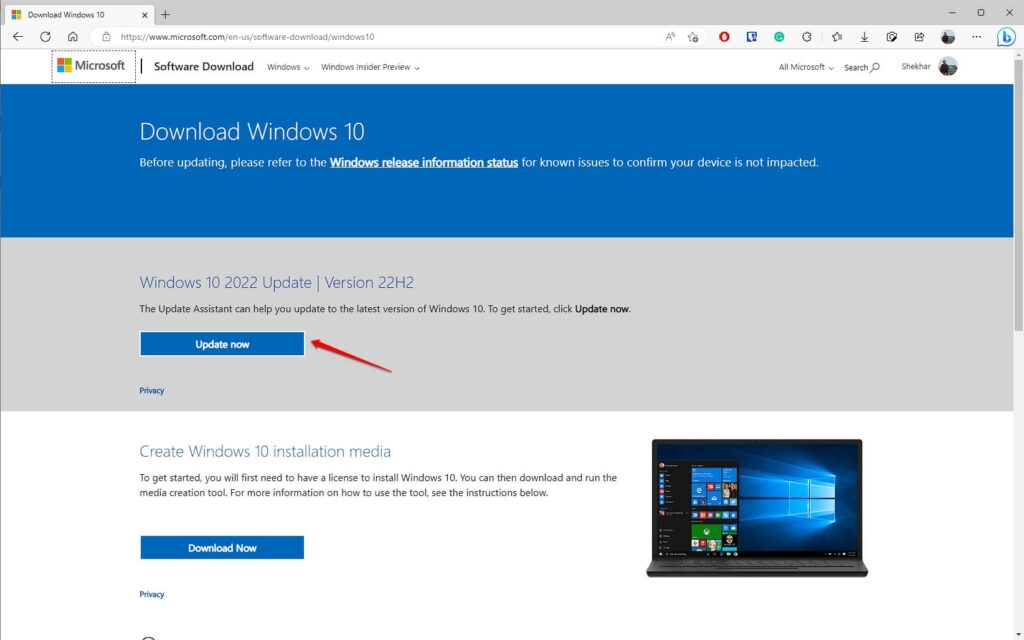
- Загрузка будет исполняемым файлом с расширением .exe, и ваша система предложит вам установить его после завершения загрузки.
Далее перезагрузите ваш ПК для обновления и чтобы изменения отобразились.
Метод 4: Используйте каталог обновлений Microsoft для установки обновления
Когда в вашем ПК возникает проблема, вы можете избежать использования его локальной функции обновления Windows. В таких ситуациях вы можете использовать каталог обновлений Microsoft для установки. Это решит проблемы с поврежденными файлами и подобными данными.
Следуйте приведенным ниже шагам, чтобы использовать каталог обновлений Microsoft для установки обновления:
Откройте проводник файлов на вашем ПК.
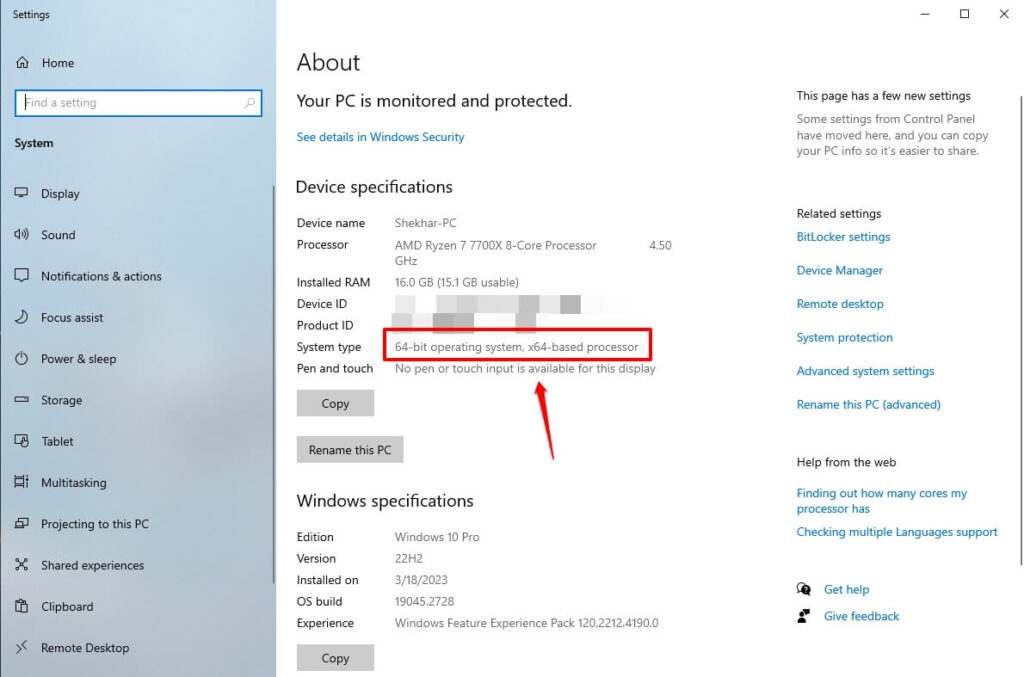
Выберите Этот ПК в левой панели, щелкните правой кнопкой мыши и выберите Свойства из выпадающего меню.
Проверьте раздел Тип системы, чтобы узнать, используете ли вы 32-битную или 64-битную ОС.
Откройте ссылку здесь в вашем браузере.
Введите код обновления KB в поле поиска и нажмите Enter.
Появится результат обновлений; нажмите на Загрузить рядом с подходящей версией.
Далее подтвердите, чтобы продолжить загрузку, а затем установите после этого.
Перезагрузите ваш ПК после процесса, чтобы изменения отобразились. Если метод не сработал для вас, то следующие решения помогут вам!
Метод 5: Отключите блокировщик рекламы
Часто блокировщик рекламы мешает загрузке или установке пакета обновления. Поэтому, если вы используете блокировщик рекламы, такой как Pi-Hole или другие, отключите блокировщик рекламы и попробуйте снова позже.
Более того, метод будет варьироваться в зависимости от того, используете ли вы какой-либо другой блокировщик рекламы. Он даже отличается в зависимости от браузера, который вы используете.
Метод 6: Отключите VPN
Вы можете использовать VPN для обеспечения безопасности или для обхода гео-ограничений. Однако он перенаправляет ваш IP-адрес, и поэтому использование VPN приводит к ошибке 0xc1900223 при загрузке обновления.
Теперь попробуйте перезапустить загрузку, и это решит вашу проблему. Но если вы не используете VPN и все равно сталкиваетесь с ошибкой, то причина другая. Следующий метод поможет вам тогда.
Метод 7: Очистите кэш DNS
DNS часто накапливает слишком много кэш-памяти, что приводит к ошибке 0xc1900223, препятствующей завершению загрузки файла. Поэтому в таких случаях очистка кэша DNS для устранения проблемы является эффективным способом.
Следуйте приведенным ниже шагам, чтобы очистить кэш DNS:
Нажмите кнопку Пуск и введите cmd в поле поиска.
Щелкните на первом результате поиска и выберите Запуск от имени администратора.
Введите следующую команду и нажмите клавишу Enter
ipconfig /flushdns 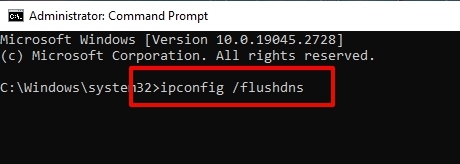
Теперь снова используйте Return с каждой из команд, указанных ниже
ipconfig /registerdnsipconfig /releaseipconfig /renewПерезагрузите ваш ПК и снова попробуйте загрузить пакет.
Метод 8: Принудительно установите обновление с помощью $getcurrentfolder
Если предыдущие методы не помогли вам, последний вариант - принудительно установить обновление Windows с помощью $getcurrentfolder. Это скрытая папка на вашем компьютере, и доступ к ней и установка обновления с помощью упомянутого метода исправит ошибку 0xc1900223.
$getcurrentfolder - это хранилище всех процессов, связанных с обновлениями Windows, поэтому оно помогает справиться с последними неудачными обновлениями.
Перед тем как продолжить, убедитесь, что вы используете эти команды в командной строке на диске C. Если вы не используете диск C, замените C на любой другой диск, который вы используете.
Следуйте приведенным ниже шагам, чтобы принудительно установить обновление с помощью $getcurrentfolder:
Перейдите в проводник файлов, введите C:/$getcurrent в строке поиска и нажмите клавишу Enter.
Теперь откройте папку и найдите загруженный файл на вашем компьютере.
Щелкните на исполняемом файле и установите его.
Позже перезагрузите ваш компьютер, чтобы установка отобразилась.
Однако в редком случае, если вы не можете найти папку, возможно, компонент WU не инициировал обновление. В таком случае вам необходимо выполнить сканирование DISM и SFC.
Метод 9: Выполните сканирование SFC и DISM
Когда компонент WU не инициирует процесс обновления, проблема заключается в повреждении системных файлов. Поэтому, чтобы решить проблему, вам необходимо выполнить сканирование SFC и DISM, чтобы исправить проблему. Это связано с неисправной системой. Сканирования SFC и DISM помогут устранить код ошибки 0xc1900223 в Windows.
Следуйте приведенным ниже шагам, чтобы выполнить сканирование SFC и DISM:
Нажмите клавишу Win, чтобы открыть меню Пуск, введите cmd в поле поиска и щелкните на первом результате поиска.
Введите следующую команду и нажмите клавишу Enter после этого.
sfc /scannow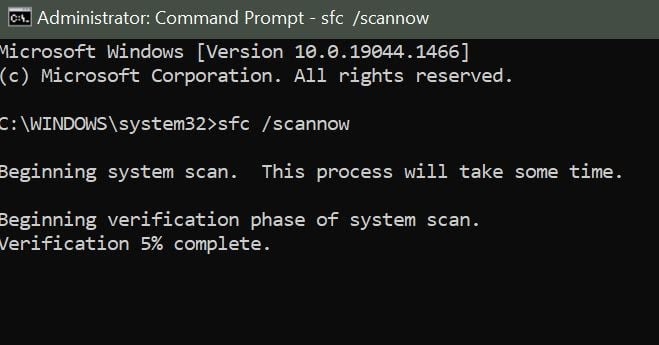
Процесс займет некоторое время для завершения, затем перезагрузите ваш ПК.
После завершения сканирования sfc выполните сканирование DISM в командной строке.
Снова откройте командную строку и введите команды, указанные ниже.
dism.exe /online /cleanup-image /scanhealthdisn.exe /Online /Cleanup-Image /RestoreHealthНажмите клавишу Enter после ввода каждой из команд dism, упомянутых выше.
Теперь перезагрузите ваш компьютер и снова попробуйте установить обновление Windows. Ошибка 0xc1900223 будет устранена.
Часто задаваемые вопросы
Почему 22H2 не устанавливается?
22H2 не устанавливается в первую очередь, когда ваши системные файлы повреждены. Поэтому исправление файлов позволит вам установить 22H2.
Как исправить неудачу обновления Windows 10 версии 22H2?
Чтобы исправить неудачу обновления Windows 10 версии 22H2, вам необходимо запустить средство устранения неполадок обновления Windows. Оно просканирует функции, связанные с обновлением, на наличие проблем и предложит вам их решить.
Является ли 22H2 хорошим обновлением?
Да, 22H2 является безопасным обновлением для вашего устройства без каких-либо ошибок.
Исправит ли сброс ПК поврежденные файлы?
Да, сброс ПК исправит поврежденные файлы.
Безопасен ли сброс ПК?
Да, сброс ПК безопасен; однако он очистит все ваши данные, поэтому вам нужно сделать резервную копию перед этим.
Итог
Хотя код ошибки обновления Windows 0xc1900223 мог потратить вашу пропускную способность данных и не установить обновление, вы были довольно обеспокоены. Если вы хотите устранить проблему, вы получили свой ответ.
Вы можете запустить средство устранения неполадок обновления Windows, обновить каждый процесс, связанный с обновлением Windows, и использовать инструмент создания медиа или каталог Microsoft для установки обновления. Убедитесь, что вы не используете блокировщик рекламы или VPN, а затем очистите кэш DNS, чтобы увидеть, сработает ли это.
Если проблема сохраняется, используйте $getcurrentfolder для принудительной установки или выполните сканирования SFC и DISM, чтобы исправить проблему. Возможно, если вы не хотите следовать таким полным процессам, вы можете сделать резервную копию вашей системы, сбросить ее и переустановить конкретное обновление Windows.
Более того, если вы все еще находите это сложным, обратитесь за помощью к технической поддержке Microsoft.
Get new posts in your inbox
No spam. Unsubscribe anytime.