Ошибки Windows · 5 min read · Mar 12, 2026
[Решено] Ошибка «Ваше устройство не имеет важных обновлений безопасности и качества»
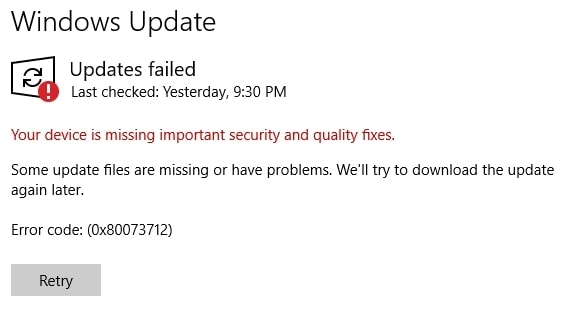
Вы сталкиваетесь с проблемой Ваше устройство не имеет важных обновлений безопасности и качества, когда пытаетесь загрузить обновление Windows?
Эта ошибка возникает, когда Windows пытается загрузить и установить обновление на вашем ПК, но не может выполнить операцию. Мы можем сказать вам, что эта проблема возникает в основном из-за устаревшего обновления статуса службы или могут быть ошибки в системных файлах.
В этой статье мы исправим проблему «Ваше устройство не имеет важных обновлений безопасности и качества» и предложим вам лучшие решения для этого.
Как исправить ошибку «Ваше устройство не имеет важных обновлений безопасности и качества»?
Хотя мы исправим эту ошибку, вызванную устаревшим SSU или обновлением статуса службы ниже, мы также расскажем вам, почему она может возникнуть в первую очередь.
Вот некоторые возможные причины, по которым эта ошибка возникает на вашем устройстве:
- Неправильная установка обновлений
- Ошибки в последних обновлениях
- Устаревшее обновление статуса службы
- Повреждение системных файлов
- Инфекция вредоносным ПО
- Приложение третьей стороны, блокирующее обновления
Теперь, когда мы знаем все возможные причины этой ошибки на вашем ПК, мы расскажем вам о шагах по устранению неполадок.
1. Запустите средство устранения неполадок обновлений Windows
Поскольку эта ошибка вызвана тем, что обновление Windows не загружается должным образом, сначала мы запустим средство устранения неполадок обновлений Windows и посмотрим, сможет ли оно исправить ошибку.
- Для этого нажмите Windows + I, чтобы открыть Настройки, нажмите на Обновление и безопасность и перейдите в раздел Устранение неполадок.
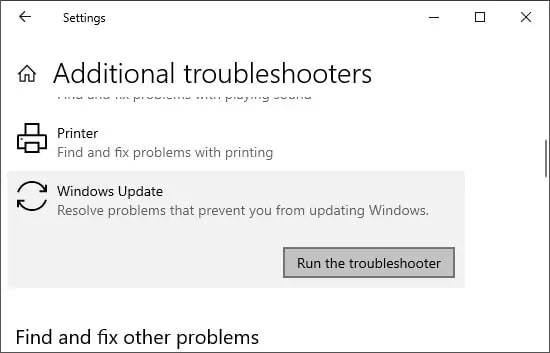
- Теперь выберите Дополнительные средства устранения неполадок и нажмите на Обновление Windows.
- Нажмите на Запустить средство устранения неполадок, дайте ему поработать и проверьте результаты.
- Если будет найдено решение, средство устранения неполадок предложит вам применить его.
2. Включите настройки телеметрии
Вам необходимо включить настройки телеметрии, чтобы загрузить обновление Windows, так как это способ, с помощью которого вы можете отправлять данные об использовании в Microsoft.
Чтобы включить настройки телеметрии, выполните следующие шаги:
- Нажмите одновременно Windows + R и введите gpedit.msc.
- После открытия окна Редактор локальной групповой политики нажмите на Административные шаблоны.
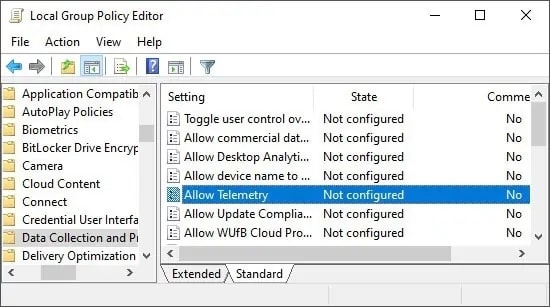
- Теперь перейдите в Компоненты Windows > Сбор данных и предварительная сборка, а затем дважды щелкните на Разрешить телеметрию.
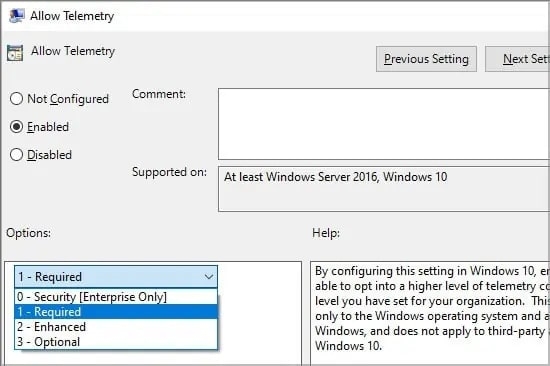
- Нажмите Разрешено и также выберите 1 – Обязательно в переключателе Параметры.
- Нажмите ОК и Применить, чтобы применить изменения, а затем закройте редактор.
3. Сбросьте службы обновления Windows
Ваши файлы служб обновления Windows могут быть повреждены, из-за чего вы получаете вышеупомянутую ошибку на вашем ПК. Нам нужно будет сбросить службы обновления Windows через командную строку, чтобы исправить эти поврежденные файлы.
Следуйте указанным ниже шагам, чтобы сбросить службы обновления Windows:
- Введите Командная строка в строке поиска в меню Пуск и нажмите Запуск от имени администратора.
- Нажмите Да, если будет предложено, и введите команды, которые мы указали ниже, одну за другой в окне CMD.
*net stop wuauserv**net stop bits**net stop appidsvc**net stop cryptsvc*- Скопируйте и вставьте следующую строку в окно CMD и нажмите Enter.
*Ren %systemroot%\SoftwareDistribution SoftwareDistribution.old*- Еще раз скопируйте и вставьте следующие команды одну за другой в окно CMD и убедитесь, что нажимаете Enter после каждой команды.
*net start wuauserv**net start bits**net start appidsvc**net start cryptsvc*- Теперь вы можете проверить обновления Windows, и ваши ошибки должны быть исправлены.
4. Переустановите последнее обновление безопасности Windows
Лучший способ исправить проблему «Ваше устройство не имеет важных обновлений безопасности и качества» – переустановить последнее обновление безопасности Windows. Но перед этим нам также нужно удалить последнее обновление, которое мы установили на нашем ПК, так как оно также может содержать ошибки.
Для этого выполните следующие шаги:
- Нажмите одновременно Windows + I, чтобы открыть Настройки, а затем нажмите на Безопасность и обновление.
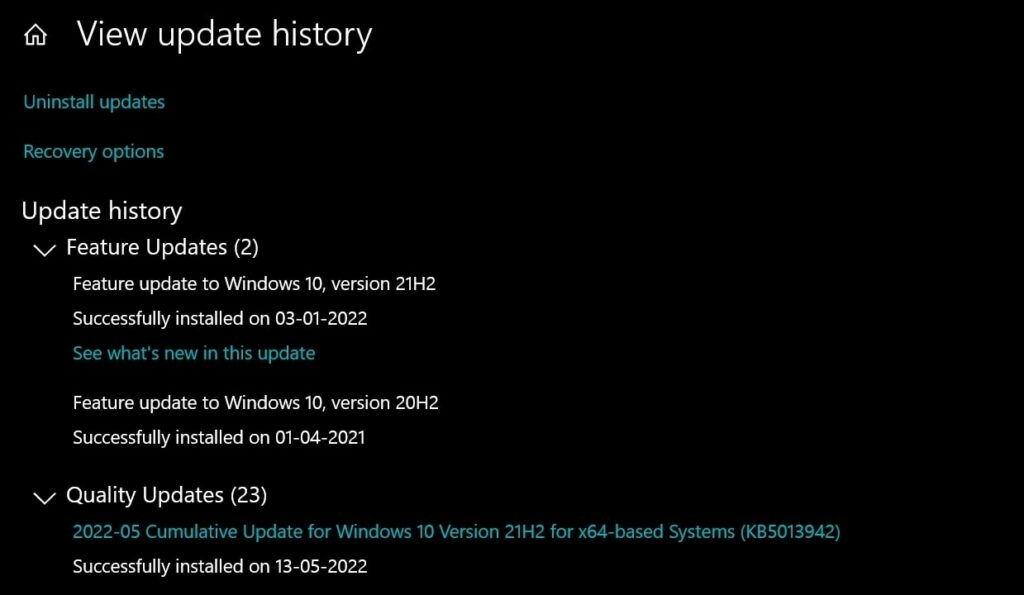
- Теперь нажмите на Обновление Windows и нажмите на Просмотреть историю обновлений.
- После этого нажмите на Удалить обновления, как показано на изображении ниже.
- Появится новое окно, как мы видим ниже, где вам нужно щелкнуть правой кнопкой мыши на последнем установленном обновлении безопасности Windows на ПК.
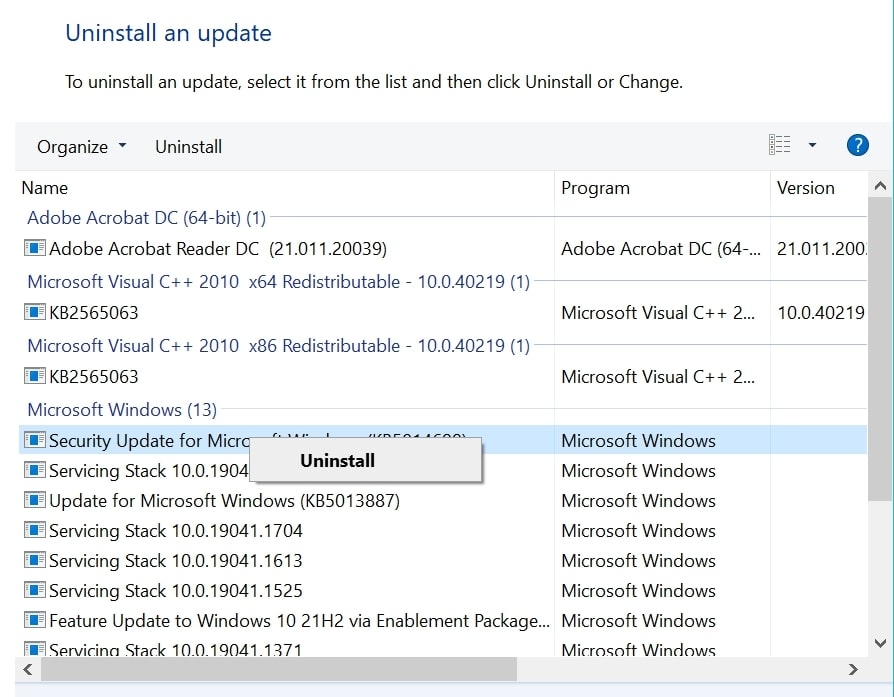
- Оттуда нажмите на Удалить, и ваше последнее обновление Windows будет удалено.
- Теперь перезагрузите ваш ПК и проверьте обновление Windows на последнее, полученное на вашем компьютере, а затем загрузите и установите его на устройство.
После завершения всех шагов ваши проблемы должны быть исправлены, так как мы удалили и переустановили последнее обновление, которое могло вызвать эту проблему в первую очередь.
5. Проверьте службы интеллектуальной передачи в фоновом режиме
Windows использует службы интеллектуальной передачи в фоновом режиме, также известные как BITS, для загрузки обновлений на вашу систему. Если эта служба не работает, обновления не могут быть загружены в систему, поэтому убедитесь, что она включена на вашем ПК.
Для этого выполните следующие шаги:
- Нажмите Windows + R, и введите services.msc, откройте Службы и найдите Службы интеллектуальной передачи в фоновом режиме**.
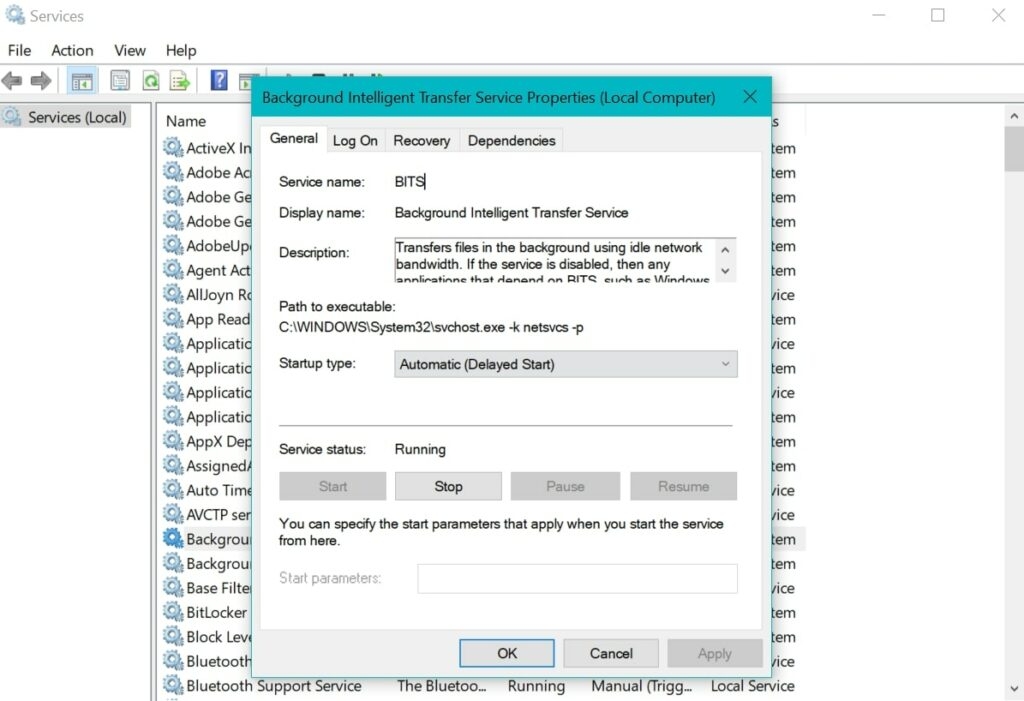
- Теперь проверьте, работают ли службы или нет.
- Если они не работают, выберите Запустить, нажмите Применить, а затем ОК, чтобы закрыть окно.
- Теперь перезагрузите ваш ПК, и вы увидите, что ваши обновления Windows начали загружаться.
Заключение
В этой статье мы упомянули все о проблеме «Ваше устройство не имеет важных обновлений безопасности и качества», начиная с того, как она возникает, и заканчивая тем, как вы можете ее исправить на своем ПК. Вы должны следовать всем шагам, указанным в этой статье, и мы уверены, что хотя бы одно из этих решений поможет вам решить проблему.
Пожалуйста, дайте нам знать, какое решение помогло вам решить проблему, так как мы знаем, что у каждого есть свой случай использования, и одно и то же решение может не подойти всем.
Поделитесь этой статьей с вашими друзьями, использующими Windows, которые сталкиваются с той же проблемой, чтобы они тоже могли закончить свои страдания.
Get new posts in your inbox
No spam. Unsubscribe anytime.