Ошибки Android · 6 min read · Oct 07, 2025
[Решено] Ошибка "Ваше устройство не совместимо с этой версией" на Android
Вы бы ждали, чтобы скачать вашу любимую игру или необходимое приложение для продуктивности, требований или рекреационных целей.
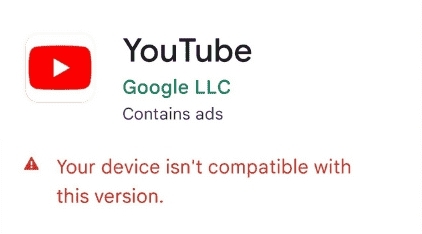
Однако вы увидите сообщение об ошибке “Ваше устройство не совместимо с этой версией” в Play Store, из-за чего кнопка Установить исчезает.
Вы бы боролись с тем, что это такое, почему это появляется и как вы можете устранить это, скачав приложение. Вот где мы вас полностью обеспечили!
Что означает ошибка “Ваше устройство не совместимо с этой версией” и что ее вызывает?
При загрузке нескольких приложений вы можете столкнуться с несколькими, где вы видите ошибку “Не совместимо”, выделенную красным.
Проще говоря, это означает, что приложение не совместимо с аппаратными и системными требованиями вашего Android.
Хотя это означает, что вы не можете его скачать, иногда сбои также вызывают появление ошибки. Более того, такие решения, как обновление прошивки и рутинг, также помогают решить и преодолеть проблему.
Следующие причины сбоев могут привести к статусу несовместимости приложения в Play Store:
Слишком много кэша и данных в Play Store: Когда в Play Store слишком много кэш-памяти и данных, это мешает его оптимальному функционированию, и, следовательно, вы столкнетесь с несколькими проблемами, такими как эта. Google Services Framework также работает по аналогичным принципам.
Устаревшая версия Android OS: Google выпускает новые версии ежегодно, а подверсии выходят часто. В зависимости от этого ваш OEM делает их доступными для ваших устройств. Используя более старую версию Android, есть вероятность, что приложение разработано для более поздней версии, а не для более старой. Следовательно, обновление решает проблемы.
Кроме того, в других случаях ваше устройство действительно может быть несовместимо с приложением.
Как устранить ошибку “Ваше устройство не совместимо с этой версией”?
Существует несколько методов для устранения ошибки “Ваше устройство не совместимо с этой версией”. Давайте рассмотрим их по отдельности, в зависимости от случаев!
Метод 1: Удалите данные и кэш Google Play Store
Одной из самых распространенных причин, почему вы видите статус “Ваше устройство не совместимо с этой версией”, является временный сбой в вашем Google Play Store.
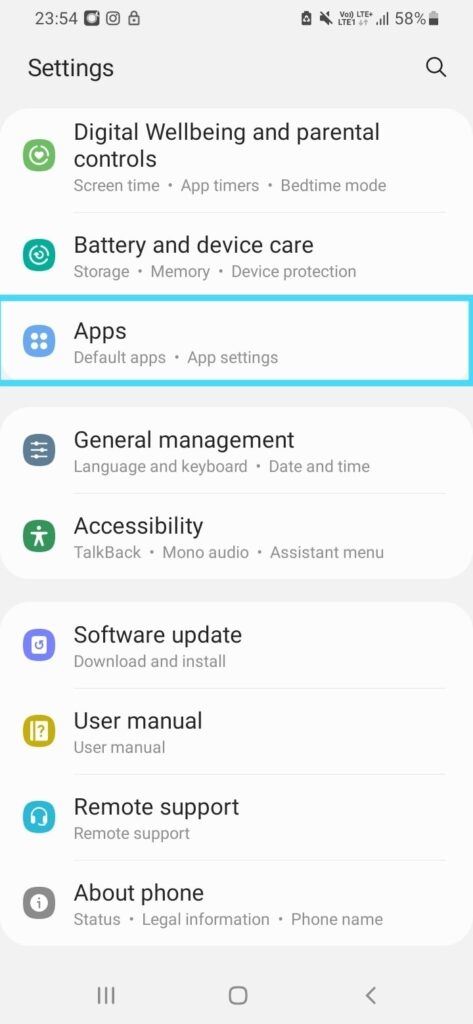
Чтобы исправить это, вам следует очистить данные Google Play Store и, соответственно, кэш. Следуйте приведенным ниже шагам:
Перейдите в Настройки и выберите Приложения.
Выберите Google Play Store и откройте Хранилище.
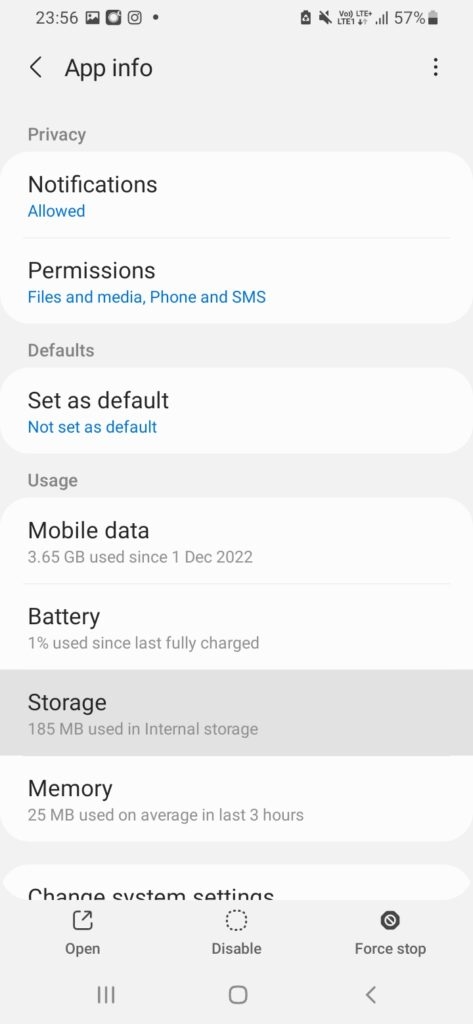
- Нажмите на Очистить данные.
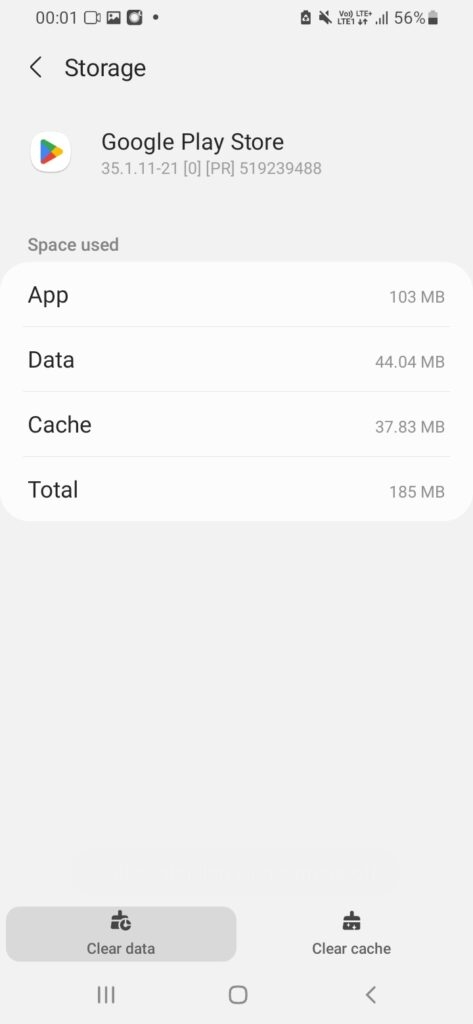
Это также очистит кэш. Кроме того, закройте Play Store из недавних приложений и попробуйте снова.
Метод 2: Очистите кэш и данные Google Services Framework
Как и Google Play Store, Google Services Framework также может испортиться, что приведет к ошибке несовместимости. Действительно, чтобы решить это, вам следует очистить его данные и кэш.
Следуйте приведенным ниже шагам:
Откройте Настройки и перейдите в Приложения.
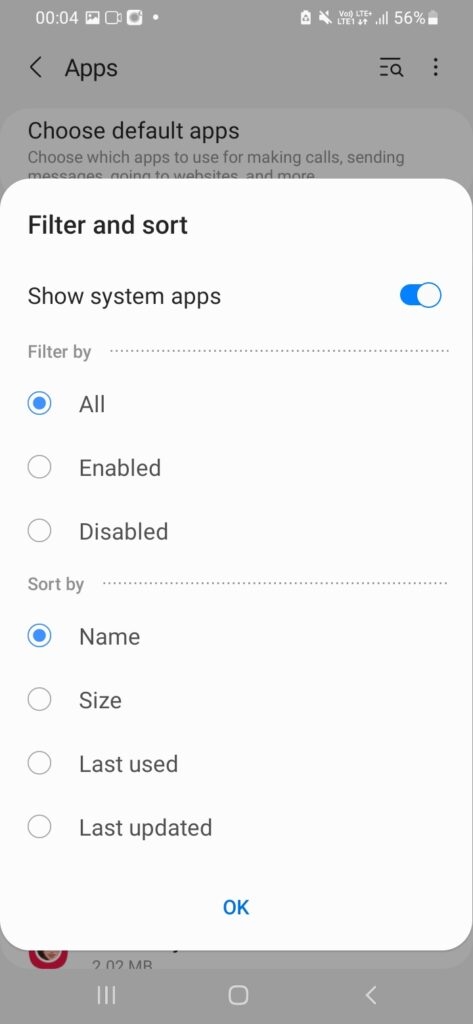
Нажмите на значок рядом с Вашими приложениями, включите Показать системные приложения и нажмите ОК.
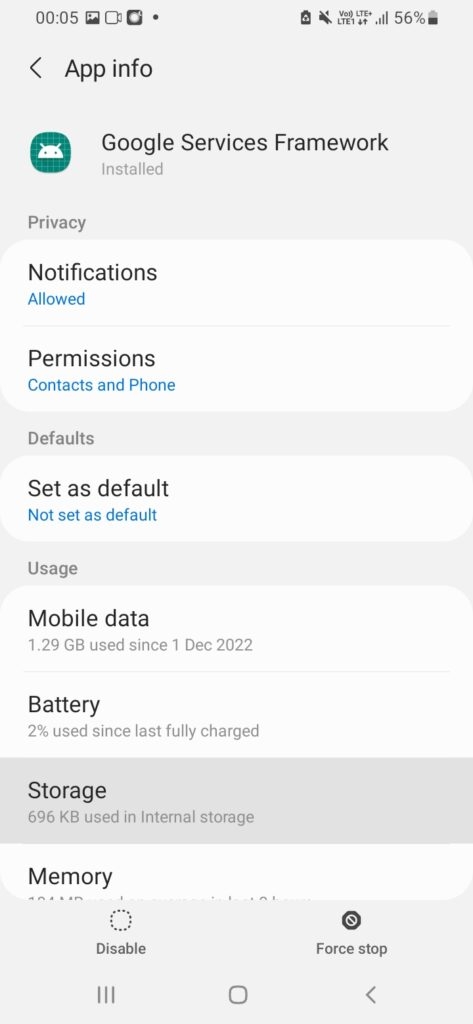
Выберите Google Services Framework и нажмите на Хранилище.
- Выберите Очистить данные, и это также очистит кэш.
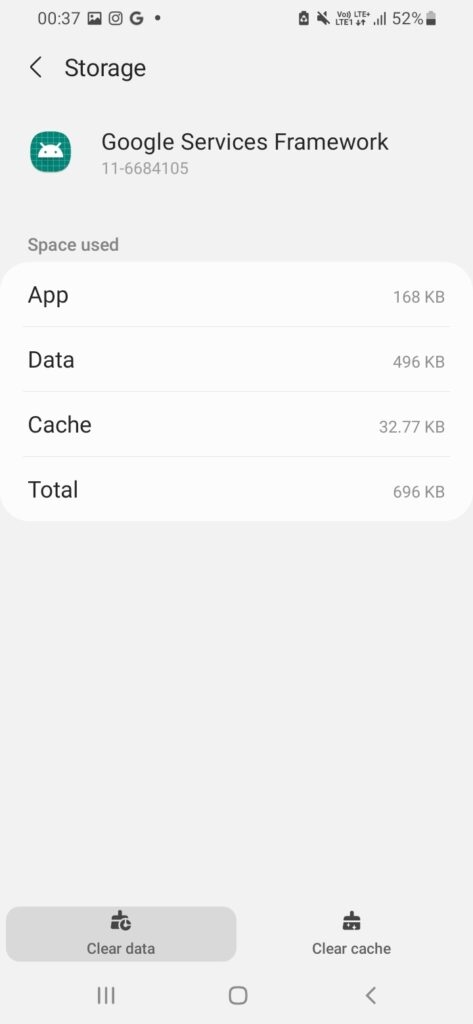
Это очистит данные, и снова перейдите в Play Store, чтобы исправить проблему.
Метод 3: Обновите вашу Android OS
Еще одной основной причиной ошибки “Ваше устройство не совместимо с этой версией” является устаревшая версия Android OS. Следовательно, вам следует обновить ее, чтобы исправить проблему!
Следуйте приведенным ниже шагам для обновления вашей Android OS:
Перейдите в Настройки и выберите Обновление ПО.
Нажмите на Загрузить и установить.
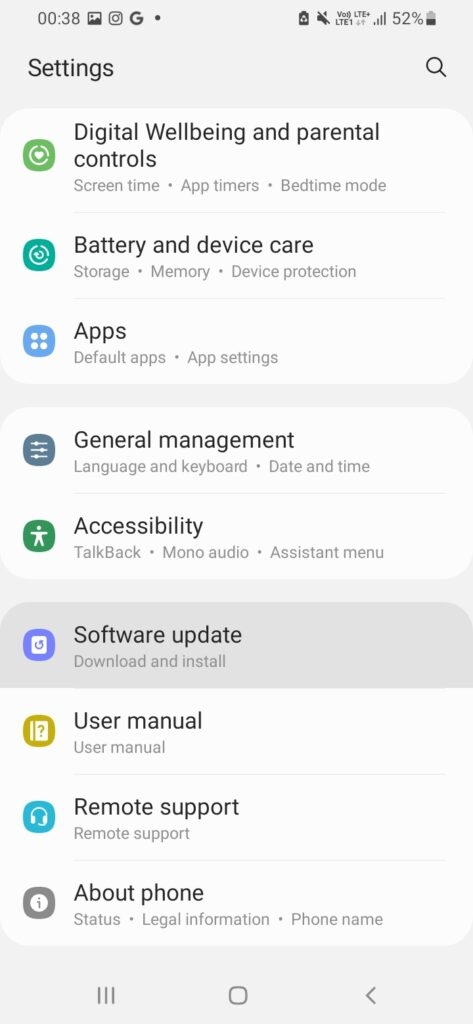
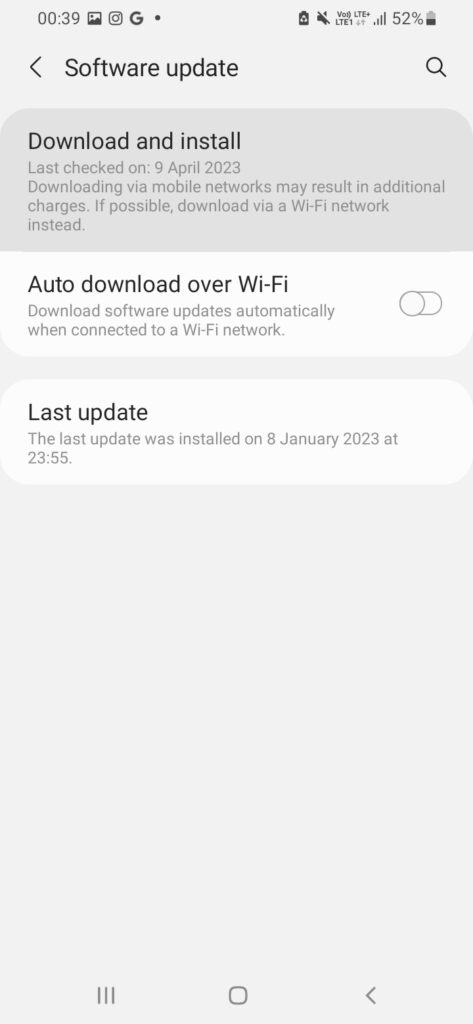
Ваш Android теперь начнет проверку обновлений и продолжит установку, если они доступны. Если обновлений нет, то следующий метод поможет вам с этим!
Метод 4: Удалите обновление Google Play Store
Часто в последней версии Google Play Store есть ошибки. Если это так, то вы также увидите статус несовместимости приложения для определенных приложений. Поэтому, чтобы решить это, вам следует удалить последнее обновление.
Следуйте приведенным ниже шагам для удаления обновлений Google Play Store:
Перейдите в Настройки и выберите Приложения.
Перейдите к Google Play Store.
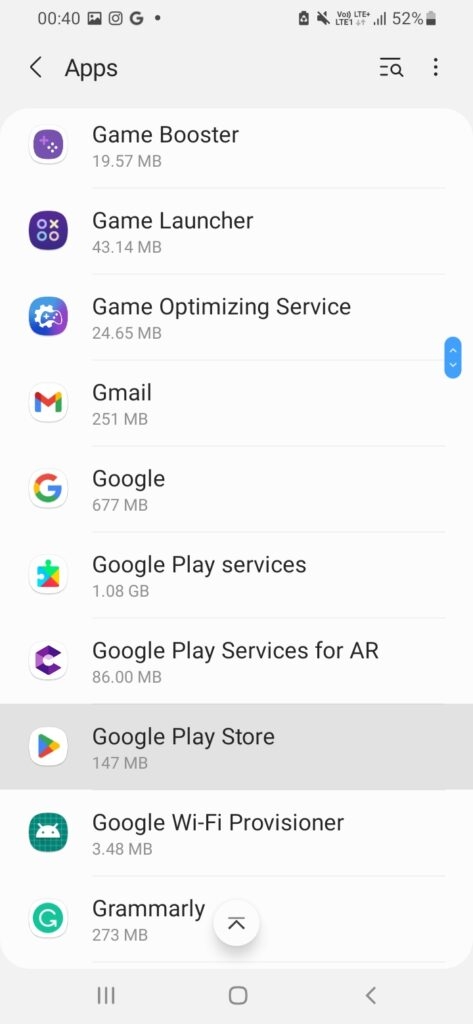
- Нажмите на значок с тремя точками в правом верхнем углу и нажмите Удалить обновления.
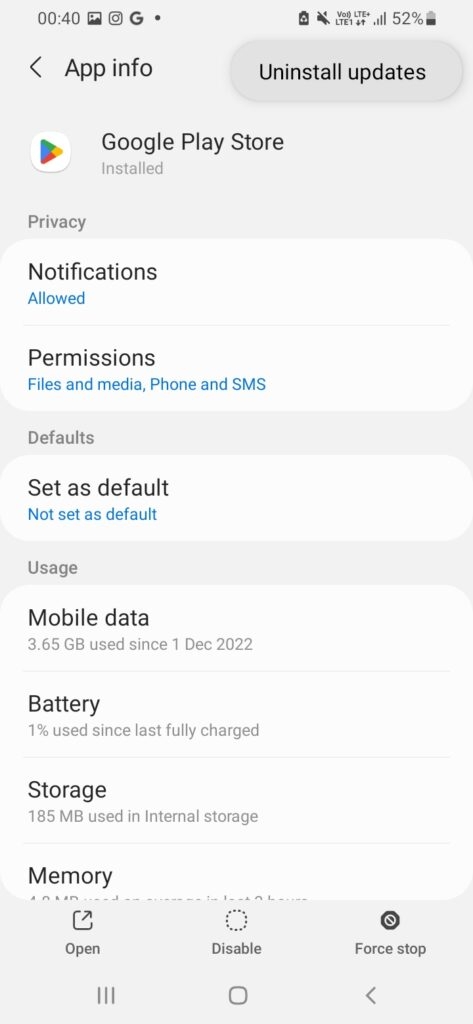
Ваш телефон может предложить вам подтвердить действие в зависимости от OEM. Далее, после этого, вы должны попробовать снова установить несовместимое приложение.
Метод 5: Скачайте приложение из внешнего источника
Когда вышеуказанные методы не работают для вас, и Play Store не позволяет вам скачать определенное приложение, скачайте его из внешнего источника. Кроме Play Store, вы можете проверить Google Chrome, найти соответствующие приложения и найти множество сторонних сайтов.
Скачивание приложений с веб-сайтов, отличных от стандартного метода (Play Store здесь), называется сайдлоадингом. Кроме того, этот процесс также не будет стоить вам никаких денег.
Ваш телефон по умолчанию ограничивает вас от сайдлоадинга приложений, указывая, что скачивание из внешних источников может повредить ваше устройство. Тем не менее, вам все равно нужно продолжить установку. Кроме того, также предоставьте разрешение Google Chrome на скачивание и установку из этого источника.
Следуйте приведенным ниже шагам:
Перейдите в Настройки и выберите Приложения.
Выберите Chrome и перейдите к Установить неизвестные приложения.
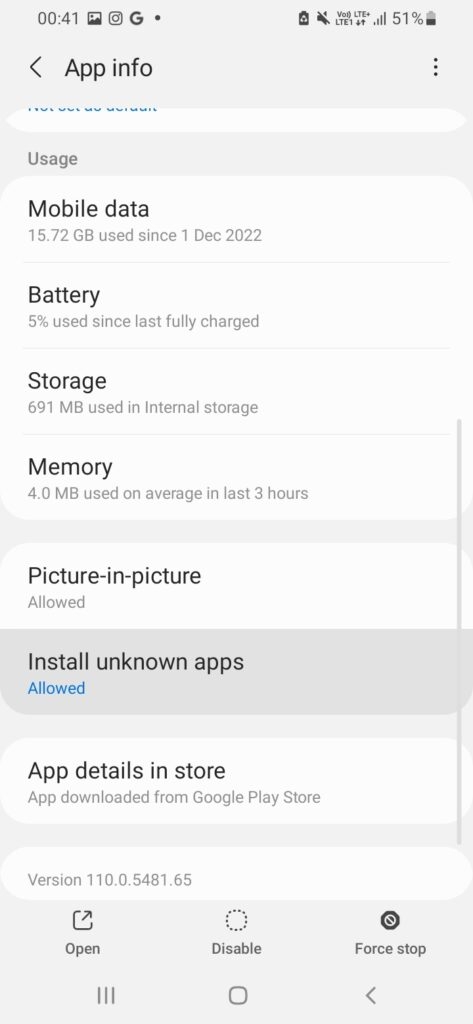
- Включите опцию Разрешить из этого источника.
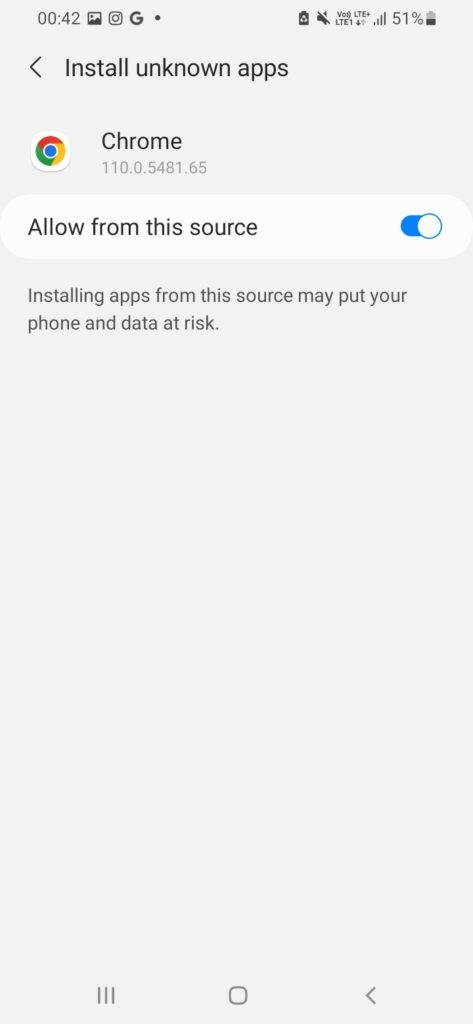
После этого все, что вам нужно сделать, это перейти в Chrome, скачать ваше предпочтительное приложение, установить его, и вы будете готовы использовать.
Метод 6: Используйте пользовательский ROM
Если вы не хотите сайдлоадить приложения и продолжать использовать Play Store для загрузки приложений, вы можете установить пользовательский ROM. Это настроенная версия ОС вашего устройства. Таким образом, вы можете сделать ваш телефон совместимым.
Для этого вам нужно рутировать ваше устройство и установить программу восстановления. Однако вам следует продолжать только в том случае, если вы знакомы с рутированием и его последствиями.
Как изменить совместимость моего устройства?
Вы можете установить пользовательский ROM, чтобы изменить совместимость вашего устройства. Однако для этого вам нужно рутировать ваше устройство и хорошо разбираться в том, как это сделать.
Как проверить версию Android моего телефона?
Чтобы проверить версию Android вашего телефона, перейдите в Настройки. Далее, перейдите в раздел О программе, найдите информацию о ПО и посмотрите версию и другую связанную информацию.
Как установить Android-приложение, которое несовместимо с моим устройством?
Если вы не можете скачать приложение из-за гео-ограничений, используйте VPN и подключитесь к серверу другой страны, чтобы продолжить. Если нет, то вы можете сайдлоадить приложение. Кроме того, если вы готовы рутировать устройство, вы также можете установить пользовательский ROM, чтобы установить Android-приложение, которое несовместимо с вашим телефоном.
Окончательный вердикт – Ошибка “Ваше устройство не совместимо с этой версией”
Когда вы хотели устранить статус “Ваше устройство не совместимо с этой версией” в Play Store, вы, вероятно, получили свой ответ. Это может быть связано с слишком большим количеством кэша и данных Play Store или Google Services Framework, и их очистка помогает.
Кроме того, ваша Android OS может быть не обновлена, и разработчик мог разработать ее для более поздней версии. Следовательно, вам следует обновить вашу Android OS или выполнить обновление ПО. Но если это не сработает, то вам следует сайдлоадить приложение, которое вы хотите скачать.
Дополнительное чтение:
Как исправить ошибку “Требуется аутентификация Google Play”?
Исправить: “Произошла проблема с разбором пакета” на Android
Как исправить ошибку “Что-то пошло не так, пожалуйста, попробуйте позже” в Google Play Store?
Get new posts in your inbox
No spam. Unsubscribe anytime.