Браузеры · 2 min read · Jan 03, 2026
Ускорьте свой браузер Microsoft Edge для Android
Microsoft выпустила свой браузер Edge для Android, и мы обнаружили, что он довольно быстрый. Браузер Edge для Android не использует движок EdgeHTML для загрузки страниц, а вместо этого использует движок Blink от Chrome. Производительность браузера очень хорошая, и страницы загружаются довольно быстро.
Сегодня в этом посте я расскажу вам, как вы можете улучшить скорость браузера Edge на вашем Android, чтобы максимально использовать его. Эти простые советы и настройки могут увеличить скорость веб-сайтов, сделав ваш опыт серфинга намного лучше.
Увеличьте скорость браузера Edge для Android
#1. Блокируйте JavaScripts
Вы можете заблокировать JavaScripts веб-страниц, чтобы страницы загружались быстрее. Хотя не рекомендуется блокировать JavaScripts, но если браузер долго загружает страницу, вы можете попробовать это.
Для этого откройте браузер Edge → Нажмите на меню, обозначенное 3 горизонтальными точками. Здесь откройте настройки и в разделе Дополнительно проверьте разрешения сайта.
Там вы увидите опцию JavaScript, отключите ее, чтобы заблокировать страницы, предотвращающие загрузку JavaScripts.
Это определенно увеличит скорость загрузки страниц, тем самым сокращая время.
#2. Регулярно очищайте кэш веба и приложений
Веб-кэш хранит данные, такие как HTML, чтобы уменьшить задержку сервера и быстро загружать страницы. Но заполнение кэша данными повлияет на производительность браузера, поэтому рекомендуется регулярно очищать кэш, чтобы улучшить производительность браузера.
Настройки Edge → Конфиденциальность → Очистить данные браузинга
Правой кнопкой мыши отметьте Кэшированные изображения и файлы, Очистите данные.
Также очистка кэша приложений поможет поддерживать хорошую производительность приложения. Просто Перейдите в Настройки → Приложения/Управление приложениями → Edge → Хранение → Очистить кэш
#3. Блокируйте всплывающую рекламу
Всплывающая реклама — это реклама, которая загружается в отдельном окне с вашим ведома или без него, что затрудняет понимание, какая страница вставила рекламу. Этот тип рекламы потребляет данные и снижает скорость серфинга. Поэтому рекомендуется блокировать такую раздражающую рекламу. Чтобы заблокировать всплывающую рекламу,
Перейдите в Настройки Edge → Разрешения сайта → Всплывающие окна, отключите их.
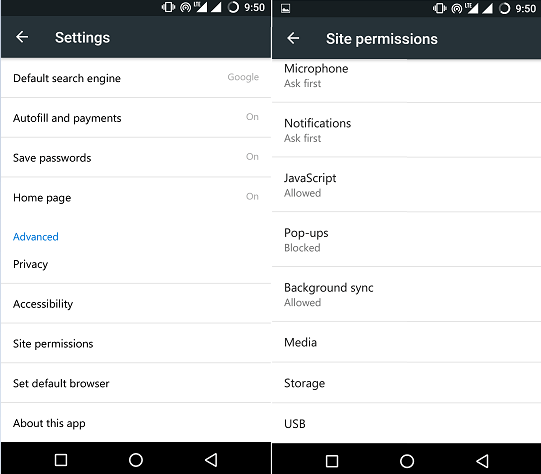
Настройки разрешений сайта в Edge для Android
#4. Запретите автоматическое воспроизведение медиа
Запретите автоматическое воспроизведение медиа в вашем браузере Edge, чтобы предотвратить чрезмерные потери данных. Вы можете найти это в разделе конфиденциальности настроек, нажмите на медиа и заблокируйте автоматическое воспроизведение.
#5. Оставьте свободное место в памяти
Браузер работает плавно, когда у него есть свободное внутреннее пространство. Оставьте место в оперативной памяти, чтобы приложение функционировало в соответствии со стандартами. Чтобы получить быструю скорость серфинга, важно иметь достаточное пространство в памяти на вашем телефоне. Освобождая внутреннюю память телефона, вы можете достичь лучшей производительности при серфинге.
Примечание и заключение: Надеюсь, пост был полезен. Оставляйте комментарии ниже для получения помощи или поддержки, если это необходимо. Также мы обновим пост, когда будут предоставлены новые обновления от Microsoft. Так что подписывайтесь на мой блог для всех таких обновлений Ура!
Если у вас есть мысли о Ускорьте свой браузер Microsoft Edge для Android, не стесняйтесь оставлять комментарии ниже. Также, пожалуйста, подпишитесь на наш канал DigitBin на YouTube для видеоуроков. Ура!
Get new posts in your inbox
No spam. Unsubscribe anytime.