Spotify · 3 min read · Oct 18, 2025
Spotify Wrapped не работает? Вот как это исправить!

Если вы любите музыку, Spotify — одно из лучших приложений для потоковой передачи музыки. Spotify — это премиум-приложение для музыки, которое позволяет пользователям слушать различные песни онлайн или офлайн.
В прошлом году Spotify запустил новую функцию под названием Spotify Wrapped, которая позволяет пользователям отображать самых прослушиваемых исполнителей и песни. Также будет показано, как они ранжируются среди других слушателей.
Недавно некоторые пользователи сообщили о проблемах, связанных с тем, что Spotify Wrapped не работает. В этой статье мы собираемся поделиться тем, как исправить проблему с Spotify Wrapped на Android или iOS.
Как исправить проблему с Spotify Wrapped?
Многие пользователи, сталкивающиеся с проблемами с Spotify Wrapped, сообщили, что не могут увидеть Spotify Wrapped. Вот некоторые возможные причины проблемы.
- Устаревшее приложение
- Сбои в приложении
- Поврежденные файлы
- Проблемы с аккаунтом Spotify
Перед применением следующих решений перезагрузите ваше устройство Android или iOS. Также попробуйте обновить вашу ОС.
Метод 1: Вручную найти Wrapped в Spotify
Если у вас проблемы с Spotify Wrapped, попробуйте найти его вручную в Spotify.
Вот шаги:
Шаг 1: Откройте приложение Spotify и нажмите на поиск в нижнем левом углу.
Шаг 2: Введите в поиске Spotify:special:Year, где Year следует заменить на год Spotify Wrapped, который вы хотите увидеть.
Например, Spotify:special:2022.Шаг 3: Нажмите на результат. Это отобразит все Spotify Wrapped в виде различных карточек.
Метод 2: Выйти и войти в аккаунт Spotify
Иногда пользователи сталкиваются с проблемами Spotify из-за сессий аккаунта Spotify. Чтобы исправить проблему с Spotify Wrapped, попробуйте выйти и снова войти. Это также исправит проблему с зависанием Spotify.
Вот шаги:
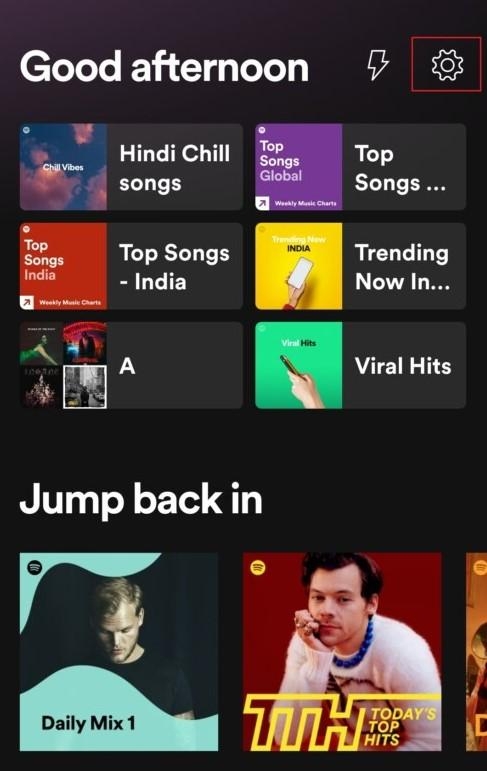
Шаг 1: Откройте приложение Spotify и нажмите на значок настроек в правом верхнем углу. Это откроет настройки.
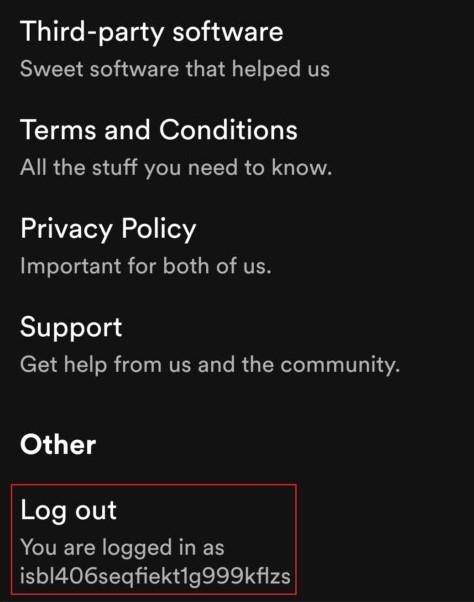
Шаг 2: Прокрутите вниз и нажмите на Выйти. Это выйдет из вашего аккаунта.
Шаг 3: Принудительно закройте приложение и очистите данные из настроек приложения.
Шаг 4: Теперь войдите в свой аккаунт Spotify и попробуйте получить доступ к Spotify Wrapped.
Метод 3: Обновите приложение Spotify
Если вы все еще сталкиваетесь с проблемой, что Spotify Wrapped не работает, вам нужно обновить приложение из Play Store. Вы можете обновить приложение из Google Play Store или Apple Store. Вот шаги:
Шаг 1: Откройте Google Play Store для Android и поиск Spotify. Для Apple откройте Apple App Store.
Шаг 2: Нажмите на кнопку Обновить и подождите некоторое время. Оно автоматически загрузит и обновит новое приложение Spotify.
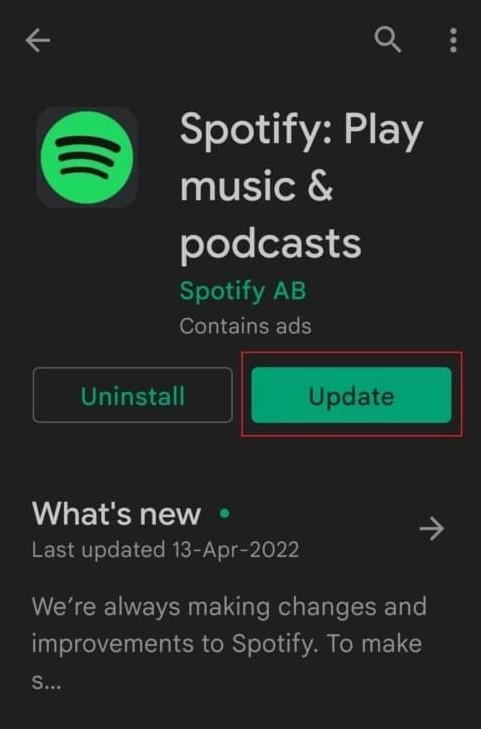
Теперь, после обновления, перезагрузите телефон и попробуйте получить доступ к Spotify Wrapped.
Метод 4: Очистите кэш приложения Spotify
Вы столкнетесь с проблемой, что Spotify Wrapped не работает из-за файлов кэша. Файлы кэша — это временные файлы, которые помогают загружать приложения быстрее. Эти файлы кэша создаются автоматически вашей системой.
Если эти файлы кэша повреждены, вы столкнетесь с проблемами, связанными с Spotify Wrapped. Вот шаги для очистки кэша приложения Spotify.
Шаг 1: Откройте Настройки на вашем смартфоне.
Шаг 2: Перейдите в настройки приложений и нажмите на них.
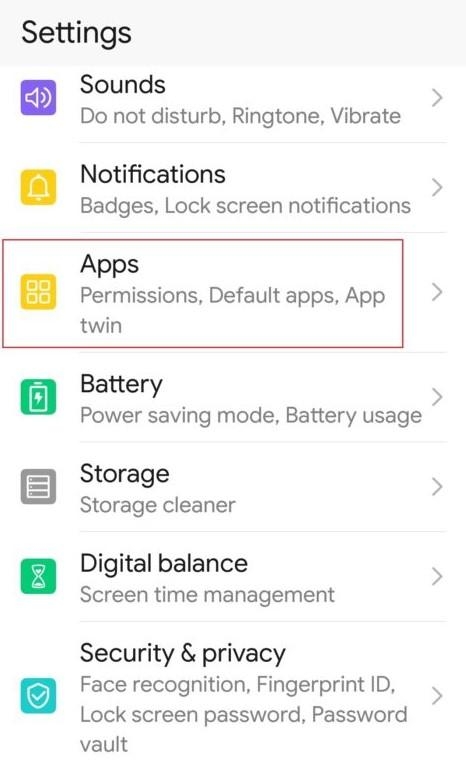
Шаг 3: Снова нажмите на все приложения, чтобы увидеть все установленные приложения.
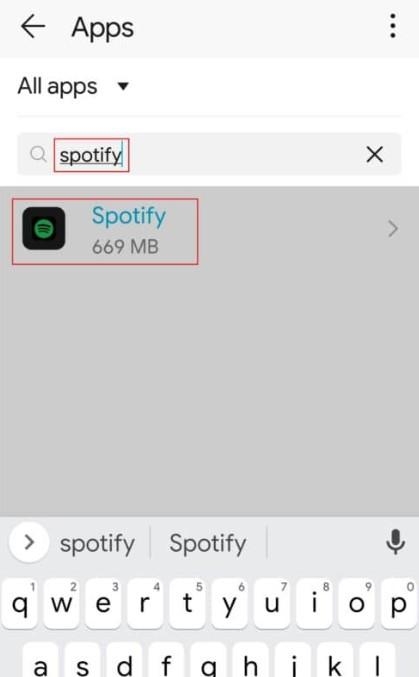
Шаг 4: Поиск Spotify и затем нажмите на него.
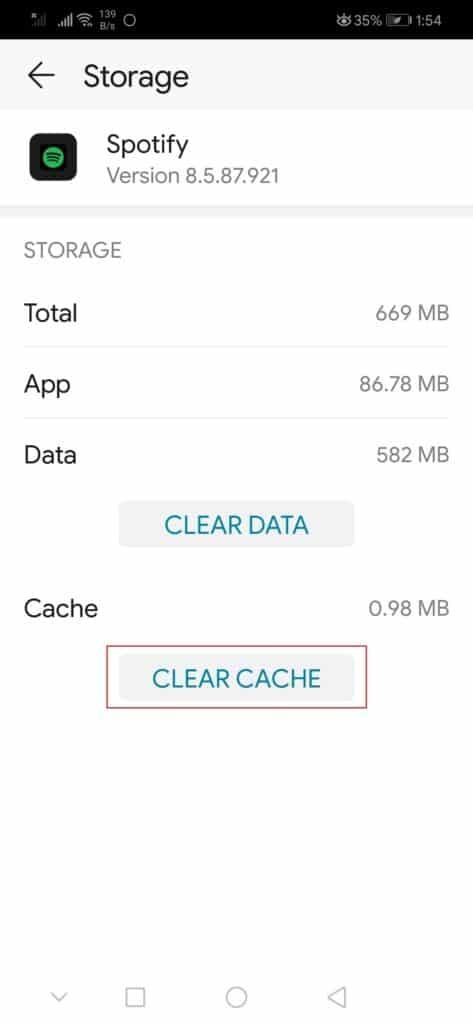
Шаг 5: Нажмите на Хранилище, а затем нажмите на Очистить кэш.
Шаг 6: Перезагрузите устройство и попробуйте открыть приложение Spotify.
Метод 5: Переустановите приложение Spotify
Вам нужно удалить приложение Spotify и переустановить его, если ничего не помогает.
Шаг 1: Перейдите в Приложения в Настройках и найдите приложение Spotify.
Шаг 2: Нажмите на приложение Spotify, а затем нажмите на Удалить.
Шаг 3: Подождите завершения процесса, и после удаления перезагрузите телефон.
Шаг 4: Теперь перейдите в App Store и установите последнюю версию Spotify на ваш телефон.
Шаг 5: Войдите в свой аккаунт.
Заключительные слова
Мы поделились всеми возможными причинами для исправления проблемы с Spotify Wrapped на Android или iPhone. Мы обновим статью с новыми решениями.
Get new posts in your inbox
No spam. Unsubscribe anytime.