Восстановление данных · 8 min read · Oct 03, 2025
Восстановление данных с SSD: Как восстановить удаленные файлы с SSD

Возможно ли восстановление данных с SSD? SSD подвержены проблемам потери данных, таким как повреждение диска и отключение питания, как и HDD. Однако восстановление удаленных файлов с SSD является сложной задачей из-за уникальной конструкции диска и ограниченных систематических знаний о нем по сравнению с HDD.
Нахождение правильного решения для ваших нужд имеет решающее значение, учитывая, что разные методы работают в разных сценариях. Эта статья обсуждает четыре эффективных способа восстановления данных с SSD-дисков и помогает вам выбрать между различными решениями, оценивая связанные с этим затраты на восстановление.
Часть 1: Возможно ли восстановление данных с SSD?
Восстановление данных с SSD возможно, но это очень сложно из-за таких факторов, как TRIM. Это функция, которая сообщает SSD, какие блоки готовы к удалению или перезаписи. Более того, она помогает ОС определить, где хранятся ваши данные, так что SSD обращается только к необходимым блокам.
Когда вы что-то удаляете, TRIM быстро очищает страницы, устраняя ожидание перед записью новых данных в это пространство. Ему нужно перемещать существующие данные, чтобы записать новые данные. Поэтому, когда вы удаляете файлы, они не полностью стираются; они просто удаляются из списка, и пространство помечается как доступное.
Таким образом, у вас все еще есть шанс восстановить удаленные файлы с SSD. Вы также можете увеличить этот шанс, отключив SSD сразу после удаления файлов и избегая использования SSD, пока не восстановите свои файлы, чтобы избежать перезаписи.
Часть 2: Как легко восстановить данные с SSD?
2.1 Подготовка перед восстановлением данных с SSD
Существует несколько методов восстановления данных с SSD, но их успех зависит от конкретных обстоятельств. Однако отключение TRIM является важным шагом перед тем, как вы продолжите, так как это даст вам лучшие шансы на быстрое восстановление данных с SSD. Вот что нужно сделать:
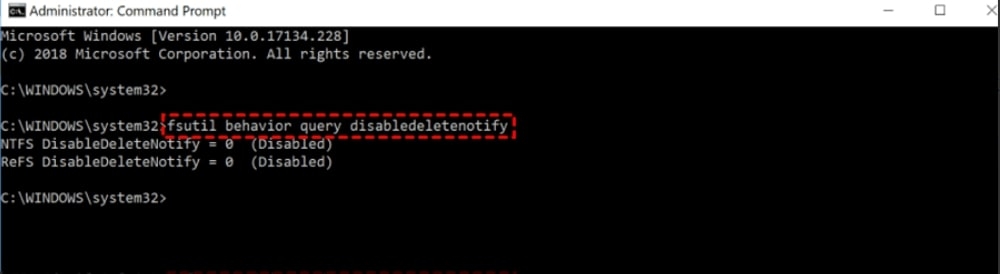
Шаг 1: Введите “ cmd “ в строке поиска. Это откроет “Командную строку”. Запустите ее от имени администратора.
Шаг 2: Введите “ fustil behavior query disabledeletenotify“. Нажмите ‘ Enter.’
Шаг 3: Проверьте возвращенные данные; 0 означает, что TRIM включен, а 1 - выключен. Чтобы отключить TRIM, введите “ fustil behavior query disabledeletenotify 1 “ при необходимости.
После того как вы отключили TRIM, ознакомьтесь с четырьмя методами ниже для восстановления данных с SSD.
2.2 Восстановление удаленных файлов с SSD через Корзину
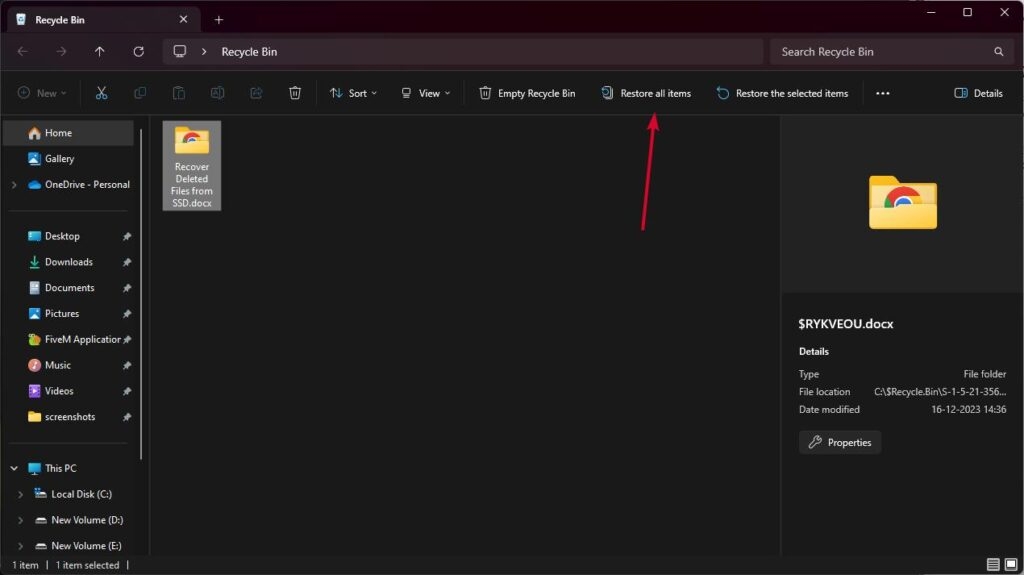
Начните с простого способа восстановления удаленных файлов с SSD – проверьте вашу корзину. Если вы недавно удалили файлы и не опустошили корзину, они могут все еще там находиться. Вот что нужно сделать:
Шаг 1: Дважды щелкните на значке Корзины и найдите ваши удаленные файлы SSD в папке Корзины.
Шаг 2: Щелкните правой кнопкой мыши на файлах и нажмите “Восстановить”. Вы также можете перетащить их из корзины.
Если ваши файлы не находятся в Корзине, рассмотрите возможность использования программного обеспечения для восстановления данных с SSD.
2.3 Восстановление данных с SSD с помощью Tenorshare 4DDiG
Для наилучшего шанса на восстановление данных с SSD обратитесь к программному обеспечению для восстановления данных 4DDiG. Это высокоэффективный инструмент, который отлично справляется с восстановлением навсегда удаленных, потерянных, отформатированных или поврежденных данных с SSD и HDD.
Но выдающаяся особенность этого лучшего программного обеспечения для восстановления данных с SSD заключается в том, что оно сохраняет оригинальное имя файла и формат. Кроме того, вот что может сделать этот инструмент:
Восстановить данные с различных SSD-дисков, таких как Samsung, WD, Kioxia, Seagate, Micron, Crucial и т.д.
Восстановить более 2000 типов файлов, включая видео, аудио, изображения, документы, архивы и т.д.
Извлечь данные из аварийных или не загружаемых систем, зараженных вирусами ПК и потерянных разделов.
Предварительный просмотр файлов перед восстановлением.
Восстановить удаленные файлы всего за три простых шага.
Вот как использовать это лучшее программное обеспечение для восстановления данных с SSD для извлечения удаленных данных с вашего SSD-диска:
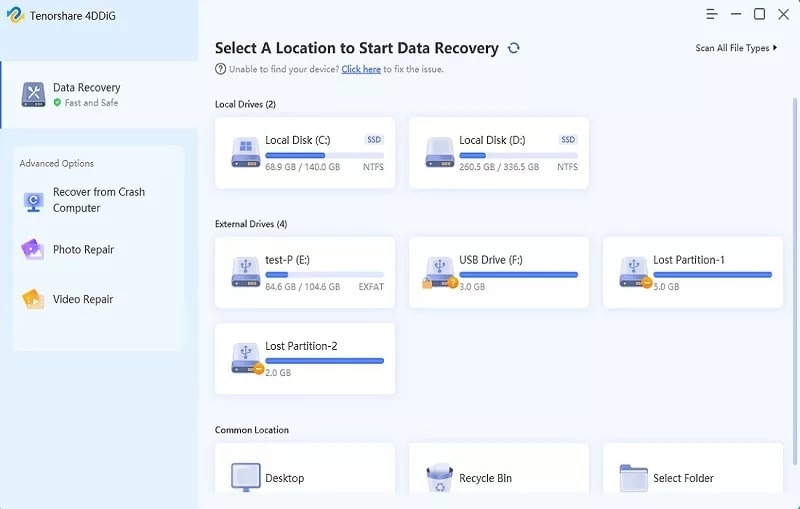
Шаг 1: Скачайте и установите программное обеспечение на ваш ПК, запустите его и выберите SSD-диск, с которого были удалены ваши данные. Нажмите “Начать”, чтобы запустить процесс восстановления данных с SSD.
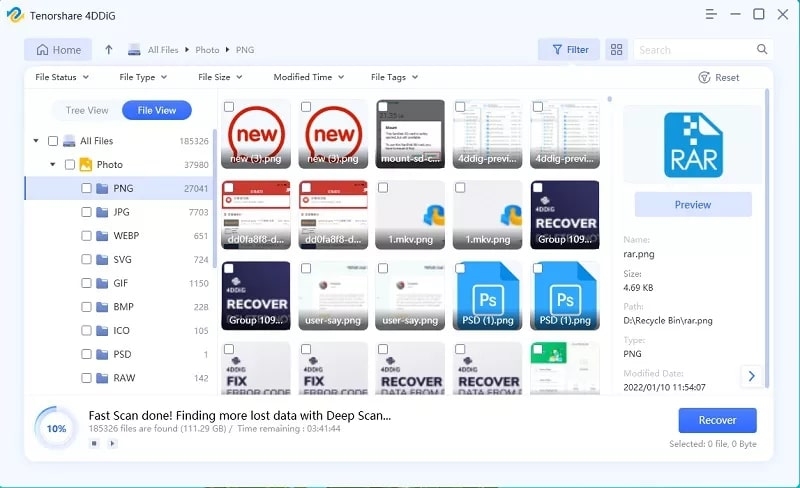
Шаг 2: После завершения сканирования просмотрите отсканированные файлы в “Дереве”, сгруппированных под Удаленные файлы или Потерянное местоположение. Вы также можете переключиться на “Просмотр файлов”, чтобы проверить конкретные типы файлов, такие как видео, документ и т.д.
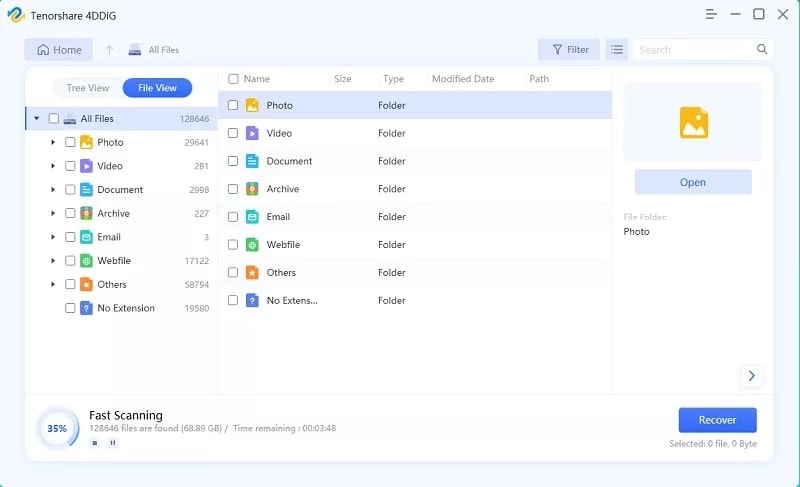
Шаг 3: Выберите файлы, которые хотите восстановить, и нажмите “Восстановить”. Выберите другое место для хранения восстановленных данных, отличное от того, где вы их потеряли, и вы завершили процесс восстановления.
2.4 Профессиональные услуги восстановления данных
Если вы не можете восстановить данные самостоятельно или ситуация слишком сложная, даже лучшее программное обеспечение для восстановления данных с SSD может не помочь. В таких случаях обратитесь к службе восстановления данных с SSD. Хотя они могут показаться дорогими, эти услуги имеют команды экспертов, которые регулярно занимаются потерей данных.
Свяжитесь с ними, поделитесь деталями вашего SSD, такими как модель, емкость, серийный номер и прошивка, получите бесплатную консультацию и получите оценку. Отправьте ваш SSD в их учреждение и запросите диагностический тест, чтобы определить причину и степень потери данных, потенциальные решения и риски.
На основе их совета выберите лучший вариант. Они предоставят вам расценки на работу, оборудование, программное обеспечение и другие сборы. Сравните расценки и выберите поставщика услуг, который предлагает лучшее соотношение цены и качества.
2.5 Доступные резервные копии
Если у вас есть резервная копия вашего SSD-диска, вам не нужно тратиться на дорогую службу восстановления данных с SSD. У вас есть несколько вариантов.
Рассмотрите возможность использования облачных сервисов хранения, таких как OneDrive, Google Drive или Dropbox. Если автоматическое резервное копирование было активировано на вашем SSD до инцидента, ваши файлы могут быть восстановлены из облака.
Другой вариант – полагаться на другой диск, который содержит копию данных вашего SSD. Это может быть внешний жесткий диск, USB-флешка или карта памяти. Регулярные резервные копии на этом вторичном диске могут спасти ситуацию.
Наконец, есть функция истории файлов в Windows. Если вы использовали ее на своем SSD до проблемы, она создает снимки ваших файлов, что делает восстановление возможным. Помните, что резервное копирование всегда является самым простым и безопасным способом восстановления удаленных файлов с SSD.

Часть 3: Как выбрать программное обеспечение для восстановления данных с SSD?
Чтобы выбрать лучшее программное обеспечение для восстановления данных с SSD, учитывайте следующие факторы для обоснованного решения:
Простота использования – Ищите удобное для пользователя программное обеспечение, которое легко установить и не требует технических навыков. Оно должно позволять вам легко восстанавливать данные с SSD.
Уровень успеха – Убедитесь, что программное обеспечение имеет высокий уровень успеха, восстанавливая все типы файлов независимо от причины или степени потери данных.
Совместимость – Проверьте совместимость с вашей операционной системой, моделью SSD, файловой системой и форматами. Оно должно поддерживать различные типы SSD, такие как SATA, M.2, NVMe и т.д.
Скорость – Хороший инструмент для восстановления данных с SSD не должен занимать много времени; он должен быстро сканировать и восстанавливать данные.
Предварительный просмотр файлов – Выберите программное обеспечение, которое позволяет вам предварительно просматривать восстанавливаемые файлы перед началом процесса восстановления, экономя ваше время и усилия.
Цена – Выбирайте программное обеспечение с разумной ценой относительно его функций и производительности. Вы можете сравнить варианты, чтобы найти то, что соответствует вашему бюджету.
Часть 4: Программное обеспечение для восстановления данных с SSD против услуги восстановления данных с SSD
Задумываетесь, что выбрать: программное обеспечение для восстановления данных с SSD или услугу? Ваше решение зависит от состояния вашего SSD. Для поврежденных, отформатированных или навсегда удаленных данных используйте программное обеспечение для восстановления данных с SSD.
Это дешевле, не требует специальных навыков или оборудования и может восстановить различные файлы, такие как фотографии, видео и документы, не выходя из дома.
Выбирайте службу восстановления данных с SSD, если он физически поврежден или мертв, или файлы перезаписаны. У них есть современные инструменты и опытные техники для сложных случаев, что обеспечивает высокий уровень успеха. Хотя это дороже и медленнее, они предлагают гарантию “нет данных - нет восстановления”.
Часть 5: Как я могу оценить стоимость восстановления данных с SSD?
Стоимость восстановления данных с поврежденного или потерянного SSD зависит от различных факторов. Эти переменные включают тип и размер SSD, причину и степень потери данных, методы восстановления и опыт и репутацию поставщика услуг. Нет фиксированной цены из-за уникальности каждого случая, что требует индивидуальной оценки.
Тем не менее, восстановление данных с SSD обычно дороже, чем восстановление стандартного жесткого диска из-за сложности технологии SSD. Стоимость может варьироваться от 500 до в среднем 3500 долларов, что отражает специализированные инструменты и процедуры, вовлеченные в процесс.
Ниже приведены некоторые надежные службы восстановления данных с SSD в США:
Ontrack
Secure Data Recovery
Salvage Data Recovery
DriveSavers Data Recovery
Data Tech Labs
Часто задаваемые вопросы о восстановлении данных с SSD
В1: Труднее ли восстановить данные с SSD?
Да, восстановление данных с SSD сложнее из-за функции TRIM. TRIM включен по умолчанию на SSD, мгновенно очищая удаленные данные, что делает восстановление сложным.
Более того, SSD хранят данные более сложно, постоянно изменяя местоположение данных, чтобы предотвратить износ флеш-чипов. Поэтому нахождение данных на SSD во время восстановления является сложной задачей.
В2: Можно ли восстановить данные с физически поврежденного SSD?
Восстановление данных с физически поврежденного SSD возможно, но сложно. Если SSD не распознается из-за физического повреждения, лучше всего обратиться к профессиональным услугам восстановления данных, так как у них есть современные инструменты и технологии для извлечения данных. В качестве альтернативы, если у вас есть резервная копия вашего SSD-диска, используйте копию на другом диске.
В3: Как восстановить навсегда удаленные файлы с моего SSD?
Если у вас нет резервной копии или если резервная копия недоступна, вы можете восстановить удаленные файлы с SSD с помощью программного обеспечения для восстановления данных с SSD. Эти инструменты работают, сканируя носитель хранения на наличие следов данных, которые не были перезаписаны.
Итог
Восстановление данных с SSD является сложной задачей из-за уникальных особенностей этого типа диска. Хотя это не невозможно, успех зависит от состояния диска.
Если ваши данные на SSD повреждены, навсегда удалены, отформатированы или потеряны, инструмент восстановления данных 4DDiG выделяется как лучшее программное обеспечение для восстановления данных с SSD.
Его удобный интерфейс позволяет вам предварительно просматривать файлы перед восстановлением и позволяет вам целенаправленно извлекать именно те файлы, которые вам нужны.
Дополнительное чтение:
10+ лучших инструментов для очистки Windows (бесплатные и платные)
Как преобразовать MBR в GPT без потери данных
Как проверить состояние HDD и SSD в Windows?
Get new posts in your inbox
No spam. Unsubscribe anytime.