Ошибки Steam · 4 min read · Dec 26, 2025
Код ошибки Steam 107: Топ-6 способов исправить!
В этом руководстве я объяснил различные советы по устранению неполадок для исправления кода ошибки Steam 107. В основном, когда вы запускаете Steam в веб-браузере, может появиться этот код ошибки 107. Сообщается, что неправильные настройки даты и времени на вашем ПК могут вызвать код ошибки 107 в клиенте Steam.
Поврежденный кэш DNS вашего устройства также может помешать загрузке клиента Steam. В дополнение к этому, вы сталкиваетесь с кодом ошибки 107 в Steam. Если серверы Steam не работают, вы не сможете загрузить клиентское приложение и столкнетесь с кодом ошибки.
Лучшие советы по исправлению кода ошибки Steam 107
Примените эти исправления, чтобы устранить код ошибки 107 и продолжить игру в Steam.
1. Установите автоматическую дату и время на вашем ПК
Установите время автоматически и включите синхронизацию времени в настройках даты и времени вашего ПК с Windows.
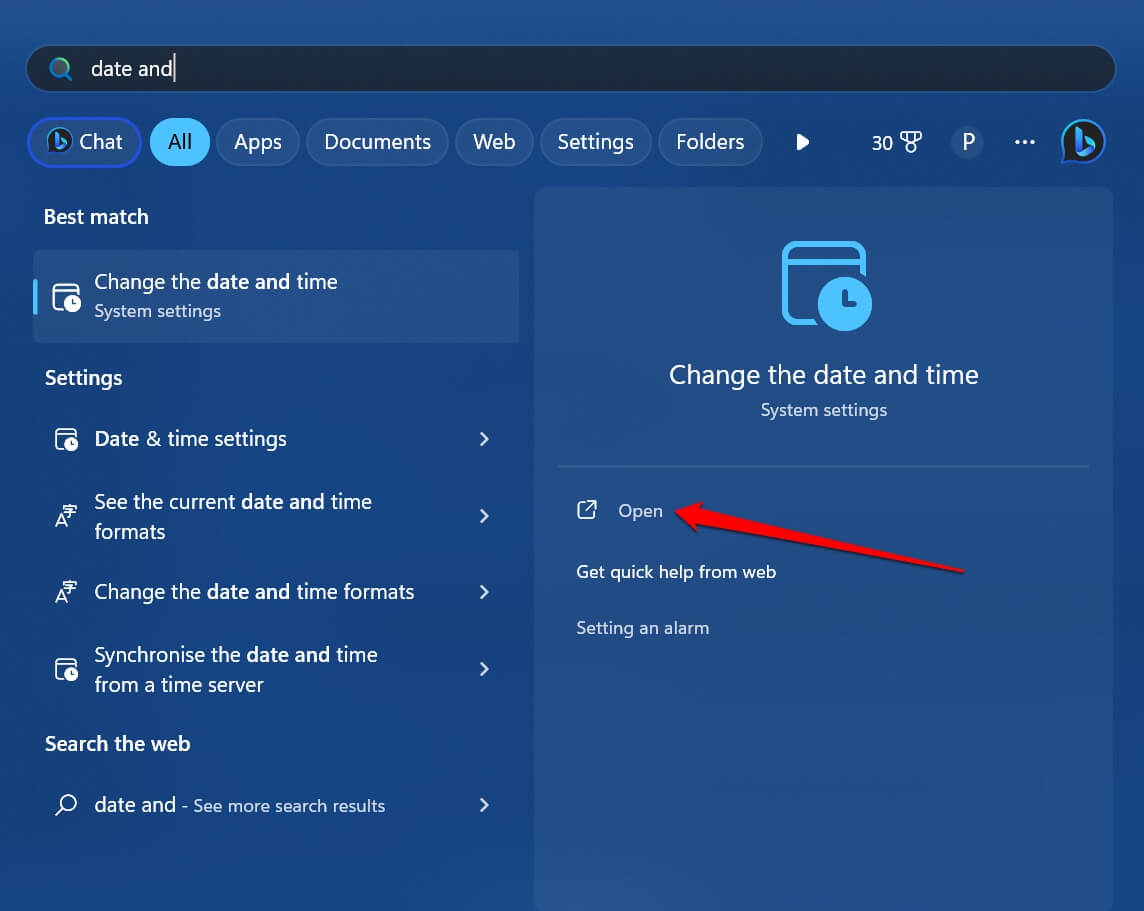
- Нажмите Windows + S, чтобы открыть поле поиска.
- Введите Настройки даты и времени. Нажмите Открыть.
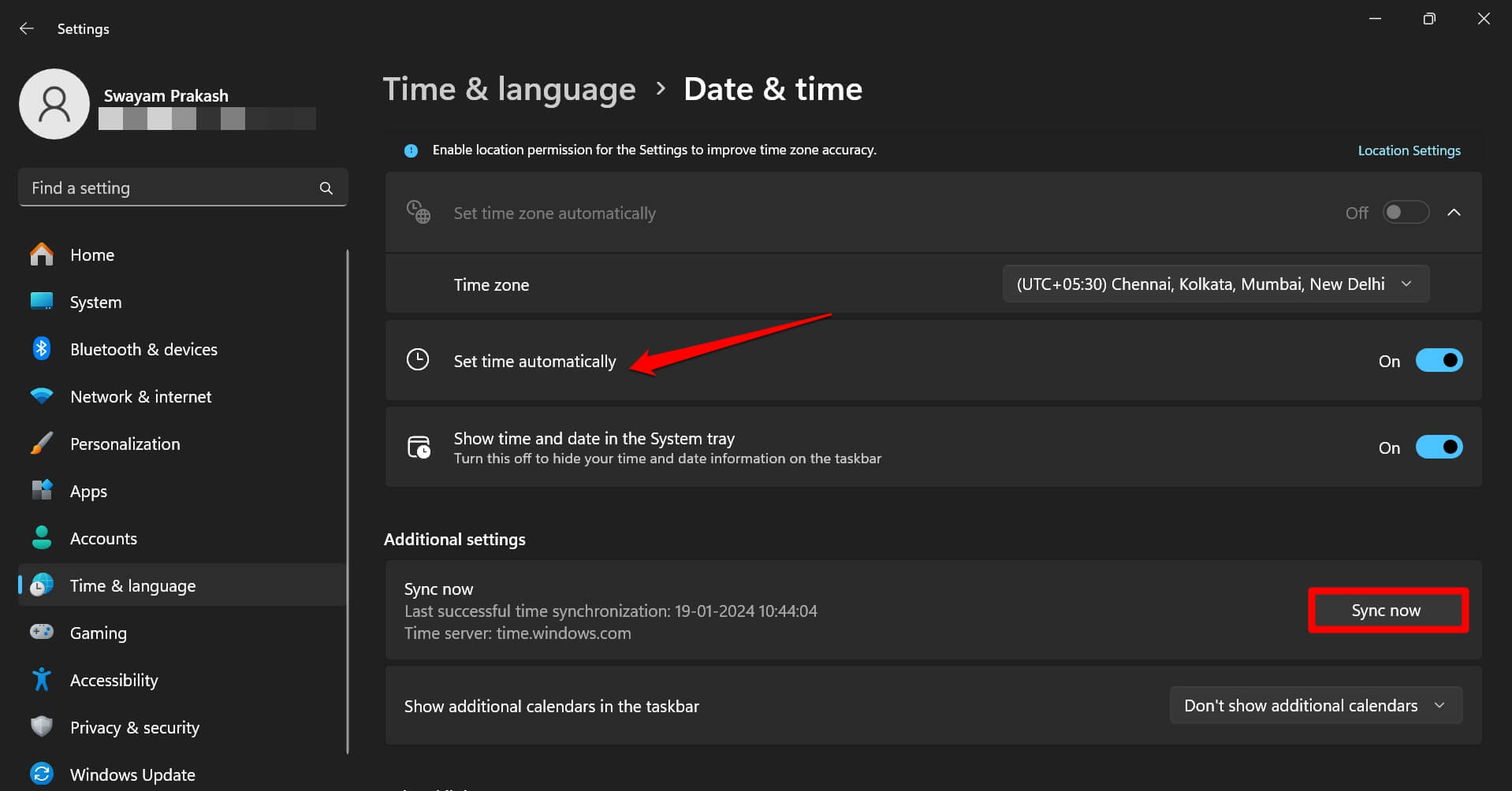
- Включите функцию Установить время автоматически.
- В разделе Дополнительные настройки нажмите Синхронизировать сейчас.
- Запустите клиент Steam и проверьте, отображается ли код ошибки 107.
2. Очистите данные кэша браузера в Steam
Удалите поврежденные и ненужные данные в кэше браузера, чтобы исправить код ошибки Steam 107.
- Запустите клиент Steam.
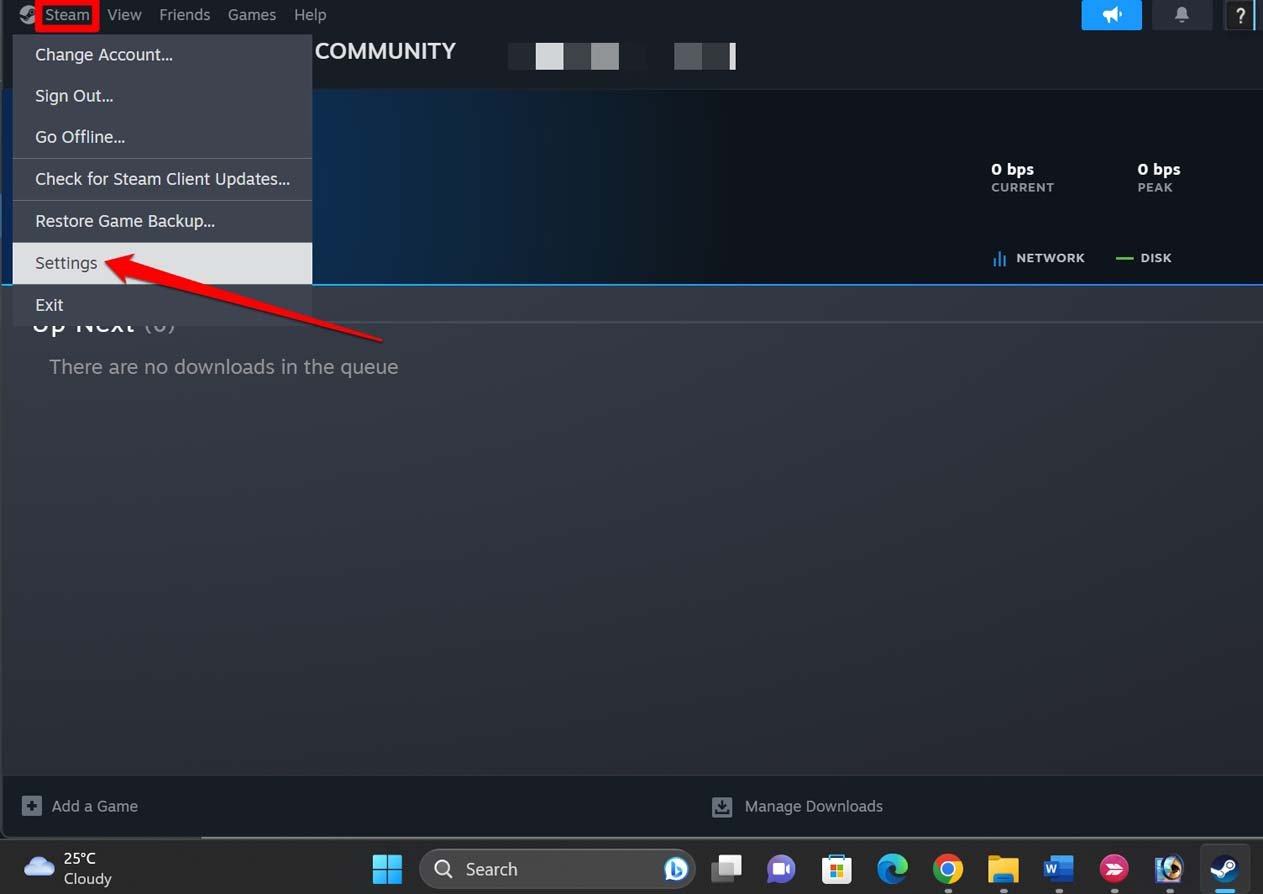
- Нажмите на Steam в строке меню.
- Выберите Настройки.
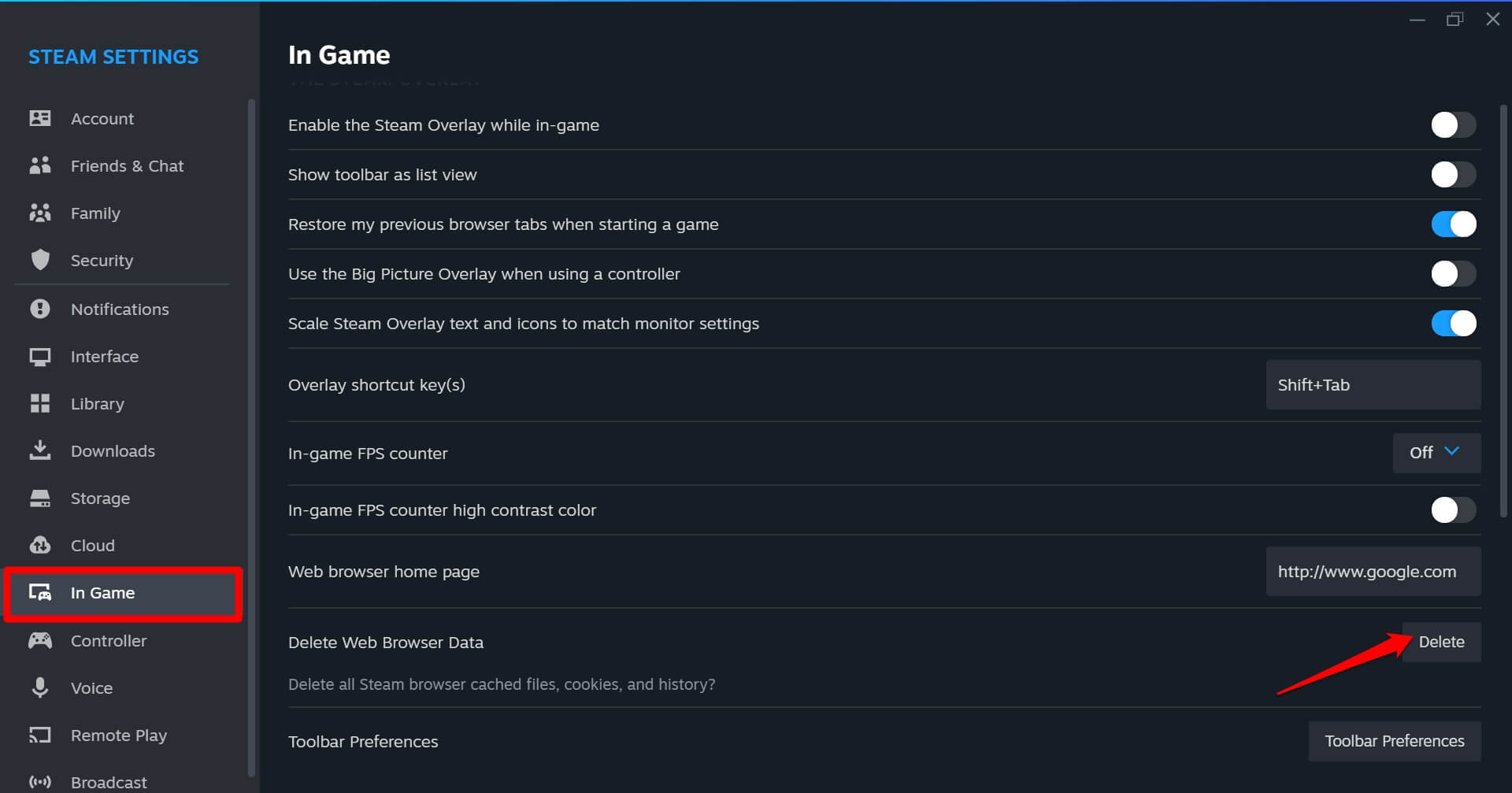
- Слева нажмите на В игре.
- Перейдите вправо к Удалить данные веб-браузера и нажмите Удалить.
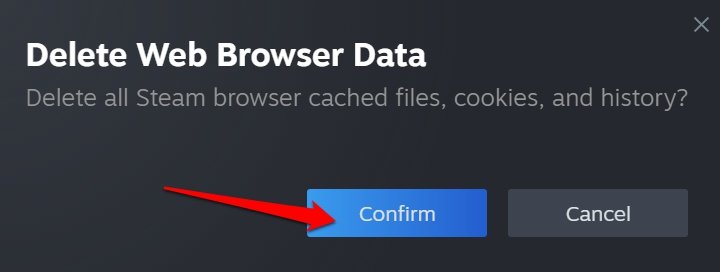
- Нажмите Подтвердить.
- Перезагрузите ПК и запустите клиент Steam.
3. Запустите клиент Steam с правами администратора
Некоторые пользователи упоминают, что запуск клиента Steam от имени администратора помог им преодолеть код ошибки 107. Вы можете попробовать это тоже.
- Нажмите клавишу Windows, чтобы открыть поле поиска.
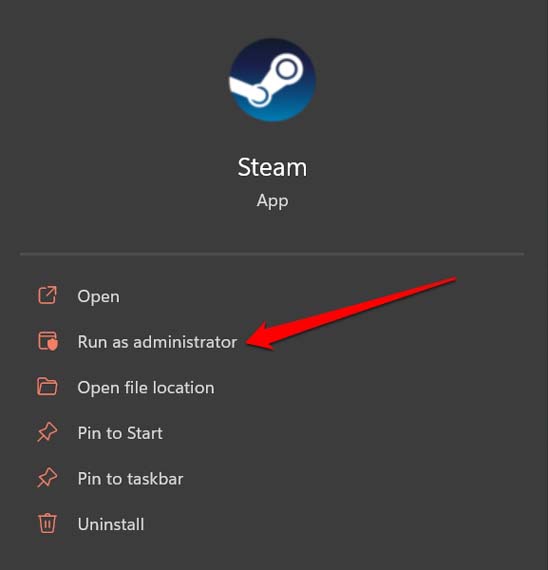
- Введите Steam, и когда появится соответствующий результат поиска, нажмите Запуск от имени администратора.
Очистка кэша DNS
Если кэш DNS переполнен ненужными данными, очистите его, сбросив DNS. Следуйте этим шагам, чтобы сбросить кэш DNS на вашем ПК.
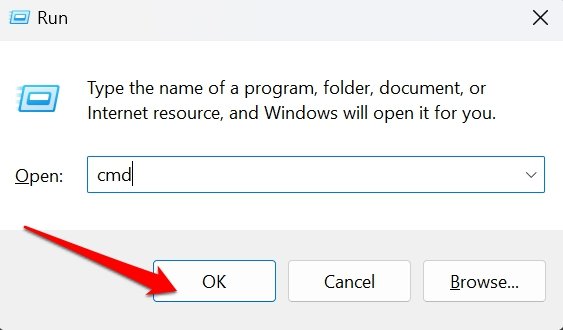
- Нажмите Windows + R, чтобы открыть окно Выполнить.
- Введите cmd и нажмите Enter, чтобы открыть командную строку.
- Введите команду
ipconfig/flushdns 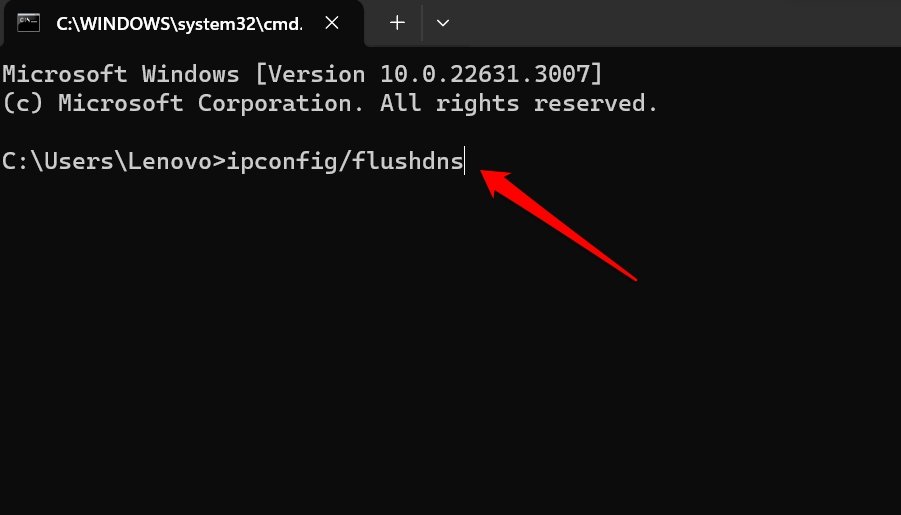
- Нажмите Enter, чтобы выполнить команду.
После выполнения вышеуказанных шагов запустите Steam и проверьте, сохраняется ли код ошибки 107.
4. Проверьте, работают ли серверы Steam
Если серверы Steam не работают для отладки или планового обслуживания, вы можете не получить доступ к клиенту Steam и столкнуться с кодом ошибки 107. Чтобы проверить, работают ли серверы Steam, посетите страницу Статус Steam.
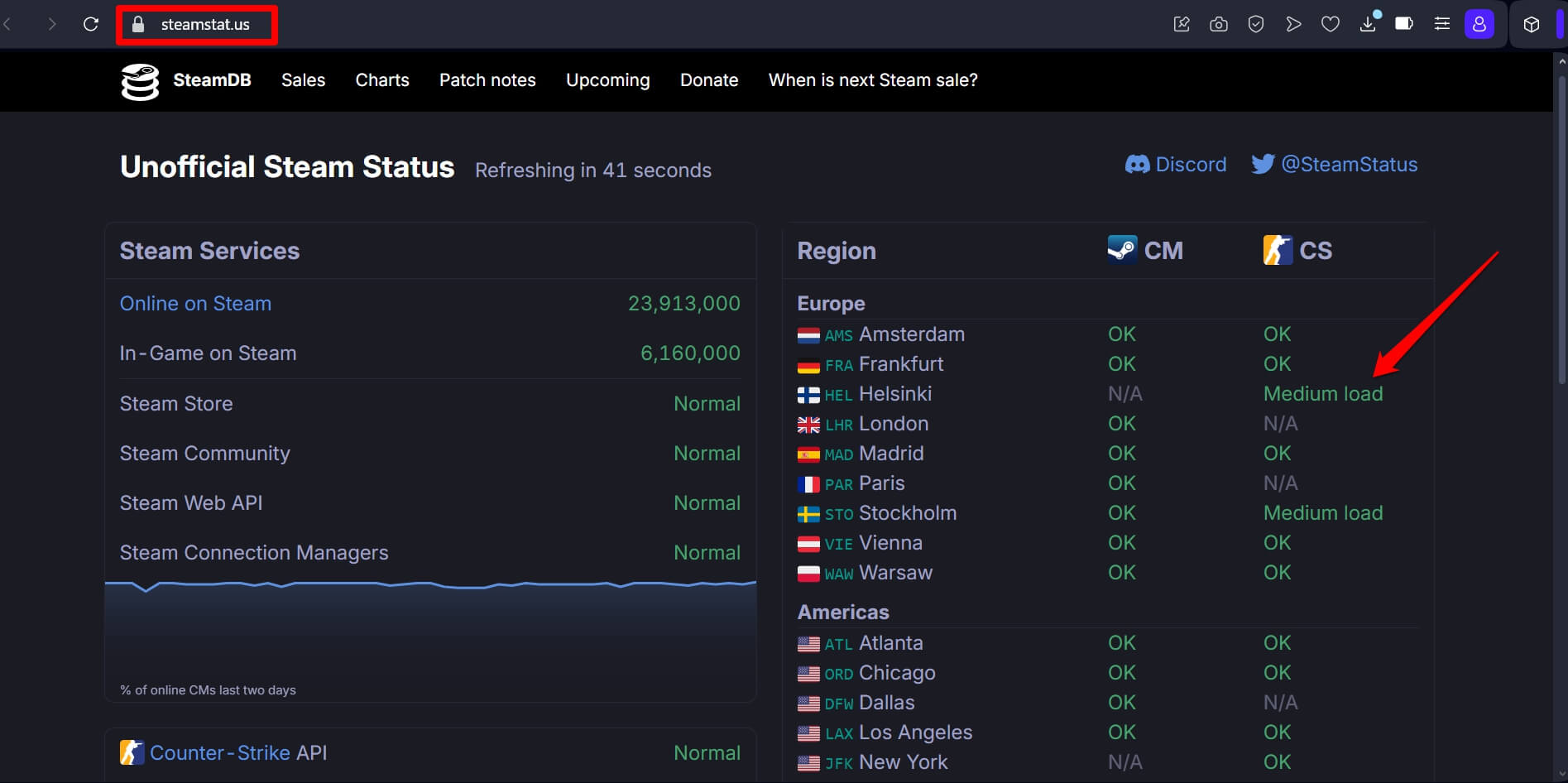
Вы также можете просмотреть форумы Reddit или X, чтобы подтвердить, есть ли серьезные проблемы с серверами Steam по всему миру.
5. Измените DNS
Чтобы быстро загрузить клиент Steam без каких-либо кодов ошибок, попробуйте изменить настройки DNS на вашем ПК. Вам нужно вручную изменить DNS-сервер на DNS Google. Вот шаги для вас.
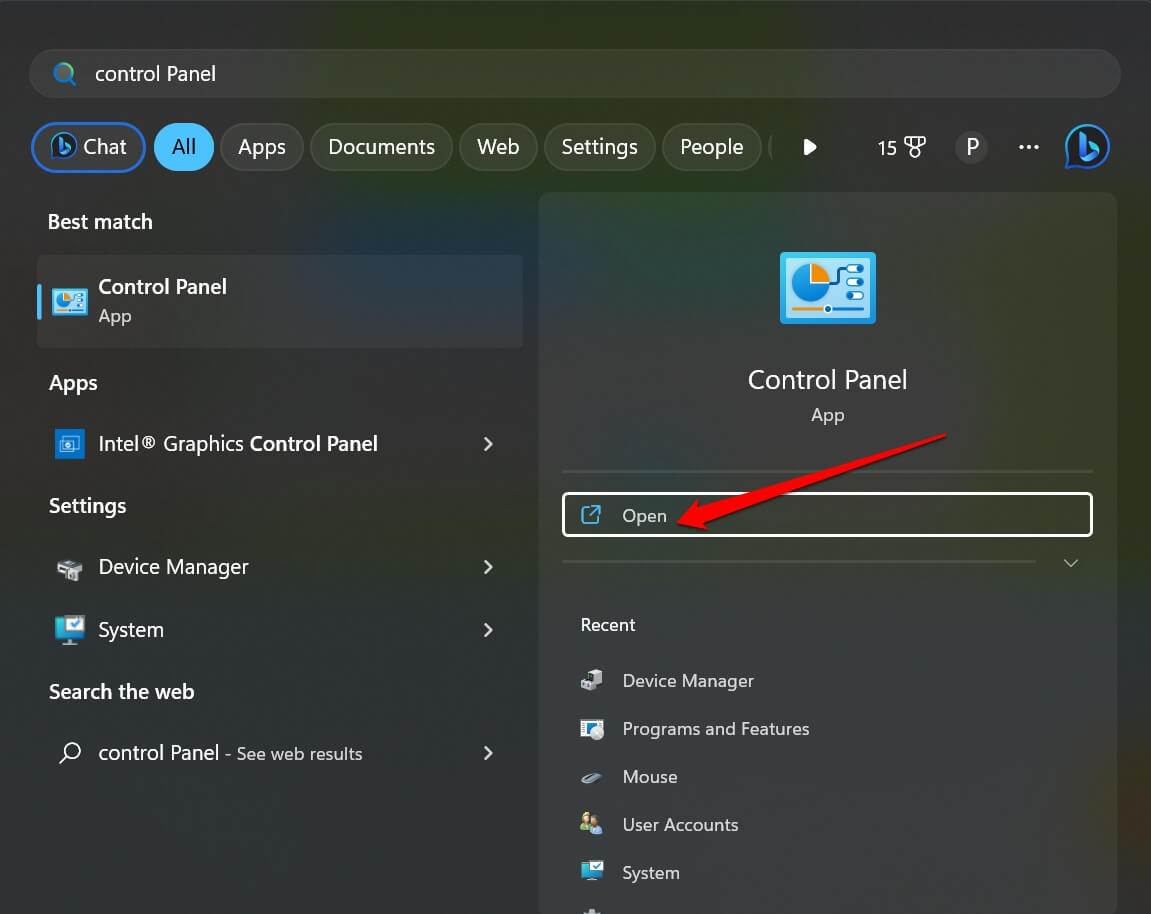
- Используйте поиск Windows, чтобы открыть Панель управления.
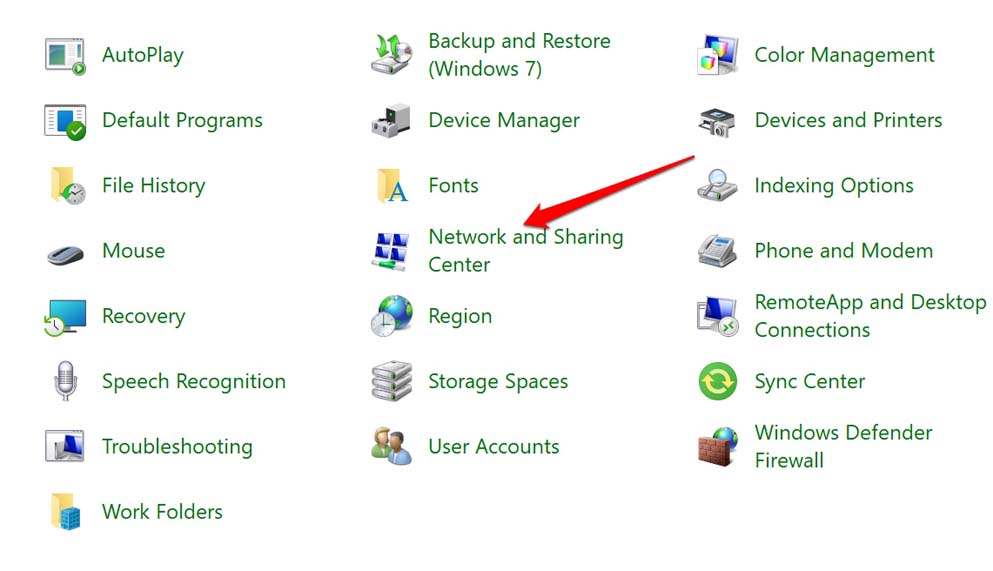
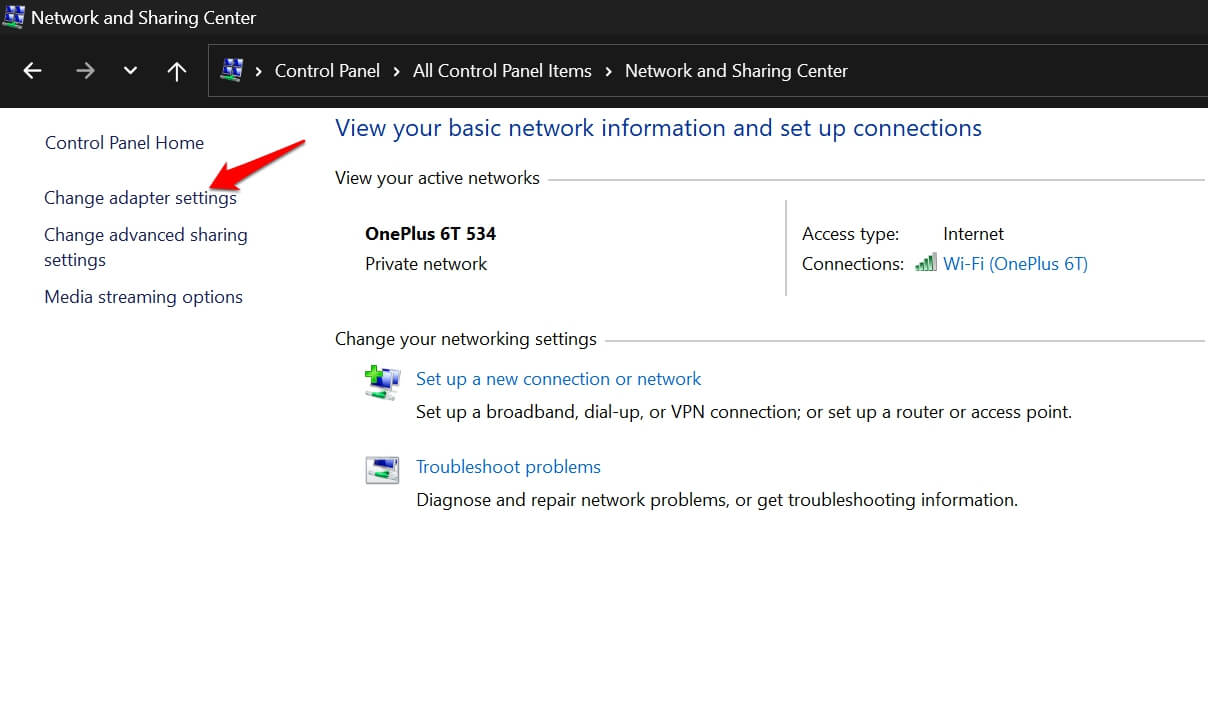
- Нажмите на Центр управления сетями и общим доступом.
- Слева нажмите на Изменить параметры адаптера.
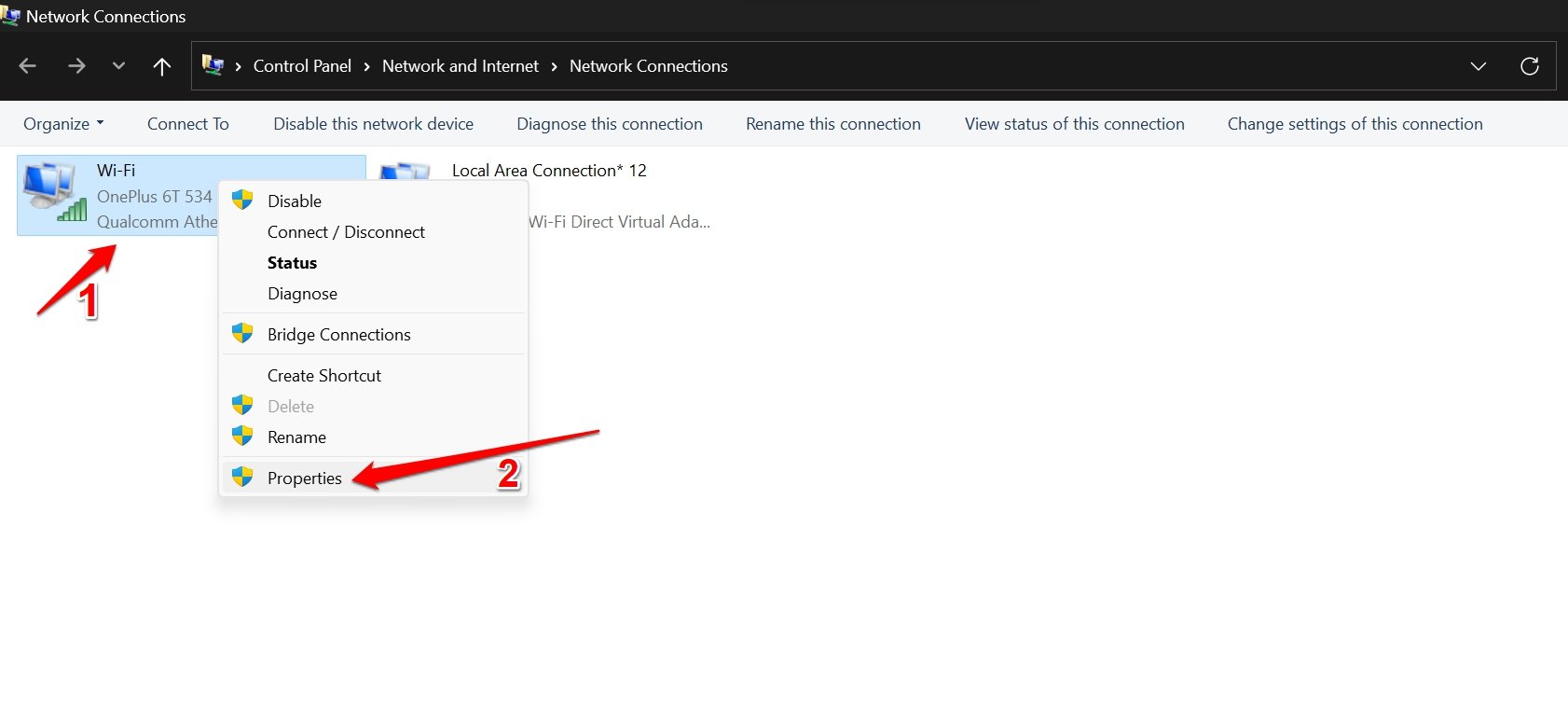
- Щелкните правой кнопкой мыши на сетевом подключении, которое использует ваш ПК, и выберите Свойства.
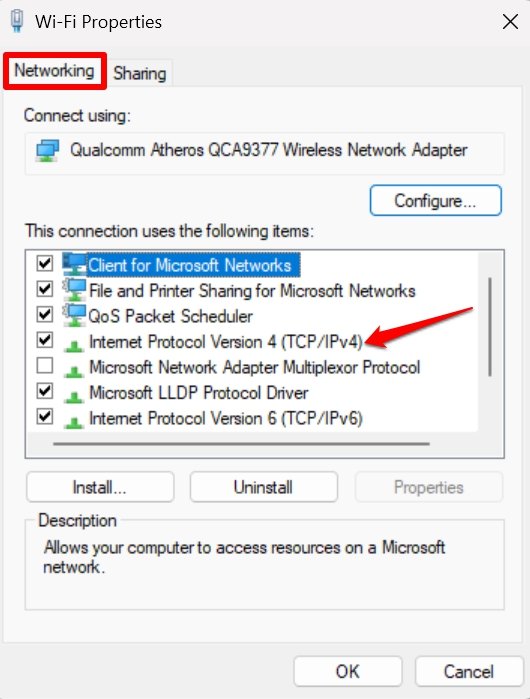
- На вкладке Сетевой дважды щелкните на Протокол Интернета версии 4 (TCP/IPv4).
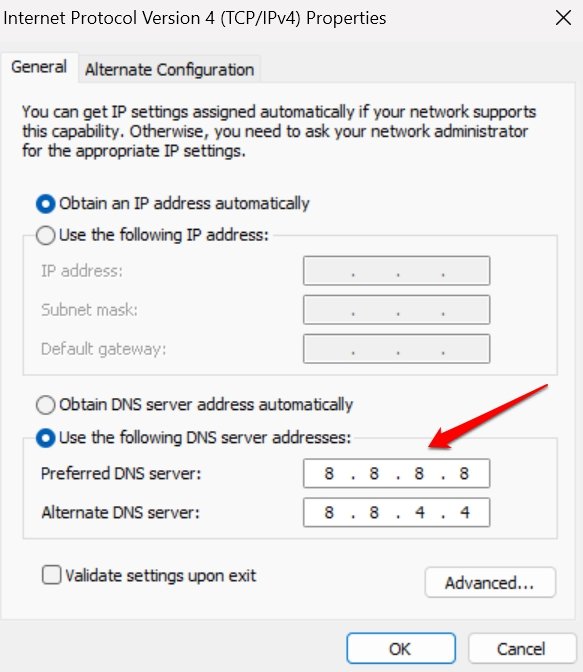
- В диалоговом окне свойств Протокола Интернета версии 4 (TCP/IPv4) нажмите на вкладку Общие.
- Прокрутите вниз и нажмите Использовать следующие адреса DNS-серверов.
- Установите Предпочитаемый DNS-сервер на 8.8.8.8.
- Далее установите Альтернативный DNS-сервер как 8.8.4.4.
- Установите флажок Проверять настройки при выходе.
- Наконец, нажмите ОК, чтобы закрыть диалоговое окно свойств TCP/IPV4.
- Закройте Панель управления и перезагрузите ПК.
После перезагрузки компьютера запустите клиент Steam. Код ошибки 107 не появится, и Steam будет загружаться быстрее.
6. Сбросьте настройки сети
Если на вашем устройстве есть какие-либо скрытые проблемы с сетью, это может нарушить загрузку клиента Steam. Кроме того, вы столкнетесь с кодом ошибки 107. Чтобы исправить это, сбросьте настройки сети на вашем устройстве.
- Нажмите сочетание клавиш Windows + I, чтобы открыть настройки.
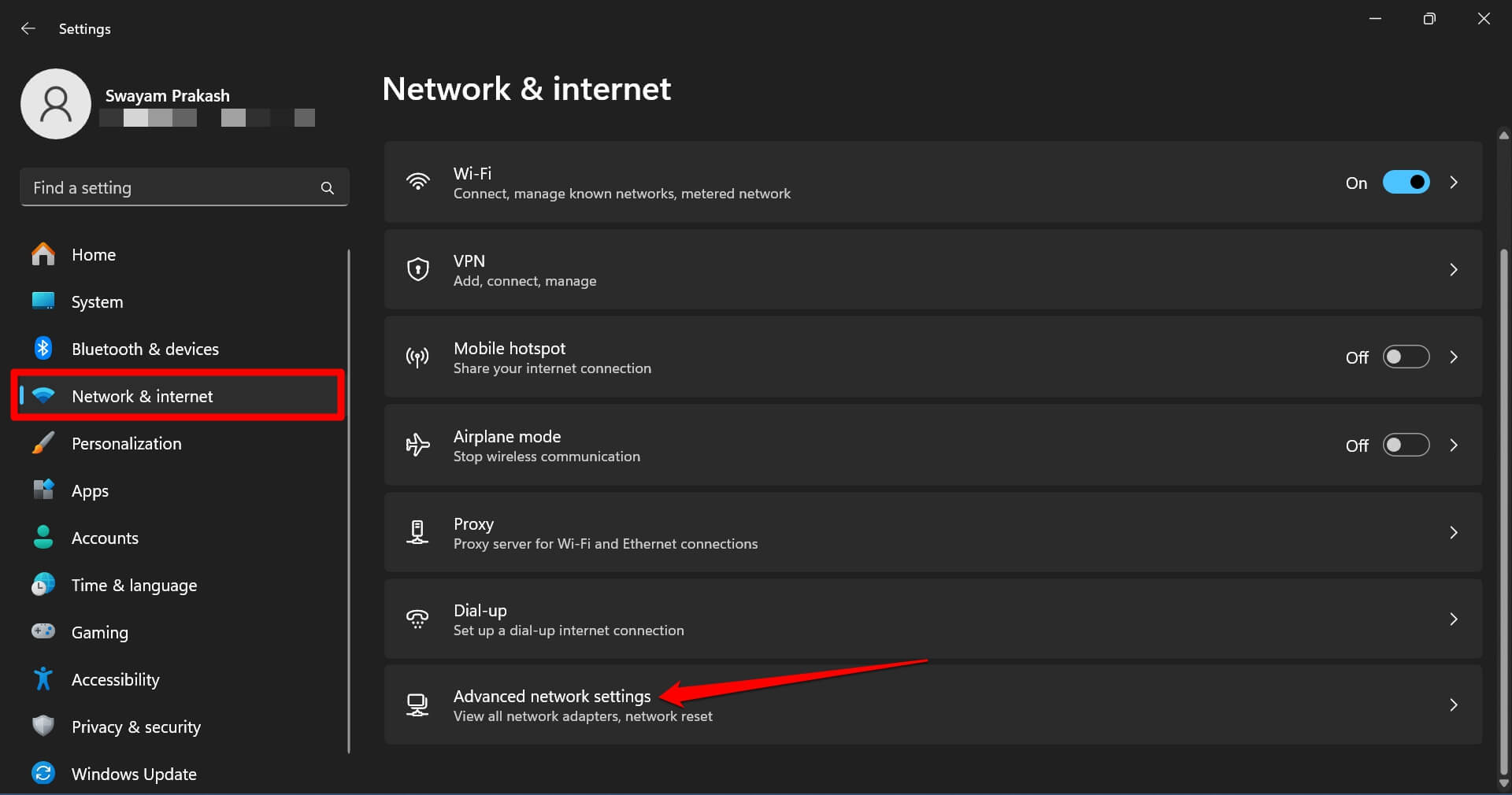
- На левой панели нажмите на Сеть и Интернет.
- Прокрутите вниз до Дополнительные настройки сети и нажмите на него.
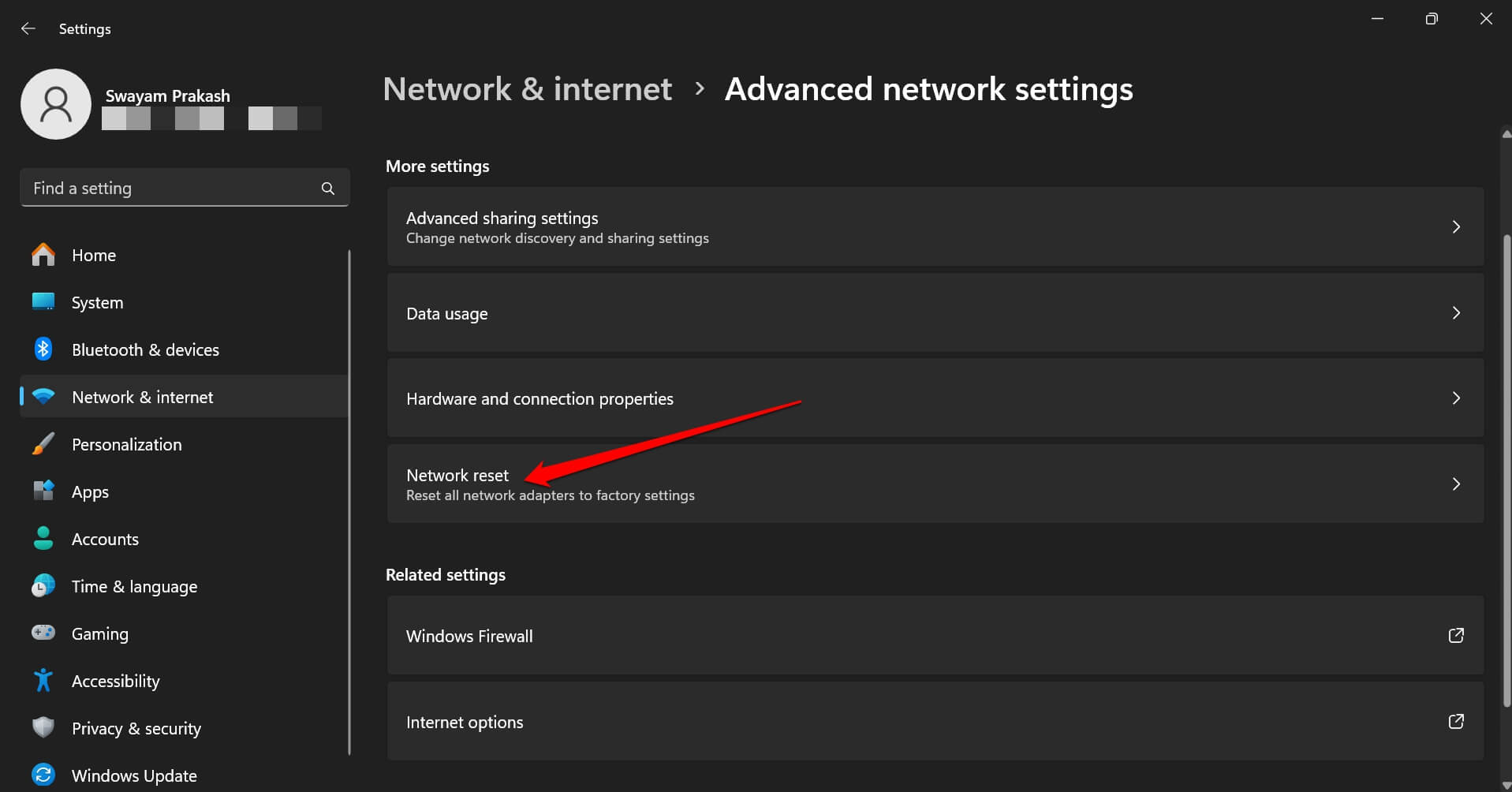
- В разделе Дополнительные настройки нажмите на Сброс сети.
- Нажмите кнопку Сбросить сейчас.
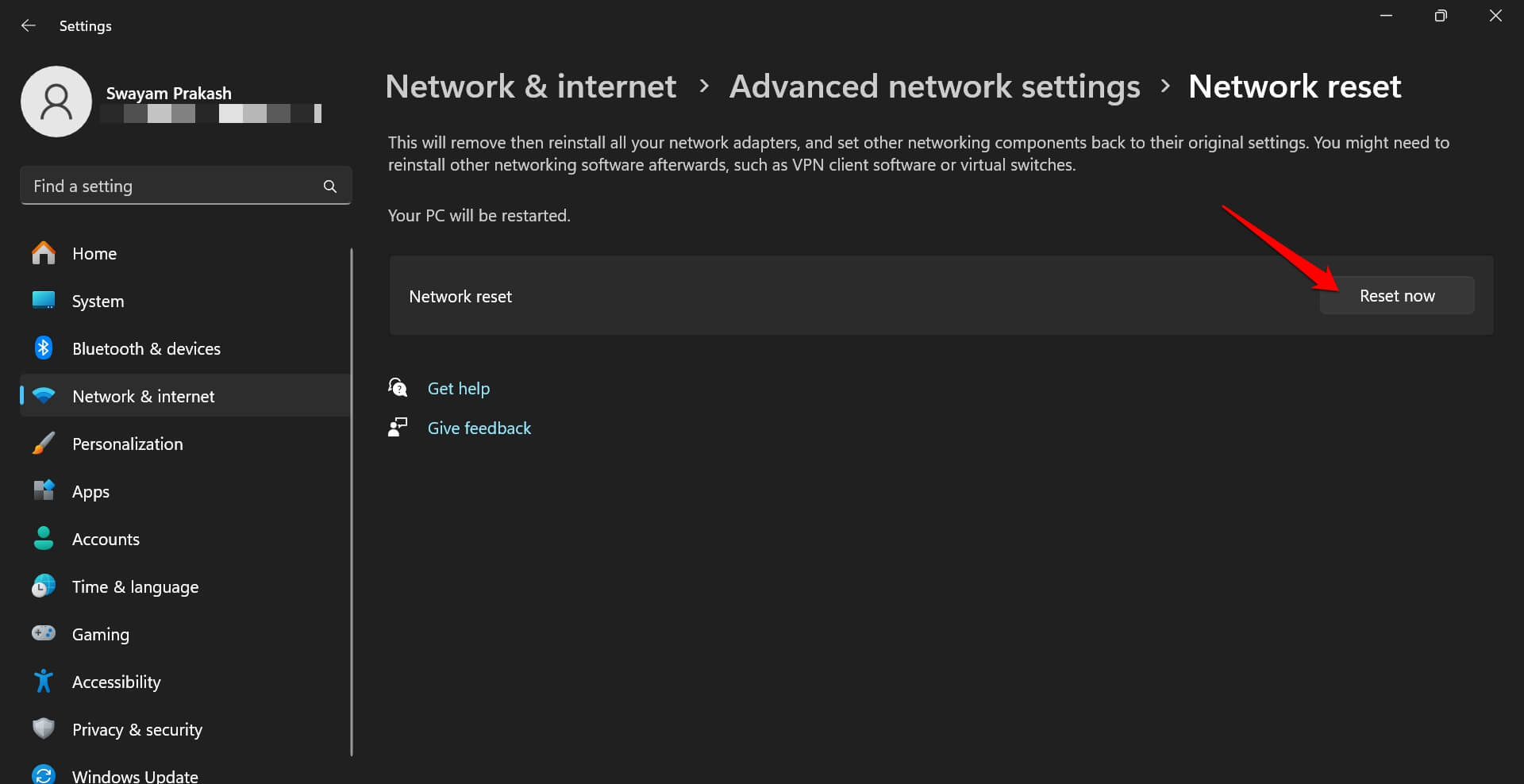
Настройки сетевого адаптера будут сброшены. Все остальные сетевые элементы будут установлены на их настройки по умолчанию. После перезагрузки компьютера откройте клиент Steam. Если проблемы с сетью вызывали код ошибки 107, это должно быть исправлено.
Итог
Не позволяйте глупым кодам ошибок портить ваши игровые сессии. Использование исправлений, упомянутых в этом руководстве, должно решить код ошибки Steam 107 на вашем ПК. Затем вы сможете продолжить играть в клиенте Steam.
Если у вас есть мысли по поводу Кода ошибки Steam 107: Топ-6 способов исправить!, не стесняйтесь оставлять их в комментариях ниже. Также, пожалуйста, подпишитесь на наш канал DigitBin на YouTube для видеоуроков. Удачи!
Get new posts in your inbox
No spam. Unsubscribe anytime.