Технические советы · 5 min read · Jan 25, 2026
Пошаговое руководство по использованию chrome://net-internals/#dns на настольных и мобильных устройствах

Вы когда-нибудь нажимали на веб-сайт, и ничего не происходило, или, что еще хуже, видели сообщение о том, что сайт недоступен? Обычно, когда это происходит, проблема не в веб-сайте, а в более базовом шаге, который происходит за кулисами, называемом разрешением DNS.
DNS (Система доменных имен) работает как телефонная книга Интернета, переводя легко запоминаемые имена, такие как Google.com, в IP-адреса, которые могут читать компьютеры. Если эта система выходит из строя, ваше серфинг может остановиться или полностью сломаться.
Чтобы помочь пользователям с такими проблемами, Google Chrome оснащен скрытым (но довольно мощным) инструментом: chrome://net-internals/#dns. Хотя он выглядит техническим на первый взгляд, он может стать спасательным кругом, когда вам нужно очистить кэш DNS или диагностировать проблемы с подключением.
Что такое chrome://net-internals/#dns?
Chrome://net-internals/#dns — это встроенная страница, которая служит страницей диагностики DNS в Google Chrome. Она предоставляет доступ к информации о DNS, присутствующей в Chrome, такой как кэшированные доменные имена и их соответствующие IP-адреса.
Это похоже на то, как вы можете приоткрыть занавес того, что Chrome делает в фоновом режиме, когда он ищет домены. В основном, это также позволяет вам очистить кэш DNS одним щелчком мыши, маневр, который часто решает раздражающие проблемы с загрузкой сайтов.
Он был создан с учетом разработчиков и профессиональных пользователей, но любой может его открыть. Независимо от того, ищете ли вы медленные сайты, проблемы с подключением или различные сообщения типа “сайт недоступен”, эта страница может помочь.
Почему важен кэш DNS?
Прежде чем мы перейдем к действиям, давайте кратко поговорим о том, почему кэш DNS может быть важен.
Когда вы посещаете веб-сайт, Chrome делает это, чтобы ему не приходилось беспокоить DNS-сервер за IP-адресом того же веб-сайта каждый раз, когда вы его посещаете. Поэтому он кэширует его. Когда вы в следующий раз заходите на этот сайт, Chrome просто берет сохраненную запись, что делает загрузку страницы более быстрой.
Но есть нюанс — если веб-сайт изменяет свой IP-адрес, Chrome может попытаться использовать старый IP, кэшированный в DNS, и не сможет подключиться к веб-сайту. Именно тогда вы получите сообщения об ошибках, такие как:
DNS_PROBE_FINISHED_NXDOMAIN
Этот сайт недоступен
Адрес сервера DNS не найден
Очистив кэш, вы заставляете Chrome запрашивать новые записи DNS, и проблема часто решается мгновенно.
Как очистить кэш DNS с помощью chrome://net-internals/#dns (настольный)
Если вы используете Windows, macOS или Linux и используете Google Chrome, вы можете очистить кэш DNS следующим образом:
Откройте ваш браузер Google Chrome, как обычно.
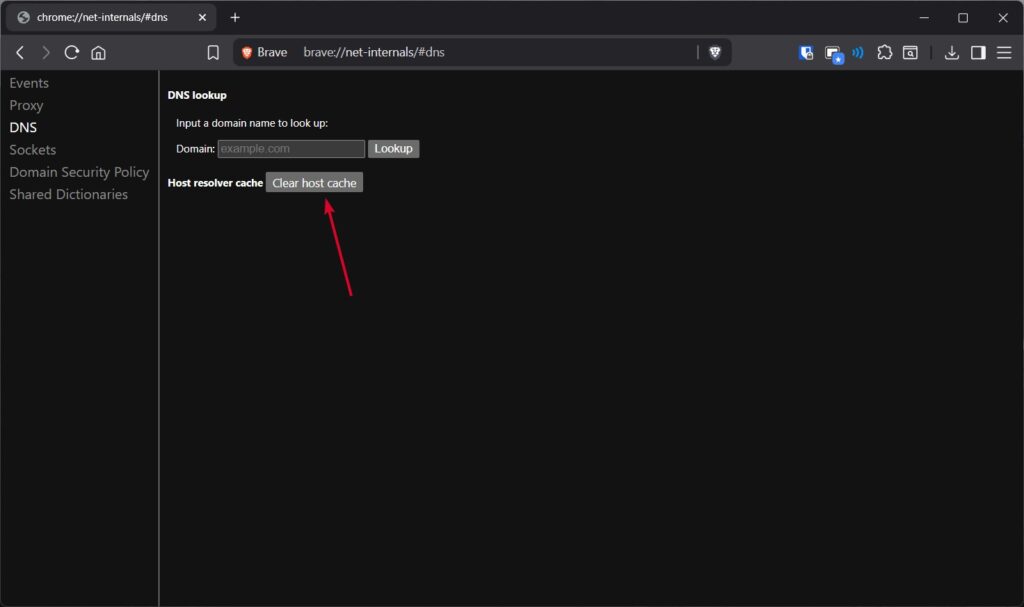
Введите chrome://net-internals/#dns в адресной строке и нажмите Enter.
Вы заметите кнопку с надписью “ Очистить кэш хоста.” Нажмите на нее один раз.
- Проверьте chrome://net-internals/#sockets после очистки кэша хоста и нажмите “ Сбросить пулы сокетов.”
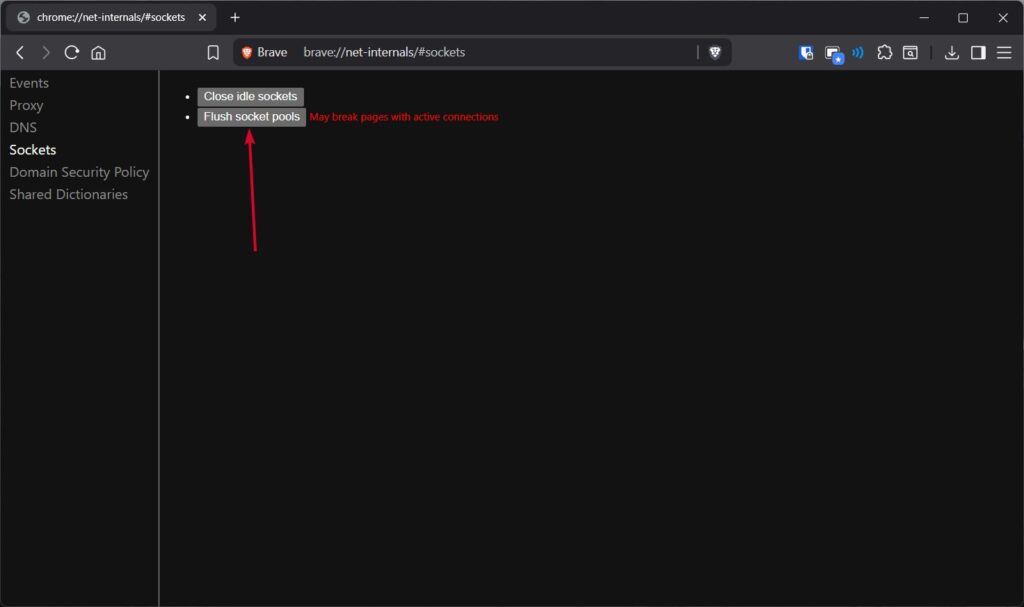
Это нужно для очистки любых соединений со старой информацией DNS. Вот и все. Вы теперь очистили кэш DNS в Chrome. Теперь вы можете попробовать посетить проблемный веб-сайт, и он загрузится нормально.
Очистка кэша DNS на Chrome Mobile (Android и iOS)
Хорошая новость в том, что вы можете сделать то же самое на мобильном устройстве.
Метод 1: Использование chrome://net-internals/#dns
Сначала откройте приложение Chrome на вашем Android или iPhone.
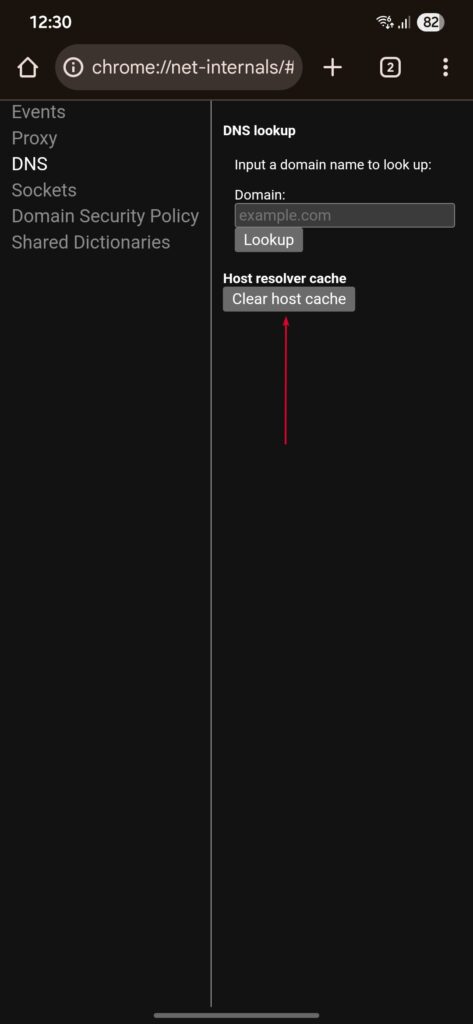
Затем введите chrome://net-internals/#dns в адресной строке.
Нажмите кнопку “Очистить кэш хоста”.
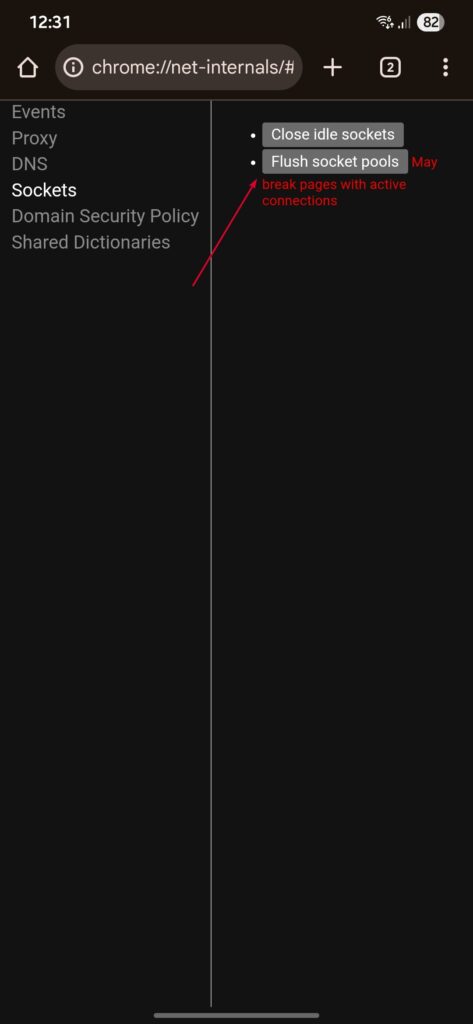
- Перезапустите Chrome и попробуйте снова посетить сайт.
Метод 2: Очистка данных кэша
Это правда, что мобильный Chrome не всегда будет действовать точно так же, как настольный. В этом случае вы всегда можете очистить данные просмотра самостоятельно:
Сначала откройте Chrome и нажмите на меню из трех точек (в правом верхнем углу).
Перейдите в Очистить данные просмотра.
Выберите “За все время” в диапазоне времени.
Затем отметьте Файлы cookie и данные сайтов, и Кэшированные изображения и файлы.
Нажмите Очистить данные.
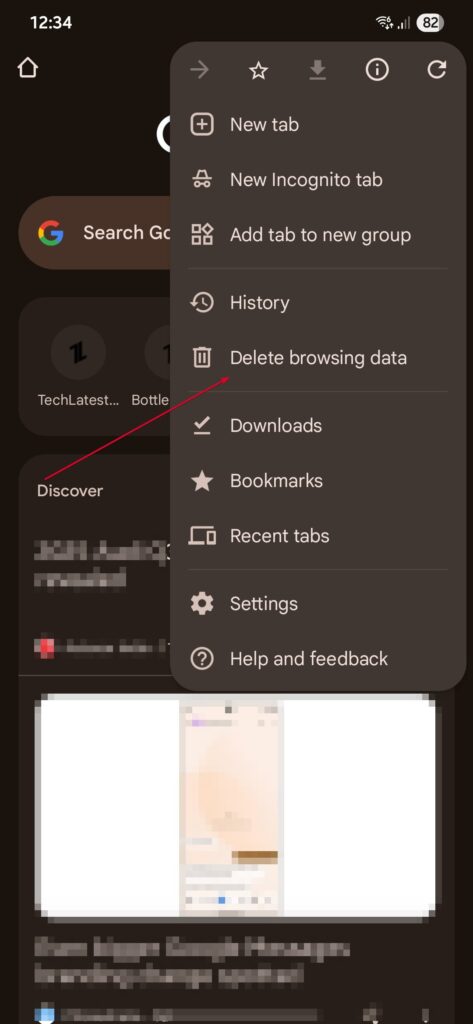
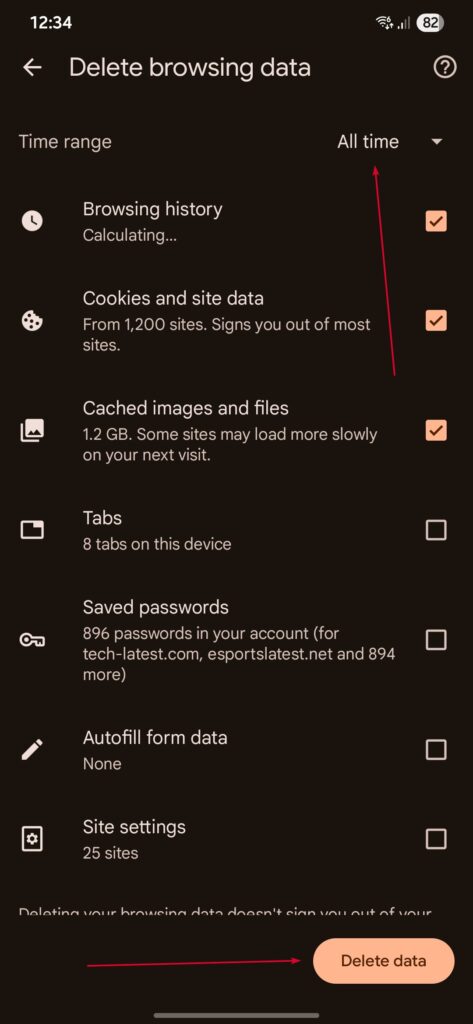
Это косвенно очищает кэшированный DNS и обычно решает проблему.
Что делать, если chrome://net-internals/#dns не работает?
Этот инструмент полезен, но он не всегда исправляет проблемы с DNS. Если вы продолжаете получать ошибки, попробуйте один из следующих альтернативных методов:
1. Сбросить DNS через командную строку
Для Windows:
Откройте Командную строку от имени администратора.
Введите: ipconfig /flushdns
Нажмите Enter. Вы увидите сообщение с подтверждением.
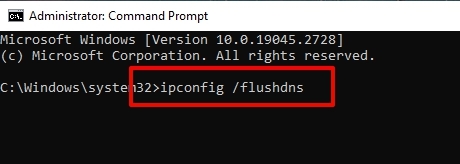
Для macOS:
Откройте Терминал из Spotlight.
Введите: sudo dscacheutil -flushcache; sudo killall -HUP mDNSResponder
Введите свой пароль, когда будет предложено.
Для Linux:
Откройте окно терминала.
Выполните: sudo systemd-resolve –flush-caches
Чтобы подтвердить, введите: sudo systemd-resolve –statistics
Ищите счетчик “ CacheHit “, он должен сброситься.
2. Перезапустить службу клиента DNS (только для Windows)
Нажмите Win + R, введите services.msc и нажмите Enter.
Прокрутите до Клиент DNS.
Щелкните правой кнопкой мыши > Перезапустить.
В качестве альтернативы, в командной строке:
net stop dnscache
net start dnscache
3. Сбросить флаги Chrome
Иногда экспериментальные настройки Chrome (в виде флагов) мешают работе DNS. Сброс их может помочь:
Введите chrome://flags в адресной строке.
Нажмите Сбросить все.
Перезапустите Chrome.
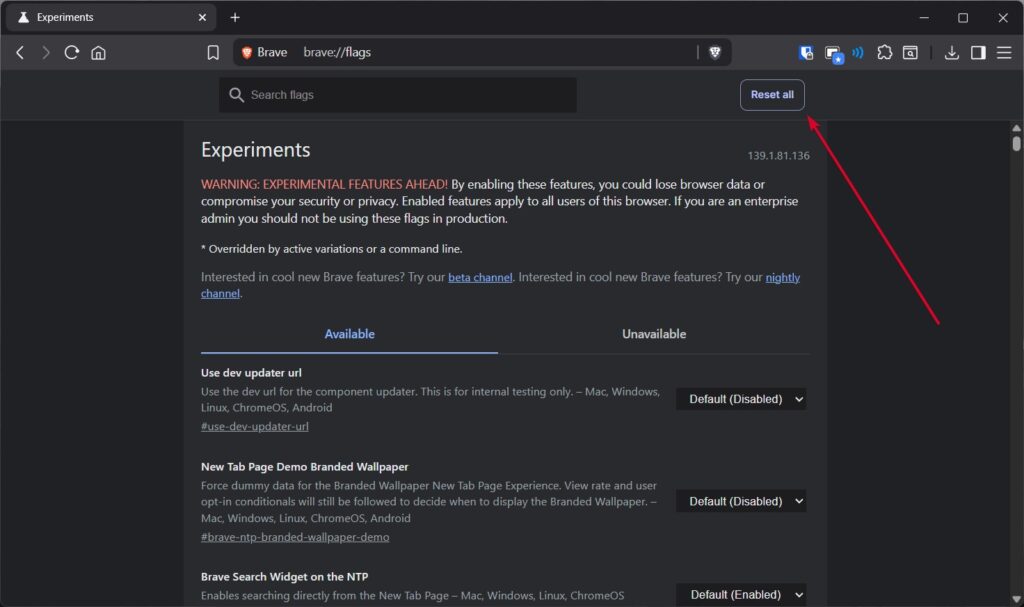
Ключевые функции chrome://net-internals/#dns
Страница DNS в Chrome имеет функции, помимо кнопки “Очистить кэш хоста”. Вот ее основные функции:
Инструмент поиска DNS позволяет вам выполнять запросы для конкретных доменов.
Кэш резолвера DNS показывает кэшированные записи с их временем истечения (TTL).
Предварительная выборка DNS дает Chrome возможность предсказывать и предварительно загружать запросы DNS.
Пулы сокетов отображает активные сетевые сокеты и их состояния.
Эти функции особенно полезны для разработчиков, которые хотят в реальном времени наблюдать за способностью Chrome управлять соединениями.
Почему вам может понадобиться этот инструмент?
Некоторые из более типичных случаев, когда вам нужно очистить кэш DNS:
Веб-сайт недавно обновил свой сервер, и вы все еще перенаправляетесь на старый.
Ошибки, связанные с DNS, в Chrome.
Ваши веб-страницы загружаются очень медленно, и это не ваш интернет.
Вы изменили локальные настройки DNS или сменили провайдеров VPN.
В этих случаях сброс кэша позволяет Chrome запрашивать свежую и точную информацию DNS.
Заключение
Инструмент chrome://net-internals/#dns может показаться скрытым и немного техническим, но на самом деле это один из самых простых способов решить проблемы с серфингом из-за DNS. Независимо от того, на настольном или мобильном устройстве, очистка кэша хоста может исправить медленно загружающиеся веб-сайты, ошибки подключения и проблемы с DNS.
Если по какой-либо причине инструмент не работает, не волнуйтесь: у вас все еще есть множество вариантов, от сброса DNS через командную строку до сброса флагов Chrome.
В конце концов, DNS является основой того, как мы попадаем на веб-сайты, и знание того, как им управлять, — это как быть на шаг впереди в решении некоторых из самых распространенных проблем, связанных с Интернетом.
Так что в следующий раз, когда сайт отказывается загружаться, вы будете точно знать, что делать: перейти на chrome://net-internals/#dns, очистить кэш и вернуться в онлайн без лишних хлопот.
Get new posts in your inbox
No spam. Unsubscribe anytime.