Голос Siri · 1 min read · Jan 04, 2026
Пошаговый процесс изменения голоса Siri

Siri — полезный голосовой помощник на всех устройствах Apple. Каждый раз, когда вы даете голосовую команду «Эй, Siri», она активируется. Однако мы должны признать, что не всем нравится голос Siri по умолчанию. Поэтому они продолжают искать способы изменить голос Siri на своих устройствах Apple.
В этой статье мы предоставим вам пошаговый процесс изменения голоса Siri, если вам надоело слушать один и тот же голос снова и снова.
Как изменить голос Siri на iPhone?
Шаг 1: Откройте настройки iPhone
Первый и основной шаг для изменения голоса Siri — перейти в приложение Настройки на вашем iPhone и открыть его.
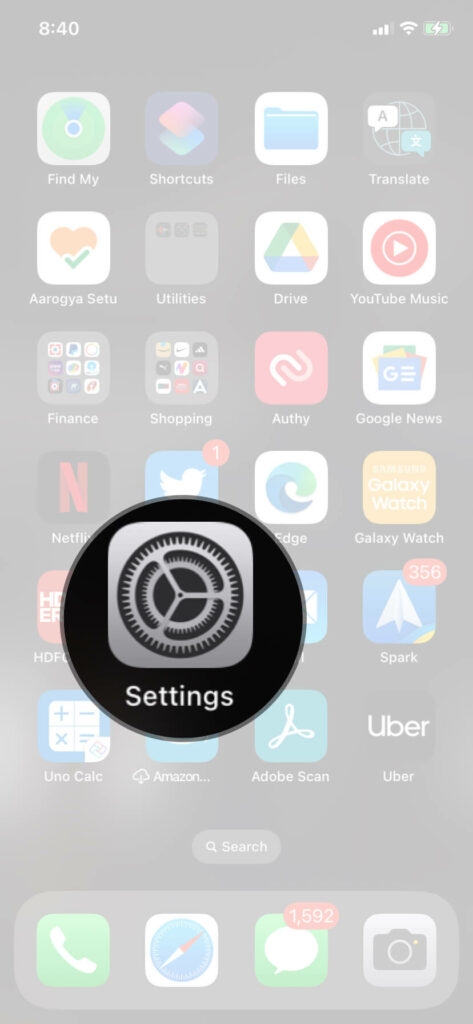
Шаг 2: Выберите Siri и поиск
Теперь прокрутите список опций в разделе Настройки, пока не найдете опцию «Siri и поиск». Теперь нажмите на нее.
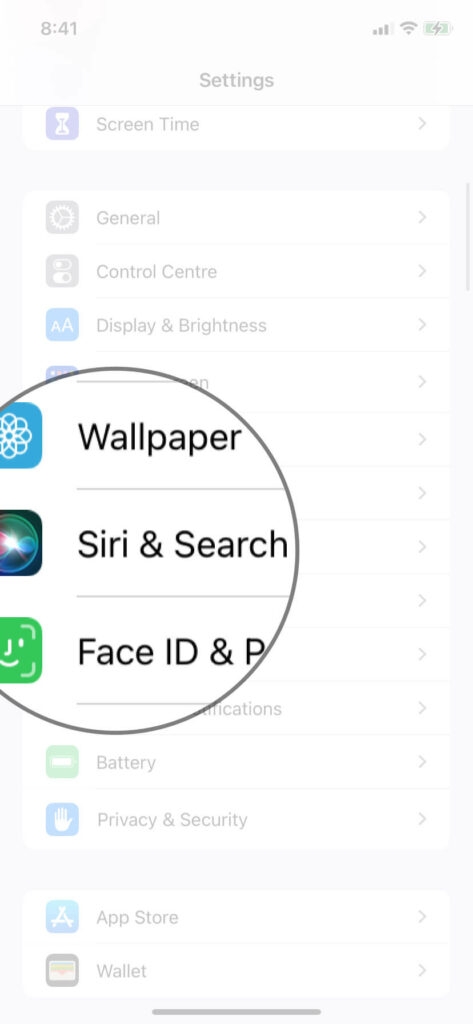
Шаг 3: Выберите голос Siri
Теперь, когда вы нажмете на опцию ‘ Siri и поиск’, вы найдете множество других опций для настройки Siri в соответствии с вашими требованиями. Некоторые настройки включают голос Siri, язык Siri, ответы Siri и т. д. (как показано на изображении ниже).
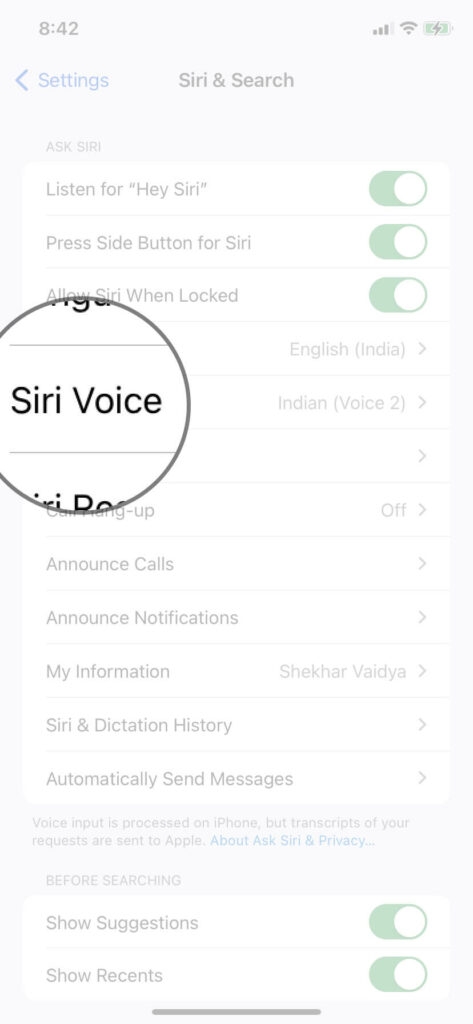
Теперь нажмите на «Голос Siri».
Шаг 4: Выберите новый голос Siri
Теперь выберите вариант языка и тип голоса, который вы хотите, чтобы Siri говорила. Разнообразие голосов включает множество акцентов, таких как американский, австралийский, индийский, ирландский и т. д.
После того как вы завершите настройки, это синхронизирует голос Siri на всех устройствах iCloud без необходимости дополнительно изменять голос Siri на каждом устройстве.
Как изменить голос Siri на Mac?
Изменить голос Siri на MacBook очень просто. Следуйте приведенным ниже шагам, чтобы изменить голос Siri:
- Во-первых, перейдите в меню Apple на вашем Mac.
- Теперь перейдите в «Системные настройки».
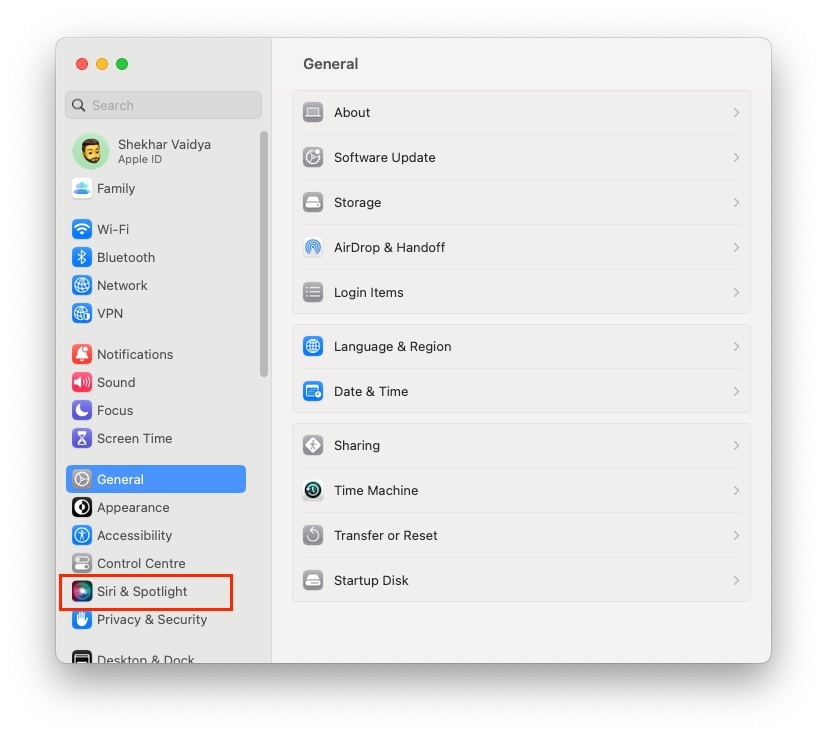
- Здесь вы можете найти опцию Siri. Нажмите на нее.
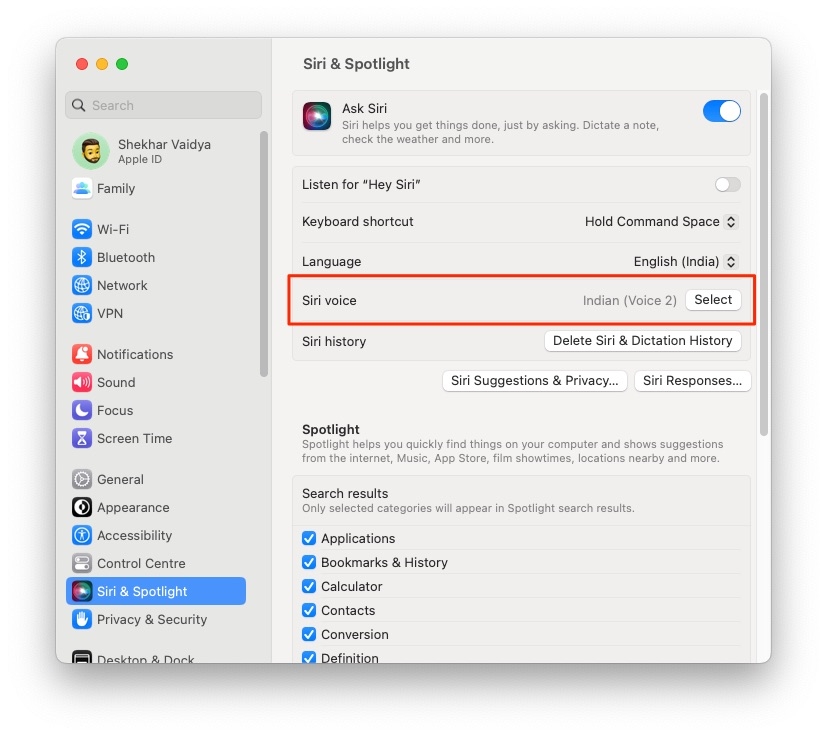
- Прокрутите список вариантов голосов и выберите голос Siri из этого списка.
Часто задаваемые вопросы
Как вернуть голос Siri к оригинальному?
Вы можете следовать аналогичному процессу, как указано выше, и вернуть голос Siri к умолчанию.
Могу ли я изменить голос Siri на голос любого знаменитости?
Нет, вы не можете изменить голос Siri, кроме голосов по умолчанию, предоставленных на устройствах iOS.
Заключение
Изменить голос Siri очень просто. Однако нельзя получить индивидуальные голоса, кроме голосов по умолчанию, предоставленных на устройствах Apple.
Get new posts in your inbox
No spam. Unsubscribe anytime.