Обновления Windows · 3 min read · Dec 15, 2025
Все еще ждете обновление 24H2? Вот как вы можете получить его сегодня

Несколько лет назад Microsoft объявила, что Windows 10 будет последней версией Windows, но за последние пару лет мы увидели, как Microsoft устанавливает крайний срок для Windows 10.
Microsoft собирается прекратить поддержку Windows 10 в следующем году, 14 октября (2025). Также ходят слухи, что Windows 12 будет анонсирована в ближайшее время.
Теперь вернемся к последнему обновлению Windows 11, т.е. обновлению 24H2. Обновление было выпущено в канал обновлений Windows 1 октября 2024 года.
И поскольку база пользователей Windows огромна, обновление не было выпущено для каждого поддерживаемого устройства. Оно постепенно распространяется, и из-за некоторых ошибок Microsoft замедлила развертывание.
Теперь, если вы не хотите ждать, пока Microsoft или ваш OEM выпустят обновление, и хотите получить обновление Windows 11 24H2 сегодня.
Следуйте приведенным ниже шагам, чтобы получить обновление Windows 11 24H2 сегодня, используя несколько хаков через Редактор реестра или Редактор групповой политики.
Получите обновление Windows 11 24H2 с помощью Редактора групповой политики
С помощью нескольких модификаций в локальном редакторе групповой политики вы можете получить последнее обновление Windows без использования каких-либо сторонних приложений или методов.
Следуйте приведенным ниже шагам внимательно, чтобы сделать это.
- Откройте Редактор групповой политики, введя следующую команду в поле команды RUN.
gpedit.msc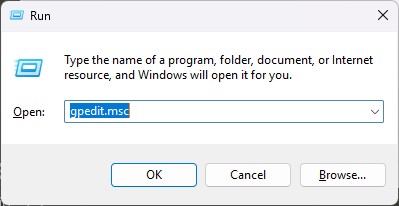
- Теперь перейдите к следующему разделу, чтобы начать процесс.
Computer Configuration > Administrative Templates > Windows Components > Windows Update > Manage updates offered from Windows Update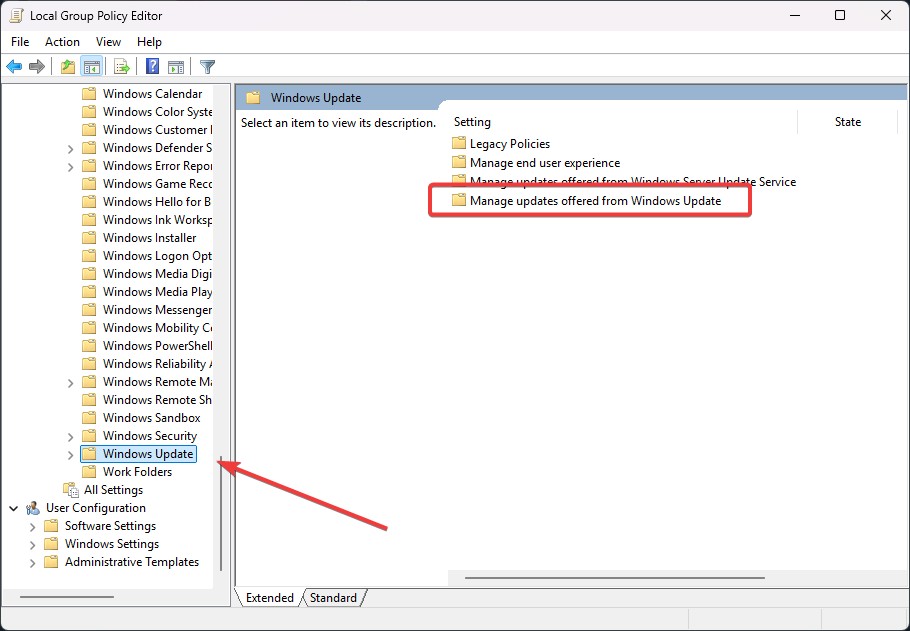
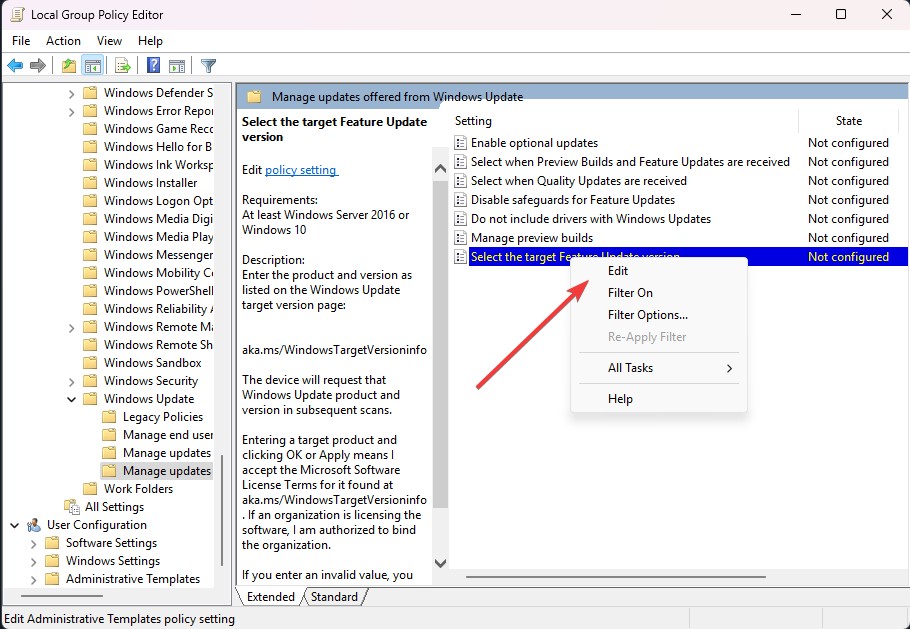
- Когда вы на него нажмете, появится несколько страниц. Щелкните правой кнопкой мыши на “ Выбрать целевую версию обновления функций “ и выберите Изменить.
- Теперь выберите радиокнопку Включено в верхнем левом углу и введите Windows 11 в текстовом поле версии продукта Windows, а также 24H2 в текстовом поле целевой версии.
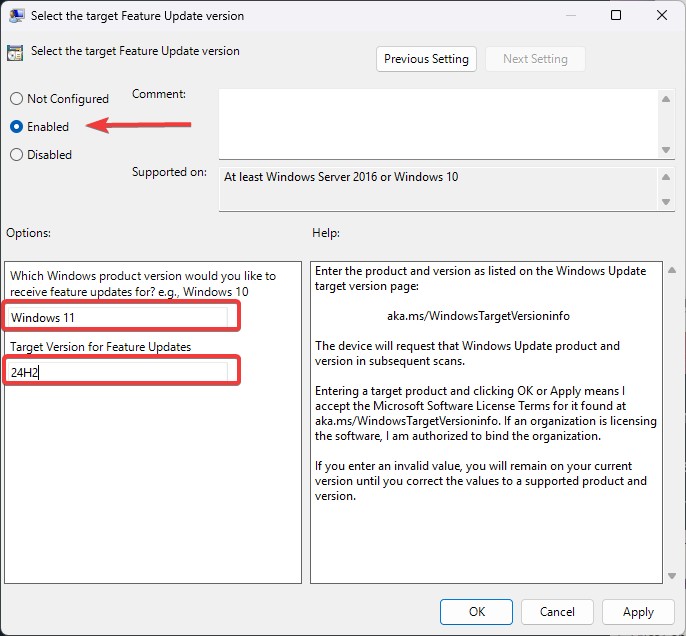
Нажмите кнопку ОК, чтобы применить и сохранить изменения. Затем перезагрузите ПК, чтобы перейти к следующему шагу.
После перезагрузки перейдите в Настройки > Обновление Windows и затем проверьте наличие обновлений; вы мгновенно получите 24H2.
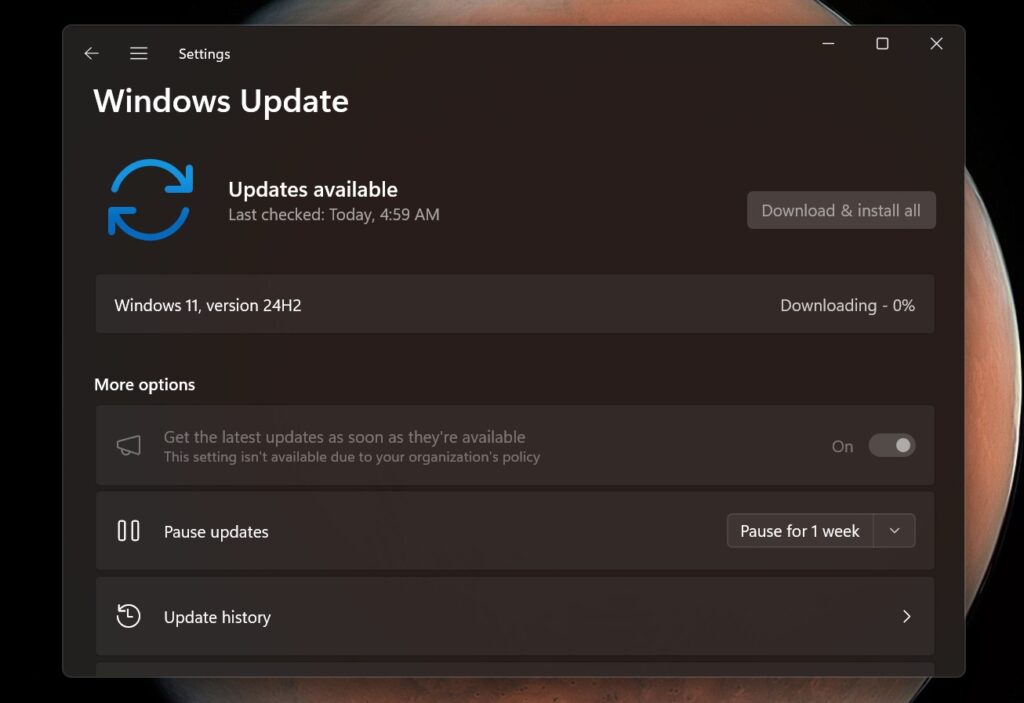
В случае, если у вас нет Редактора групповой политики
Как упоминалось ранее, Редактор групповой политики доступен только для версий Windows Pro и выше. Не беспокойтесь, если у вас версия Windows Home. Мы сделаем то же самое, что и раньше, но с помощью Редактора реестра.
Следуйте приведенным ниже шагам, чтобы сделать это.
- Откройте Редактор реестра, введя следующую команду в поле команды RUN.
regedit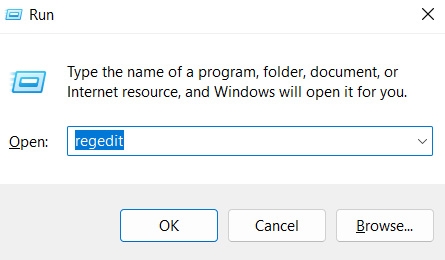
- Теперь перейдите к следующему разделу, чтобы начать процесс.
HKEY_LOCAL_MACHINE\SOFTWARE\Policies\Microsoft\WindowsТеперь найдите подпункт Windowsupdate; если вы его не видите, щелкните правой кнопкой мыши на ключе Windows и создайте новый Ключ, назвав его Windowsupdate.
Щелкните правой кнопкой мыши на Windowsupdate, создайте новое Значение строки и назовите его ProductVersion со значением Windows 11.
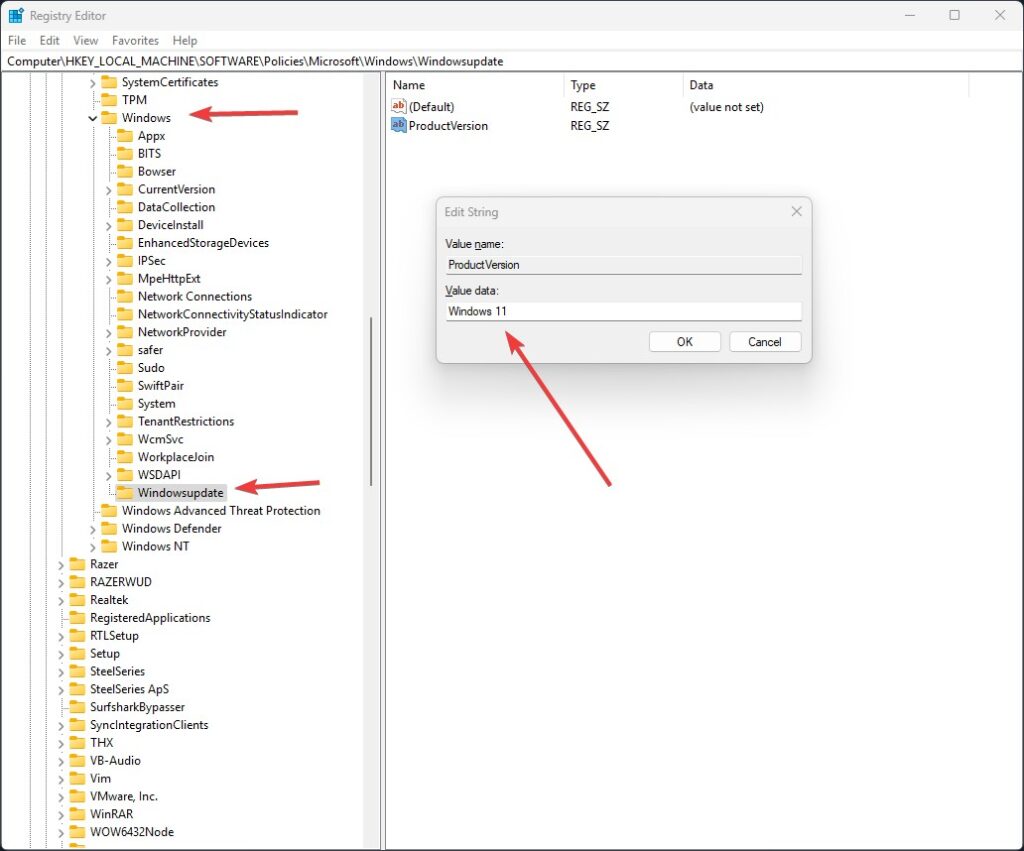
- Теперь создайте еще одно Значение строки с именем TargetReleaseVersionInfo и значением 24H2.
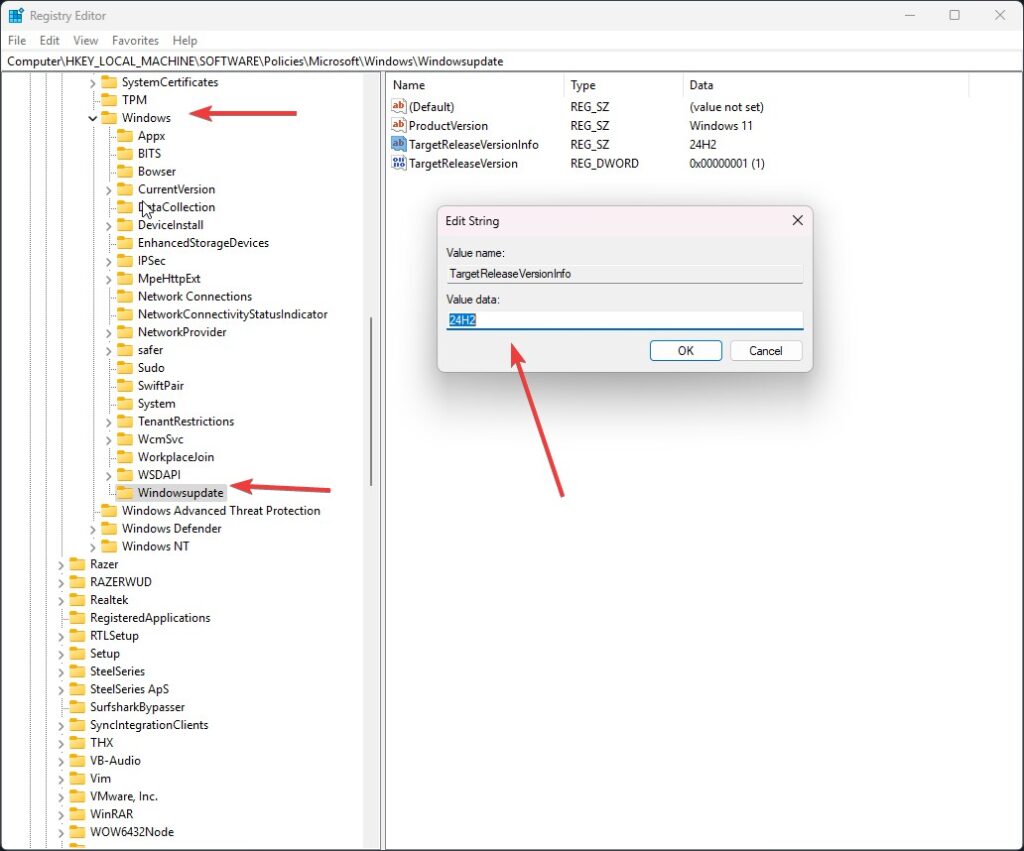
- Наконец, создайте новый DWORD (32-бит) с именем TargetReleaseVersion и значением 1.
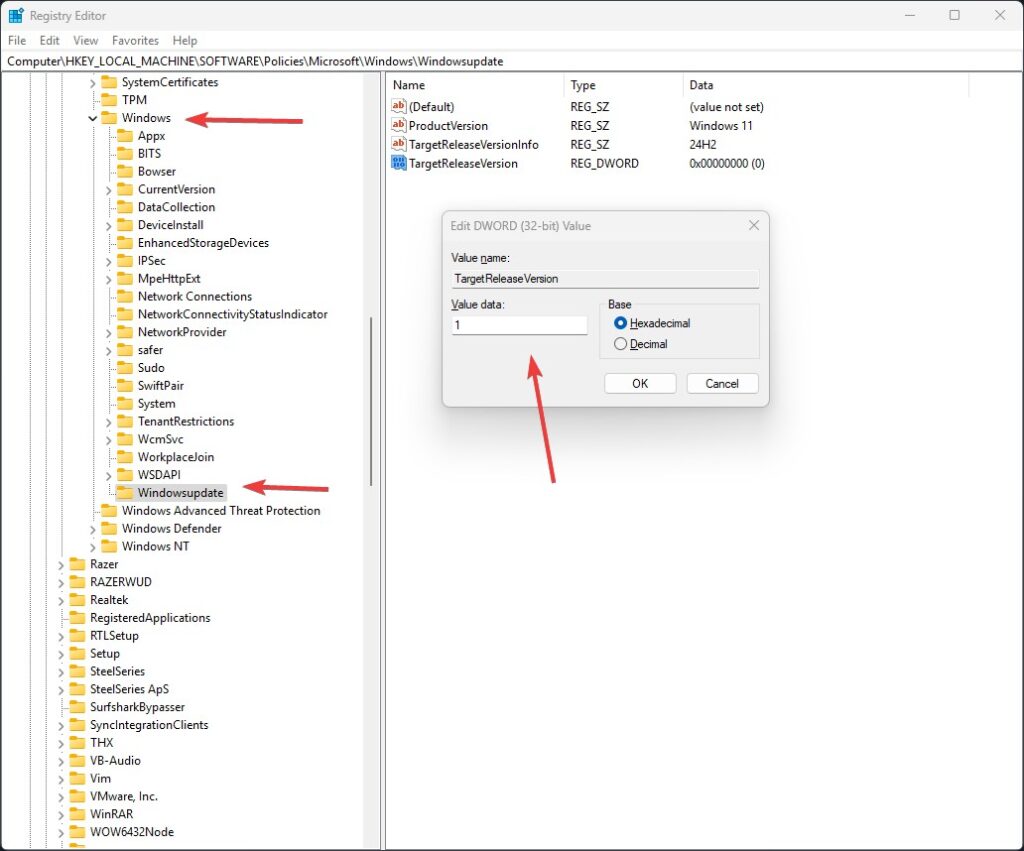
Наконец, закройте Редактор реестра и перезагрузите ПК.
После перезагрузки перейдите в Настройки > Обновление Windows и затем проверьте наличие обновлений; вы мгновенно получите 24H2.
Эти два метода помогут вам принудительно обновить ваше устройство. Убедитесь, что вы отключили настройки Редактора групповой политики и удалили изменения Редактора реестра после того, как обновитесь до последней версии Windows 11 24H2.
В случае, если вы не хотите обновляться с помощью этих методов, загрузите последний ISO-файл и выполните чистую установку Windows 11 24H2, следуя этому руководству.
- Различные термины в Snapchat, которые вы должны знать от K. Masoun
- Хотите попробовать Windows 11 24H2 на вашем неподдерживаемом ПК?… от Shekhar Vaidya
- Ghost Spectre Windows 11 Pro (24H2 – Обновление 2024) от Shekhar Vaidya
- Загрузите последний ISO-файл Windows 11 (24H2- Обновление 2024) от Shekhar Vaidya
Get new posts in your inbox
No spam. Unsubscribe anytime.