Видеоплееры · 3 min read · Jan 10, 2026
Стриминг онлайн-видео на VLC Player | ПК и мобильные устройства
VLC — один из лучших видеоплееров, который вы можете иметь на своем ПК и смартфоне. Он позволяет воспроизводить почти все видеоформаты без каких-либо проблем. Так и так, что VLC плеер воспроизведет любое видео или даже аудиофайл, который вы ему подбросите. VLC плеер полон функций, и вы можете смотреть ваше любимое видео на VLC в соответствии с вашими потребностями.
Вы можете скачать субтитры для фильмов, изменить ориентацию видео, настроить параметры видео и аудио и многое другое. Еще одной главной особенностью VLC Player является то, что вы также можете стримить онлайн-видео с таких сайтов, как YouTube, Dailymotion и т.д. Если это вас заинтересовало, то этот пост для вас. Потому что здесь мы покажем вам, как вы можете воспроизводить онлайн-видео на VLC как на ПК, так и на Android. Сказав это, давайте начнем.
Почему стримить онлайн-видео на VLC Player?
Хотя вы можете стримить онлайн-видео на их соответствующих веб-сайтах, вот некоторые функции или преимущества, которые вы получаете, когда стримите онлайн-видео в приложении VLC плеера как на ПК, так и на Android:
- Вы получаете все функции VLC плеера при воспроизведении онлайн-видео, которые вы можете не получить с помощью стандартного онлайн-видеоплеера.
- Вы можете настроить определенные параметры, такие как изменение скорости воспроизведения, добавление субтитров, использование плейлистов для непрерывных видео и управление аудио- и видеоэффектами.
Стриминг для воспроизведения онлайн-видео в VLC Player
Мини-руководства по воспроизведению потоковых видео на VLC Media Player на устройствах Android, Windows, Mac и iOS.
Воспроизведение онлайн-видео в VLC Media Player на ПК
- Скачайте и установите последнюю версию VLC Media Player на ваш ПК с Windows и MacBook отсюда. Номер версии не важен, но если у вас последняя версия, у нее будет больше опций и функций, чем у старых.
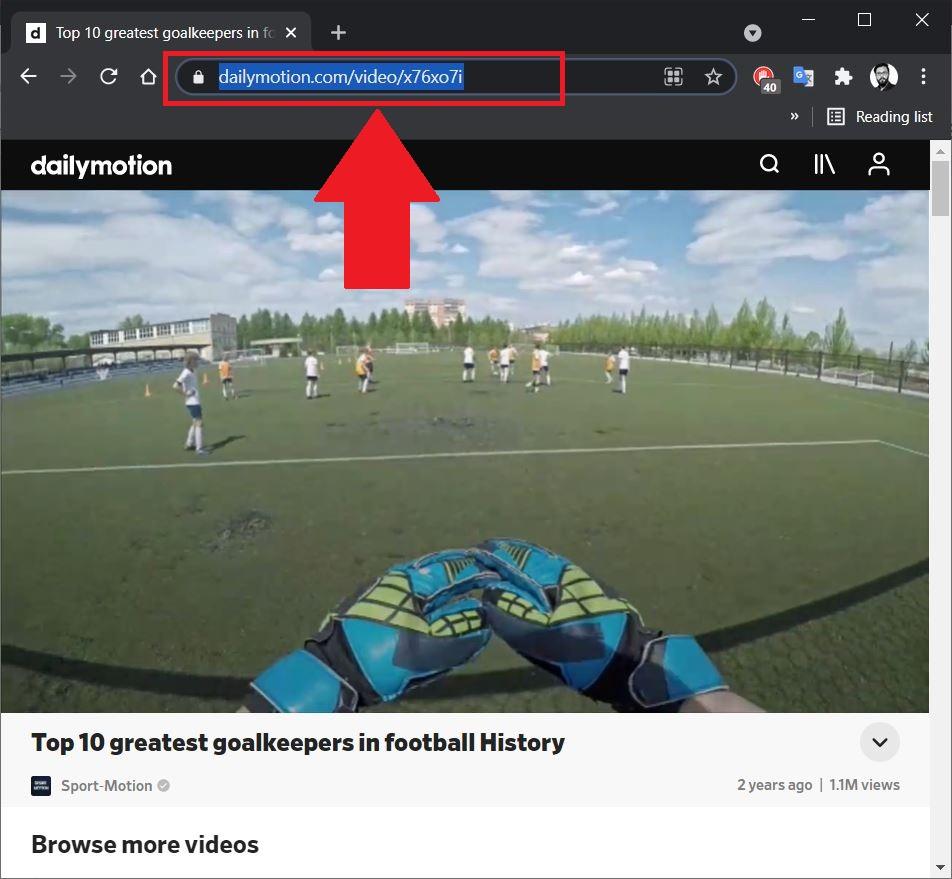
- Теперь перейдите на веб-сайт потокового видео, который вы хотите воспроизвести на VLC Media Player на вашем ПК. В нашем случае мы перейдем на Dailymotion.
- Вам нужно скопировать ссылку или URL видео из адресной строки вашего браузера, как показано на изображении ниже:
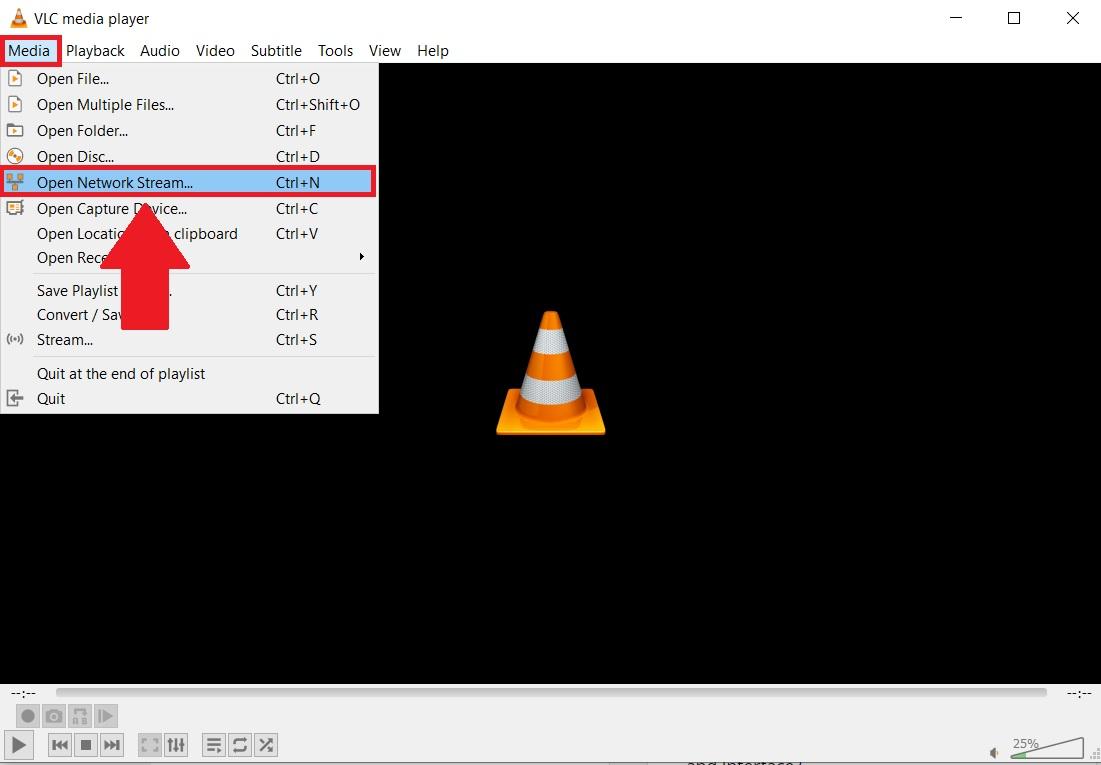
- Откройте приложение VLC на вашем ПК с Windows, перейдите в Меню и выберите Медиа >> Открыть сетевой поток. В качестве альтернативы вы можете нажать Ctrl+N на клавиатуре, чтобы открыть меню сетевого потока.
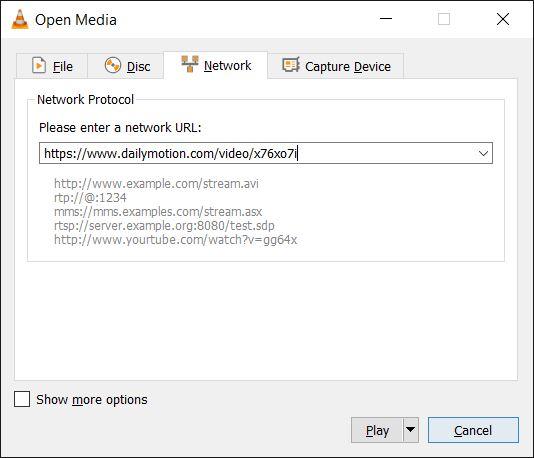
- Вставьте скопированный URL в поле “ Пожалуйста, введите сетевой URL ” в только что открывшемся окне сетевого потока.
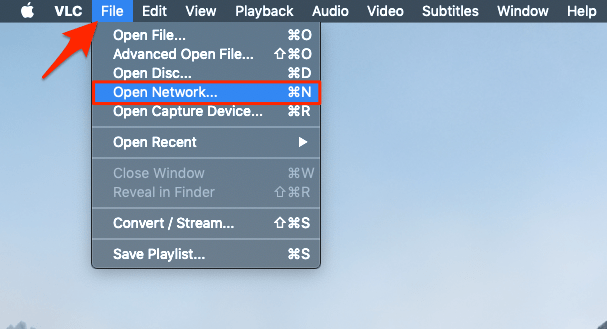
- Для MacBook PC, откройте VLC плеер.
- Теперь нажмите на вкладку Файл в верхнем меню.
- Здесь нажмите на опцию Открыть сеть.
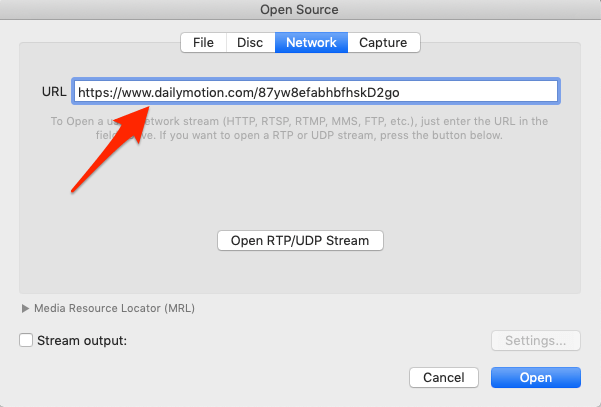
- Вставьте скопированный URL.
- Нажмите кнопку Воспроизвести внизу окна, и онлайн-видео начнет стримиться на VLC Media Player на вашем ПК.
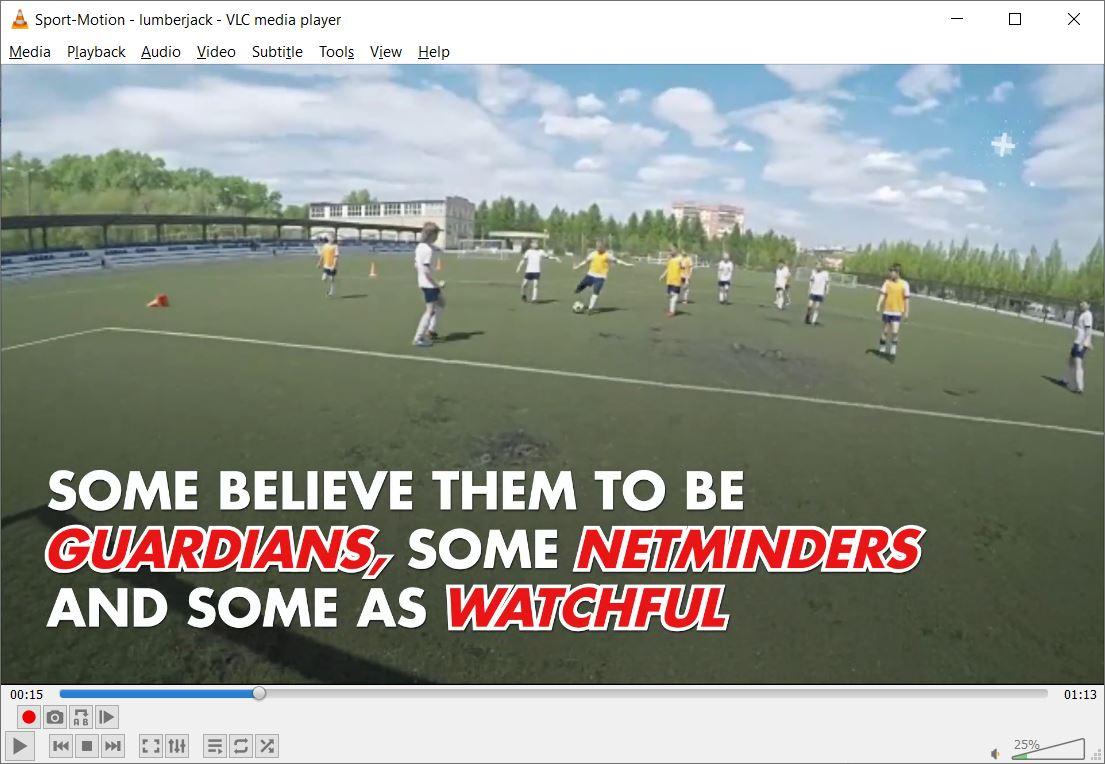
Таким образом, вы можете воспроизводить онлайн-видео с любого веб-сайта и стримить из приложения VLC Media Player на вашем ПК. Теперь, когда вы поняли, как воспроизводить онлайн-видео на VLC плеере на ПК, давайте рассмотрим шаги, связанные с воспроизведением онлайн-видео в приложении VLC Media Player для Android.
Воспроизведение онлайн-видео в VLC Player на Android
- Скачайте приложение VLC Media Player из Google Play Store.
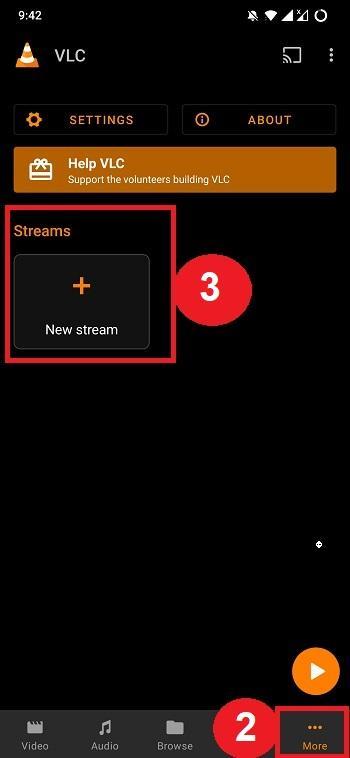
- Откройте приложение и нажмите кнопку Еще внизу слева.
- Нажмите кнопку “ + Новый поток ” под опцией Потоки.
- Откройте любой браузер на вашем Android телефоне и перейдите на любой из веб-сайтов потокового видео. В нашем случае мы перейдем на Dailymotion.
- Найдите видео, которое вы хотите стримить в приложении VLC для Android.
- Теперь скопируйте URL видео из адресной строки браузера.
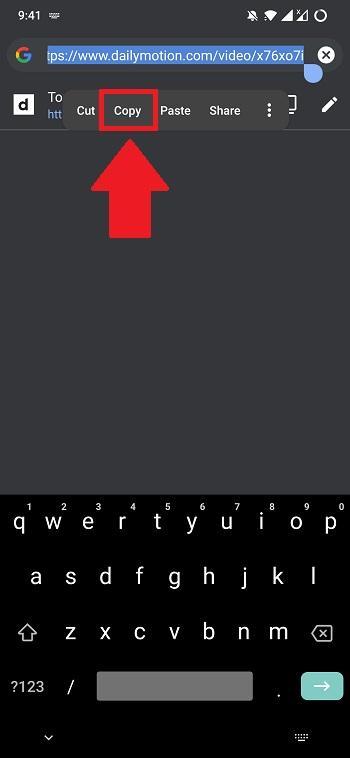
- Введите скопированный URL в пустое поле “ Введите сетевой адрес ” в приложении VLC. Приложение VLC плеера чаще всего автоматически обнаруживает скопированную ссылку на видео и вставляет ее в поле “Введите сетевой адрес”.
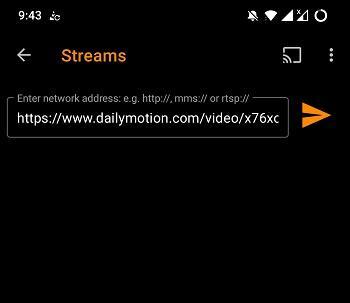
- Наконец, нажмите кнопку отправки или перехода.

Воспроизведение онлайн-видео в VLC Player на iOS
- Скачайте и откройте VLC Player на iPhone или iPad
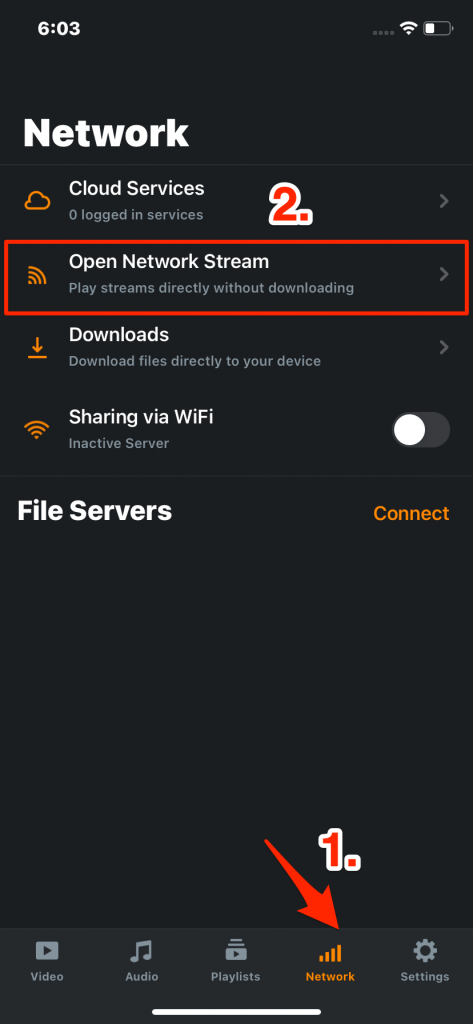
- Здесь нажмите на вкладку Сеть и откройте Сетевой поток
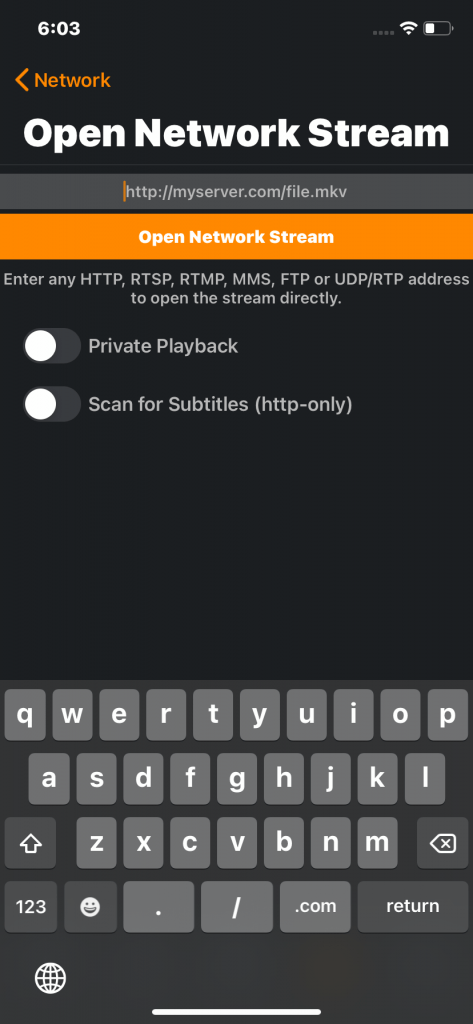
- Вставьте скопированный URL и нажмите на Открыть сетевой поток, чтобы воспроизвести видео.
Воспроизведение онлайн-видео в VLC Player на Android TV
- Откройте Play Store на Android TV
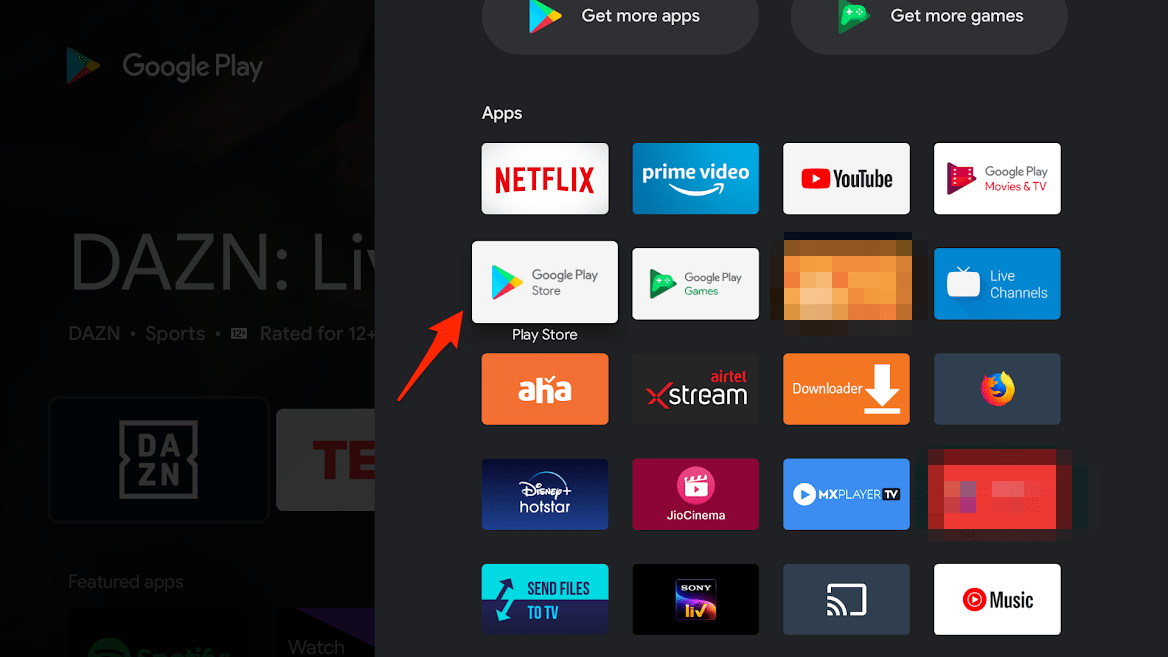
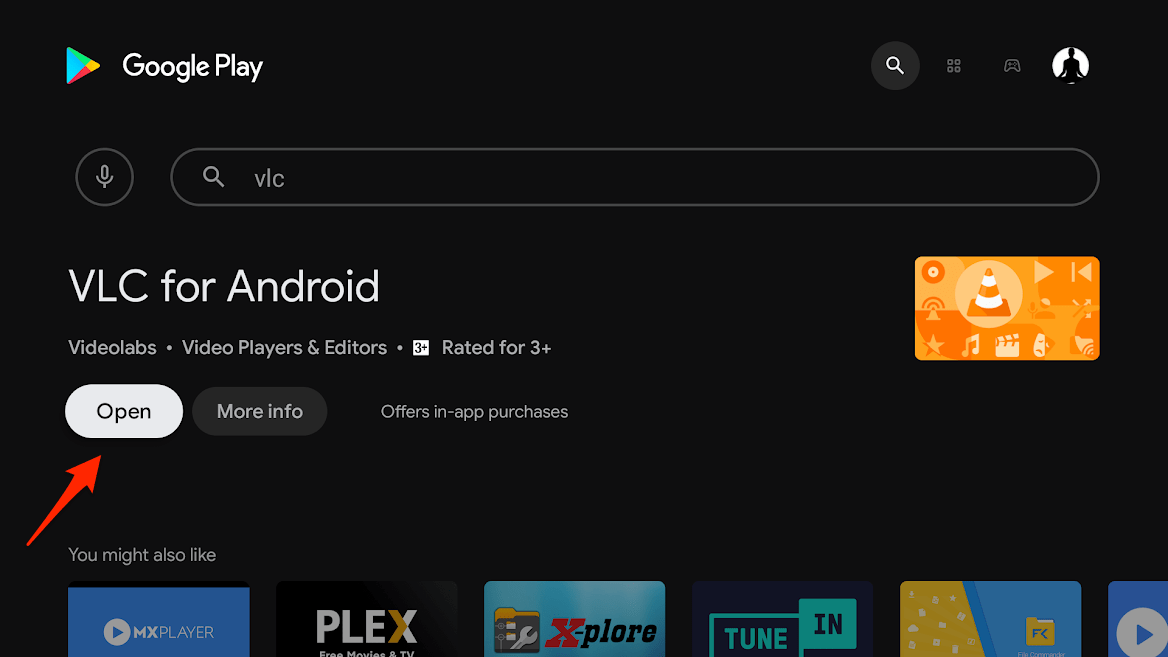
- Найдите VLC для Android
- Установите приложение
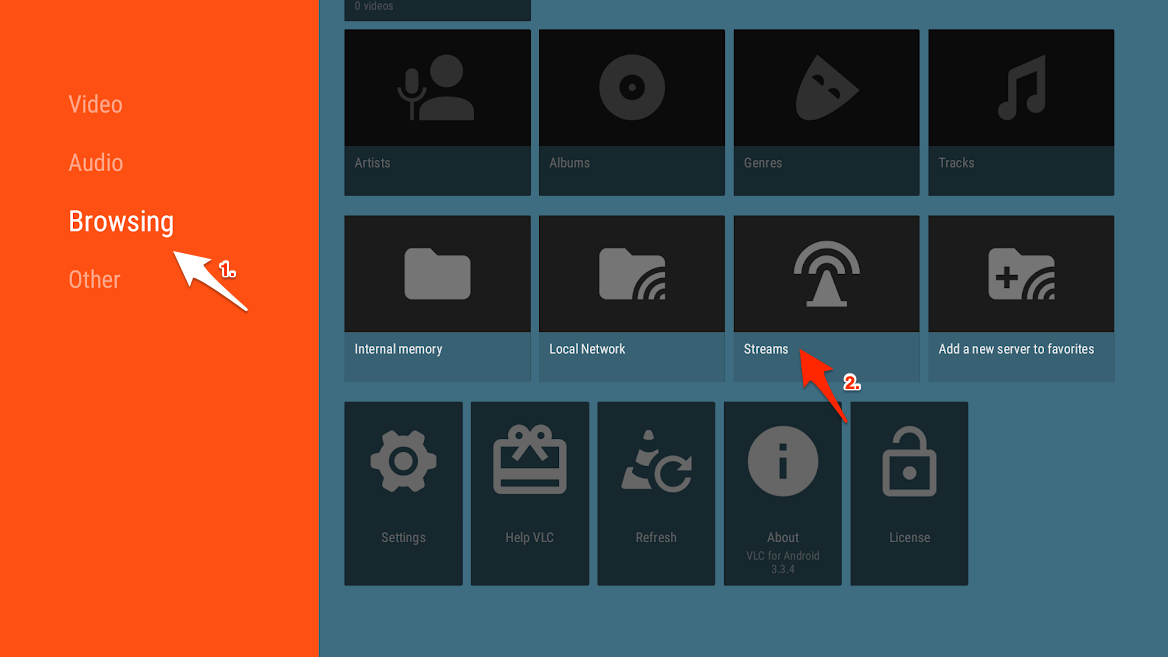
- Здесь нажмите на Просмотр и затем нажмите на Сетевой поток
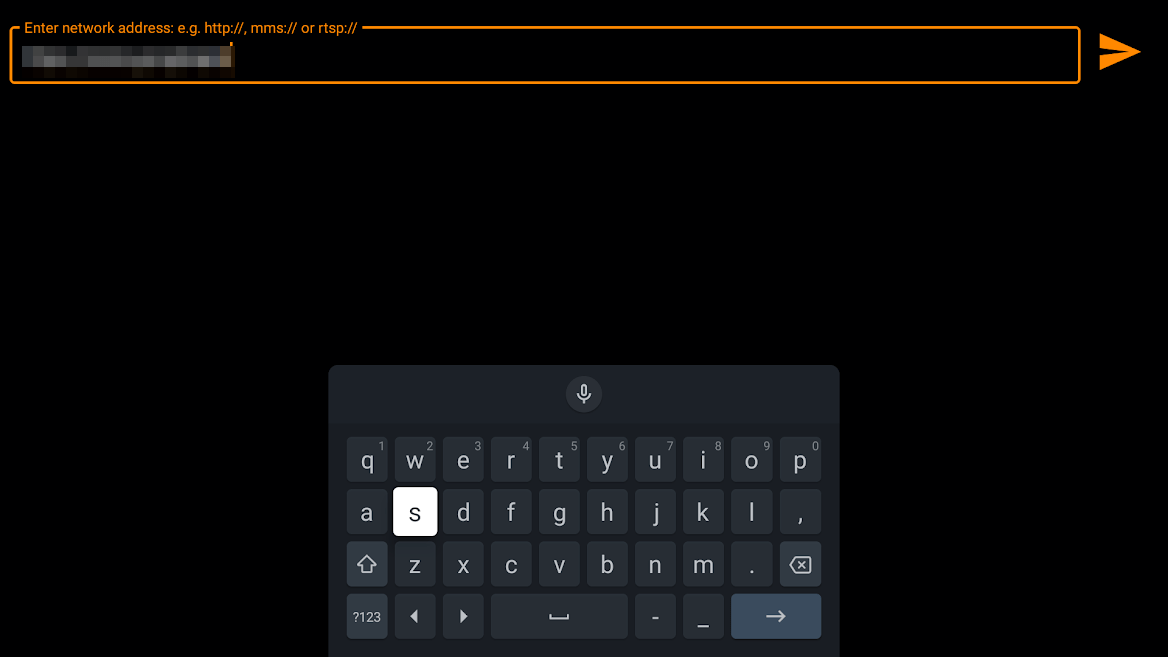
- Вставьте и нажмите Enter.
Хотя эта функция воспроизведения онлайн-видео в приложении VLC Media Player работает для большинства веб-сайтов, таких как YouTube, Dailymotion, Vimeo, вы можете столкнуться с ошибками при попытке стримить видео с таких сайтов, как Twitch, Yahoo View, Break и Metacafe. Более того, прямые ссылки на видеофайлы, размещенные напрямую как “.mp4” файлы, также будут работать.
Если у вас есть какие-либо мысли о Стриминг онлайн-видео на VLC Player | ПК и мобильные устройства, не стесняйтесь оставлять их в комментариях ниже. Также, пожалуйста, подпишитесь на наш канал DigitBin на YouTube для видеоуроков. Удачи!
Get new posts in your inbox
No spam. Unsubscribe anytime.