iTunes Match · 2 min read · Dec 22, 2025
Стриминг из iTunes Match на основном компьютере с iTunes
Q: Я надеюсь использовать iTunes Match, чтобы получить доступ к моим 35,000 песням, но не хранить их на своем ноутбуке. У меня есть внешний диск, который я использую дома, и я не хочу его носить с собой и предпочитаю не хранить медиа на локальном диске. Разве это невозможно, как я думал, с iTunes Match?
– Дэвид
A: iTunes Match действительно позволяет вам стримить ваш музыкальный контент из iCloud, но это предназначено для работы с другими библиотеками iTunes. Например, если ваша библиотека iTunes находится на настольном компьютере дома, вы можете настроить свой ноутбук для доступа к iTunes Match и стриминга контента из вашей основной библиотеки iTunes через iCloud, вместо того чтобы создавать и поддерживать две библиотеки iTunes и дублировать ваш контент на ноутбуке.
iTunes Match полностью полагается на информацию в вашей базе данных библиотеки iTunes в терминах того, какие треки доступны локально или онлайн. Для треков, хранящихся локально, база данных iTunes содержит путь к тому, где соответствующий файл должен находиться, и iTunes будет ожидать, что сможет его там найти.
Когда основной файл для трека “отсутствует” — например, когда ваш внешний жесткий диск отключен — iTunes не сможет получить доступ к файлу трека и, к сожалению, не будет искать версию iTunes Match; вы просто не сможете воспроизвести этот трек.
Тем не менее, вы можете обойти это, настроив вторую библиотеку на своем ноутбуке и добавив ее в iTunes Match. Вы будете использовать свою основную библиотеку — которая перечисляет все ваши треки локально — когда внешний жесткий диск подключен, и переключаться на вторую версию библиотеки iTunes Match, когда вы путешествуете и не имеете подключенного внешнего жесткого диска.
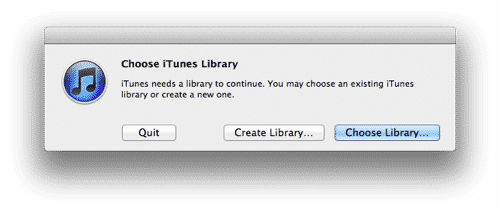
Самый простой способ настроить это — просто удерживать клавишу OPT (Mac) или SHIFT (Windows) при запуске iTunes; вам будет предложено либо создать, либо выбрать библиотеку iTunes.
Таким образом, вы в основном будете использовать опцию “Создать” и выбрать папку для создания новой пустой библиотеки iTunes. Затем вы можете добавить этот компьютер в iTunes Match и получить доступ ко всей вашей библиотеке из iCloud.
Когда вы хотите вернуться к оригинальной библиотеке, просто повторите процесс выше, используя опцию “Выбрать библиотеку” и выбрав папку для вашей оригинальной библиотеки.
Одно небольшое замечание, о котором стоит помнить в этом процессе, заключается в том, что хотя базы данных библиотек iTunes будут полностью отдельными, ваши предпочтения iTunes используются в обеих библиотеках. Важно отметить, что путь к вашей папке медиа iTunes будет одинаковым для обеих — внешний жесткий диск, когда он подключен, или локальный путь, когда нет. Однако это не должно быть проблемой, если вы не используете вторую библиотеку iTunes Match с подключенным внешним жестким диском и фактически скачиваете контент из iTunes Match; в этом случае у вас будут дублирующиеся файлы в вашей папке медиа iTunes.
Наконец, стоит отметить, что iTunes Match ограничен 25,000 треками. Ограничение применяется к трекам, которые необходимо сопоставить или загрузить, в отличие от контента, который вы приобрели в iTunes Store и который уже доступен в вашей истории покупок.
Get new posts in your inbox
No spam. Unsubscribe anytime.