Клавиатура · 4 min read · Feb 04, 2026
Клавиатура SwiftKey не работает на Android
Благодаря постоянно растущему списку альтернативных приложений, доступных в Play Store, нет недостатка в клавиатурных приложениях для устройств Android. Однако большинство людей не углубляются в изменение своей клавиатуры по умолчанию. Большинство людей используют либо стандартную клавиатуру Google, которая предустановлена на почти всех телефонах Android, либо используют клавиатуру по умолчанию от своих OEM, например, клавиатуру Samsung для телефонов Samsung и т. д. Одним из популярных альтернативных приложений клавиатуры, о котором вы, возможно, слышали, является Microsoft SwiftKey.
Microsoft SwiftKey стал довольно популярным за эти годы. С добавлением последних функций и возможностей пользователи Android, увлеченные настройкой, используют Microsoft SwiftKey в качестве своей клавиатуры по умолчанию. Говорят, что приложение адаптируется к вашему стилю письма и помогает вам писать быстрее. Но, как и любое другое приложение, приложение SwiftKey также страдает от ошибок. К счастью, в этом посте мы дадим вам несколько советов, которые могут помочь вам исправить распространенные ошибки, связанные с приложением. Сказав это, давайте перейдем непосредственно к самой статье:
Исправление клавиатуры SwiftKey, которая не работает
Вот лучшие решения для исправления клавиатуры Microsoft Swiftkey, которая не работает, зависает или не загружается на Android
Перезагрузите телефон
Одним из первых вещей, которые приходят на ум, когда приложение сталкивается с проблемой, является перезагрузка телефона. Часто перезагрузка телефона исправляет ошибки или сбои в приложении. Поэтому вы можете проверить, решает ли перезагрузка телефона проблему с неработающей клавиатурой SwiftKey.
Закройте фоновые приложения
Существуют определенные приложения для устройств Android, которые потребляют много ресурсов. И под “потреблением ресурсов” мы имеем в виду, что они оставляют очень мало ресурсов для успешной работы других приложений. Это может быть одной из причин, по которой приложение Swiftkey на вашем телефоне не работает должным образом.
Если SwiftKey не имеет доступа к достаточному объему памяти, то это может вызвать некоторые проблемы, и вы начнете испытывать задержки. Чтобы исправить эту проблему, вы можете попробовать закрыть все фоновые приложения или игры. Для этого,
- Перейдите в Настройки>>О телефоне.
- Нажмите на номер сборки 7 раз, чтобы разблокировать Параметры разработчика.
- Теперь перейдите в Настройки>>Параметры разработчика и нажмите на Запущенные службы.
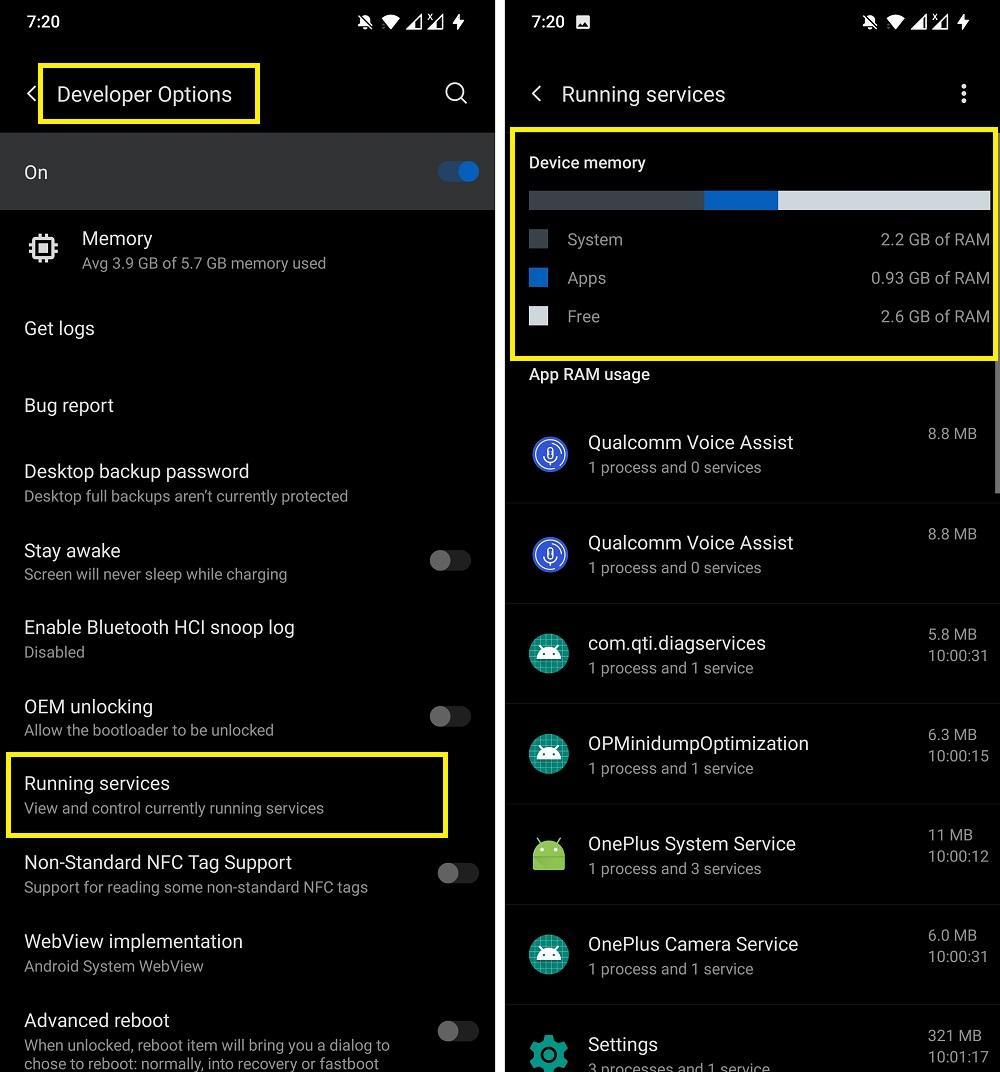
- Здесь вы найдете список приложений и служб, работающих на вашем телефоне. Также будет показан статус ОЗУ вверху.
- Не останавливайте никакие системные процессы. Найдите любое стороннее приложение, которое вы установили и не используете часто. Нажмите на него и нажмите кнопку “Остановить”.
Отключите оптимизацию батареи для SwiftKey
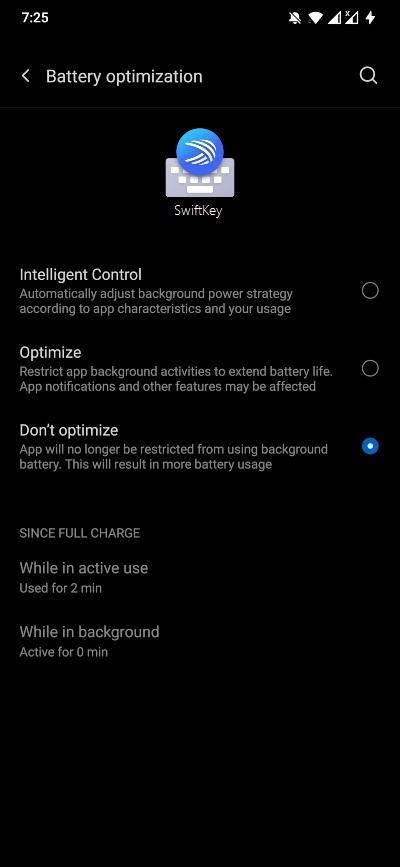
Чтобы сэкономить заряд батареи на вашем телефоне, существует опция под названием Оптимизация батареи. Она ограничивает фоновую активность приложения и также ограничивает ресурсы для приложения. Это может быть причиной того, что SwiftKey не работает должным образом. Перейдите в Настройки>>Батарея>>Оптимизация батареи. Прокрутите вниз и посмотрите, не установлена ли оптимизация для SwiftKey. Если опция оптимизации включена для SwiftKey, то вам нужно нажать “Не оптимизировать”.
Очистите кэш и данные приложения
Иногда поврежденные временные файлы также могут вызвать проблемы с корректной работой приложения SwiftKey. Один из способов исправить это - переустановить приложение, а второй эффективный способ - очистить кэш и данные приложения. Для этого перейдите в Настройки>>Приложения и уведомления>>Посмотреть все приложения>>SwiftKey. Здесь вам нужно нажать на Хранилище и кэш и по одному сначала нажать на Очистить кэш, а затем Очистить хранилище, если это необходимо.
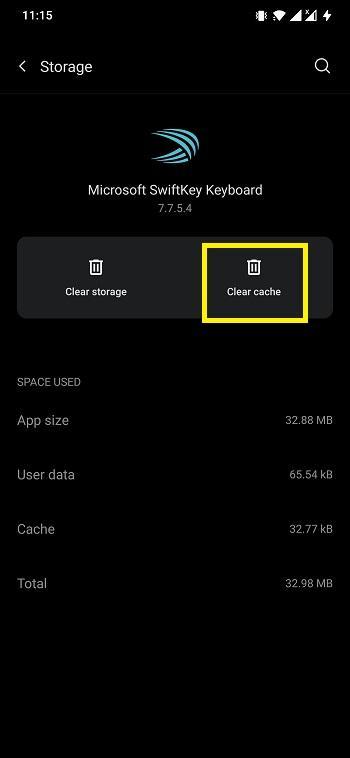
Обратите внимание, что шаги по очистке кэша или данных приложения могут различаться в зависимости от модели вашего телефона и версии Android, которую вы используете.
Переустановите Swiftkey
Если вы все еще сталкиваетесь с проблемами с приложением клавиатуры Microsoft SwiftKey и оно все еще не работает, то вам следует переустановить приложение. Для этого перейдите в меню приложений и долго нажмите на значок приложения, чтобы удалить его. Затем перейдите в Google Play Store и установите Microsoft SwiftKey.
Проверьте разрешения
Для корректной работы приложения SwiftKey требуется определенный набор разрешений. После установки приложения оно запрашивает разрешения, и если вы по ошибке не предоставили некоторые разрешения, приложение может не работать должным образом. Для вашего сведения, SwiftKey требует разрешения на чтение SMS/MMS, разрешения на хранилище, полный доступ в интернет и управление вибрацией. Поэтому убедитесь, что вы предоставили полные разрешения приложению.
Держите SwiftKey обновленным
Разработчики выпускают новое обновление, которое, помимо добавления новых функций, также исправляет ошибки, присутствующие в предыдущей версии приложения. Очень важно, чтобы вы держали SwiftKey, или, в общем, все приложения, обновленными. Чтобы проверить наличие обновления, перейдите в Google Play Store и перейдите в Мои приложения и игры. Посмотрите, доступно ли новое обновление для SwiftKey.
Выполните сброс до заводских настроек
Выполнение сброса до заводских настроек, когда приложение не работает должным образом, может быть тяжелой ценой для некоторых. Если вы также разделяете эту мысль, то вы можете рассмотреть возможность использования других сторонних клавиатурных приложений.
Тем не менее, если вы хотите продолжать использовать клавиатуру, и все вышеперечисленные методы не сработали, то вам придется пойти по ядерному пути сброса устройства. Имейте в виду, что это приведет к удалению всех данных с вашего устройства, поэтому сделайте резервную копию заранее. После этого выполните следующие инструкции:
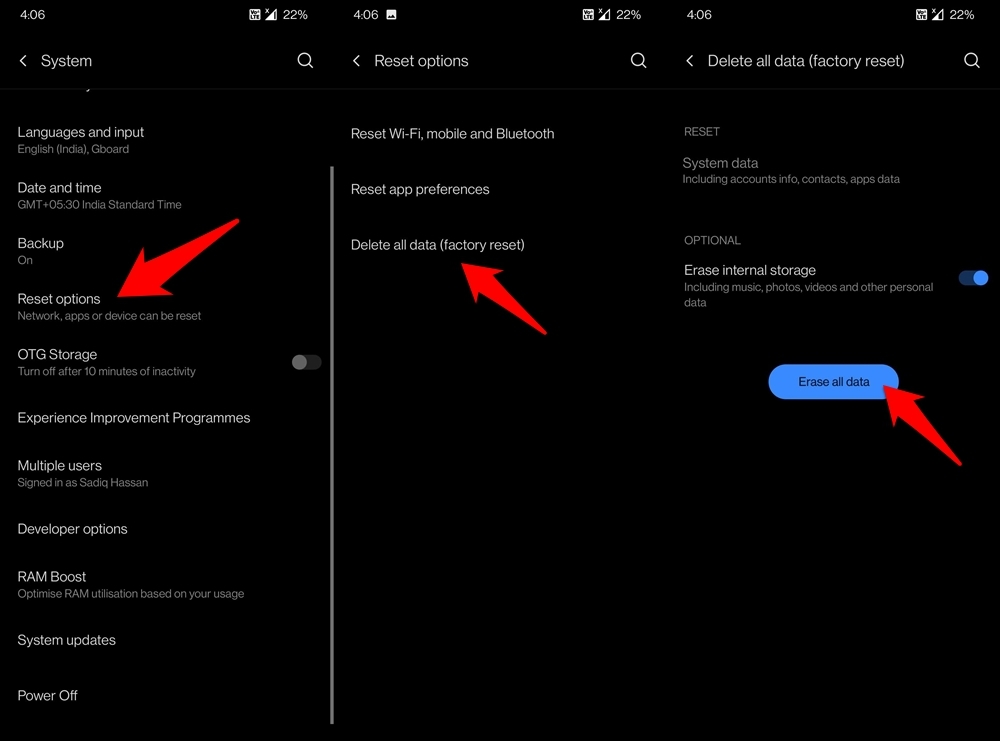
- Перейдите в Настройки на вашем устройстве. Затем перейдите в Система > Параметры сброса.
- Нажмите на опцию Удалить все данные (сброс до заводских настроек) (вы можете отключить опцию Удалить внутреннее хранилище).
- Наконец, нажмите кнопку Стереть системные данные и дождитесь завершения процесса.
- После завершения ваш устройство автоматически перезагрузится. Войдите с помощью своего Google ID и настройте его.
- Теперь попробуйте получить доступ к клавиатуре Swiftkey, проблема должна быть решена.
Заключение
Итак, вот и все с моей стороны в этом посте. Обратите внимание, что вышеупомянутые методы помогут вам исправить большинство распространенных проблем, о которых сообщали пользователи SwiftKey на различных форумах. Дайте нам знать в комментариях ниже, какой из методов помог решить проблему, с которой вы столкнулись с приложением клавиатуры Microsoft SwiftKey. Для получения более интересного контента не забудьте подписаться на наш канал DigitBin на YouTube. До следующего поста… Удачи!
Если у вас есть мысли по поводу Клавиатура SwiftKey не работает на Android, не стесняйтесь оставлять их в комментариях ниже. Также, пожалуйста, подпишитесь на наш канал DigitBin на YouTube для видеоуроков. Удачи!
Get new posts in your inbox
No spam. Unsubscribe anytime.