Музыка · 4 min read · Dec 12, 2025
Переход с MP3 на AAC без потери разума
Если вы хоть немного похожи на меня, то в тот момент, когда вы скачали iTunes 4 и увидели, что он поддерживает файлы с кодировкой AAC, ваш разум наполнился планами перекодировать каждый mp3 в вашей музыкальной библиотеке в меньший, более качественный формат AAC.
Я начал этот масштабный проект в день выхода iTunes 4. (“Масштабный” — это, пожалуй, единственный способ описать перекодирование более 9500 песен с CD заново.) Помня о том, что мне понадобился месяц, чтобы загрузить музыку на жесткий диск в первый раз, я не ждал с нетерпением часов, проведенных перед компьютером, возясь с информацией ID3 тегов и исправляя множество ошибок CDDB.
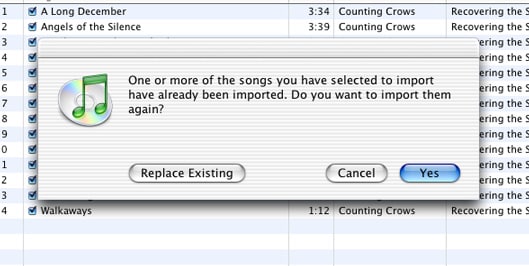
Заменить существующие
iTunes — одно из лучших программных обеспечений, которые создает Apple, и тот факт, что оно все еще является бесплатным (постучим по дереву), вдвойне удивителен. Каждый выпуск iTunes не только добавлял функции, но и делал это с умом и вниманием к удобству использования. iTunes 4 не разочаровал; как и в любом программном обеспечении, детали имеют значение; деталь, которая больше всего увеличила мое восхищение разработчиками iTunes в этот раз, была опция “Заменить существующие”.
Авторы iTunes интуитивно поняли, что многие пользователи, как и я, захотят конвертировать огромные библиотеки музыки из mp3 в AAC, и что эти пользователи собираются перекодировать прямо с CD, чтобы избежать потери качества звука, которая возникает при конвертации одного MPEG кодека в другой. В то же время они рассудили (правильно), что те же пользователи, вероятно, потратили много времени на составление плейлистов, оценку песен и добавление комментариев к определенным mp3, информация о которых, если мы перекодируем, будет потеряна, и нам придется вводить все заново.
Следовательно, опция “Заменить существующие”. Я обнаружил эту опцию в первый раз, когда нажал “Импорт” для перекодирования CD: появилось диалоговое окно, и в нижнем левом углу диалога была кнопка с надписью “Заменить существующие”. Я нажал на кнопку, и iTunes продолжил кодировать файлы, записывать старую информацию базы данных на них, а затем перемещать старые файлы в Корзину.
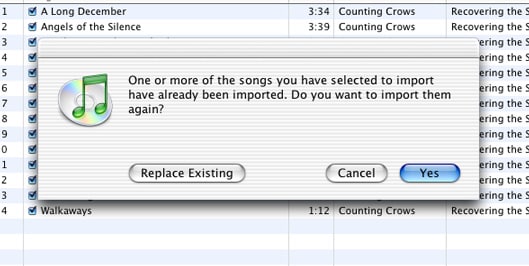
Единственная проблема с “Заменить существующие” заключается в том, что эта опция доступна только тогда, когда информация тегов CD и информация тегов заменяемых треков идентичны. Учитывая, что большинство пользователей изменяют данные CDDB для редактирования на точность или для удовлетворения своих конкретных потребностей, это означает, что часто пользователь вставит CD, нажмет “Импорт” и не получит эту опцию.
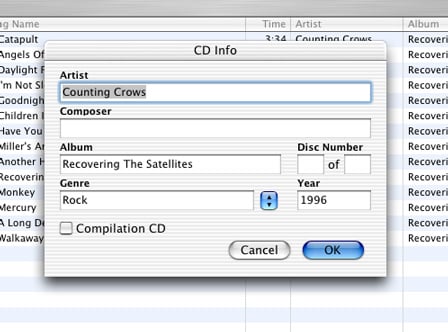
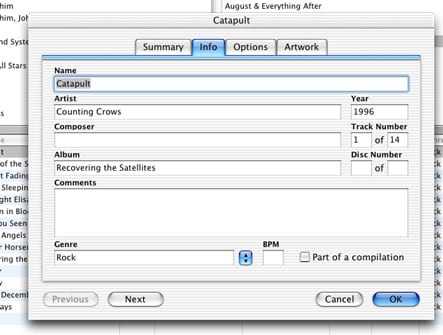
К счастью, есть способы исправить эту проблему. Самый простой метод — вставить CD, получить информацию о треках из CDDB и отредактировать теги CD по мере необходимости. iTunes позволит вам редактировать информацию тегов на диске из окна Источники.
Нажмите на значок CD, удерживая клавишу “control”. Появится контекстное меню, которое предложит опцию “Получить информацию”. Выбор этой опции приведет к появлению окна с информацией о CD, вся из которой редактируема.
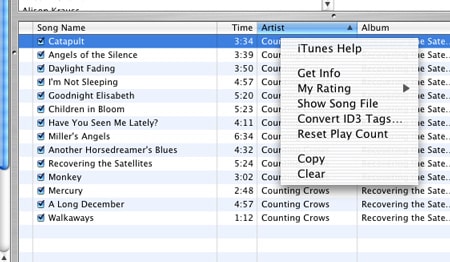
Этот же метод работает для получения информации о отдельных треках.
Конечно, с более чем 9500 песнями для перекодирования, я быстро потерял терпение с этим методом, каким бы простым он ни был, и начал искать более быстрое решение. Я обратился к AppleScript и написал скрипт, который автоматизирует процесс сравнения и изменения (доступен здесь для загрузки). Теперь я могу вставить CD, выбрать файлы, которые я заменяю, и запустить скрипт, что делает задачу намного быстрее. (Примечание: AppleScript не идеален — если вы используете его, убедитесь, что вы дважды проверили информацию о треках CD перед кодированием. Выбор “Расширенные: Получить названия треков CD” перепишет информацию CDDB на CD. Скрипт также не будет работать, если альбом в вашей библиотеке iTunes не имеет такого же количества треков, как CD.)
Если по какой-то причине вы изменили информацию тегов и при нажатии “Импорт” вам не предложили опцию “Заменить существующие”, не отчаивайтесь. Помните, что ваши старые файлы все еще на вашем компьютере, поэтому перед тем, как удалить их из вашей библиотеки, узнайте, есть ли песни в каких-либо плейлистах. Вы можете получить эту информацию так же, как и информацию о треках: удерживайте “control” и нажмите на песню. Если песня есть в каких-либо плейлистах, появится элемент контекстного меню “Плейлисты”. Выбор этого элемента покажет вам, в каких плейлистах содержится нужная песня. Узнав это, вы захотите добавить новую версию трека в плейлист и поставить ее выше или ниже старой в очереди плейлистов. Лучший способ сделать это — установить режим просмотра на “Обзор“ (“Правка: Показать браузер“ или введите “command-b”).
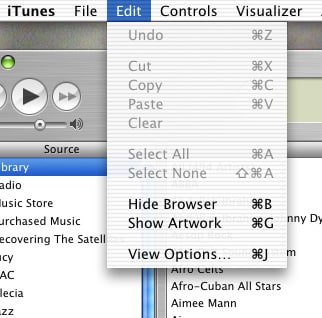
В браузере выберите исполнителя и альбом, с которыми вы работаете. В панели треков основного окна браузера вы увидите, что как AAC, так и mp3 файлы отображаются. Сортировка по “Типу” разделит их. Отсюда должно быть просто работать с вашими треками и плейлистами. Как только вы уладили информацию о плейлистах, убедитесь, что вы сравнили оценки и комментарии каждого трека. После этого должно быть безопасно удалить старые файлы. Вы потеряете количество воспроизведений, но кроме этого ваши метаданные будут идентичны.
Работа с библиотеками в нескольких местах
Одним из недостатков моей огромной музыкальной библиотеки является ограниченность пространства. Когда я изначально кодировал свои файлы, я использовал PowerBook G3 с ужасно маленьким жестким диском. Я купил внешний жесткий диск на 40 ГБ, который на некоторое время подошел, но к моменту, когда я обновился до своего текущего G4 iMac, моя коллекция выросла за пределы емкости жесткого диска. Таким образом, в настоящее время у меня 60 ГБ музыки в двух местах; большая часть из них находится на внешнем диске, а остальная часть — на жестком диске моего iMac. iTunes будет распознавать только одну папку/местоположение как свое место по умолчанию для библиотеки. Библиотека по умолчанию — это то место, куда iTunes записывает файлы, которые он кодирует. Это не является проблемой для нормальной работы iTunes, но, очевидно, если я перекодирую файлы, iTunes будет хотеть поместить каждый новый файл в свою библиотеку по умолчанию, независимо от его первоначального местоположения.
iTunes, конечно, позволит вам изменить местоположение вашей музыкальной папки. Это делается довольно просто в разделе “Дополнительно” в настройках iTunes. Изменить местоположение музыкальной библиотеки так же просто, как нажать “Изменить”.
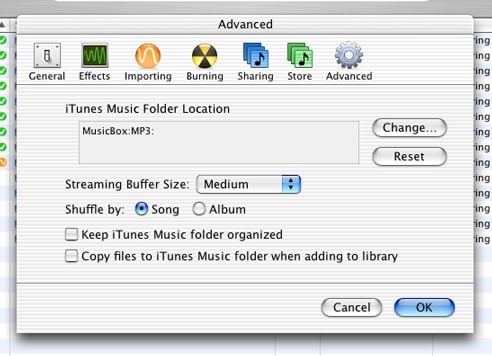
Итак, вооружившись стопками CD, моим решением является организовать диски в две основные кучи, соответствующие тому, на каком диске они в настоящее время “живут”.
Get new posts in your inbox
No spam. Unsubscribe anytime.