Синхронизация · 2 min read · Dec 18, 2025
Синхронизация приложений iOS с другим компьютером
Q: Мой компьютер сломался. Я хочу снова синхронизировать свой iPod touch с моим ПК. Однако я боюсь потерять все свои уровни в Tiny Towers и других играх, когда начну синхронизацию. Есть ли способ сделать резервную копию моих приложений и синхронизировать мои старые игровые достижения без потери данных?
– Грег
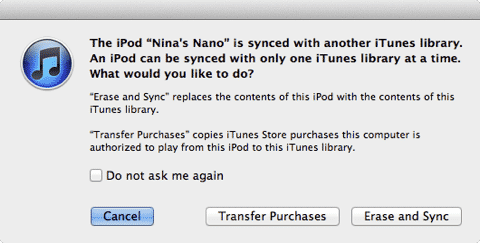
A: Когда вы подключаете свой iPod touch к новому компьютеру или новой библиотеке iTunes, он спросит вас, хотите ли вы заменить содержимое, которое уже есть на вашем устройстве, содержимым в вашей библиотеке.
Вы можете просто нажать “Отмена”, чтобы предотвратить это, и ваш iPod touch останется подключенным к вашему компьютеру без фактической синхронизации какой-либо информации с вашей библиотекой. В качестве альтернативы, если ваш компьютер уже авторизован для той же учетной записи iTunes Store, которая использовалась для покупки приложений и медиа-контента на вашем iPod touch, вы также увидите опцию “Перенести покупки”, которую можно использовать для копирования этой информации с вашего iPod touch обратно в вашу библиотеку iTunes.
Это копирует сырые приложения и любой купленный медиа-контент, такой как музыка и видео, но не копирует данные приложений; ваши данные приложений включены в любые резервные копии, сделанные iTunes или iCloud.
Если ваш новый компьютер еще не авторизован для вашей учетной записи iTunes Store, вы можете сделать это, выбрав Авторизовать компьютер в меню Магазин в iTunes. Вы также можете инициировать перенос покупок, выбрав соответствующую опцию в меню Файл iTunes, пока ваш iPod touch подключен.
Если у вас еще нет всех ваших приложений в вашей библиотеке iTunes, вам следует воспользоваться опцией “Перенести покупки”, чтобы скопировать эту информацию с вашего iPod touch. Также настоятельно рекомендуется выполнить резервное копирование устройства в iTunes в рамках этого процесса, так как это будет включать ваши данные приложений, которые можно восстановить из этой резервной копии на случай, если что-то пойдет не так. См. Резервное копирование приложений с iPod touch для получения дополнительной информации.
Ключевой момент в том, что пока приложения сами существуют в вашей библиотеке iTunes, вы можете повторно включить функцию “Синхронизация приложений” без потери любых данных приложений, если вы убедитесь, что те же приложения все еще выбраны для синхронизации с вашим устройством.
Когда вы впервые включаете “Синхронизацию приложений”, iTunes на самом деле показывает вам довольно пугающее предупреждение, подразумевающее, что iTunes собирается стереть и переустановить все ваши приложения:
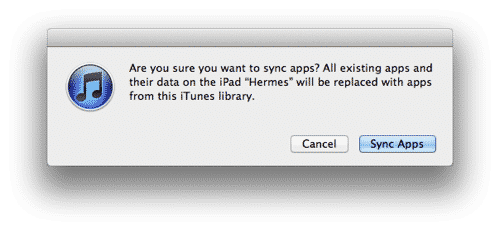
На самом деле, что происходит здесь, так это то, что iTunes выполняет простую сверку, чтобы сравнить то, что уже есть на вашем устройстве, с тем, что выбрано для синхронизации из вашей библиотеки iTunes. Все, что уже есть в обоих местах, просто остается нетронутым и помечается как “синхронизировано”, в то время как приложения, которые не выбраны (или вообще не существуют в iTunes), будут удалены, а любые новые приложения, которые выбраны, будут добавлены.
Подводя итог, конечно, приложения все еще должны быть выбраны для синхронизации с вашим устройством. Если вы включите опцию “Синхронизация приложений” без выбранных приложений, iTunes удалит все приложения на вашем устройстве, чтобы соответствовать тому, что вы выбрали (например, ничего).
Get new posts in your inbox
No spam. Unsubscribe anytime.