Синхронизация · 2 min read · Mar 11, 2026
Синхронизация музыки и контактов с двух разных компьютеров
Q: У меня есть Mac mini с внешним жестким диском, на котором содержится весь мой контент iTunes, который я в настоящее время синхронизирую с моим iPod. У меня также есть MacBook Pro для личного использования, и я не хочу загружать его всеми теми же данными iTunes, что и Mac mini, однако я хотел бы найти способ синхронизировать мой iPod с MacBook, чтобы получить всю информацию о контактах и календаре, но также каким-то образом все еще получить данные iTunes с внешнего диска Mini. Можно ли это сделать с помощью функции Airport на обоих устройствах?
– Сезар
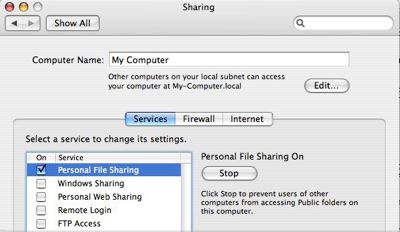
A: Доступ к контенту iTunes на вашем Mac mini с MacBook возможен просто с помощью общего доступа к файлам. Сначала зайдите в “Системные настройки” на Mac mini и убедитесь, что у вас включен Личный общий доступ к файлам (в разделе Общий доступ):
Вы можете затем подключиться к внешнему жесткому диску Mac mini с MacBook через папку Сеть в Finder, что должно позволить вашему MacBook видеть все ваши музыкальные и видеофайлы iTunes. Перейдите в настройки iTunes и убедитесь, что опция “Копировать файлы в папку iTunes Music при добавлении в библиотеку” отключена, чтобы iTunes оставлял любые файлы, которые вы импортируете на MacBook, в их оригинальных местах (в данном случае на внешнем жестком диске Mac mini).
Затем вы можете импортировать контент с Mac mini в библиотеку iTunes на вашем MacBook так, как вы обычно это делаете.
Однако, как недостаток, этот метод не будет делиться плейлистами, рейтингами или количеством воспроизведений из основной библиотеки. Это также может быть значительно медленнее, чем прямое подключение к вашему Mac mini, в зависимости от скорости вашей домашней сети. Есть способы, с помощью которых вы могли бы даже поделиться одной и той же базой данных библиотеки между обоими устройствами, хотя это несколько сложнее настроить и поддерживать, и не рекомендуется, так как это может привести к повреждению базы данных iTunes, если вы не будете особенно осторожны, чтобы не оставлять iTunes запущенным на обоих устройствах одновременно.
Тем не менее, если цель состоит только в том, чтобы получить ваши контакты и календарь с MacBook на ваш iPod, есть несколько более простых способов подойти к этому:
Во-первых, если вы управляете контентом на вашем iPod вручную с Mac mini, вы все равно можете автоматически синхронизировать свой календарь и контакты с MacBook.
Ручной режим применяется только к Музыке, Фильмам и Телевизионным шоу — другой контент, такой как Подкасты, Фото, Контакты/Календари и Игры всегда синхронизируется автоматически. В этом случае просто подключите ваш iPod к MacBook и включите настройки для синхронизации информации о контактах и календаре по желанию, убедившись, что вы оставили настройку “ручного” режима на вкладке Сводка нетронутой.
Кроме того, поскольку автоматическая синхронизация контактов и календарей установлена отдельно от синхронизации вашего другого медиа-контента, вы даже можете оставить ваш iPod настроенным на автоматическую синхронизацию вашей музыки, видео и подкастов с Mac mini, а календаря и контактов с MacBook. Когда вы подключаете ваш iPod к MacBook, вы получите предупреждение, похожее на следующее, которое уведомляет вас о том, что ваш iPod уже связан с другой библиотекой iTunes:
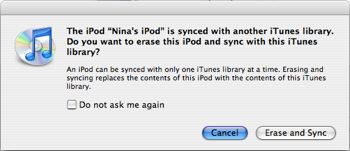
Если вы выберете “Отмена”, iTunes вообще не тронет ваши аудио или видеофайлы, но вы все равно можете настроить информацию о календаре и контактах для синхронизации с вашим iPod с MacBook. Это будет работать и для последующих операций синхронизации также.
Get new posts in your inbox
No spam. Unsubscribe anytime.