iTunes · 1 min read · Sep 23, 2025
Синхронизация музыки из iTunes при использовании iTunes Match
Q: У меня iPhone 5, и я использую последнюю версию iTunes для Mac. Я синхронизирован с iCloud с помощью iTunes Match. Я хочу загрузить музыку на свой iPhone, но он говорит, что я должен скачать ее из iTunes. Однако у меня есть некоторые файлы в iTunes, которые не загружаются в iCloud. Как мне их получить на мой iPhone?
– Тодд
A: iTunes Match заменяет стандартную синхронизацию iTunes для загрузки музыки на ваше iOS устройство; как только он включен, вы больше не можете загружать музыку на свой iPhone напрямую из iTunes — она должна быть синхронизирована с iCloud, чтобы быть доступной оттуда.
Кроме полного отключения iTunes Match, ваш единственный вариант — загрузить эти файлы в вашу библиотеку iTunes в ваш аккаунт iTunes Match. Чтобы трек был подходящим для загрузки в iTunes Match, он должен быть в формате MP3 или AAC, закодированном с битрейтом выше 96kbps и размером менее 200MB. Файлы ALAC, WAV и AIFF также могут быть загружены в iTunes Match, но будут конвертированы в 256kbps AAC и загружены только если получившийся файл AAC меньше 200MB. Apple также отмечает, что “Песни, закодированные как MP3 или AAC, которые не соответствуют определенным критериям качества, не будут сопоставлены или загружены в iCloud”, хотя неясно, что это конкретно означает.
Если у вас есть треки, которые, кажется, соответствуют вышеуказанным требованиям, но все еще отображаются как неподходящие, это может быть результатом странного кодирования или тегирования внутри файлов.
Часто в этом случае вы можете заставить их либо сопоставиться, либо загрузиться, конвертировав их в 256kbps AAC с помощью iTunes. Это создаст копию трека в конвертированном формате, которую iTunes Match затем подберет и попытается сопоставить с существующим треком в iTunes Store и загрузить, если он не может быть сопоставлен.
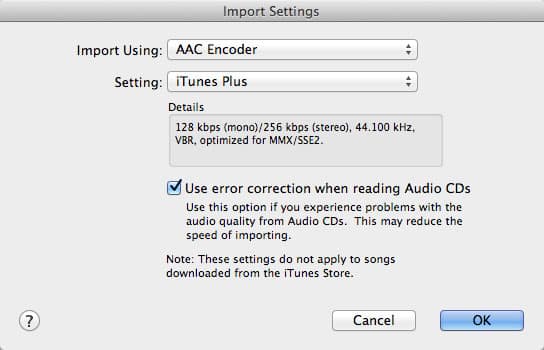
Чтобы использовать iTunes для конвертации трека в вашей библиотеке в другой формат, сначала убедитесь, что выбран правильный формат аудио по умолчанию — AAC в данном случае — в ваших Настройках импорта, которые можно найти в разделе Основные ваших настроек iTunes.
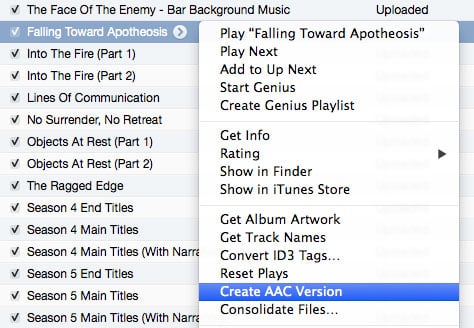
После того как вы это подтвердите, просто выберите один или несколько треков, которые вы хотите конвертировать, щелкните правой кнопкой мыши и выберите Создать версию AAC. Эта опция также доступна в меню Файл в iTunes, в разделе Создать новую версию.
Get new posts in your inbox
No spam. Unsubscribe anytime.