iPod · 1 min read · Mar 27, 2026
Синхронизация выбранных элементов с iPod
Q: У меня есть активный плейлист в моей библиотеке iTunes, который включает как купленную музыку, так и загруженную музыку для моего старого iPod nano. Я недавно подключил новый iPod 5G и успешно настроил другую учетную запись пользователя, однако новый iPod синхронизировал музыку, которую я не хочу. Вопрос: Как удалить песни с нового iPod, но не удалять их из папки моей музыкальной библиотеки?
– Диана
A: Существует несколько способов предотвратить передачу песен из вашей библиотеки iTunes на ваш iPod в автоматическом режиме синхронизации.
Если есть всего несколько треков или конкретные категории музыки, которые вы хотите исключить (музыка для праздников — распространенный пример), то вы можете использовать галочки, которые появляются рядом с каждой песней, и просто сказать iTunes синхронизировать только те песни, которые имеют галочку рядом с ними.
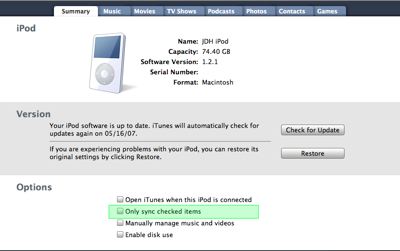
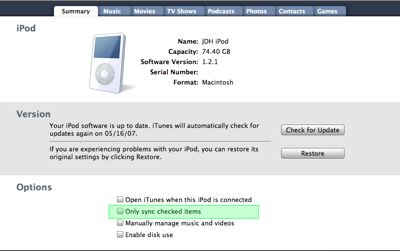
Чтобы сделать это, просто подключите ваш iPod и выберите его из списка источников iTunes с левой стороны. Вам будет представлен экран, похожий на следующий, из которого вы можете просто выбрать настройку “Синхронизировать только отмеченные элементы” и нажать кнопку “Применить”.
Затем вы можете вернуться в свою библиотеку iTunes и просто снять галочки с любых треков, которые вы не хотите иметь на своем iPod. Вы также можете снять галочки со ВСЕХ отображаемых треков сразу, удерживая клавишу CTRL (Windows) или CMD (Mac) при нажатии на флажок.
Это может быть полезно, если вы хотите отменить выбор всех треков в указанном плейлисте или указанном жанре — просто отфильтруйте отображение iTunes, используя браузер или строку поиска, чтобы показать только те треки, которые вы хотите выбрать или отменить выбор, а затем нажмите CTRL/CMD на одном из флажков, чтобы выбрать или отменить выбор ВСЕХ отображаемых треков.
Этот метод использования отмеченных элементов работает лучше всего, если вы просто хотите исключить несколько конкретных треков из синхронизации. Если, с другой стороны, вы предпочли бы синхронизировать только подмножество вашей библиотеки, вы можете сделать это, сказав iTunes синхронизировать только выбранные плейлисты на ваш iPod. Для этого выберите iPod в панели источников iTunes и выберите вкладку “Музыка”:
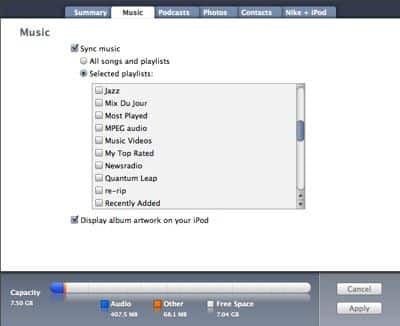
Затем вы можете изменить опцию на синхронизацию только “Выбранных плейлистов” и выбрать конкретные плейлисты, которые вы хотите передать на ваш iPod.
Get new posts in your inbox
No spam. Unsubscribe anytime.