Технологии · 2 min read · Feb 14, 2026
Синхронизация iPhone с несколькими компьютерами
Q: Я собираюсь купить iPhone, который буду использовать в основном для личных нужд, но, вероятно, начну использовать и для работы (т.е. для контактов, календарей и электронной почты). Мне стоит настроить iPhone на моем Windows ПК на работе, а не на моем Intel iMac дома? Я знаю, что iPod, отформатированные для Windows, могут подключаться к iTunes на Mac без проблем, но не был уверен насчет iPhone.
– Мэтт
A: На самом деле, с iPhone нет проблем с “форматом”, как это бывает с моделями iPod. Поскольку iPhone теперь использует протокол синхронизации с iTunes, который не основан на каком-либо доступе в “дисковом режиме”, нет проблем совместимости при использовании iPhone как на Mac, так и на Windows компьютере. Вы можете настроить iPhone как на вашем iMac дома, так и на вашем Windows ПК на работе, и он может синхронизироваться с любым из этих устройств.
Однако важно отметить, что iPhone в настоящее время не предназначен для синхронизации одних и тех же данных с несколькими компьютерами, поэтому вы не сможете синхронизировать свои контакты с обоими устройствами или загружать музыку или подкасты с любого из них. Это усугубляется отсутствием какого-либо “Ручного” режима для iPhone, что означает, что вы даже не можете перетащить одну-две дорожки с вторичного компьютера.
Тем не менее, вы можете синхронизировать свою музыку и видео с вашего iMac дома, а затем синхронизировать свою информацию, такую как контакты и календари, с вашего Windows ПК на работе. Это позволит вам иметь информацию о календаре и контактах, основанную на работе, но не придется управлять медиатекой на рабочем ПК.
Для этого просто подключите iPhone к вашему iMac и выберите соответствующие параметры синхронизации для вашего медиа-контента, но оставьте настройки на вкладке “Информация” без изменений, пока не доберетесь до рабочего компьютера.
Когда вы позже подключите ваш iPhone к рабочему ПК, вы заметите, что ни один из параметров синхронизации не выбран. Отсюда вы можете просто зайти и выбрать параметры на вкладке “Информация”, чтобы собрать ваш календарь, контакты и любую другую информацию, которую вы хотите синхронизировать с вашего рабочего ПК, такую как закладки. Вы не сможете добавить музыку, подкасты, фотографии или видео на ваш iPhone с рабочего компьютера, не заменив уже существующий контент на iPhone, но вы можете легко перемещать iPhone между двумя компьютерами, и он будет помнить, какой контент синхронизируется с какого устройства.
В конечном итоге все настройки синхронизации обрабатываются независимо друг от друга, и в отличие от iPod, iTunes не будет беспокоить вас никакими предупреждающими сообщениями, если вы действительно не попытаетесь выбрать контент, который уже синхронизируется с другим компьютером.
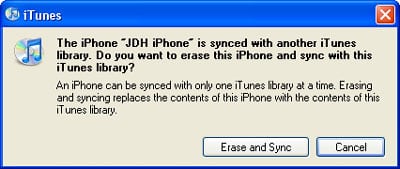
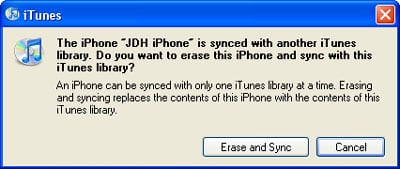
Если вы попытаетесь синхронизировать медиа-контент (т.е. музыку, подкасты, фотографии или видео), который уже был синхронизирован с другого компьютера, iTunes предупредит вас, что это заменит существующий контент:
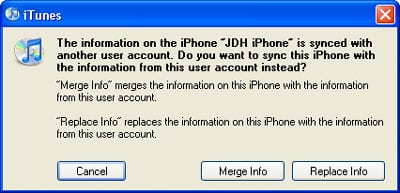
С другой стороны, если вы попытаетесь синхронизировать календари, контакты или закладки, когда iPhone уже содержит данные с другого компьютера, iTunes предложит вам вариант либо объединить контент, уже находящийся на iPhone, с контентом на вашем компьютере (в этом случае контент с iPhone будет добавлен на ваш компьютер и наоборот), либо стереть контент на iPhone и заменить его контентом с вашего компьютера:
Обратите внимание, что в отношении электронной почты действительно нет проблем с синхронизацией, о которых стоит беспокоиться.
Get new posts in your inbox
No spam. Unsubscribe anytime.