Рингтоны iPhone · 2 min read · Mar 02, 2026
Десятиступенчатое руководство по созданию пользовательских рингтонов для iPhone в GarageBand ‘08
Это было одно из худших решений Apple в 2007 году: даже если вы владели песней и хотели использовать её в качестве рингтона для iPhone, вы не могли. Вместо этого единственными пользовательскими рингтонами, которые вы могли воспроизводить, были те, что продавались поridiculous цене через iTunes, или те, которые требовали взломов и сторонних приложений для создания. Сегодня Apple исправила свою предыдущую ошибку, выпустив версию 4.1.1 приложения iLife ‘08 GarageBand, обновление, которое теперь позволяет вам создавать свои собственные пользовательские рингтоны для iPhone. Теперь, когда Apple выпустила как GarageBand ‘08, так и iTunes 7.5, который перестал пытаться блокировать рингтоны, созданные сторонними приложениями, создание рингтонов для iPhone никогда не было таким простым. Наше десятиступенчатое руководство проведет вас через этот процесс.
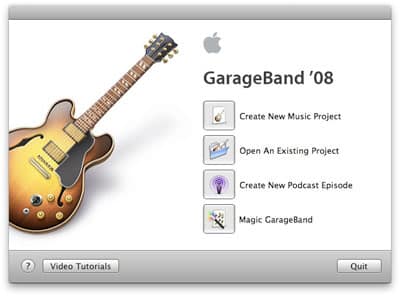
1. После открытия GarageBand ‘08 выберите Создать новый музыкальный проект.
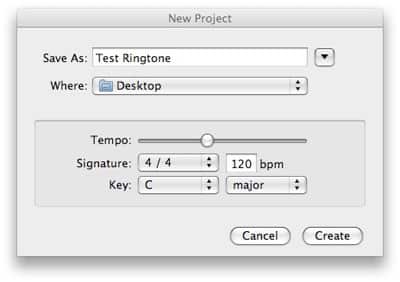
2. Вам будет представлен диалоговое окно для сохранения вашего рингтона. Введите имя, как вы хотите, чтобы оно отображалось в iTunes и на iPhone; это сэкономит вам шаг позже.
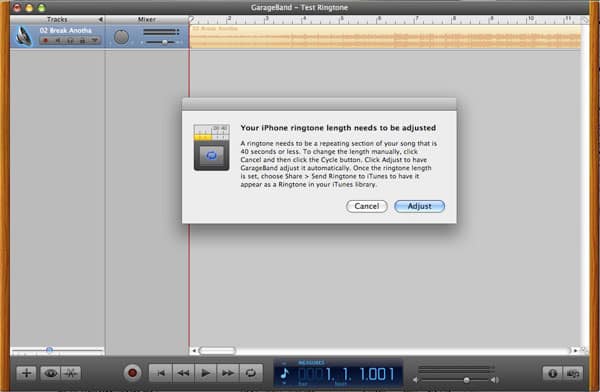
3. Перетащите песню, которой вы владеете, из iTunes в главное окно GarageBand.
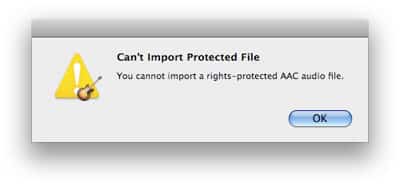
Предполагая, что это незащищенный трек, такой как любой MP3 или незащищенный AAC файл, потребуется немного времени для импорта. Если это защищенный трек, такой как покупка в iTunes Store, GarageBand не импортирует его, уведомив вас с помощью диалогового окна ниже. (Если хотите, вы также можете удалить трек Grand Piano, который появляется в GarageBand, нажав на пропеллер и клавишу удаления одновременно.)
4. Если вы попытаетесь на этом этапе экспортировать трек из iTunes в качестве рингтона, и он длиннее 40 секунд, GarageBand не сможет это сделать. Вы получите диалоговое окно с просьбой настроить длину песни. Вы делаете это, нажав на кнопку цикла.

Это та, что синяя выше.
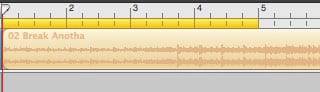
5. На этом этапе iTunes добавит небольшую желтую полосу сверху вашей песни. Вы можете щелкнуть в центре, чтобы переместить её к вашим предпочтительным 40 секундам песни, или укоротить её, щелкнув на одном конце полосы и перетащив её внутрь. Нажмите на кнопку воспроизведения, показанную выше, чтобы прослушать ваш рингтон.
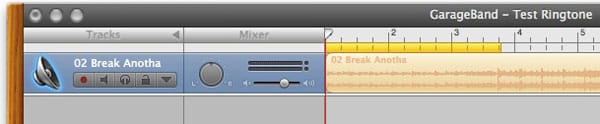
6. Мы укоротили этот рингтон до более подходящей длины, которая подходит для зацикливания на iPhone. По умолчанию клип будет воспроизводиться снова и снова, пока вы не ответите на телефон, поэтому GarageBand делает то же самое, чтобы дать вам представление о том, как будет звучать зацикливание. Осторожное обрезание может гарантировать лучшее зацикливание.
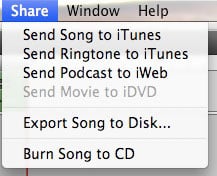
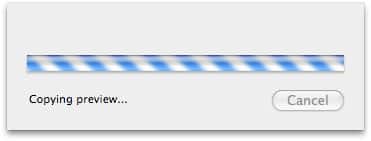
7. Затем перейдите в верхнюю часть экрана в меню Поделиться и выберите Отправить рингтон в iTunes. После быстрого экспорта iTunes будет готов рингтон для вас, чтобы вы могли его пометить.

Сначала он будет экспортирован с некоторыми неправильными данными тегов. Вы можете оставить их такими же или щелкнуть на каждом поле в главном окне iTunes и исправить их.
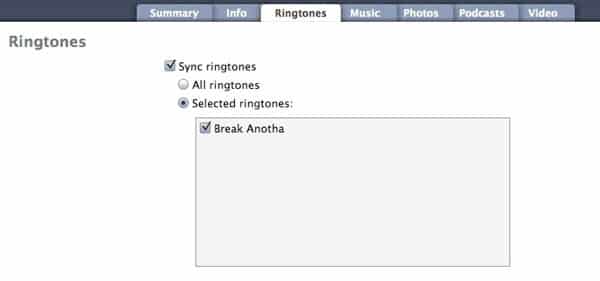
8. Затем пришло время подключить ваш iPhone и синхронизировать новый рингтон. После того как вы выбрали iPhone в вашем списке источников и вкладке Рингтоны, вы можете выбрать все ваши рингтоны или только тот пользовательский, который вы создали.
Get new posts in your inbox
No spam. Unsubscribe anytime.