iTunes · 23 min read · Sep 28, 2025
Руководство для начинающих по iTunes
Для тех, кто нов в мире iTunes, задача загрузки медиа-контента на ваш iPod, iPhone или iPad может показаться пугающей. Даже если у вас есть большой опыт работы с другими медиа-приложениями, подход Apple к управлению медиа в мире iPod и iTunes может значительно отличаться от того, к чему вы привыкли.
Этот учебник предоставит информацию, которая может быть полезна как новичкам, так и опытным пользователям компьютеров, когда они делают свои первые робкие шаги в мир iTunes и медиа-устройств Apple, включая, откуда получить музыкальный и видеоконтент, как загрузить его на ваше устройство и как управлять и организовывать его, когда он там.
iTunes и философия Apple в управлении медиа
Перед тем как погрузиться в заполнение вашего iPod или iOS-устройства, важно понять, что Apple использует значительно другой подход, чем большинство других медиа-программ и аппаратных продуктов в том, как управляется ваш контент — как на вашем компьютере, так и на самом устройстве.
Контент на iPod или iOS-устройстве управляется через программное приложение Apple iTunes, которое можно бесплатно скачать с веб-сайта Apple. Однако iTunes — это не просто средство загрузки вашего устройства. Это на самом деле целая система управления медиа, предназначенная для организации и каталогизации вашей музыки, аудиокниг, видео, подкастов и даже для работы с вашими iBooks и приложениями iOS. На самом деле, iTunes даже не требует, чтобы у пользователя было устройство iPod или другое медиа-устройство Apple, и есть люди, которые выбирают использовать iTunes просто как свое приложение для управления медиа.
Философски библиотека iTunes рассматривается как центральная точка всего медиа-контента — ваша главная библиотека, если хотите — а такие устройства, как iPod, iPhone, iPad и Apple TV считаются расширениями этой основной библиотеки iTunes. Идея заключается в том, что вы управляете контентом в главной библиотеке на вашем компьютере и носите с собой части его на вашем портативном устройстве. Это отличается от концепции портативного медиаплеера, который является своей собственной библиотекой, к которой пользователи, знакомые с другими медиа-продуктами, вероятно, привыкли.
В своей стандартной конфигурации iTunes автоматически синхронизирует вашу библиотеку (или ее часть) с вашим медиа-устройством. После настройки это происходит прозрачно и автоматически каждый раз, когда вы подключаете устройство к вашему компьютеру. Снова, iPod или iOS-устройство становится расширением вашей основной библиотеки, а не библиотекой само по себе.
Тем не менее, iTunes предоставляет метод для пользователей, которые предпочли бы не поддерживать библиотеку iTunes на своем локальном компьютере, а просто хотят вручную передавать музыку с одного или нескольких компьютеров на свое устройство по мере необходимости. Мы обсудим эти варианты более подробно далее в этой статье.
Независимо от используемого метода, обычно первым шагом в получении контента на ваш iPod является его добавление в вашу библиотеку iTunes. На самом деле, если вы еще не владеете iPod, но планируете его купить, вы даже можете заранее скачать iTunes и начать импортировать свой медиа-контент и готовить свою библиотеку для вашего iPod. Затем, когда вы наконец получите свой iPod, заполнить его обычно так же просто, как подключить его к вашему компьютеру и позволить iTunes сделать остальное.
iCloud и iTunes Match
В июне 2011 года Apple представила iCloud, свою новую онлайн-службу, которая охватывает различные приложения. Это также включает iTunes Match, подписной сервис, который по сути хранил вашу библиотеку iTunes на серверах iCloud. Хотя iTunes Match позволяет пользователям эффективно синхронизироваться с онлайн-версией своей библиотеки iTunes, сервис не устраняет необходимость импортировать вашу музыку в библиотеку iTunes, чтобы сначала загрузить ее на серверы iCloud. Более того, приложение iTunes все еще требуется для фактического управления библиотекой на базе iCloud.
Все дело в музыке…
Современные модели iPod и устройства iOS могут воспроизводить музыку, аудиокниги, подкасты, видео, а также отображать вашу коллекцию фотографий и запускать приложения. Однако, несмотря на все эти различные типы контента и функции, основное внимание по-прежнему уделяется музыке, и большинство владельцев iPod и iPhone будут в первую очередь беспокоиться о том, как перенести свою существующую музыкальную коллекцию на свое устройство.
Один из распространенных мифов о iPod заключается в том, что вы должны покупать свою музыку в iTunes Store. Это отчасти происходит от того, что iTunes на самом деле является как названием медиапрограммы Apple, так и названием онлайн-сервиса Apple, а также от того, что некоторые конкуренты Apple в прошлом распространяли этот миф, подразумевая, что заполнение iPod стоит много денег.
На самом деле, ничего не может быть дальше от истины. iTunes может легко импортировать контент с коммерческих или самодельных аудио-CD или любого стандартного MP3-файла, который у вас может быть. Покупка контента в iTunes Store далеко не единственный вариант, и есть много пользователей iPod и iTunes с большими музыкальными коллекциями, которые никогда не покупали ни одной композиции в iTunes Store. Более того, по мере того как все больше онлайн-магазинов цифровой музыки начинают принимать открытые стандарты без DRM, у вас есть много других вариантов, где купить музыку, даже для онлайн-загрузки. Наше Руководство по покупке музыки онлайн предоставляет более подробную информацию о различных доступных вариантах, начиная от iTunes Store и заканчивая другими сервисами, такими как Amazon и Walmart.
Тем не менее, поскольку большинство людей, которые покупают iPod, вероятно, уже владеют хотя бы некоторой музыкой на компакт-диске (CD), это обычно хорошее место для начала. iTunes предоставляет встроенные функции для загрузки ваших CD непосредственно в вашу музыкальную библиотеку, и если у вас есть подключение к Интернету, он даже может искать информацию о треках для большинства коммерческих CD и заполнять ее автоматически, гарантируя, что любые треки, которые вы импортируете, будут правильно помечены.
iTunes также может нативно импортировать любые файлы, которые уже находятся в формате AAC или MP3, которые можно получить из множества онлайн-источников. Наше Руководство по бесплатной музыке для вашего iPod обсуждает ряд вариантов получения бесплатных легальных цифровых музыкальных загрузок, а Консолидированный список бесплатных музыкальных веб-сайтов также можно найти на наших форумах обсуждений iLounge.
На самом деле, единственным реальным ограничением в отношении поддержки iTunes для цифровых музыкальных форматов является формат Windows Media Audio (WMA). Ни iTunes, ни любое из медиа-устройств Apple не поддерживают этот формат нативно, хотя iTunes с готовностью предложит конвертировать любые незащищенные WMA-файлы, которые вы попросите его импортировать. К сожалению, если вы приобрели файлы в формате Windows Media Audio (WMA) от других онлайн-сервисов музыки, iTunes не сможет конвертировать их напрямую из-за ограничений управления цифровыми правами (DRM) на этих файлах. Если ваша лицензия DRM это позволяет, вы можете записать их на аудио-CD, используя другое совместимое медиа-приложение, а затем импортировать этот аудио-CD в iTunes так же, как для любого коммерческого аудио-CD. Также стоит отметить, что конвертация WMA доступна только в том случае, если вы используете iTunes на Windows, так как Mac OS X не включает необходимые библиотеки Microsoft Windows Media Player для обработки конвертации.
iTunes Store определенно является удобным вариантом для покупки цифровой музыки, и это еще более верно с переходом Apple на полностью каталог музыки без DRM в начале 2009 года. Музыка, доступная в iTunes Store, больше не защищена никаким управлением цифровыми правами (DRM), и поэтому любые опасения о том, что вы сможете использовать свою купленную музыку только на устройствах Apple, больше не являются проблемой. Треки, купленные в iTunes Store, помечены информацией о вашем аккаунте iTunes Store по различным причинам, таким как отслеживание ваших покупок в приложении iTunes, но даже эта информация может быть легко удалена сторонним приложением, если это действительно серьезная проблема конфиденциальности. Имейте в виду, однако, что каталог без DRM применяется только к музыкальным файлам; другие типы контента, такие как аудиокниги, фильмы и телешоу, остаются защищенными DRM.
Импорт существующих цифровых музыкальных файлов в iTunes
Этот раздел предоставляет информацию для пользователей, у которых уже есть существующая коллекция цифровых музыкальных файлов, которые они хотели бы добавить в свою библиотеку iTunes. Новые пользователи, которые начинают с нуля, могут пропустить вперед к следующему разделу о импорте CD в iTunes.
В первый раз, когда вы запускаете iTunes, вам будет предложено просканировать вашу домашнюю папку на наличие любых совместимых аудиофайлов и импортировать их в вашу библиотеку iTunes. Вы можете позволить iTunes сделать это за вас или пропустить этот шаг и добавить эти файлы вручную позже. Если вы позволите iTunes просканировать ваш жесткий диск на наличие аудиофайлов, вы можете получить гораздо больше, чем ожидали. Многие игры и другие приложения будут иметь саундтреки и звуковые эффекты, хранящиеся в формате MP3 в их папках программы, и iTunes может в конечном итоге добавить их в вашу библиотеку вместе с вашими обычными музыкальными файлами.
Более того, вы можете захотеть настроить некоторые параметры iTunes перед этим первым импортом. Мы обычно рекомендуем пользователям пропустить этот начальный процесс импорта. Не беспокойтесь, так же просто просканировать ваш жесткий диск и добавить эти файлы позже, после того как вы поймете, с чем вы можете столкнуться.
Для пользователей с относительно небольшим количеством цифровых музыкальных файлов стандартные параметры обычно будут достаточными, и, вероятно, нет необходимости беспокоиться о более детальной информации, объясненной ниже.
Тем не менее, для тех пользователей, у которых уже есть большая коллекция существующих цифровых музыкальных файлов, важно сначала понять, как iTunes обрабатывает этот процесс и где вы можете захотеть настроить некоторые параметры перед импортом. Хотя стандартные параметры импорта должны помочь вам получить вашу музыку в iTunes с минимальными усилиями, немного предварительного планирования может гарантировать, что ваша музыкальная библиотека будет более управляемой в долгосрочной перспективе и может избежать сюрпризов позже.
Обратите внимание, что стандартное поведение iTunes для импорта музыкальных файлов немного отличается на Windows, чем на Mac.
Для пользователей Mac стандартным является то, что iTunes хранит все медиа-файлы, которые вы добавляете в свою библиотеку iTunes, в папке “iTunes Media”, которая хранится в папке “iTunes” в папке Музыка вашего домашнего каталога. Когда вы добавляете существующие файлы в библиотеку iTunes, эти файлы копируются из их текущего местоположения в папку iTunes Media. Это означает, что если вы импортируете большую музыкальную коллекцию, вам потребуется достаточно места на диске, чтобы сделать полную копию во время этого процесса. Как только ваша музыка была добавлена в iTunes и скопирована в папку iTunes Media, вы можете удалить оригинальные файлы.
Для пользователей Windows iTunes также создает папку iTunes Media в “iTunes\iTunes Media” в вашей папке Музыка Windows, но по умолчанию не копирует существующие цифровые медиа-файлы в это местоположение — он просто оставляет их там, где они есть, и ссылается на них оттуда.
Это позволяет пользователям Windows, переходящим с другого приложения для управления медиа, легче сохранить свою существующую структуру файлов и папок, но может усложнить управление вашей библиотекой iTunes в долгосрочной перспективе, особенно если вам нужно переместить ее на другой жесткий диск или компьютер в будущем.
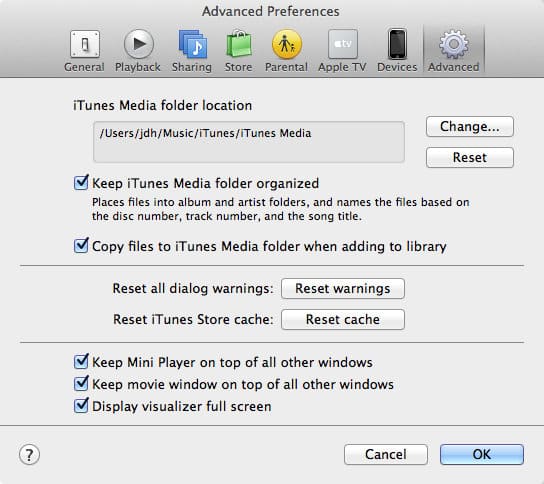
Местоположение папки iTunes Media и то, копируются ли добавленные файлы или нет, можно настроить через расширенные параметры iTunes, которые можно получить из меню iTunes, Preferences на Mac OS X или меню Edit, Preferences на Windows. Просто выберите кнопку “Advanced” в диалоговом окне настроек iTunes:
Опция Копировать файлы в папку iTunes Media при добавлении в библиотеку определяет, копирует ли iTunes добавленные файлы в путь к музыкальной папке или просто ссылается на них из их оригинальных местоположений. Эта опция включена по умолчанию для пользователей Mac и отключена по умолчанию для пользователей Windows, как было отмечено ранее.
Опция Сохранять папку iTunes Media организованной определяет, будет ли iTunes пытаться реорганизовать файлы в папке iTunes Media по мере изменения информации о треке в iTunes. С включенной этой опцией iTunes будет считывать информацию ARTIST, ALBUM и TRACK name из ваших музыкальных файлов, например, и использовать это для организации их в структуру подпапок в виде ARTIST/ALBUM/TRACKNAME. Это поведение именования жестко закодировано и не может быть настроено. Обратите внимание, что это касается только существующих файлов, которые уже находятся в папке iTunes Media. Файлы, скопированные в медиа-папку по мере их добавления, всегда помещаются в организованное местоположение, поскольку они должны идти куда-то. Похожие соглашения по именованию файлов и папок используются для других типов медиа — SHOW/SEASON/EPISODENAME для телешоу, например.
Также имейте в виду, что независимо от настройки “Сохранять организованным” выше, iTunes никогда не попытается переместить, переименовать или удалить любые файлы, которые находятся вне папки iTunes Media; iTunes рассматривает медиа-папку как свой “домашний” каталог, и любые файлы, которые не хранятся в этом местоположении, считаются находящимися вне его контроля.
С включенными настройками “Копировать файлы” и “Сохранять организованным” iTunes предназначен для изоляции среднего пользователя от основной файловой системы, заботясь обо всех деталях того, как ваши медиа-файлы хранятся для вас, чтобы вам не пришлось об этом беспокоиться. По мере внесения изменений в информацию о треке в библиотеке iTunes, iTunes автоматически реорганизует ваши медиа-файлы соответствующим образом.
Если у вас нет очень конкретной причины поддерживать свою собственную структуру файлов и папок, например, используя ее с другим медиа-приложением, мы настоятельно рекомендуем позволить iTunes копировать файлы в вашу папку iTunes Media и управлять ими. Это сэкономит много головной боли в долгосрочной перспективе, особенно если вам когда-либо нужно будет переместить вашу библиотеку iTunes на другой раздел, жесткий диск или компьютер.
Как только вы просмотрите эти настройки и решите, как вы хотите, чтобы ваши медиа-файлы были организованы, вы можете начать процесс добавления существующих файлов в свою библиотеку iTunes, просто выбрав соответствующую опцию из меню File в iTunes. Это еще одна область, где версии Windows и Mac немного отличаются — пользователи Mac просто получают единственную опцию Add to Library, в то время как пользователи Windows должны выбирать между Add File to Library и Add Folder to Library.
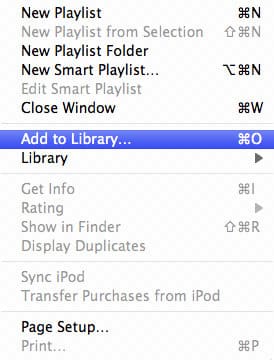
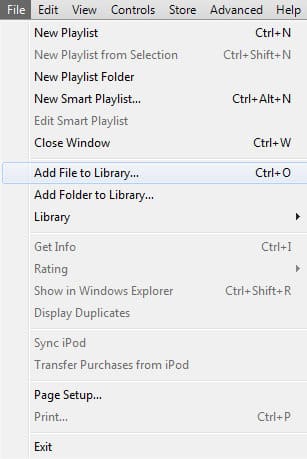
Независимо от того, какую операционную систему или метод вы используете, концепция остается той же — просто выберите файл, файлы или папку, чтобы добавить в вашу библиотеку, и iTunes сделает остальное. Обратите внимание, что если вы выбираете папку, все подпапки также включены.
Другой метод добавления музыкальных файлов в вашу библиотеку iTunes — это просто перетащить и бросить либо отдельные файлы, группу файлов, либо папку прямо в окно iTunes. Эти файлы будут добавлены в библиотеку iTunes так же, как и опции меню File.
С iTunes 9 вы также можете найти подпапку в вашей основной папке iTunes Media с названием “Automatically Add to iTunes”. Как следует из названия, все, что помещено в эту папку, автоматически импортируется в вашу библиотеку iTunes. Обратите внимание, что поскольку эта папка находится в папке iTunes Media, любые файлы, помещенные сюда, будут перемещены и организованы в папке iTunes Media независимо от вышеуказанных предпочтений iTunes.
Важно отметить, что iTunes для Windows не отслеживает файлы, которые были переименованы или перемещены вне iTunes. Библиотека iTunes хранит полный путь и имя файла каждого файла, который был импортирован в библиотеку iTunes, и переименование или перемещение этого файла приведет к тому, что iTunes потеряет его. Если вы планируете использовать свою собственную структуру файлов и папок, это должно быть установлено до того, как вы импортируете эти треки в библиотеку iTunes.
Пользователи Mac могут обойтись с переименованием и перемещением файлов на одном диске, так как операционная система OS X обрабатывает это. Однако OS X отслеживает перемещения файлов только на одном диске или разделе — перемещение файла на другой диск все равно приведет к поломке ссылки в iTunes.
Импорт CD в iTunes
Для многих покупка нового iPod, iPhone или iPad может быть их первым путешествием в мир цифровой музыки, и у них не будет уже большой существующей библиотеки контента. Однако почти у всех есть несколько CD, которые они хотят добавить в свою библиотеку iTunes.
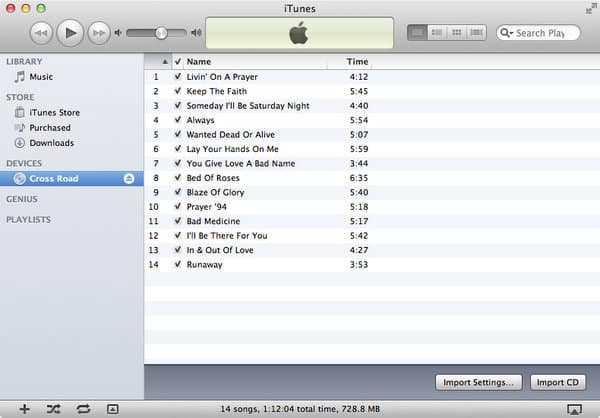
Хорошая новость заключается в том, что импорт CD в вашу библиотеку iTunes обычно так же просто, как вставить CD и позволить iTunes сделать остальное. По умолчанию, когда вы вставляете CD, iTunes обнаруживает его, ищет информацию о треках в Интернете и спрашивает вас, хотите ли вы импортировать его:
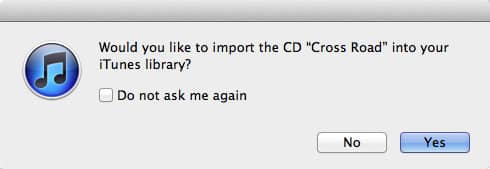
Просто выберите “Да”, и iTunes импортирует треки в вашу библиотеку iTunes, сохраняя их в виде файлов AAC 256kbps в вашей папке iTunes Media.
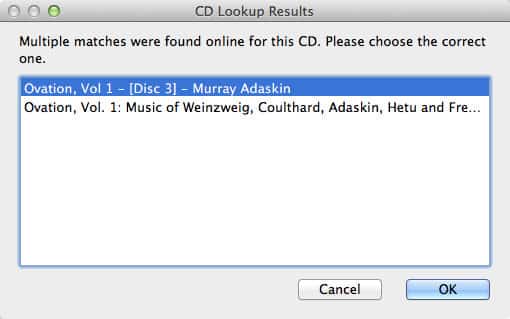
Когда вы вставляете CD, iTunes попытается найти информацию о CD, используя базу данных CDDB Gracenote. Если найдено несколько совпадений, он предложит вам выбрать правильное:
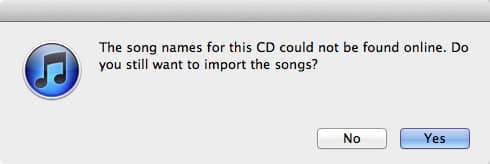
Если iTunes не может найти никаких совпадений, он сообщит вам об этом и спросит, хотите ли вы импортировать песни в любом случае. В этом случае вы можете ответить “Нет”, чтобы ввести информацию для CD вручную перед тем, как продолжить импорт.
Все эти настройки можно дополнительно настроить в ваших предпочтениях iTunes. На вкладке Общие вы можете указать, как iTunes ведет себя, когда вы вставляете аудио-CD:
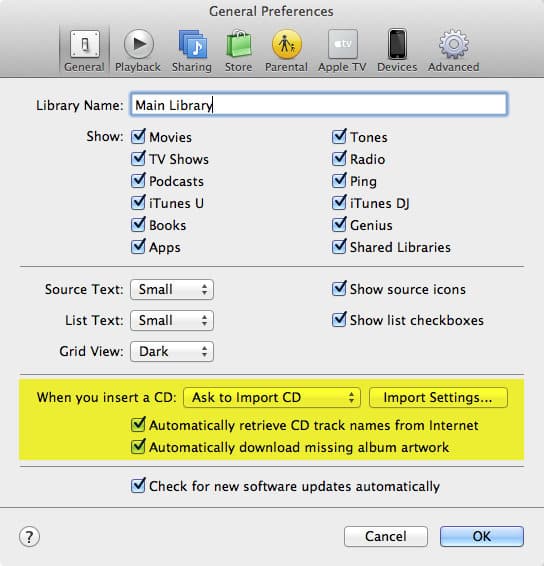
Настройка Когда вы вставляете CD позволяет вам указать, что iTunes должен делать, когда он обнаруживает, что вы вставили аудио-CD. Первые три опции относительно самопояснительны, позволяя вам выбрать, чтобы ничего не делать, кроме как просто показать содержимое CD, начать воспроизведение CD или автоматически импортировать CD. Четвертая опция, “Импортировать CD и извлечь” предоставляет очень эффективный способ импортировать большое количество CD; в этом режиме iTunes автоматически импортирует любой аудио-CD, который вы вставляете, и извлекает его, когда он завершит. Это позволяет вам легко продолжать вставлять CD в ваш компьютер и позволять iTunes обрабатывать их в фоновом режиме, пока вы работаете над чем-то другим.
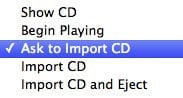
Настройка Автоматически получать названия треков CD из Интернета позволяет вам отключить поиск CDDB для вновь вставленных CD. Обратите внимание, что вы всегда можете инициировать ручной поиск информации о CD из меню Advanced в iTunes. Наконец, кнопка Настройки импорта открывает новое окно, которое позволяет вам указать ваш формат аудиофайла по умолчанию и битрейт для импортируемых CD.
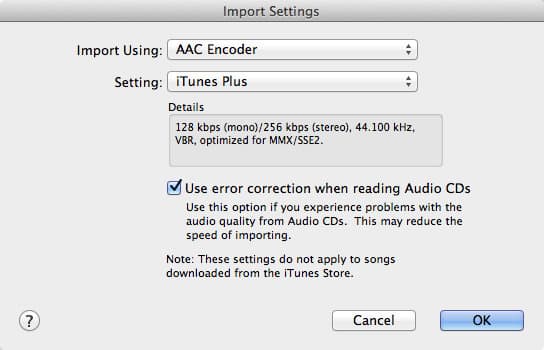
iTunes поддерживает форматы файлов AAC, AIFF, Apple Lossless, MP3 и WAV. Предоставляются предустановки для каждого формата, которые должны удовлетворять потребностям типичного пользователя, хотя вы можете выбрать более точную настройку ваших параметров импорта, если хотите, выбрав опцию “Пользовательская” в выпадающем меню Настройки.
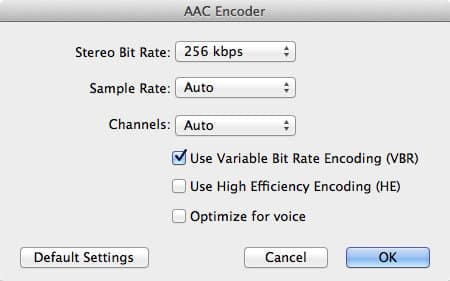
Хотя существует много споров и обсуждений о достоинствах различных аудиоформатов и битрейтов, простое правило заключается в том, что AAC-кодировщик iTunes будет производить немного более качественные аудиофайлы при заданном битрейте (т.е. размере файла), чем MP3-кодировщик iTunes, но вы пожертвуете совместимостью с другими цифровыми аудиоустройствами и программными плеерами, так как MP3 является гораздо более широко поддерживаемым форматом.
Вкратце, если вы собираетесь воспроизводить свою импортированную музыку только через iTunes или на вашем iPod или другом устройстве Apple, вы можете выбрать формат AAC. Для более совместимой библиотеки с другим оборудованием и программным обеспечением, вероятно, вы захотите использовать формат MP3.
Другие форматы (AIFF, Apple Lossless и WAV) создадут значительно большие размеры файлов, так как это по сути “без потерь” сжатие. Эти форматы обычно интересуют только более продвинутых пользователей и аудиофилов.
Более подробную информацию и обсуждение различных форматов аудиофайлов можно найти на нашем форуме по цифровым аудиоформатам в форумах обсуждений iLounge.
Покупка цифровой музыки
Еще одним возможным источником музыки для ваших медиа-устройств Apple являются онлайн-магазины музыки, такие как сам iTunes Store или другие сторонние цифровые музыкальные сервисы, такие как Amazon или Walmart.
iTunes Store работает в рамках программного приложения iTunes, и любая музыка, купленная в iTunes Store, автоматически загружается и добавляется в вашу библиотеку iTunes. Более подробную информацию о покупке контента в iTunes Store можно найти в нашем Полном руководстве по использованию iTunes Store.
Обратите внимание, что некоторые коммерческие цифровые музыкальные сервисы все еще используют защищенный формат WMA для своей музыки, который не совместим с iTunes или любыми из медиа-устройств Apple. Однако в целом индустрия движется в сторону отказа от защищенных музыкальных форматов, и такие сервисы, как eMusic (http://www.emusic.com) и Amazon MP3 (www.amazon.com), теперь предлагают цифровую музыку на продажу в стандарте MP3 без DRM. Эти файлы не содержат защиты от копирования или других ограничений и могут воспроизводиться на любом плеере, который поддерживает почти универсальный формат MP3. Наше Руководство по покупке музыки онлайн предоставляет более подробную информацию о различных онлайн-магазинах музыки, которые совместимы с iTunes и медиа-устройствами Apple.
Музыка, купленная из других онлайн-источников, просто будет загружена на ваш жесткий диск и должна быть добавлена вручную в iTunes так же, как и любой другой цифровой музыкальный файл.
Книги
iTunes и медиа-устройства Apple также поддерживают аудиокниги, купленные в iTunes Store или на Audible.com, и электронные книги, купленные в собственном магазине iBookstore Apple. Аудиокниги можно загружать или импортировать непосредственно в iTunes и слушать через iTunes или на вашем iPod или другом медиа-устройстве Apple. Обратите внимание, что аудиокниги с Audible.com не совместимы с Apple TV.
Вы также можете импортировать свои собственные книги на CD в свою библиотеку iTunes так же, как вы импортировали бы любой другой CD.
Эти книги не будут организованы в разделе “Книги” в iTunes по умолчанию, однако, но будут рассматриваться как музыкальные файлы. В последних версиях iTunes, однако, вы можете легко каталогизировать эти импортированные файлы как аудиокниги.
iBooks (или просто “Книги”, как их называет Apple) можно купить и загрузить в iTunes для синхронизации с iPhone, iPod touch или iPad с использованием приложения iBooks. Вы также можете импортировать свои собственные книги в формате PDF или ePub для синхронизации с вашим iOS-устройством. Обратите внимание, что книги ePub — купленные или импортированные — можно читать только на устройстве iOS и не напрямую в iTunes.
Для получения дополнительной информации о поддержке книг в iTunes и на медиа-устройствах Apple, включая инструкции по тому, как конвертировать ваши собственные книги в iTunes, смотрите наше Полное руководство по книгам iTunes, подкастам + iTunes U и наш форум “Книги и разговорное слово” в форумах обсуждений iLounge.
Подкасты и iTunes U
Еще одним отличным источником контента можно найти в каталоге подкастов iTunes и образовательном разделе iTunes U в iTunes Store. Подкасты — это аудио или видео треки, обычно эпизодического характера, на которые вы подписываетесь. Они доступны по широкому спектру тем, таким как новостные передачи, ток-шоу, музыка, аудио и видео блоги, а также игры и хобби. Контент iTunes U похож по концепции на подкасты, но они распространяются образовательными учреждениями, такими как колледжи и университеты, и содержат образовательный контент и учебные материалы.
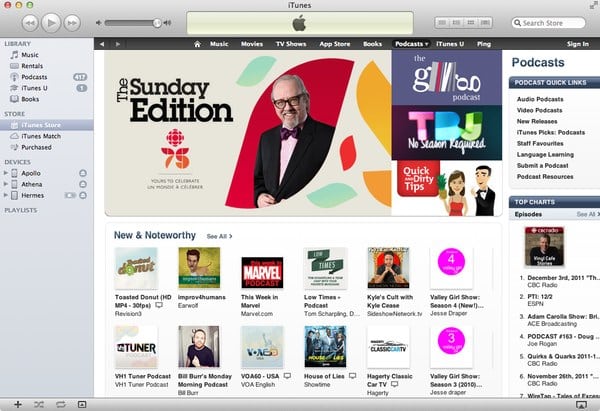
Подкасты и iTunes U доступны через iTunes Store, однако они обычно доступны без каких-либо затрат. На самом деле, Apple на самом деле предоставляет только каталог для этого контента; фактические файлы подкастов и iTunes U загружаются непосредственно приложением iTunes с веб-сайта поставщика.
Как только вы подписываетесь на подкаст или коллекцию iTunes U, iTunes автоматически загружает новые эпизоды по мере их появления и передает их на ваш iPod или iOS-устройство, если вы настроили его на это.
Для получения дополнительной информации о поддержке подкастов в iTunes и на медиа-устройствах Apple смотрите наше Полное руководство по книгам iTunes, подкастам + iTunes U и наш форум “Подкасты и подкастинг” в форумах обсуждений iLounge.
Организация всего
Как только вы импортировали свои медиа в вашу библиотеку iTunes, вам может понадобиться организовать его, чтобы сделать ваш контент легче доступным. iTunes и медиа-устройства Apple индексируют вашу музыку по информации тегов, содержащейся в файлах, такой как артист, альбом и название трека, а не просто по имени файла и имени директории. Музыка, импортированная с CD или купленная в легитимных онлайн-магазинах цифровой музыки, должна уже иметь эту информацию правильно заполненной. Однако часто пользователи, которые собрали музыкальные файлы из различных источников, могут обнаружить, что информация, содержащаяся в самих файлах, неточная или неполная. Эта информация может быть очищена в самом iTunes, просто выбрав файл или группу файлов и выбрав Получить информацию из меню Файл в iTunes, что откроет диалоговое окно, где вы можете редактировать информацию для этого трека или группы треков.
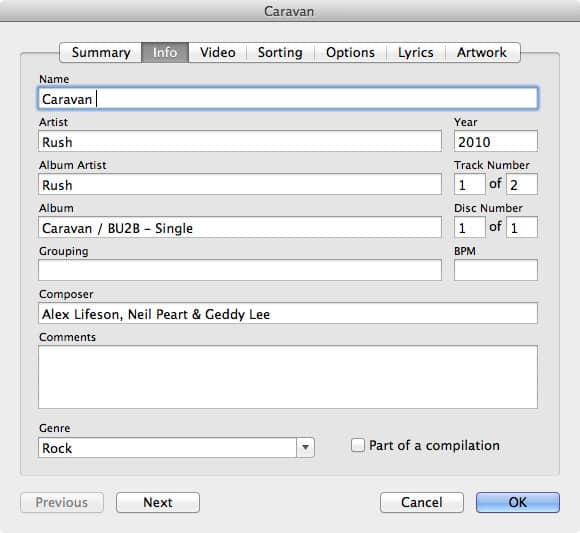
В качестве альтернативы существует множество сторонних инструментов, которые могут помочь автоматически перенести структуру именования файлов/папок в внутреннюю информацию тегов в самих файлах. Tag & Rename ($30, доступна 30-дневная пробная версия) или MP3Tag (программное обеспечение с возможностью пожертвования).
Для пользователей, у которых даже нет надежной структуры именования файлов и папок, также доступны более сложные сторонние инструменты, такие как SongGenie ($30), которые могут фактически анализировать ваши музыкальные треки, чтобы попытаться идентифицировать их и применить правильную информацию о названии, артисте и альбоме.
С очевидным исключением iPod shuffle, все текущие медиа-устройства Apple также предлагают возможность отображать обложки альбомов для ваших треков. iTunes может автоматически искать недостающие обложки для вашей музыки, если информация о альбоме и артисте точна. Эта функция требует учетной записи iTunes Store, но бесплатна в использовании. В качестве альтернативы, обложка может быть добавлена вручную через свойства информации файла каждого трека, так же как и другие теги редактируются.
В дополнение к организации информации тегов в самих файлах, также может быть желательно создать плейлисты в приложении iTunes, чтобы организовать ваши любимые песни или выбрать группы музыки для передачи на ваше устройство. Чтобы создать плейлист, просто выберите Файл, Новый плейлист в iTunes. Затем вы можете добавить контент в плейлист, перетаскивая и бросая его из основного окна вашей библиотеки iTunes. Преимущество плейлистов заключается в том, что они не только организуют вашу музыку для прослушивания, но также могут использоваться как метод для автоматической синхронизации только выбранного контента из вашей библиотеки iTunes на ваш iPod или iOS-устройство. Это особенно полезно, когда у вас есть библиотека, которая значительно больше, чем емкость вашего устройства.
iTunes также предлагает более продвинутый тип плейлиста — Умный плейлист. Это динамический плейлист, который вы можете создать, который автоматически выбирает треки на основе заданных вами критериев поиска, и при сочетании с функциями оценки и отслеживания воспроизведения iTunes может быть легко настроен для создания динамических плейлистов, чтобы поддерживать ваш контент iPod свежим.
Для получения дополнительной информации о тегировании ваших музыкальных треков, добавлении обложек альбомов к ним и создании плейлистов смотрите наше Полное руководство по тегированию альбомов, искусству и плейлистам в iTunes.
Перенос на ваш iPod, iPhone или iPad
Как только вы собрали некоторый медиа-контент в вашей библиотеке iTunes и распаковали ваш новый iPod, iPhone или iPad, следующий шаг — перенести его на ваше устройство. Снова, это область, где iTunes делает все очень просто, если у вас уже есть организованная библиотека iTunes.
Просто подключите ваш iPod или iOS-устройство к вашему компьютеру. По умолчанию iTunes обнаружит новое устройство и проведет вас через некоторые начальные экраны для его настройки.
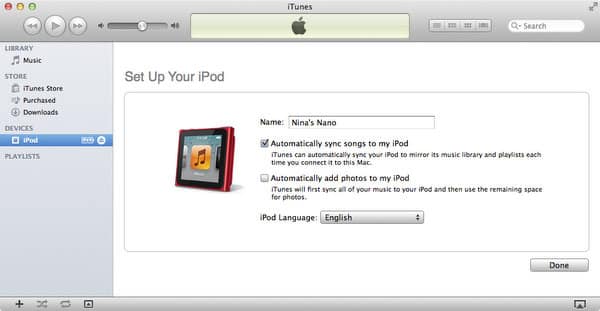
Отсюда вы можете указать имя для вашего нового устройства и выбрать, какой контент вы хотите, чтобы iTunes автоматически синхронизировал, если таковой имеется. Обратите внимание, что вы можете легко переименовать ваше устройство позже, просто дважды щелкнув по нему в списке устройств iTunes, чтобы отредактировать имя и ввести новое имя.
Если ваш iPod или iOS-устройство достаточно велико, чтобы вместить всю вашу библиотеку iTunes, это действительно единственный шаг. Нажмите “Готово”, и iTunes начнет синхронизацию всей вашей библиотеки на ваше устройство, включая любые плейлисты, которые вы создали.
По умолчанию iTunes просто пытается перенести все в вашей библиотеке iTunes на ваш iPod, iPhone или iPad. Это хорошо работает для многих пользователей и является, безусловно, самым простым решением. В этом режиме ваша музыкальная библиотека iTunes и ваше устройство по сути являются зеркальными копиями друг друга, включая все ваши плейлисты из вашей библиотеки iTunes. Любые новые треки, которые вы добавляете в свою библиотеку iTunes, добавляются на ваше устройство в следующий раз, когда вы синхронизируете, и любые треки, которые вы удаляете из вашей библиотеки, также удаляются с вашего устройства. Информация о рейтингах, времени последнего воспроизведения и количестве воспроизведений передается с устройства обратно в вашу библиотеку iTunes, как и сохраненная позиция воспроизведения в любых видео, аудиокнигах или подкастах, которые вы частично воспроизвели.
Если ваша музыкальная библиотека больше, чем емкость вашего устройства, iTunes уведомит вас об этом и автоматически выберет контент, чтобы заполнить доступное свободное пространство.
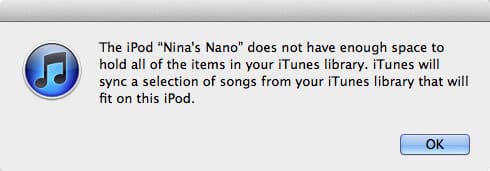
Хотя это хороший способ быстро получить некоторый начальный контент на ваш iPod, выбор iTunes часто более случайный, чем что-либо другое. Это может быть хорошим способом быстро начать, особенно если ваша библиотека лишь немного больше, чем ваше устройство, но большинство пользователей, вероятно, предпочтут немного больше контроля над тем, какой контент будет передан.
К счастью, вы можете легко выбрать, что будет синхронизировано на ваш iPod или iOS-устройство, либо по артисту, альбому или жанру, либо просто создав плейлисты и сказав iTunes синхронизировать эти плейлисты и их контент на ваше устройство. Как только вы создали набор плейлистов, просто подключите ваше устройство к вашему компьютеру и выберите его из списка устройств на левой стороне окна iTunes. Это покажет вам экран сводки для вашего устройства с набором кнопок в верхней части экрана, показывающих различные типы контента, которые вы можете синхронизировать с вашим устройством.
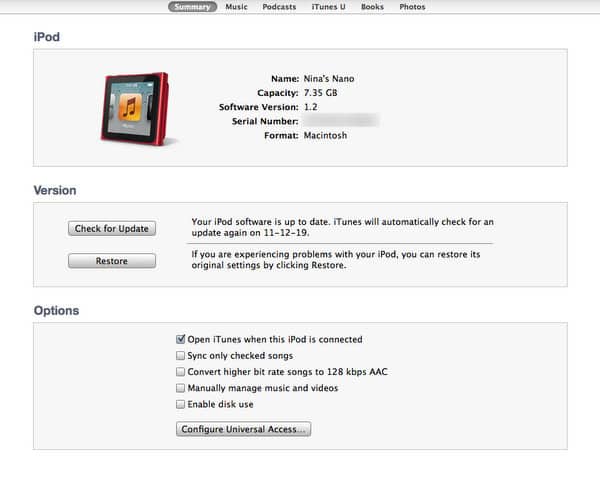
Просто выберите кнопку Музыка, и вам будут показаны параметры для автоматической синхронизации вашего музыкального контента.
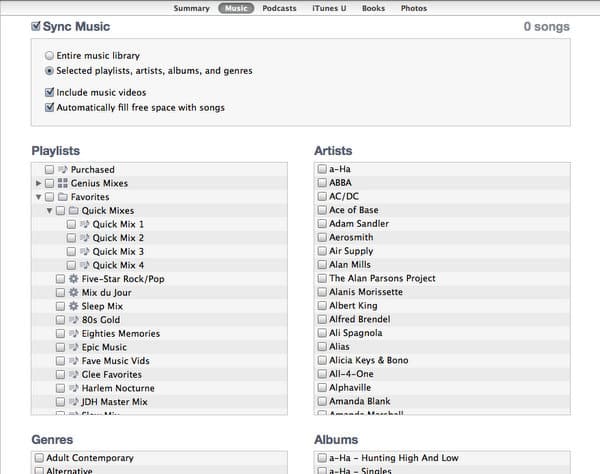
Отсюда вы можете выбрать синхронизацию Выбранных плейлистов, артистов, альбомов и жанров и просто поставить галочку рядом с каждым плейлистом, артистом, альбомом или жанром, которые вы хотите синхронизировать с вашим устройством.
Обратите внимание также на опцию Автоматически заполнять свободное пространство песнями. Как следует из названия, эта опция автоматически заполнит любое оставшееся пространство на вашем устройстве выборкой треков из вашей музыкальной библиотеки. На самом деле, когда iTunes обнаруживает, что ваша библиотека больше, чем емкость вашего устройства, он автоматически выбирает эту опцию без дальнейших выбранных плейлистов, артистов или жанров. Вы можете уточнить эту опцию, выбрав конкретные элементы, которые вы хотите на вашем устройстве, и оставить опцию Автоматически заполнять свободное пространство… включенной, чтобы сохранить любое оставшееся пространство заполненным дополнительным контентом.
Имейте в виду, что поскольку это процесс синхронизации, изменение этой настройки также удалит любой контент, который больше не выбран. Поэтому, если вы измените свою настройку с Вся музыкальная библиотека на Выбранные плейлисты, артистов, альбомы и жанры, то контент, который не включен в любую из этих областей, которые вы выбираете, будет удален с вашего устройства во время следующей синхронизации.
С автоматической синхронизацией важно понимать, что вы никогда не управляете контентом напрямую на вашем устройстве.
Get new posts in your inbox
No spam. Unsubscribe anytime.