iTunes · 33 min read · Sep 25, 2025
Полное руководство по тегированию альбомов, обложкам и плейлистам в iTunes
В iTunes скрыто гораздо больше возможностей, чем многие люди осознают. Кроме простого переноса контента на устройства Apple, приложение iTunes на самом деле является чрезвычайно мощной системой управления медиа. Однако, чтобы получить максимальную отдачу от вашего опыта с iTunes, может потребоваться время для организации контента в вашей библиотеке iTunes, чтобы убедиться, что правильная информация заполнена для вашего медиа-контента и создать разумный набор плейлистов, чтобы помочь вам находить и наслаждаться вашей любимой музыкой и другим контентом более эффективно.
Эта статья предоставляет информацию как для новичков, так и для более опытных пользователей iTunes, чтобы помочь вам понять, как лучше всего каталогизировать и организовать ваш контент в iTunes, обогатить его обложками альбомов, а затем создать плейлисты, которые отражают ваши собственные потребности и интересы, и затем перенести эту информацию на ваш iPod, iPhone или Apple TV, чтобы получить максимальное удовольствие от вашего музыкального и видео контента.
Тегирование вашего контента
iTunes использует подход на основе тегов для организации вашего медиа-контента, а не полагается на вашу организацию файлов и папок. Теги хранятся в ваших медиа-файлах и содержат информацию, такую как название, артист, альбом и жанр; это предоставляет больше данных, чем можно легко сохранить в структуре файлов и папок, и поскольку информация содержится в файлах, она остается доступной независимо от того, как вы назовете файл или куда вы его переместите.
Когда вы импортируете медиа в свою библиотеку, iTunes считывает эти теги и копирует эту информацию в свою собственную базу данных для более быстрого доступа. Это имеет преимущество, позволяя вам быстро находить и просматривать ваш медиа-контент различными способами, а не ограничиваться относительно жесткой иерархией структуры файлов и папок. Это также относится к тому, как ваша музыка и другой контент организованы на медиа-устройствах Apple: iPod, iPhone, iPad и Apple TV.
Конечно, для того чтобы это работало правильно, необходимая информация тегов должна быть заполнена. Треки, которые вы покупаете в iTunes Store и других онлайн-магазинах, а также треки, которые вы импортируете со своих собственных CD, обычно содержат как минимум базовую информацию тегов. С другой стороны, медиа-контент, который вы импортируете из других источников, может быть не полностью или правильно заполнен. Более того, даже с вашим купленным контентом и контентом, импортированным с CD, вам может не понравиться, как информация заполнена, и вы можете предпочесть настроить ее по своему усмотрению.
Обратите внимание, что информация тегов хранится как в базе данных библиотеки iTunes, так и в ваших фактических медиа-файлах, если формат файла поддерживает информацию тегов. Когда вы вносите изменения в информацию тегов в iTunes, эта информация обновляется как в базе данных iTunes, так и в файле. Это означает, что если вы повторно импортируете эти файлы в другую библиотеку iTunes или другое приложение для управления медиа, которое считывает информацию тегов, любые изменения, которые вы внесли, также будут отражены там. Имейте в виду, что некоторые форматы, такие как WAV-файлы, не предоставляют никаких полей для хранения информации тегов; в этом случае информация для этих файлов будет только храниться в базе данных iTunes, и эта информация не будет доступна при импорте этих файлов в другую библиотеку iTunes или другое приложение. Пользователям, обеспокоенным сохранением тегов в безпотерянных файлах, вероятно, лучше рассмотреть форматы AIFF или Apple Lossless.
Просмотр и изменение тегов
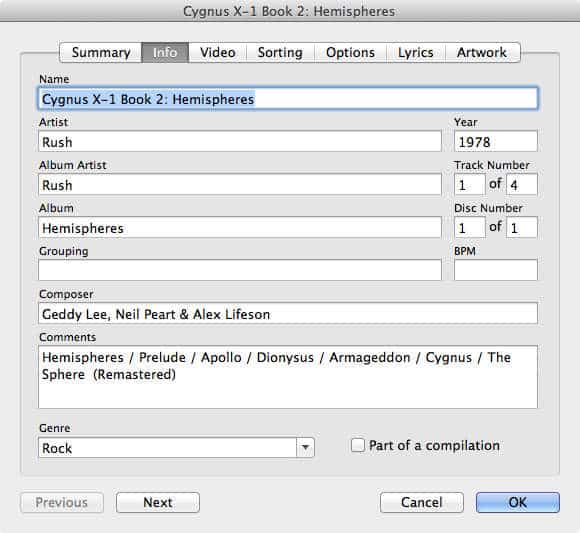
Вы можете изменить теги для любого отдельного трека, просто выбрав трек в вашей библиотеке iTunes и выбрав Получить информацию из меню Файл iTunes.
В общем, ваши музыкальные треки должны содержать как минимум название, артиста и информацию об альбоме, чтобы быть правильно организованными в iTunes. Другие типы медиа также могут содержать эту информацию, однако поля, отличные от названия, не всегда так необходимы для контента, такого как аудиокниги, подкасты или видео-контент. iTunes использует эту информацию тегов для отображения и сортировки ваших треков в iTunes и на ваших медиа-устройствах и по умолчанию также хранит ваши треки в папке iTunes Media на основе этих тегов.
Вы заметите, что здесь также доступны некоторые другие теги. Хотя они в основном являются необязательными, их заполнение может быть особенно полезным для дальнейшей организации и сортировки вашей музыки. Например, iTunes и устройства iPod и iOS предоставляют прямую поддержку для поиска и просмотра вашей музыки по тегам Жанр и Композитор, а теги Номер трека и Номер диска используются в качестве порядка сортировки по умолчанию для ваших треков в каждом альбоме.
Исполнитель альбома: Это поле используется для имени исполнителя альбома в целом и полезно для тегирования треков из альбомов, в которых есть приглашенные артисты или исполнители, представленные в определенных треках. Для альбомов с одним исполнителем оно обычно либо пустое, либо будет таким же, как поле Исполнитель для трека. Это используется в первую очередь для группировки и сортировки треков, особенно в представлениях Grid и Cover Flow. Недавние версии iOS также могут дополнительно использовать это поле для группировки треков в списках исполнителей на iPhone, iPod touch и iPad.
Год: Обычно содержит год, в котором был произведен трек или альбом. В многих случаях треки, загруженные из iTunes Store или CDDB, будут указывать год, в котором был произведен альбом, независимо от того, когда был произведен оригинальный трек. Это может быть использовано для сортировки в iTunes и также отображается на Apple TV. Оно вообще не отображается на iPod или устройствах iOS.
Номер трека: Это поле состоит из двух частей, чтобы указать номер трека и общее количество треков для альбома. Это важно для сортировки в iTunes и на iPod, чтобы перечислить треки в их правильном порядке альбома. Если это поле пустое, треки сортируются в каждом альбоме в алфавитном порядке.
Номер диска: Похожее по концепции на номер трека, это используется для альбомов с несколькими дисками и используется в сочетании с номером трека для сортировки треков в их правильном порядке при просмотре списка альбома для нескольких дисков. Это позволяет вам использовать одно и то же название альбома для всех дисков в многодисковом наборе, при этом они все равно будут отсортированы правильно.
Группировка: Этот тег в основном используется для классических произведений, чтобы сгруппировать движения одного и того же произведения вместе во время воспроизведения. Например, если у вас есть запись Пятой симфонии Бетховена, каждое из четырех движений может быть указано как отдельный трек с названием движения в качестве названия трека и “Пятая симфония Бетховена, № 5 в до миноре, Опус 67” в поле Группировка.
BPM: Это поле может быть использовано для ввода темпа трека в ударах в минуту. Обычно оно пустое и по умолчанию не используется, но может быть полезным в качестве критерия в Умных плейлистах. Хотя поле BPM не заполняется автоматически, существует несколько сторонних инструментов, таких как MixMeister BPM analyzer (www.mixmeister.com), которые могут быть использованы для анализа вашей библиотеки и автоматического заполнения этой информации.
Композитор: Это поле указывает композитора для трека. iTunes позволяет вам искать и группировать по этому полю, и оно также доступно на iPod, устройствах iOS и Apple TV. Хотя это поле в первую очередь полезно для классических произведений, вы обнаружите, что многие современные произведения также включают текстовика или автора песни в этом поле.
Комментарии: Это поле свободного формата, которое можно использовать для добавления комментариев к треку. Оно доступно для поиска непосредственно в iTunes, но в остальном недоступно на ваших медиа-устройствах, за исключением Apple TV, где оно отображается под обложкой при просмотре аудио и видео треков. Для фильмов и телешоу это поле может использоваться вместо поля описания.
Жанр: Это просто определяет жанр трека. Вы можете либо ввести свой собственный жанр, либо использовать выпадающее меню, чтобы выбрать из списка жанров, уже доступных в вашей библиотеке iTunes. Это используется в первую очередь для группировки и сортировки. Оно также используется для создания Genius Mixes на основе жанра.
Часть компиляции: Это указывает, что текущий трек должен рассматриваться как часть компиляционного альбома, что влияет на то, как трек группируется и сортируется в iTunes и на iPod, устройствах iOS и Apple TV. Подробнее об этом позже.
Просмотр и просмотр вашей библиотеки iTunes
Многие из этих тегов могут отображаться в обычном представлении списка медиа iTunes в качестве дополнительных столбцов. Вы можете настроить, какие столбцы отображаются в текущем списке треков, выбрав Просмотр, Опции просмотра из меню iTunes.
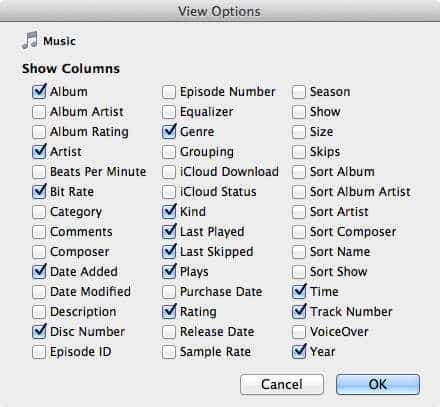
Обратите внимание, что не все параметры просмотра будут применимы ко всем спискам контента. Информация, такая как ID шоу и эпизода, например, актуальна только для телешоу.
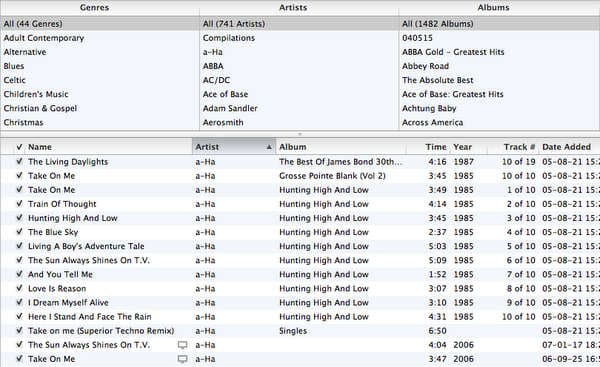
iTunes также позволяет вам фильтровать контент в ваших списках iTunes, отображая панель столбцов. Традиционно это представляется в виде трех столбцов для Жанра, Исполнителя и Альбома, над списком треков. Выбор конкретных записей в каждом столбце фильтрует столбцы справа, а также контент, отображаемый в основном окне.
iTunes 9 представил новый макет для панели столбцов и решил включить этот новый макет по умолчанию, по какой-то причине. Вместо того чтобы представлять три столбца над вашим списком треков, набор столбцов теперь отображается слева, более похожий на файловый браузер в Finder или Windows Explorer.
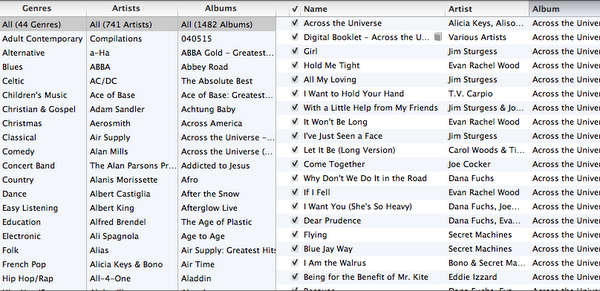
Вы можете выбрать предпочитаемый макет панели столбцов из меню Просмотр, Панель столбцов в iTunes.
Внутри самого представления столбцов вы можете выбрать сортировку по любому отображаемому столбцу, просто щелкнув по заголовку столбца, и можете изменить порядок отображаемых столбцов, перетаскивая заголовки столбцов влево или вправо. Обратите внимание, что столбец “Имя” всегда должен отображаться слева. Столбец Альбом на самом деле имеет еще один трюк в рукаве: щелчок по заголовку этого столбца переключит сортировку просто по Альбому или сортировку на основе Альбома по Году или Альбома по Исполнителю, эффективно предоставляя вторичный вариант сортировки для группировки ваших альбомов.
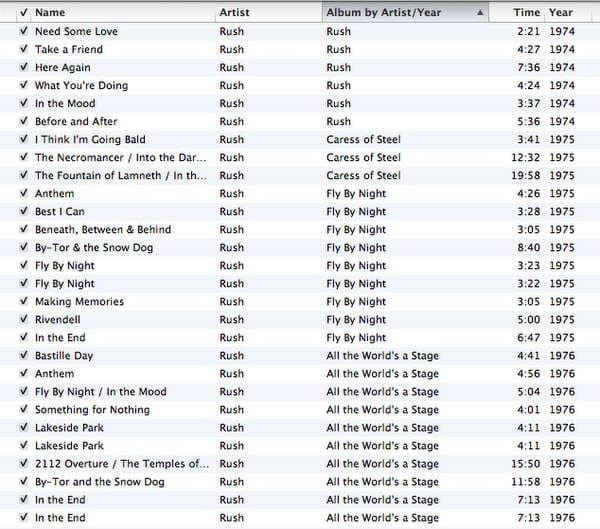
Расширенные параметры трека
Вкладка Опции позволяет изменить некоторые дополнительные настройки для ваших треков:
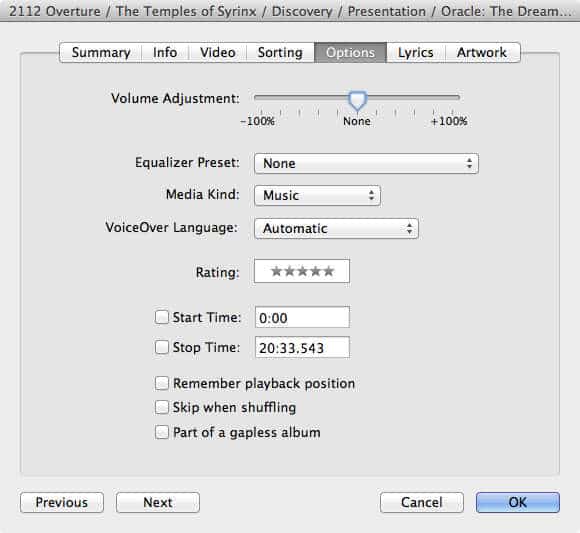
Регулировка громкости: Это позволяет вам регулировать громкость для выбранного трека. Регулировки громкости записываются в тег усиления, который считывается iTunes и iPod, устройствах iOS и Apple TV. Фактический звук медиа-файла не изменяется никаким образом.
Предустановка эквалайзера: Это позволяет вам указать пользовательские настройки эквалайзера, которые будут использоваться при воспроизведении выбранного трека в iTunes или на iPod.
Тип медиа: Это устанавливает тип медиа, который представляет трек. Для аудио треков это может быть установлено на Музыка, Подкаст, iTunes U, Аудиокнига или Голосовая заметка. Для видео треков это может быть установлено на Музыкальное видео, Фильм, Телешоу, Подкаст или iTunes U. Это определяет, как трек отображается и обрабатывается в iTunes и на ваших медиа-устройствах.
Язык VoiceOver: Это устанавливает предпочитаемый язык VoiceOver, который будет использоваться для трека на устройствах, которые поддерживают VoiceOver, таких как новые модели iPod shuffle и iPod nano.
Рейтинг: Это позволяет вам указать рейтинг для трека. Это также может быть установлено на iPod, iPhone или iPad при прослушивании трека, а также установлено из обычного представления просмотра медиа iTunes.
Время начала / Время окончания: Это позволяет вам переопределить время начала и окончания для трека. Трек на самом деле не обрезается никаким образом; это значение просто применяет теги, которые говорят iTunes и вашим медиа-устройствам, где начинать или заканчивать воспроизведение трека.
Запомнить позицию воспроизведения: Это указывает, что iTunes и ваши медиа-устройства должны запомнить вашу позицию, когда вы прекращаете прослушивание трека. Это включено по умолчанию для аудиокниг, подкастов, контента iTunes U, фильмов и телешоу и отключено по умолчанию для музыки и музыкальных видео.
Пропустить при перемешивании: Это указывает, что iTunes и ваши медиа-устройства никогда не должны автоматически воспроизводить этот трек в режиме перемешивания, независимо от того, является ли он частью плейлиста или нет. Это включено по умолчанию для всех не музыкальных треков. Обратите внимание, что более старые модели iPod, такие как iPod пятого поколения, все равно будут воспроизводить эти треки, когда воспроизводят их конкретно из плейлиста, и только пропустят их при использовании глобального пункта меню “Перемешать песни”.
Часть альбома без промежутков: Эта настройка используется только iTunes и iPod nano четвертого и пятого поколения, чтобы отключить кросс-фейд при воспроизведении треков, которые должны обрабатываться как часть альбома без промежутков. iTunes автоматически определяет, должны ли треки воспроизводиться без промежутков, и эта настройка не влияет на это; она просто используется для отключения кросс-фейда между треками на тех устройствах, которые поддерживают эту функцию.
В дополнение к тегам выше, которые могут быть установлены на вкладке Информация, iTunes также позволяет заполнить дополнительную информацию для видео-контента. Вкладка Видео включает теги, специфичные для видео в iTunes, особенно для телешоу, и позволяет вам установить информацию, такую как название телешоу, номера эпизодов, номер сезона и описание. Первые четыре поля применяются только к телешоу, хотя поле Описание также используется для фильмов.
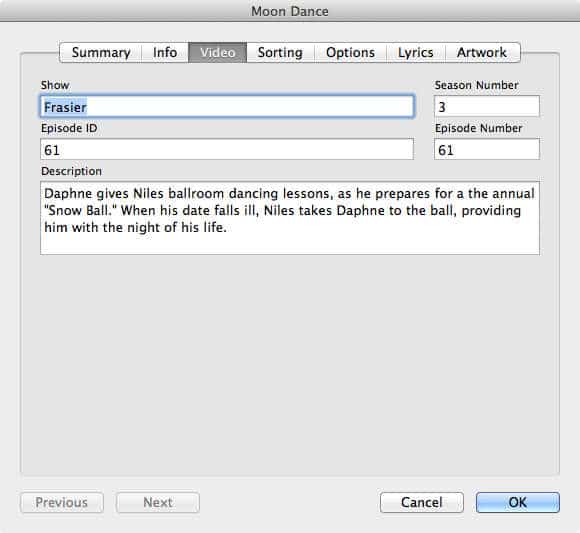
Больше информации о тегировании видео можно найти в нашем Полном руководстве по управлению видео в iTunes.
Настройка сортировки треков
Вкладка Сортировка предоставляет возможность переопределить порядок, в котором данный трек сортируется в iTunes, не изменяя фактический текст, который появляется для трека. Например, скажем, у вас есть альбом 2112 группы Rush, но вы хотите, чтобы альбом сортировался так, как он написан, а не сортировался с остальными числами внизу списка треков. Вы можете изменить тег альбома на “Двадцать Один Двенадцать”, и альбом будет сортироваться правильно, но он также будет отображаться таким образом, и ни один уважающий себя фанат Rush никогда не сможет сделать что-то подобное. Вместо этого вы можете просто ввести “Двадцать Один Двенадцать” в поле Сортировка альбома, и iTunes будет сортировать альбом так, как если бы фактическое поле Альбом действительно содержало этот текст, при этом все еще отображая правильное название альбома как “2112” в информации о треке.
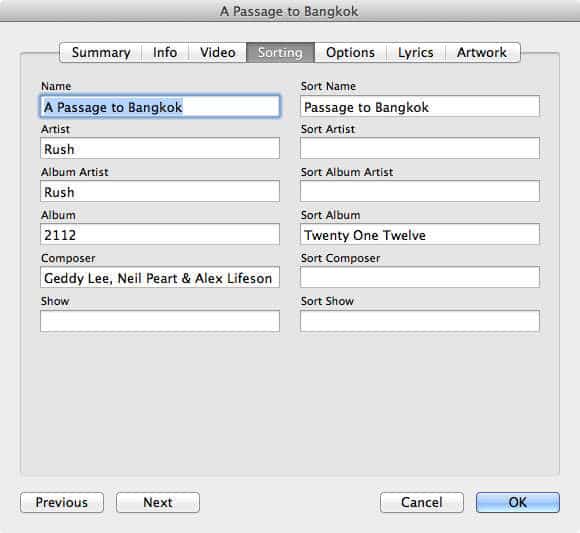
Это может быть особенно полезно для треков с именами, исполнителями или альбомами, которые начинаются с чисел. По какой-то причине, в iTunes 7.3 Apple решила, что будет хорошей идеей сортировать числовые названия в конце списков, а не в их предыдущем месте в начале. Это позволяет вам переопределить это поведение либо сортируя эти названия фонетически, как показано выше, либо просто добавляя к ним букву A, чтобы заставить их сортироваться обратно в начале.
Тегирование нескольких треков
В дополнение к изменению тегов для одного трека, вы можете легко изменить теги для нескольких треков сразу, просто выбрав более одного трека в iTunes перед выбором опции Получить информацию.
Диалоговое окно информации о файле будет показывать немного другой макет, отображая поля, которые могут быть применены ко всем выбранным трекам. Поля, которые уже имеют одинаковую информацию во всех треках, будут заполнены. Чтобы изменить тег для выбранных треков, просто заполните соответствующее поле и убедитесь, что флажок слева от поля выбран.
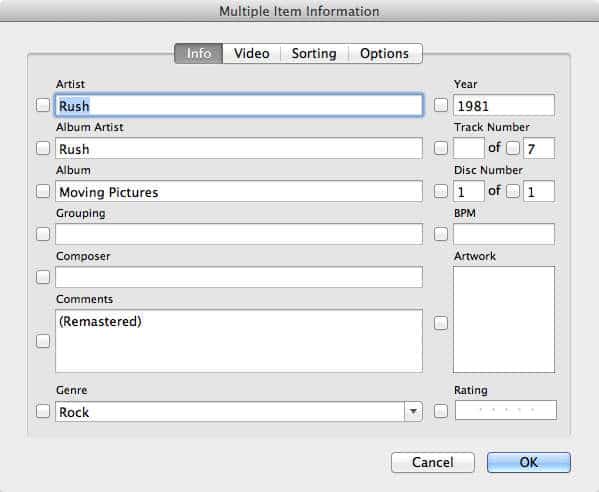
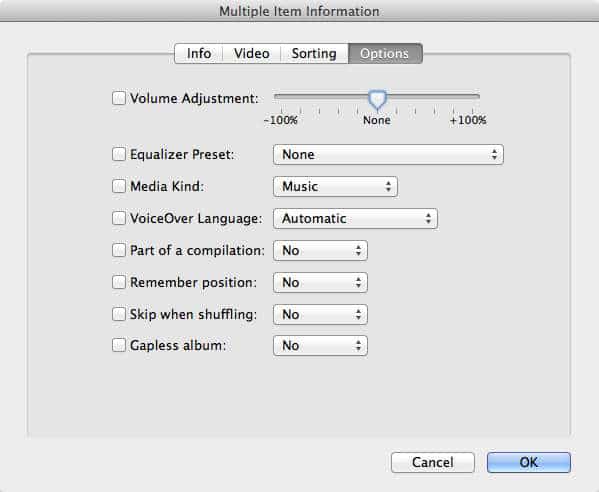
По какой-то причине некоторые поля появляются в немного других местах при просмотре информации о нескольких элементах. Например, поле Рейтинг появляется на вкладке “Информация” вместо на вкладке “Опции”, а поле Часть компиляции появляется на вкладке “Опции” вместо на вкладке “Информация”. Опции, которые обычно появляются в виде флажков, вместо этого отображаются как выпадающие меню Да/Нет, чтобы сделать более ясным, какое значение будет фактически применено к выбранным трекам.
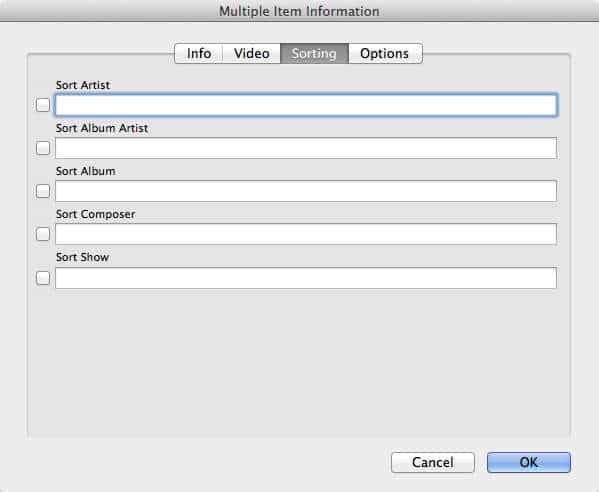
Вкладка Сортировка также доступна при просмотре нескольких элементов, что упрощает переопределение порядка сортировки для целого исполнителя, альбома, композитора или шоу. До iTunes 8 установка порядка сортировки для нескольких треков была значительно более запутанным процессом, включающим установку порядка для одного трека, а затем повторное применение этой настройки к другим аналогичным трекам.
Добавление текстов к вашей музыке
Вкладка Тексты позволяет вам вставить тексты для любого данного трека. Это поле свободного формата, в которое вы можете ввести любую информацию, которую хотите, и некоторые пользователи предпочитают заполнять его другой информацией, такой как расширенная информация об исполнителе или информация из буклета альбома. Однако имейте в виду, что это поле установлено на трек, и нет соответствующего поля, которое можно было бы применить ко всему альбому.
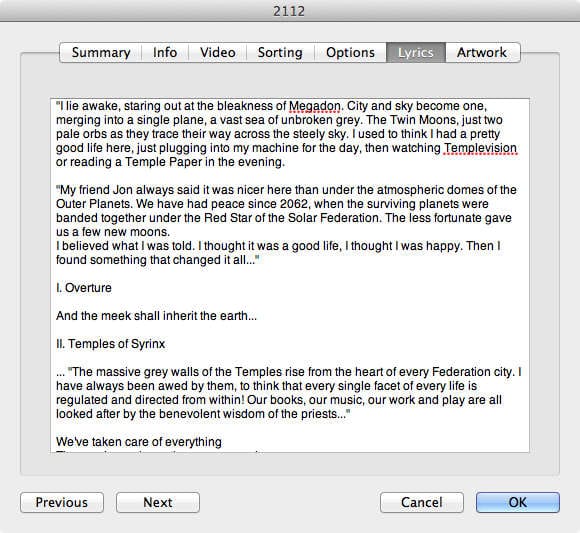
Тексты могут отображаться в iTunes и на недавних моделях iPod и устройствах iOS. Apple TV не предоставляет никакой поддержки для текстов, как и модели iPod до пятого поколения или очень ранние версии прошивки iPhone.
Существует множество утилит как для платформы Mac, так и для Windows, которые могут отображать ваши тексты во время прослушивания ваших треков или искать в Интернете и добавлять тексты к вашим трекам. Эти утилиты варьируются от виджетов Mac OS X и Yahoo, таких как Sing that iTune! (виджет Mac OS X: http://www.apple.com/download, виджет Windows Yahoo: http://www.widgets.yahoo.com) до полнофункциональных приложений, таких как iTunes Lyrics Importer (Windows, http://senthilkumar.googlepages.com/ituneslyricsimporter) и GimmeSomeTune (Mac OS X, http://www.eternalstorms.at/gimmesometune). Обратите внимание, что совместимость этих и подобных утилит варьируется с различными версиями iTunes, и из-за проблем с авторским правом часто происходила игра в кошки-мышки, чтобы заблокировать доступ этих утилит к различным онлайн-сервисам текстов, на которые они полагаются.
Организация компиляционных альбомов
Если у вас большая библиотека iTunes и вы беспокоитесь о том, чтобы ваши треки были сгруппированы в правильные альбомы, вы, вероятно, обнаружите, что у вас есть несколько альбомов с треками, исполненными разными артистами. В терминах iTunes эти альбомы называются “Компиляциями” и включают альбомы, такие как саундтреки к фильмам или компиляции музыки из определенной эпохи или темы (например, “Лучшие хиты восьмидесятых”). Поскольку iTunes и различные медиа-устройства Apple группируют вашу музыку в первую очередь по исполнителю, это может создать ситуацию, когда у вас есть куча треков, которые не так чисто организованы, как должны быть. Например, не редкость, когда однодневные чудеса или другие неясные исполнители из этих типов альбомов загромождают ваш список исполнителей.
iTunes позволяет вам пометить эти альбомы как “Часть компиляции”, чтобы помочь легче их идентифицировать и отфильтровать этих исполнителей из ваших обычных списков. Обратите внимание, что вам также нужно сказать iTunes и iPod, чтобы фактически использовать этот тег как часть своей группировки для ваших треков, иначе он просто игнорируется.
Чтобы организовать ваши треки по компиляции в iTunes, выберите Просмотр, Панель столбцов, Группировать компиляции. В более старых версиях iTunes опция Группировать компиляции при просмотре находилась на вкладке “Дополнительно” в ваших предпочтениях iTunes.
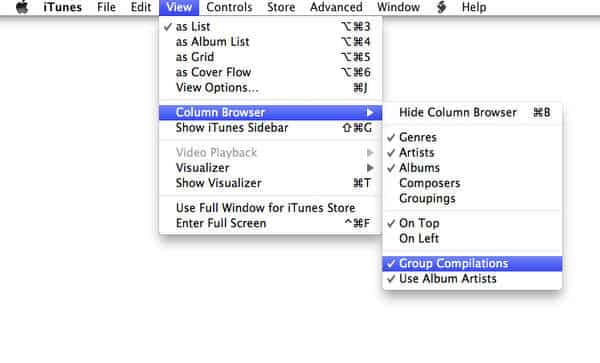
Включение этой опции отобразит новый раздел “Компиляции” в верхней части вашего списка исполнителей в браузере iTunes. Все ваши альбомы с треками, идентифицированными как часть компиляции, отображаются в этом разделе.
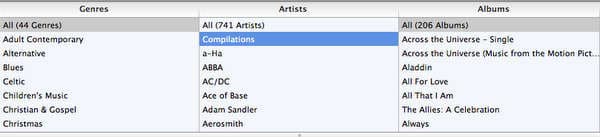
Обратите внимание, что если все треки в вашей библиотеке от конкретного исполнителя помечены как часть компиляции, этот исполнитель скрывается из списка исполнителей. Это помогает отфильтровать более неясных исполнителей, у которых может быть только одна или две трека, зарытые в компиляционном альбоме. С другой стороны, если у вас есть даже один другой трек от того же исполнителя, который НЕ помечен как часть компиляции, исполнитель все равно будет перечислен отдельно в вашем списке исполнителей со всеми треками этого исполнителя, показанными под его именем, включая те, которые помечены как часть компиляции.
Это поведение работает аналогичным образом на iPod classic и iPod nano третьего, четвертого и пятого поколения. Эти модели iPod определяют, следует ли группировать контент по компиляции, на основе того, отображается ли опция меню Компиляции, установленная в Настройки, Музыкальное меню, Компиляции. Когда опция меню Компиляции включена, поведение такое же, как и в самом iTunes: исполнители отображаются в меню Исполнителей только если у них есть хотя бы одна песня на iPod, которая НЕ помечена как часть компиляции, однако если исполнитель отображается, то все треки этого исполнителя будут показаны под именем исполнителя.
Модели iPod до iPod classic и iPod nano третьего поколения использовали отдельную настройку “Компиляции” в меню Настройки. Эта настройка ведет себя немного иначе, чем текущее поведение: когда она включена, треки, помеченные как часть компиляции, никогда не отображаются под именем исполнителя, независимо от того, есть ли у исполнителя другие треки, не относящиеся к компиляции, на iPod или нет.
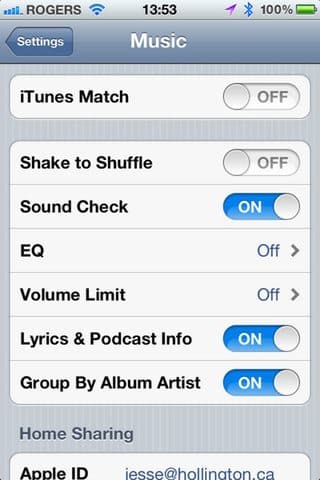
До iOS 5 iPhone, iPod touch и iPad не поддерживали возможность фильтрации компиляций или исполнителей альбома вообще. Хотя эти устройства включают раздел Компиляции, список Исполнителей не фильтруется — все исполнители всегда отображаются в меню Исполнителей, независимо от того, являются ли они частью компиляции или нет. iOS 5 добавляет новую настройку “Группировать по исполнителю альбома”, которая может быть найдена в настройках Музыка, которая работает аналогичным образом; эта настройка группирует список исполнителей и связанные альбомы на основе информации исполнителя альбома, а не тега Исполнитель, независимо от того, помечены ли треки как принадлежащие к части компиляции или нет. Похожая настройка “Использовать исполнителей альбома” может быть найдена в iTunes в меню Просмотр, Панель столбцов.
Обратите внимание, что концепция компиляций применяется только к музыкальным трекам и не имеет никакого влияния на другие типы контента, такие как аудиокниги, подкасты, фильмы и телешоу.
Синхронизация изменений тегов с iPod
Поскольку вы используете автоматическую синхронизацию, любые изменения, внесенные в теги в вашей библиотеке iTunes, автоматически синхронизируются с вашим iPod, iPhone или iPad во время следующей синхронизации. Хотя это технически требует только изменения в базе данных контента устройства, сами треки также будут повторно скопированы, чтобы устройство содержало последние версии фактических файлов с их встроенными тегами. Это может быть бесценным для целей восстановления после катастрофы, так как это означает, что если вам когда-либо потребуется восстановить контент с вашего iPod без помощи базы данных контента, сами файлы все еще будут содержать достаточно информации тегов, чтобы восстановить вашу библиотеку.
Когда вы управляете контентом на вашем устройстве вручную, однако, ваш iPod, iPhone или iPad рассматривается как отдельная библиотека от вашей библиотеки iTunes, и изменения, внесенные в одном месте, не автоматически реплицируются в другом. В этой ситуации вам следует либо внести изменения тегов непосредственно на самом устройстве, выбрав треки на вашем устройстве из iTunes и выбрав редактирование свойств файла оттуда, либо внести изменения в iTunes, но быть уверенным, что вы вручную повторно скопируете эти треки обратно на ваше устройство, когда закончите.
Добавление обложек альбомов
С выходом первого iPod с цветным экраном в 2004 году Apple также представила возможность отображать обложки альбомов на вашем iPod и в iTunes вместе с другой информацией о песнях. Сегодня с устройствами iOS от Apple и Apple TV отображение обложек альбомов является почти обязательной частью опыта. Треки, загруженные из iTunes Store, естественно, уже содержат обложки альбомов, встроенные в них, как и большинство треков из других онлайн-сервисов музыки. Однако для треков, которые вы импортируете со своих собственных CD или других источников, вам придется самостоятельно найти обложки альбомов.
Вы можете просмотреть обложку для данного трека, либо открыв диалоговое окно Получить информацию для трека и посмотрев на вкладку Обложка, либо отображая панель обложки в нижнем левом углу окна iTunes, которую можно включать и выключать с помощью четвертой кнопки в нижней части экрана.
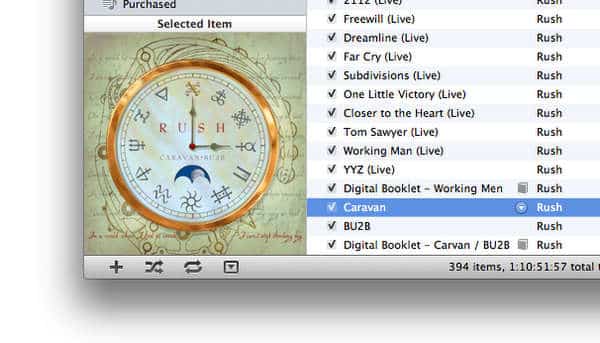
Щелчок по заголовку в панели обложки переключит отображение обложки для текущего выбранного трека (“Выбранный элемент”) или для трека, который в данный момент воспроизводится (“Сейчас воспроизводится”). Если доступно более одной обложки, стрелки появятся слева и справа от заголовка, чтобы позволить вам просмотреть дополнительные изображения обложек альбомов для выбранного или сейчас воспроизводимого трека. Щелчок по изображению обложки в самой панели обложки откроет изображение обложки в отдельном окне полного размера.
Автоматическое добавление обложки
Хорошая новость заключается в том, что iTunes может помочь вам с процессом добавления обложек к вашим трекам, по крайней мере, отчасти. Поскольку iTunes Store уже имеет огромный каталог треков, Apple решила сделать обложки из этих треков доступными для вашей собственной музыки и может автоматически просмотреть вашу музыкальную библиотеку, сравнить ее с каталогом iTunes Store и автоматически заполнить любые отсутствующие обложки. Эта услуга бесплатна, хотя вам необходимо иметь учетную запись iTunes Store, чтобы ее использовать.
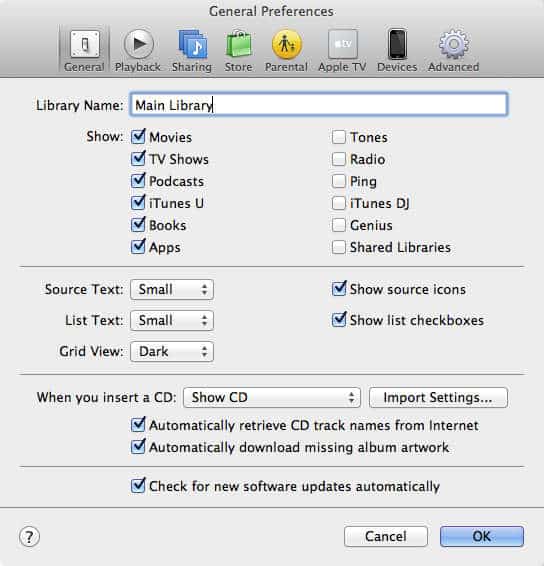
По умолчанию iTunes будет пытаться автоматически получить обложки альбомов для любых новых треков, которые вы импортируете, при условии, что вы настроили учетную запись iTunes Store. Эта опция также может быть включена или отключена в ваших предпочтениях iTunes, в разделе Общие.
Вы также можете вручную сказать iTunes, чтобы он искал отсутствующие обложки для любого данного трека по запросу, просто щелкнув правой кнопкой мыши на трек и выбрав Получить обложку альбома из контекстного меню. Аналогично, выбор Получить обложку альбома из меню Дополнительно в iTunes инициирует поиск по всей вашей библиотеке для отсутствующих обложек, загружая и добавляя любые обложки, которые он находит в процессе.
Имейте в виду, что iTunes не сможет получить обложки для всех ваших треков, поскольку он может найти обложки только для тех треков, которые доступны в iTunes Store. Более того, он использует информацию, такую как название песни, исполнителя и альбома, чтобы найти эту информацию, и если информация в вашей библиотеке не совпадает с информацией в iTunes Store, то iTunes не сможет идентифицировать обложку для этих треков. Более того, вполне возможно, что iTunes ошибется с обложкой, особенно для более неясных альбомов или альбомов с более распространенными названиями (например, “Лучшие хиты” или “Синглы”).
Если вы обнаружите, что iTunes применил неправильную обложку к треку или хотите удалить ее по какой-либо другой причине, вы можете легко сделать это, щелкнув правой кнопкой мыши на треке(ах), для которых вы хотите очистить обложку, и выбрав “Очистить загруженную обложку” из контекстного меню. iTunes предложит вам подтвердить, что вы хотите сделать это, отметив, что только автоматически загруженные обложки будут удалены, а не обложки, которые фактически встроены в файл.
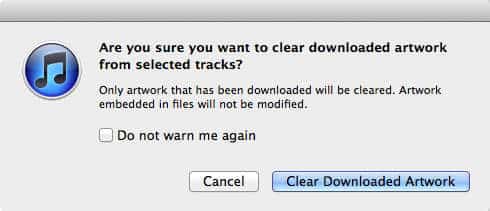
Как и другая информация о ваших медиа-файлах, изображения обложек альбомов могут храниться в виде тегов непосредственно в медиа-файлах. iTunes также хранит кэшированную копию этой сохраненной обложки в своей базе данных, чтобы улучшить производительность. Однако обложка, автоматически загруженная из iTunes Store, не записывается в фактические теги файла, а хранится только в базе данных iTunes. Это означает, что если вы импортируете эти файлы в другую библиотеку iTunes или другое приложение для управления медиа, обложка будет отсутствовать. В случае с iTunes это обычно не вызывает особых беспокойств, поскольку вы можете легко снова получить обложку из iTunes Store, если настраиваете новую библиотеку iTunes. Однако если вы действительно беспокоитесь о том, чтобы обложка была встроена в фактические файлы, существуют сторонние инструменты, такие как AppleScript для встраивания обложки, доступный от Doug’s AppleScripts для iTunes.
Ручное добавление обложки
Хотя позволить iTunes Store предоставить обложки альбомов, вероятно, является самым простым решением для получения ваших обложек, это не является всеобъемлющим решением, так как, вероятно, некоторые из ваших треков не будут доступны в iTunes Store. К счастью, довольно просто добавить свои собственные обложки к отдельным трекам или группам треков, либо вручную, либо с помощью стороннего программного обеспечения.
Самый простой способ добавить обложку к треку или группе треков — использовать саму панель обложки. Треки, которые еще не имеют назначенной обложки, будут отображать заполнитель вместо изображения обложки, отмечая, что вы можете просто перетащить обложку, чтобы добавить ее к этим трекам. Перетащите файл JPG или даже изображение прямо из веб-браузера, и оно будет добавлено к выбранному треку(ам). Чтобы добавить обложку ко всему альбому, просто выберите все треки в этом альбоме, а затем перетащите обложку в панель в нижнем правом углу. Вы также можете щелкнуть правой кнопкой мыши на панели обложки, чтобы вставить изображение из буфера обмена.
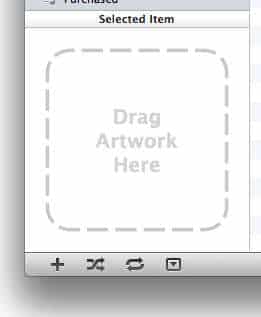
Обратите внимание, что вы можете использовать этот метод, чтобы добавить обложку к трекам, которые уже содержат обложку, однако перетаскиваемая обложка будет добавлена к выбранным трекам как вторичная обложка, а не заменит уже существующую обложку в треке. Обратите внимание, что вторичные изображения обложек могут быть просмотрены только в iTunes — они недоступны на iPod, Apple TV или устройствах iOS.
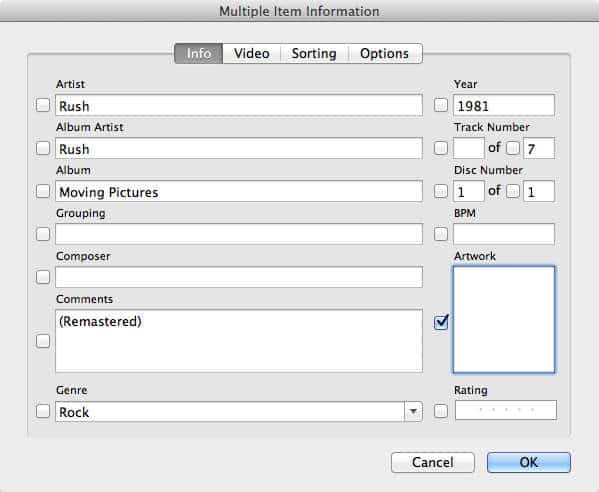
Если вы хотите заменить существующую обложку, самым простым методом будет использовать диалоговое окно информации о нескольких файлах. Просто выберите несколько треков, выберите Файл, Получить информацию из меню iTunes, а затем либо перетащите, либо вставьте обложку в поле “Обложка”, которое здесь появляется. Обратите внимание, что вы не можете щелкнуть правой кнопкой мыши на поле обложки, но вы можете выделить его и использовать сочетания клавиш CMD-V (Mac) или CTRL-V (Windows), чтобы вставить новую обложку.
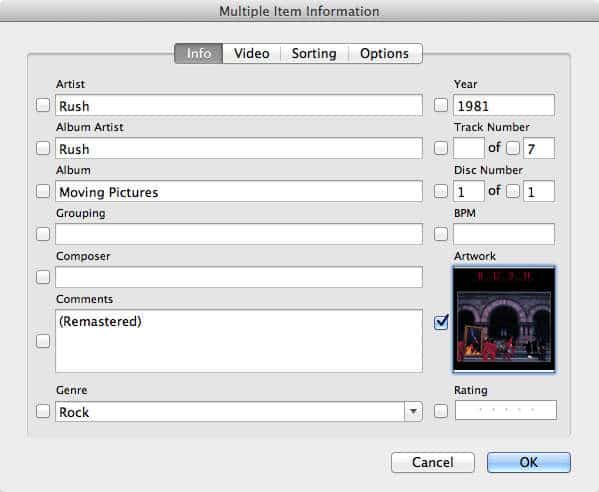
Обложка, добавленная таким образом, заменит любую существующую обложку в выбранных треках.
Альтернативно, вы можете изменить обложку для конкретного трека, открыв свойства для этого трека и выбрав вкладку Обложка. Изображения, содержащиеся в выбранном треке, будут показаны, вместе с ползунком для увеличения или уменьшения изображений и кнопками для добавления дополнительных изображений или удаления существующих. Кнопка Добавить откроет файловый браузер, чтобы позволить вам добавить изображение из файла; она не предлагает возможность вставлять изображения из буфера обмена или с помощью перетаскивания. Это, однако, предоставляет альтернативный метод для удаления обложки из конкретного трека перед добавлением нового изображения с помощью панели обложки в основном окне.
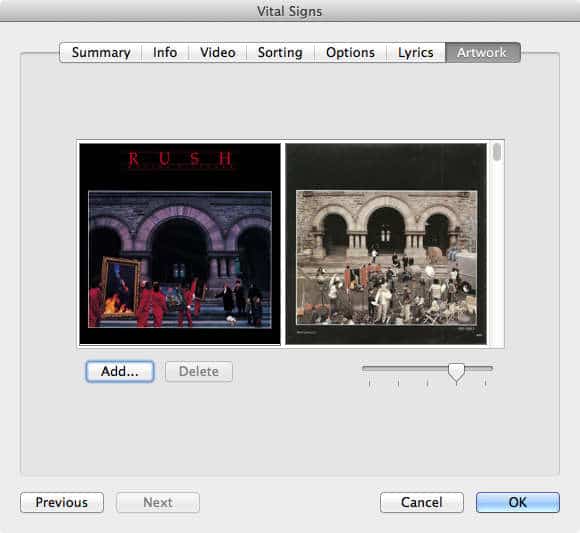
Все обложки, которые вы добавляете вручную, фактически встраиваются в ваши медиа-файлы, при условии, что формат файла поддерживает теги, а также кэшируются в базе данных вашей библиотеки iTunes.
Обратите внимание, что обложка альбома используется не только для музыки. Все другие типы контента также поддерживают обложки альбомов, включая аудиокниги, подкасты, фильмы и телешоу. iTunes не предоставляет возможность автоматически загружать обложки для типов контента, отличных от музыки, независимо от того, доступен ли выбранный контент также в iTunes Store. Для не музыкального контента вам придется добавлять обложки вручную.
Как и при добавлении текстов, существует множество сторонних утилит, которые также могут просматривать Интернет и автоматически добавлять обложки к вашим трекам. Большинство лучших инструментов для этой цели являются коммерческими и должны быть куплены отдельно, но могут быть полезны для тех, у кого большие библиотеки iTunes, которые хотят убедиться, что их обложки максимально полны. Пара возможностей, которые стоит проверить, включают iArt (Windows, $10, http://www.ipodsoft.com) и Cover Scout (Mac, $30, http://www.equinux.com).
Синхронизация обложек альбомов с вашим iPod, iPhone или iPad
Хотя предыдущие версии iTunes предоставляли возможность выбирать, синхронизировать ли обложку и отображать ее на вашем iPod, эта опция была удалена в iTunes 9 — обложка из вашей библиотеки iTunes всегда синхронизируется с вашим iPod, и нет способа отключить это, кроме как удалить обложку из самой библиотеки iTunes.
По крайней мере, отчасти по причинам производительности, iPod и устройства iOS на самом деле не считывают сами теги файлов, чтобы отображать ваши обложки. Вместо этого iTunes создает предварительно размеренные битмапные изображения ваших обложек альбомов, чтобы хранить их на вашем устройстве, и помещает это в отдельную базу данных обложек, которая считывается устройством. Обложка, встроенная в ваши медиа-файлы, полностью игнорируется этими устройствами.
Хотя этот подход обычно означает, что обложка может загружаться гораздо быстрее, особенно на более старых моделях iPod с колесом прокрутки, которые не имеют вычислительной мощности портативного компьютера, это также означает, что существует вероятность того, что эта база данных обложек может быть повреждена или не синхронизирована с остальной частью вашей музыкальной библиотеки iPod. В этом случае вы иногда обнаружите, что либо обложка для данного трека вообще не отображается, либо отображается неправильная обложка. В предыдущих версиях iTunes это можно было исправить на моделях iPod с колесом прокрутки, просто отключив и снова включив опцию синхронизации обложек, однако в последних версиях iTunes вам вместо этого нужно будет удалить и повторно передать контент, чтобы обновить изображения обложек. Если проблема широко распространена на вашем устройстве, может быть проще просто восстановить iPod и загрузить ваш контент из iTunes. Хорошая новость, однако, заключается в том, что с последними версиями iTunes и новыми моделями iPod эта проблема, похоже, возникает гораздо реже, чем раньше, особенно если вы используете только iTunes для управления контентом на вашем устройстве, а не сторонние утилиты для iPod на ПК или Mac.
Как и при управлении другими тегами, если вы управляете контентом на вашем устройстве вручную, изменения обложки, внесенные в iTunes, не будут переданы на устройство. Вам нужно будет либо добавить обложку непосредственно к файлам на самом устройстве через iTunes, либо вручную повторно передать любые треки с обновленной обложкой обратно на ваше устройство.
Использование плейлистов
iTunes предлагает очень обширный набор опций плейлистов для группировки ваших любимых треков вместе, либо просто для их прослушивания, либо как средство выбора, какие треки синхронизировать с вашим iPhone, iPod или iPad. Эти опции варьируются от простого стандартного плейлиста, который вы создаете и добавляете треки вручную, до более продвинутых Умных плейлистов и Плейлистов Genius, которые могут автоматически выбирать контент из вашей библиотеки на основе ваших предпочтений прослушивания. Плейлисты могут содержать любой тип медиа-контента из вашей библиотеки iTunes и также могут быть сгруппированы в папки.
Стандартные плейлисты
Самый простой тип плейлиста в iTunes — это базовый стандартный плейлист. Эти плейлисты содержат контент, который вы специально добавили в них, и сортируются и организуются вручную. Существует несколько способов создать обычный плейлист: вы можете выбрать Новый плейлист из меню Файл в iTunes или нажать кнопку Плюс, расположенную в нижнем левом углу окна iTunes, чтобы создать пустой плейлист. В качестве альтернативы вы можете выделить набор треков и создать новый плейлист, содержащий эти треки, выбрав Новый плейлист из выделенного из меню Файл.
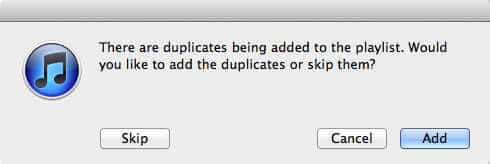
После того как вы создали плейлист, добавление дополнительных треков — это просто вопрос перетаскивания и сбрасывания этих треков из другого места в вашей библиотеке iTunes в плейлист. Вы также можете перетащить жанр, исполнителя или альбом непосредственно из панели столбцов на плейлист, чтобы добавить все треки в этом выборе. iTunes обнаружит, если вы добавляете дублирующиеся треки в существующий плейлист, и уведомит вас об этом. Вы можете выбрать либо пропустить дубликаты, но добавить уникальные треки, отменить операцию добавления полностью, либо добавить все треки в плейлист, включая дубликаты треков, которые уже есть в плейлисте.
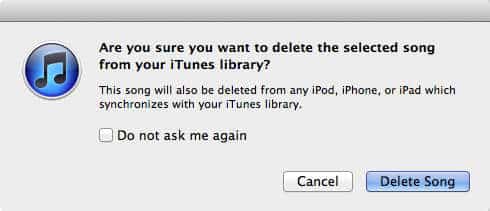
Чтобы удалить контент из плейлиста, просто выберите трек(и), которые вы хотите удалить, и нажмите клавишу DELETE. Это удалит треки из плейлиста, но не из вашей библиотеки iTunes. Если вы хотите полностью удалить трек из вашей библиотеки iTunes из плейлиста, удерживайте клавишу OPT (Mac) или SHIFT (Windows) при нажатии клавиши DELETE, и iTunes предложит вам удалить трек из вашей библиотеки iTunes в дополнение к его удалению из плейлиста.
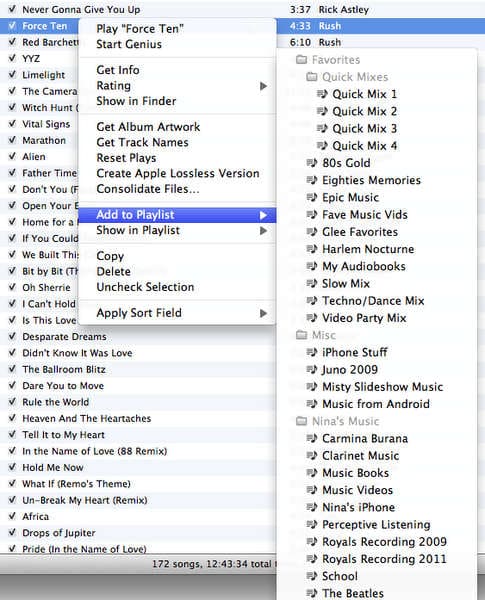
Вы также можете добавить данный трек или набор треков в плейлист, щелкнув правой кнопкой мыши на треке и выбрав опцию Добавить в плейлист из контекстного меню. Список всех плейлистов в вашей библиотеке iTunes будет отображен в подменю; просто щелкните на плейлист из подменю, и трек(и) будут добавлены в этот плейлист.
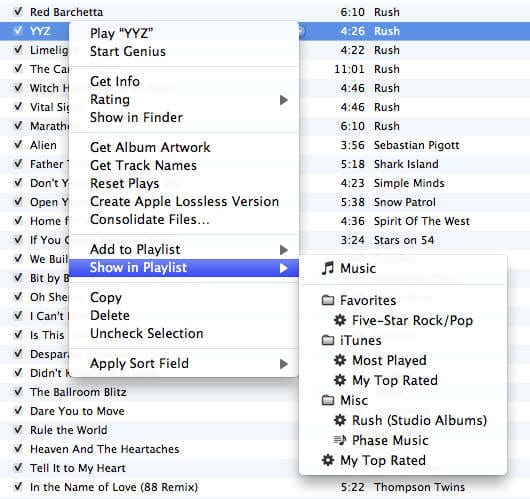
Также доступно подменю Показать в плейлисте, которое отобразит плейлисты, которые уже содержат данный трек. Выбор плейлиста из этого подменю откроет выбранный плейлист с выделенным конкретным треком.
Умные плейлисты
Одной из более мощных функций в iTunes является Умный плейлист. Вместо того чтобы просто создавать статический плейлист ваших любимых треков, Умный плейлист — это в основном сохраненный поиск, который может автоматически выбирать треки для вас на основе ряда критериев, которые вы указываете. Вы в основном строите условия плейлиста, а затем iTunes использует данные тегов внутри ваших треков, чтобы динамически искать вашу библиотеку iTunes на лету и заполнять этот плейлист контентом, который соответствует этим условиям.
Чтобы создать новый Умный плейлист, выберите Новый Умный плейлист из меню Файл iTunes. Вы также можете создать новый Умный плейлист, удерживая клавишу OPT (Mac) или SHIFT (Windows) и щелкнув на кнопку нового плейлиста в нижнем левом углу окна iTunes.
Появится базовое диалоговое окно Умного плейлиста, позволяющее вам выбрать критерии для построения вашего Умного плейлиста.
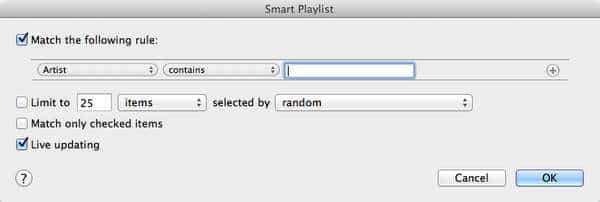
В качестве базового Умного плейлиста вы могли бы просто заполнить имя вашего любимого исполнителя и позволить iTunes выбрать все треки этого исполнителя для вас.
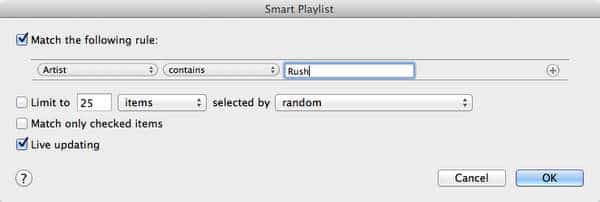
Тем не менее, вы могли бы почти так же легко сделать это с обычным плейлистом. Где Умные плейлисты становятся гораздо более мощными, так это в их способности не только использовать несколько критериев, но и использовать другую информацию, которую iTunes отслеживает, такую как количество раз, когда вы воспроизводили данный трек, последнее время, когда вы слушали трек, и даже последнее время, когда вы пропустили трек. iTunes и ваши различные медиа-устройства Apple все записывают эту информацию, пока вы слушаете свою музыку, и хранят ее в своей базе данных, позволяя вам создавать гораздо более сложные и полезные Умные плейлисты.
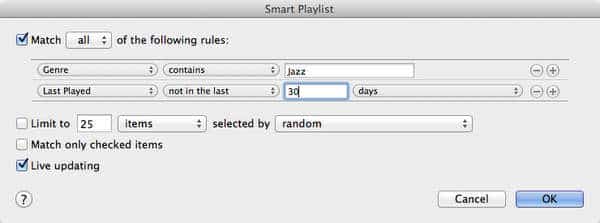
Например, предположим, вы хотите создать Умный плейлист всей джазовой музыки, которую вы не слушали как минимум тридцать дней. Вы можете просто указать, что Жанр должен содержать “Джаз”, а затем нажать кнопку плюс, чтобы добавить дополнительную строку критерия и установить ее на Последнее воспроизведение не в последние 30 дней.
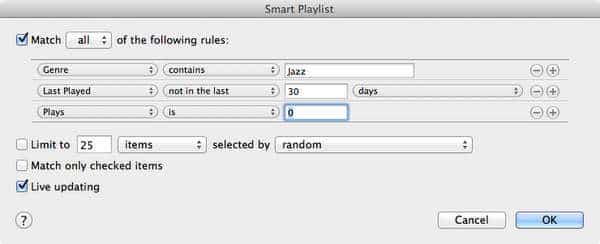
Конечно, если у вас действительно большая коллекция джаза, вы можете захотеть ограничить ее только песнями, которые вы еще не слышали. Снова, легко сделать, добавив еще одну строку критерия: Количество воспроизведений равно 0.
Тем не менее, это все еще может создать плейлист, который слишком велик для синхронизации со средним iPhone, поэтому, возможно, вы хотите ограничить его до определенного размера? Здесь опция Ограничить до может быть особенно полезной.
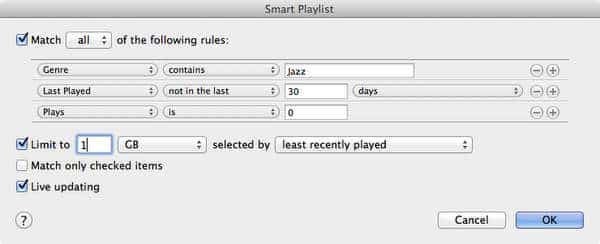
Опция Ограничить до может выбрать ограниченное количество контента на основе размера в мегабайтах или гигабайтах, количества элементов или времени воспроизведения в минутах или часах. Например, это может быть полезно для создания таймированного микса для тренировки:
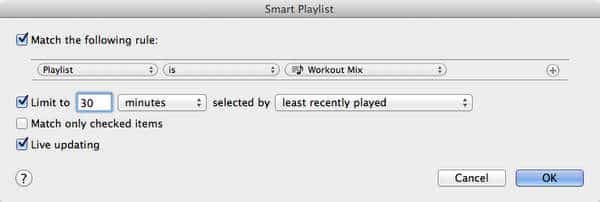
Обратите внимание на использование Плейлист является миксом для тренировки в приведенном выше примере. Это показывает, как Умный плейлист может основываться на контенте из существующего обычного плейлиста или Умного плейлиста. В этом случае плейлист “Микс для тренировки” будет содержать больший список треков, которые подходят для тренировки, а Умный плейлист просто выберет наименее недавно воспроизведенные 30 минут. Если вы хотите стать более изощренным и добавили некоторую подходящую информацию в поле BPM, вы можете выбрать хороший микс для тренировки на основе автоматического выбора некоторой энергичной музыки.
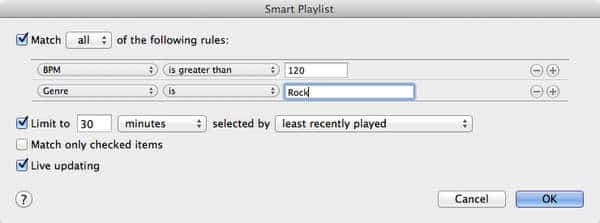
Хотя поле BPM не заполняется автоматически, существует несколько сторонних инструментов, таких как MixMeister BPM analyzer (www.mixmeister.com), которые могут быть использованы для анализа вашей библиотеки и автоматического заполнения этой информации.
iTunes 9 также представил важное улучшение для создания более сложных Умных плейлистов на основе смешанных критериев. В более старых версиях iTunes не было возможности создать один Умный плейлист, который смешивал бы как критерии AND, так и OR в одном списке. Например, если вы хотели бы Умный плейлист, который выбирал музыку из более чем одного жанра (например, Рок ИЛИ Поп), которая была высоко оценена и которую вы не слушали недавно, вам на самом деле нужно было создать два отдельных Умных плейлиста: один для выбора контента из Рока ИЛИ Поп, а затем второй, чтобы выбрать первый Умный плейлист и применить к нему другие критерии. К счастью, начиная с iTunes 9, вам больше не нужно проходить через такие препятствия и загромождать свою библиотеку ненужными промежуточными плейлистами. Теперь вы можете создавать группы критериев, чтобы достичь того же самого в одном плейлисте. Для этого просто используйте кнопку многоточия (…) для добавления дополнительной группы критериев, которая может быть установлена на соответствие ЛЮБОМУ или ВСЕМ правилам в подгруппе.
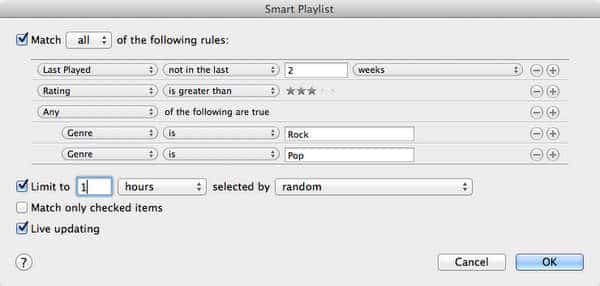
Этот пример выберет все треки, которые не были воспроизведены за последние две недели с рейтингом выше трех звезд и жанровым тегом, содержащим либо Рок, либо Поп. Умный плейлист будет дополнительно ограничен только 1 часом музыки, выбранной случайным образом.
Как вы видите, существует множество возможностей для создания очень креативных Умных плейлистов. Эти плейлисты могут быть особенно полезны для поддержания свежести вашего контента, если у вас очень большая библиотека iTunes и меньшее устройство iPod или iOS. Просто создайте несколько Умных плейлистов, которые используют критерии, такие как рейтинг, количество воспроизведений и последнее воспроизведение для ваших любимых жанров или исполнителей, ограничьте эти плейлисты по размеру или длине, а затем выберите синхронизацию этих плейлистов с вашим устройством. Пока вы слушаете музыку на вашем iPod, информация, такая как количество воспроизведений и дата последнего воспроизведения, отслеживается на устройстве, и когда вы в следующий раз синхронизируетесь с вашей библиотекой iTunes, любые треки, которые больше не соответствуют критериям Умного плейлиста, автоматически удаляются с вашего устройства и заменяются свежими треками, которые вы не слушали недавно.
iTunes предоставляет обширный список критериев, которые вы можете использовать для создания ваших Умных плейлистов, включая многие из тегов, которые мы уже обсуждали, а также другую информацию, которую iTunes отслеживает, такую как даты добавления, изменения, последнее воспроизведение или последнее пропускание, количество раз, когда трек был воспроизведен или пропущен, и даже в каком плейлисте содержится данный трек.
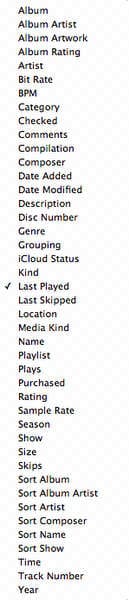
Обратите внимание, что более старые модели iPod, выпущенные до 2007 года, не отслеживают количество пропусков и дату последнего пропуска, поэтому эти критерии могут быть менее полезными для вас, если вы используете одно из этих старых устройств.
В теории, Умные плейлисты также должны динамически обновляться на вашем iPod, iPhone, iPad или Apple TV, где это возможно, хотя это поведение было по крайней мере частично нарушено на устройствах iOS с тех пор, как вышла iOS 3.1. Более того, не все критерии в Умном плейлисте могут быть доступны на устройстве. Например, если вы основываете Умный плейлист на другом существующем плейлисте, этот плейлист также должен быть синхронизирован с устройством.
Get new posts in your inbox
No spam. Unsubscribe anytime.