Резервное копирование · 5 min read · Mar 29, 2026
Полное руководство по резервному копированию музыки iPod и iTunes (2005)
Один из самых распространенных вопросов, которые мы получаем в Ask iLounge, звучит так: “мой компьютер сломался, и я потерял все свои музыкальные файлы; как я могу скопировать свою музыку обратно с iPod на компьютер?” Хотя мы предоставили ответы на этот вопрос, вам будет гораздо лучше, если вам никогда не придется прибегать к этому хорошему, но несовершенному варианту. Лучшее решение: создайте настоящую резервную копию вашей музыкальной библиотеки iTunes, скопированную с вашего жесткого диска.
Даже лучший компьютер может стать жертвой проблем с жестким диском. Хотя вы не можете избежать потери чего-либо, вы можете защитить почти все, регулярно создавая резервные копии ваших файлов. Мы не будем углубляться в детали резервного копирования всего вашего компьютера или ваших документов, но внимательно рассмотрим, как создать резервную копию вашей музыкальной коллекции iTunes, ваших плейлистов, оценок и другой информации для вашей библиотеки iTunes.
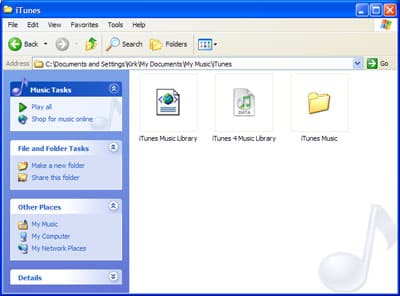
Файлы и папки, необходимые iTunes
Если вы не указали иное, ваш компьютер имеет папку iTunes, которая расположена в ваших папках Мои документы > Моя музыка, если вы используете Windows, или в папке Музыка (внутри вашей домашней папки), если вы используете Mac OS X. Папка iTunes содержит три элемента: два файла, один из которых называется iTunes 4 Music Library, а другой называется iTunes Music Library.xml (хотя вы можете не видеть это расширение), и другую папку, называемую iTunes Music.
Папка iTunes на Windows XP.
Начнем с файлов. Может показаться странным, что есть два файла с такими похожими именами, но эти файлы содержат разную информацию. Файл iTunes 4 Music Library содержит базу данных всех песен в вашей библиотеке iTunes. Он также содержит ваши плейлисты, ваши оценки, количество воспроизведений, даты последнего воспроизведения и многое другое. Файл iTunes Music Library.xml содержит некоторые из этих же данных, но используется для предоставления доступа к вашей музыке другим программам. Вам нужны оба этих файла для использования iTunes; однако, если они будут удалены, iTunes создаст новые пустые файлы и будет добавлять в них данные только при импорте музыки. (Другими словами, если эти файлы будут удалены, особенно файл iTunes 4 Music Library, ваша библиотека iTunes будет казаться пустой в следующий раз, когда вы откроете iTunes.)
Ваша папка iTunes Music содержит музыкальные файлы в вашей библиотеке iTunes, если вы не выбрали не хранить их там. По умолчанию iTunes копирует все ваши музыкальные файлы в эту папку, когда вы добавляете их в свою библиотеку.
Если это не так, вы, вероятно, отключили эту опцию в настройках iTunes.
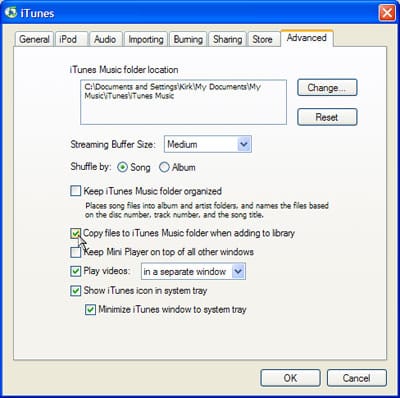
Если опция Копировать файлы в папку iTunes Music при добавлении в библиотеку отмечена, iTunes копирует все ваши музыкальные файлы в вашу папку iTunes Music.
Лучше оставить эту опцию отмеченной, если у вас много музыки и вы используете внешние жесткие диски для ее хранения. С этой активной опцией вы всегда знаете, где находятся ваши музыкальные файлы, и вы можете легче их резервировать.
Почему вам следует создавать резервные копии вашей музыки
Одна из ключевых причин, по которой пользователи iLounge хотят восстановить музыку с их iPod, - это сбои компьютера; особенно с Windows, самым распространенным “решением” проблем является стирание вашего жесткого диска и переустановка операционной системы. Предполагая, что вы вообще можете получить доступ к каким-либо файлам на вашем жестком диске перед его очисткой, вы можете помнить о необходимости скопировать свои документы, но забыть о своих музыкальных файлах.
Хотя вы можете вернуть музыкальные файлы с вашего iPod, это не идеальный процесс - особенно если что-то пойдет не так в процессе передачи. Файлы, которые вы купили в iTunes Music Store, могут быть потеряны навсегда; вы не можете повторно загрузить ваши файлы на компьютер, если не заплатите снова. Хотя вы всегда можете снова записать свои CD, труд и часы, которые вы потратите, будут подавляющими. Наконец, вы потеряете все плейлисты, которые вы так усердно настраивали, а также количество воспроизведений и даты последнего воспроизведения. Простое резервное копирование время от времени может избавить вас от всех этих страданий.
Как создать резервную копию ваших музыкальных файлов iTunes
Существует несколько способов создать резервную копию ваших музыкальных файлов iTunes, но самый простой - просто сделать копию всей вашей папки iTunes (той, что находится в папке Музыка Windows или в папке Музыка вашего Mac). Вы можете скопировать это на внешний жесткий диск, если он у вас есть - если нет, мы настоятельно рекомендуем приобрести внешний жесткий диск, если у вас много музыки. Стоимость менее 100 долларов делает их относительно недорогими в наши дни, и вы можете использовать один для резервного копирования как вашей музыки, так и остальных ваших личных файлов, обеспечивая защиту в случае сбоя компьютера. Если у вас есть внешний жесткий диск, просто перетащите вашу папку iTunes на жесткий диск, чтобы скопировать все ее содержимое. Если ваша музыка хранится в другом месте, перетащите папку, содержащую ваши музыкальные файлы, на ваш внешний жесткий диск также.
Если у вас нет и вы не хотите внешний жесткий диск, альтернативой является запись CD или DVD с вашими музыкальными файлами. Вы можете сделать это либо напрямую из Проводника Windows или Finder Mac OS X, либо вы можете использовать iTunes, чтобы сделать это за вас. Вот как это сделать с помощью iTunes.
Сначала перейдите в меню Настройки iTunes (Правка > Настройки в Windows, iTunes > Настройки в Mac OS X) и нажмите на вкладку Запись. Убедитесь, что выбрана опция Данные CD. Данные CD записывает точные копии ваших музыкальных файлов; он не создает аудио CD и не преобразует файлы никаким образом. (Если вы позже захотите записать аудио CD, убедитесь, что изменили эту настройку после резервного копирования.)
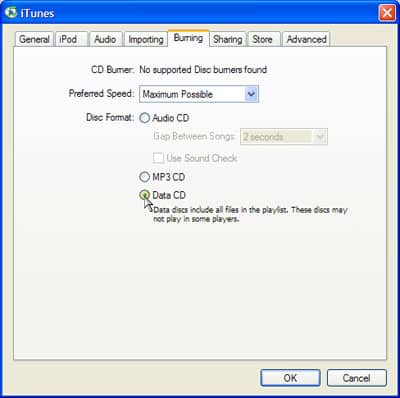
Убедитесь, что выбрана опция Данные CD в настройках записи iTunes, чтобы записать диск данных, содержащий копии ваших файлов.
Для вашей первой резервной копии начните с записи даты; вы поймете, почему позже. Затем нажмите на значок Библиотека в списке источников iTunes, выберите всю вашу музыку (Control-A на Windows; Command-A на Mac) и выберите Файл > Новый плейлист из выделенного. Это создаст плейлист со всей вашей музыкой. Выберите этот плейлист, затем нажмите кнопку Записать диск, чтобы начать запись вашей музыки.
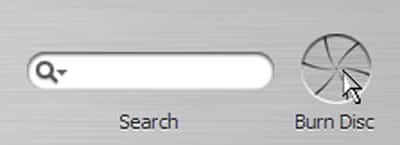
Нажмите кнопку Записать диск, чтобы начать запись дисков для резервного копирования ваших музыкальных файлов.
iTunes попросит вас вставить диск; если у вас есть CD-привод, вставьте пустой CD. Если у вас есть DVD-привод, вставьте пустой CD или DVD. (Помните, что DVD вмещают примерно эквивалент 6 CD, поэтому гораздо быстрее создать резервную копию ваших файлов на DVD, если это возможно.) Когда iTunes заполнит CD или DVD, он извлечет диск и попросит вас вставить другой диск. Он продолжит до тех пор, пока не запишет все в плейлисте.
После завершения этого процесса создайте новый умный плейлист (Файл > Новый умный плейлист) и выберите Дата добавления позже [дата, которую вы записали ранее].
Get new posts in your inbox
No spam. Unsubscribe anytime.