Резервное копирование · 17 min read · Dec 29, 2025
Полное руководство по резервному копированию вашей библиотеки iTunes
Самый распространенный вопрос, который мы получаем от наших читателей, — это как восстановить свой контент с iPod обратно на компьютер. Эти вопросы обычно возникают, когда пользователи внезапно обнаруживают, что их библиотека iTunes повреждена или стерта, или что их компьютер внезапно вышел из строя, унося с собой библиотеку iTunes и все их медиа-контент.
Хотя мы подробно рассмотрели процесс восстановления вашего контента с iPod в нашем учебном пособии по копированию контента с iPod на компьютер, реальность такова, что этот процесс остается довольно громоздким и несовершенным. Более того, многие пользователи сегодня имеют библиотеки iTunes, которые значительно больше, чем емкость их iPod или устройства iOS, и если вы не синхронизировали всю свою библиотеку с устройством, вы не сможете вернуть весь свой контент, поскольку, конечно, вы не можете восстановить то, чего нет.
Если ваша музыкальная библиотека состоит из контента, скопированного с ваших собственных CD, вы всегда можете вернуться к ним как к источнику, но это будет не только трудоемкий процесс повторного импорта всего вашего контента, но вы также потеряете любые метаданные о этих треках, такие как рейтинги, количество воспроизведений и записи в плейлистах.
Что касается контента, который вы могли приобрести в iTunes Store? С введением iTunes в облаке в июне 2011 года и его более недавним международным расширением, в большинстве стран вы теперь можете повторно загрузить музыку, приложения и книги, которые вы ранее приобрели, а пользователи iTunes Store в США также могут повторно загрузить свои ранее приобретенные телешоу. Однако эта услуга пока не включает другие типы медиа-контента, такие как фильмы, аудиокниги и подкасты. Для этого контента вам придется полагаться на добрую волю Apple, чтобы позволить вам повторно загрузить его — исключение, которое они иногда делают, но определенно не является частью их обычной политики.
Также важно помнить, что iTunes в облаке позволяет вам повторно загружать контент только в том случае, если он все еще доступен в iTunes Store; если у вас есть старый контент, который был снят с продажи, что действительно происходит, вам не повезет вернуть этот контент. Повторно загруженные элементы из iTunes в облаке также не будут содержать никаких ваших пользовательских метаданных или информации, такой как рейтинги, количество воспроизведений и записи в плейлистах.
Если вы подписчик iTunes Match, это может предоставить еще одну альтернативу для получения вашей музыки обратно, поскольку каждая песня в вашей библиотеке либо сопоставляется, либо загружается на серверы iCloud Apple, и это даже имеет преимущество включения ваших плейлистов и метаданных. Однако имейте в виду, что iTunes Match предназначен только для музыки — он даже не включает такие вещи, как аудиокниги, подкасты или ваши собственные некупленные музыкальные видео, не говоря уже о фильмах и телешоу. Более того, ваши собственные песни, которые сопоставляются, становятся файлами 256kbps AAC — форматом, который может быть улучшением для некоторых и ухудшением для других; для сопоставленных треков вы не получите свои оригинальные файлы обратно от службы iTunes Match. Если вы храните треки с более высоким битрейтом или без потерь, это не будет приемлемым решением.
Суть в том, что Apple все еще прямо говорит вам в первый раз, когда вы используете iTunes Store, что вы несете ответственность за резервное копирование своих покупок iTunes самостоятельно. Хотя такие услуги, как iTunes в облаке и iTunes Match
Как и с любым другим в мире компьютеров, вам всегда лучше поддерживать проактивную стратегию резервного копирования для вашей библиотеки iTunes. Таким образом, когда закон Мерфи вступает в силу и происходит худшее с вашим контентом, вы просто можете восстановить его из резервной копии и снова начать работать в кратчайшие сроки. Хорошая новость заключается в том, что этот процесс не так обременителен, как может показаться на первый взгляд.
Старый метод iTunes: Резервное копирование на диск (только iTunes 7 до iTunes 10.3)
Опция “Резервное копирование на диск” была удалена в iTunes 10.4. Тем не менее, мы продолжаем включать ее, так как этот метод может быть полезен для пользователей, использующих более старые версии — iTunes 10.4 и 10.5 все еще могут читать и восстанавливать из резервных дисков, созданных с помощью более ранних версий iTunes, хотя неясно, будет ли это поддерживаться в будущих обновлениях. Если вы используете iTunes 10.4 или более позднюю версию, просто пропустите следующий раздел, Использование инструментов резервного копирования третьих сторон
iTunes 7 представил встроенную функцию резервного копирования, которая позволяет вам резервировать вашу библиотеку iTunes на записываемых CD или DVD. Хотя пользователи всегда могли вручную записывать диски данных с помощью iTunes для резервного копирования своего контента, встроенная функция резервного копирования обрабатывает этот процесс более плавно для вас, охватывая диски по мере необходимости и, что наиболее важно, резервируя ваши плейлисты, информацию о рейтингах и количестве воспроизведений в процессе.
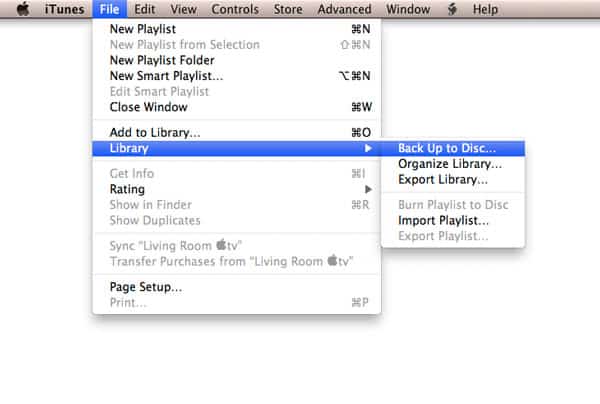
Чтобы инициировать резервное копирование на CD/DVD в iTunes, просто выберите Файл, Библиотека, Резервное копирование на диск в меню iTunes.
Обратите внимание, что если вы все еще используете iTunes 7, эта опция будет найдена непосредственно в меню Файл, а не в подменю Библиотека.
После выбора этой опции появляется вводный экран, который кратко объясняет процесс и спрашивает, что вы хотите резервировать.
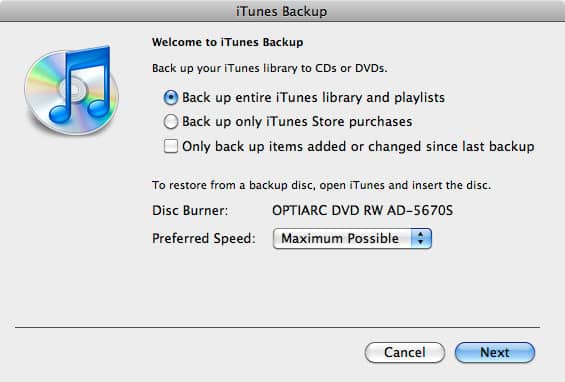
Первое соображение — хотите ли вы резервировать всю библиотеку iTunes или только те элементы, приобретенные в iTunes Store. Поскольку многие пользователи могли импортировать свой контент, не относящийся к iTunes Store, с собственных аудио-CD, это предоставляет возможность создать более мелкую резервную копию только критически важных приобретенных элементов. Несмотря на это, мы настоятельно рекомендуем резервировать все, так как это значительно упростит процесс восстановления в долгосрочной перспективе.
Также предоставляется возможность резервировать только те элементы, которые изменились с момента последнего резервного копирования. Это позволяет выполнять более мелкие “инкрементальные” резервные копии, которые вы можете выполнять на полурегулярной основе, как правило, когда вы добавили достаточно нового контента в свою библиотеку iTunes, чтобы оправдать выполнение еще одного резервного копирования.
Как только вы сделали свой выбор, просто нажмите “Резервное копирование”, и iTunes предложит вам вставить пустой CD или DVD-диск, если вы еще этого не сделали.

Умно, вместо того чтобы беспокоиться о вопросе, какой тип и размер носителя вы планируете использовать, iTunes просто смотрит на то, что вы вставили в привод, и дает вам оценку того, сколько дисков потребуется на основе этого.
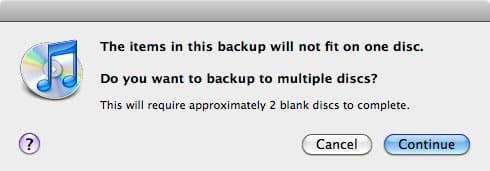
Если вы обнаружите, что это число немного выше, чем вы ожидали, вы всегда можете отменить процесс резервного копирования на этом этапе и попробовать снова, используя носитель с большей емкостью, такой как DVD-R или DVD-R DL.
Обратите внимание, что iTunes не будет разбивать отдельные файлы при резервном копировании вашей библиотеки, поэтому, если вы пытаетесь сделать резервное копирование на CD-носитель и у вас есть какой-либо элемент в вашей библиотеке iTunes, который больше размера CD, такой как фильмы или телешоу, iTunes уведомит вас об этом и потребует, чтобы вы сделали резервное копирование на более крупные DVD-носители.
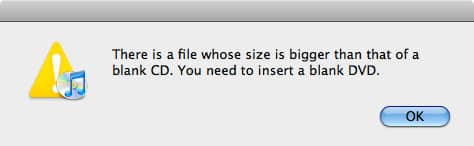
Как только вы нажмете ОК, iTunes начнет резервировать вашу библиотеку. Эта резервная копия включает весь ваш контент: музыку, музыкальные видео, аудиокниги, подкасты, фильмы, телешоу и даже игры для iPod Click Wheel и приложения для iOS. Метаданные библиотеки, такие как плейлисты, рейтинги и количество воспроизведений, также резервируются в рамках этого процесса. По мере заполнения каждого диска iTunes предлагает вам вставить следующий.

Когда закончите, у вас будет полный комплект дисков, представляющих вашу всю библиотеку iTunes. Как указывает iTunes, когда ваше резервное копирование завершено, восстановление с этих дисков — это просто вопрос вставки их в ваш компьютер.
iTunes обнаружит резервный диск и немедленно предложит вам возможность восстановить с него.
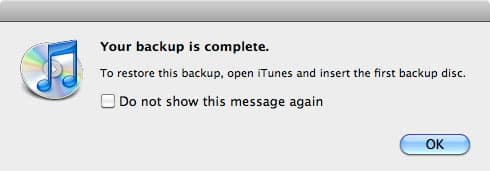
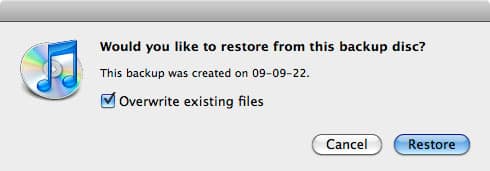
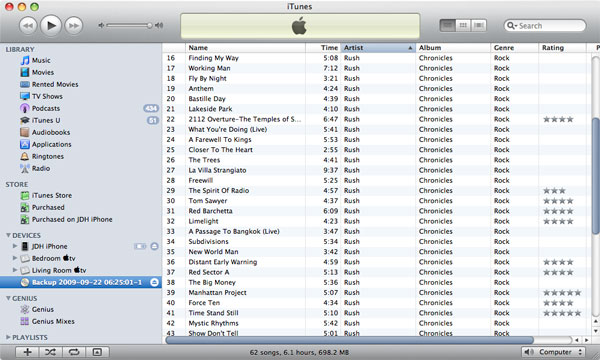
Обратите внимание, что вы также можете вставить отдельный резервный диск и восстановить отдельные файлы или треки с него. Резервный диск появится в вашем списке устройств iTunes, и вы сможете просмотреть его содержимое и перетащить отдельные треки непосредственно в свою библиотеку.
Ограничения функции резервного копирования iTunes на диск
Хотя встроенная функция резервного копирования iTunes является удобным способом для пользователей с небольшими библиотеками создавать быстрые и простые резервные копии, она не лишена своих ограничений, о которых вам следует знать.
Первое и самое очевидное ограничение — это размер вашей библиотеки. Наиболее емкие записываемые носители, которые обычно доступны, — это диски Dual-Layer DVD-R емкостью примерно 8,5 ГБ на диск. Для пользователей с небольшими библиотеками может потребоваться всего несколько дисков, но для пользователей, способных заполнить iPod classic на 160 ГБ, будет много манипуляций с дисками, и носители DVD-R DL с большей емкостью могут быть дорогими.
Также важно отметить, что только некоторые из ваших метаданных сохраняются. В частности, рейтинги, количество воспроизведений и плейлисты резервируются и восстанавливаются iTunes, но время последнего воспроизведения, количество пропусков и время последнего пропуска не сохраняются. Технически эта другая информация сохраняется в резервной копии, но по какой-то причине iTunes не восстанавливает эту информацию. Более того, при ручном перетаскивании контента из ваших резервных дисков восстанавливается только рейтинг, а не количество воспроизведений. Также “Дата добавления” для любого восстановленного контента будет датой, когда вы фактически восстановили его. Как и с датами последнего воспроизведения, оригинальная информация о дате добавления, похоже, находится в резервном XML-файле, но не восстанавливается iTunes. Хотя количество воспроизведений резервируется и восстанавливается для полностью воспроизведенных элементов, закладки и статус для частично воспроизведенных элементов, таких как подкасты, телешоу и аудиокниги, не сохраняются.
Также стоит отметить, что плейлисты нельзя восстановить вручную через перетаскивание. Они доступны только при выполнении полного восстановления всей вашей библиотеки с диска. Кроме того, если у вас есть указанные интернет-радиостанции в ваших плейлистах, эта информация не резервируется и не восстанавливается.
Подкасты и контент iTunes U будут восстановлены, но вам нужно будет повторно подписаться на каждую серию подкастов/iTunes U, нажав кнопку “Подписаться”, которая появляется в верхней части каждого из них в ваших списках подкастов/iTunes U.
Обложка альбома резервируется только в том случае, если она была встроена в сам файл. iTunes предполагает, что автоматически загруженная обложка может быть загружена снова. К сожалению, это не всегда так, так как обложка может быть автоматически загружена только для элементов, которые присутствуют в iTunes Store. Не только элементы иногда удаляются из iTunes Store, но и теги вашей музыки должны соответствовать тегам в каталоге iTunes Store, чтобы это работало, и не редкость, что вы или iTunes изменяете эти теги с тех пор, как вы в последний раз загружали обложку альбома.
При выполнении восстановления после катастрофы всей вашей библиотеки iTunes из набора резервных копий, созданных iTunes, вы по сути создаете совершенно новую библиотеку, а затем восстанавливаете свой контент в нее. Наиболее значительная проблема с этим заключается в том, что ваши устройства iPod, iOS или Apple TV увидят это как другую библиотеку и захотят стереть и повторно синхронизировать весь ваш контент. Вы не должны ничего потерять в этом процессе, так как все должно быть восстановлено из ваших резервных копий, но вам будет предложено “Стереть и синхронизировать” в первый раз, когда вы подключите свое устройство, и это может занять больше времени для выполнения этой первоначальной синхронизации.
Использование инструментов резервного копирования третьих сторон
Для пользователей с более крупными библиотеками iTunes встроенная процедура резервного копирования, предлагаемая iTunes, будет неэффективной в лучшем случае и в некоторых случаях совершенно нереалистичной.
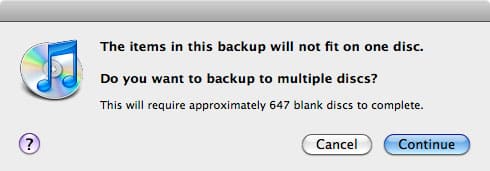
К счастью, ваша библиотека iTunes состоит ни из чего иного, как из базы данных и набора файлов, и может быть резервирована любым количеством утилит резервного копирования третьих сторон, как и любые другие данные на вашем компьютере.
В идеале, для пользователей с большими библиотеками мы настоятельно рекомендуем использовать внешний жесткий диск или сетевое хранилище, которое достаточно велико, чтобы вместить всю вашу библиотеку, учитывая будущий рост. Это будет намного эффективнее, чем пытаться перебирать несколько десятков CD или DVD-дисков каждый раз, когда вы хотите сделать резервное копирование своей библиотеки. Внешние USB-накопители и жесткие диски стали очень недорогими в последние годы и в долгосрочной перспективе, вероятно, будут более экономичным решением, чем оптические носители, особенно поскольку вы можете использовать одно и то же хранилище для нескольких резервных копий.
Использование внешнего устройства хранения также ставит вас в гораздо лучшее положение для инкрементального резервного копирования вашей библиотеки iTunes в одну полную резервную копию, а не для работы с несколькими наборами носителей. Более того, поскольку вы создаете точную копию вашей всей существующей базы данных библиотеки, вы не подвержены довольно непоследовательным ограничениям службы резервного копирования iTunes. Конечно, если вы используете iTunes 10.4 или более позднюю версию, вы также, по сути, застряли с созданием собственного решения для резервного копирования.
Существует множество различных приложений для резервного копирования третьих сторон, и обсуждение каждого из них выходит за рамки этой статьи. Вместо этого мы обсудим файлы и папки, которые вам нужно убедиться, что вы резервируете, используя любое программное обеспечение для резервного копирования, которое вы предпочитаете, а также некоторые стратегии для обработки регулярных инкрементальных резервных копий вашей библиотеки iTunes.
Как организована папка iTunes
Для большинства пользователей ваша вся библиотека iTunes содержится в папке с именем “iTunes”, расположенной в вашей домашней папке Музыка. В Windows XP она называется “Моя музыка”, а в Windows Vista, Windows 7 и Mac OS X она просто называется “Музыка.”
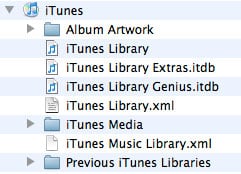
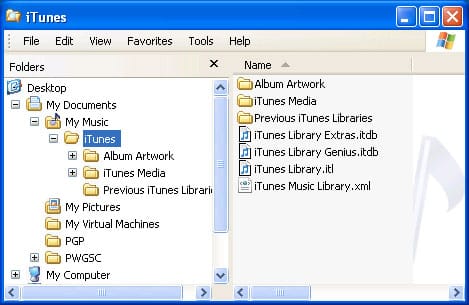
Эта папка специфична для вашего собственного профиля пользователя на вашем компьютере. Если у вас есть несколько учетных записей пользователей на вашем компьютере и вы входите как другой пользователь, вы создадите новую библиотеку iTunes в папке Музыка этого конкретного пользователя.
По умолчанию эта папка содержит не только вашу базу данных библиотеки iTunes, но и весь ваш медиа-контент iTunes. Подпапка с именем “iTunes Media” хранит вашу музыку, а также музыкальные видео, аудиокниги, подкасты, фильмы и телешоу. Местоположение этой папки можно подтвердить или изменить в расширенных настройках iTunes:
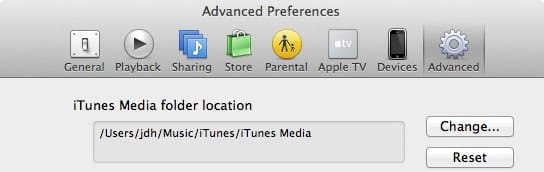
Дополнительную информацию о том, как изменить это местоположение, можно найти в нашем учебном пособии по переносу вашей библиотеки iTunes.
Папка iTunes Media ранее называлась “iTunes Music” до iTunes 9 и может сохранить это название и структуру, если вы обновились с предыдущей версии.
Смотрите Перенос вашей библиотеки iTunes для получения дополнительной информации об этом и преобразовании в новый формат iTunes Media.
Следующие файлы и папки могут быть интересны, которые вы найдете в вашей основной папке iTunes:
iTunes Library.itl (файл) — Это ваша фактическая база данных библиотеки iTunes. Это самодостаточный файл с почти всей информацией о вашей библиотеке iTunes, включая ваши плейлисты, метаданные треков, рейтинги, количество воспроизведений, местоположения файлов и многое другое. Этот файл абсолютно критически важен для резервного копирования в рамках любой стратегии резервного копирования iTunes, так как он по сути является ключом к вашему всему миру iTunes.
iTunes Music Library.xml (файл) — Это версия основной базы данных библиотеки iTunes на основе XML. Хотя iTunes обновляет этот файл, он на самом деле не читается самим iTunes, за исключением редких случаев, когда основная база данных повреждена и нуждается в восстановлении. Основная цель этого файла — позволить сторонним приложениям легко читать информацию, хранящуюся в самой базе данных iTunes.
iTunes Library Genius.itdb (файл) — Это база данных информации Genius для iTunes 8 и более поздних версий. Этот файл не критичен, так как его можно легко воссоздать, повторно запустив настройку Genius, но обычно нет особой причины не резервировать его. Хотя этот файл может стать довольно большим, он все еще мал по сравнению с вашим фактическим медиа-контентом.
iTunes Library Extras.itdb (файл) — Это база данных SQLite, содержащая информацию, связанную с CD, которые вы ранее импортировали и искали в службе CDDB, а также информацию отслеживания iTunes Match. Как и база данных Genius, это не критично, но также обычно довольно маленькое и нет особой причины не резервировать его. Если вы подписчик iTunes Match, разумно будет сделать резервную копию этого файла, так как без него вам придется заново пройти весь длительный процесс iTunes Match после восстановления вашей библиотеки.
Обложка альбома (папка) — Это содержит кэш всех обложек альбомов, как загруженных из iTunes Store, так и обложек из тегов в ваших фактических файлах. Для автоматически загруженной обложки это единственное место, где она хранится, хотя теоретически вы можете снова загрузить обложку из iTunes Store. В идеале, однако, вы должны включить эту папку в ваши резервные копии, хотя, опять же, это не критично.
Предыдущие библиотеки iTunes (папка) — Когда вы обновляете iTunes до более новой версии и происходят изменения в структуре базы данных, резервная копия вашей базы данных до обновления хранится в этой папке с добавленной датой к имени файла. Со временем у вас может быть несколько старых версий вашей базы данных iTunes, хранящихся здесь. Эти файлы относительно малы, но если вас беспокоит место, вы можете удалить их, так как они просто резервные копии и на самом деле не используются iTunes.
Если вы пришли из версии iTunes до iTunes 9, здесь могут быть также две другие папки:
Игры для iPod (папка) — Это содержит любые игры Click Wheel iPod, которые вы приобрели в iTunes Store.
Мобильные приложения (папка) — Эта папка содержит любые приложения iOS, которые вы приобрели в iTunes Store.
Если вы начали свою библиотеку с iTunes 9 или более поздней версии или специально преобразовали свою библиотеку в новую структуру папки iTunes Media, то эти папки будут находиться в вашей папке “iTunes Media” вместе с остальным вашим медиа-контентом. Смотрите Перенос вашей библиотеки iTunes для получения дополнительной информации о преобразовании в новый макет папки iTunes Media.
Резервное копирование базы данных библиотеки iTunes
С учетом вышеизложенного, простейшее решение для резервного копирования базы данных библиотеки iTunes — это просто сделать резервную копию папки iTunes и всего, что в ней. Это будет включать не только основную базу данных библиотеки iTunes и ее вспомогательные файлы базы данных, но также любые игры для iPod Click Wheel, приложения для iOS и загруженные и кэшированные обложки альбомов.
Обратите внимание, что если вы используете iTunes 9 или более позднюю версию и обновились до новой организации папки iTunes Media, ваши игры для iPod и мобильные приложения будут храниться в вашей папке iTunes Media вместо этого. Смотрите
Перенос вашей библиотеки iTunes
для получения дополнительной информации об этом и преобразовании в новый формат iTunes 9.
Это обеспечит наличие резервной копии вашей базы данных библиотеки iTunes и связанных файлов, но будет ли она включать ваш медиа-контент, будет зависеть от того, как и где вы решили его хранить.
Определение, где на самом деле хранится ваш медиа-контент
Одно очень важное, что следует помнить при планировании всеобъемлющей стратегии резервного копирования, — это где на самом деле хранится ваш медиа-контент. Для среднего пользователя iTunes, вероятно, все будет в папке iTunes Media или *iTunes Music в папке **iTunes, но это не всегда так.*
Очевидно, что знание, где ваши файлы на самом деле находятся, важно для того, чтобы иметь возможность их резервировать. В расширенных настройках iTunes есть флажок с надписью Копировать файлы в папку iTunes Music при добавлении в библиотеку. Эта настройка контролирует, копируются ли треки, которые вы импортируете в iTunes, в вашу папку iTunes Media или ссылаются на их оригинальные местоположения.
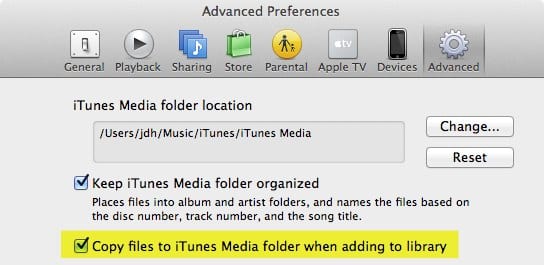
В зависимости от версии iTunes, которую вы впервые использовали для настройки своей библиотеки, эта опция могла быть включена по умолчанию, если вы использовали iTunes на Mac, и могла быть выключена по умолчанию, если вы использовали iTunes на Windows.
Если эта опция не отмечена, то есть большая вероятность, что любой контент, который вы импортировали в iTunes, остался в своем оригинальном местоположении на вашем компьютере. Если вы намеренно оставили эту опцию выключенной, потому что хотели предварительно организовать свой контент в свою собственную структуру папок перед импортом, это не большая проблема, так как вы знаете, где этот контент находится, и можете просто сделать резервную копию этого набора папок в дополнение к вашей папке iTunes.
Однако, если вы не осознавали, что эта настройка была отключена и просто импортировали контент из различных мест с этой настройкой ВЫКЛЮЧЕННОЙ, то, скорее всего, ваш медиа-контент разбросан по жесткому диску вашего компьютера, и может быть трудно отследить его все для резервного копирования.
В этом втором случае вашим лучшим вариантом будет консолидировать ваш контент в папку iTunes Media, чтобы все находилось в одной папке и могло быть резервировано оттуда. Обратите внимание, что эта папка может быть как папкой iTunes Media по умолчанию, так и любой другой папкой, которую вы укажете. Наше учебное пособие по переносу вашей библиотеки iTunes описывает, как использовать встроенную функцию консолидации библиотеки iTunes для достижения этой цели.
Суть в том, что вы должны убедиться, что весь ваш медиа-контент iTunes хранится в известном месте, чтобы вы могли легко указать на него свое программное обеспечение для резервного копирования и быть уверенными, что все будет включено.
Инкрементальные резервные копии
Для пользователей с большой библиотекой iTunes полные резервные копии могут занимать относительно много времени. В этой ситуации может быть непрактично выполнять полные резервные копии на регулярной основе.
К счастью, большинство программ для резервного копирования предоставляет возможность выполнять “инкрементальные” резервные копии, по сути, резервируя только те файлы, которые изменились с момента последнего резервного копирования. В общем, есть два способа, которыми вы можете управлять стратегией инкрементального резервного копирования вашей библиотеки iTunes.
Первый метод — это просто выполнить инкрементальное “обновление” резервного копирования в одну папку резервного копирования iTunes, по сути, зеркалируя вашу существующую библиотеку iTunes в эту папку во время каждого резервного копирования. Это имеет преимущество в снижении объема пространства, необходимого для хранения ваших резервных копий; поскольку вы храните только одну полную копию вашей библиотеки iTunes, вам нужно только столько места, сколько ваша библиотека iTunes обычно занимает на вашем компьютере. Более того, восстановление из одной папки резервного копирования iTunes также намного проще — вам просто нужно скопировать все данные обратно в другом направлении во время восстановления.
Обратите внимание, что если вы решите использовать этот метод, вы должны убедиться, что ваше программное обеспечение для резервного копирования выполняет правильное обновление “зеркала” в том смысле, что оно не только добавляет и обновляет любые измененные файлы, но также удаляет файлы из вашей резервной копии, которые были удалены из вашей библиотеки iTunes.
Get new posts in your inbox
No spam. Unsubscribe anytime.