Конвертация видео · 5 min read · Dec 14, 2025
Полное руководство по конвертации DVD в формат iPod (Mac)
Примечание редактора
Теперь доступна новая версия этой статьи.
Пожалуйста, ознакомьтесь с нашим новым Полным руководством по конвертации видео для iPod, iPhone и Apple TV (Mac).
В первой части нашего учебника по кодированию видео для iPod мы рассмотрели конвертацию видео, уже находящегося на вашем компьютере, в формат, готовый для iPod. Отдельный учебник обсуждает явные и реальные технические ограничения iPod, чтобы вы могли сделать разумный выбор уровня качества перед кодированием всей вашей библиотеки. В этой статье рассматривается практическая, но спорная часть кодирования видео для iPod: конвертация DVD в файлы, которые можно просматривать на iPod.
Сначала дисклеймер. iLounge читают люди в странах по всему миру. Законность риппинга DVD в iPod варьируется в зависимости от вашей страны проживания. iLounge никоим образом не поддерживает нарушение законных прав правообладателей и настоятельно рекомендует вам ознакомиться с законами о авторском праве и добросовестном использовании вашей страны перед копированием любого видеоконтента на ваш iPod. Мы не несем ответственности за ваши действия и предполагаем, что вы будете риппить только те DVD, на которые имеете право согласно законам вашей страны.
Импорт и кодирование DVD
Практически все DVD-фильмы продаются с шифрованием CSS, которое необходимо сломать, прежде чем вы сможете преобразовать содержимое DVD в формат, готовый для iPod. Обычно считается, что вы можете конвертировать DVD, если он «ваш» — что имеет место, если вы сами создали контент, например.
Для конвертации содержимого DVD в формат, готовый для iPod, на Mac, iLounge добился хороших результатов с бесплатным программным обеспечением с открытым исходным кодом «HandBrake». Прежде чем новый iPod был фактически выпущен, многие люди рекомендовали HandBrake как умный инструмент для кодирования видео, только чтобы обнаружить, что файлы, которые он создавал, на самом деле не были совместимы с iPod. Но с его последним обновлением HandBrake теперь оснащен для одноступенчатой конвертации видео DVD в форматы H.264 и MPEG-4, готовые для iPod.
Чтобы начать, загрузите HandBrake 0.7.0 и перетащите загруженный файл в папку «Программы».
Когда вы запустите HandBrake, он сразу же предложит вам выбрать источник видео DVD (см. ниже). «Обнаруженный том» — это фактический DVD-диск, который у вас в DVD-приводе Mac, хотя метка (например, «/dev/rdisk1») не очень помогает в этом.
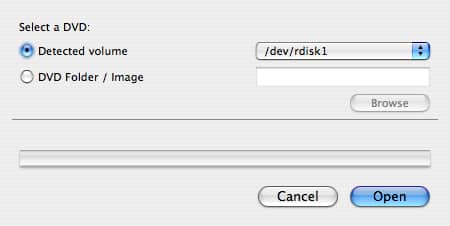
Если вы предпочитаете не импортировать напрямую с DVD, вы можете указать HandBrake на папку (обычно «./VIDEO_TS») или образ, созданный при импорте DVD. Пропустите эту следующую часть, если вы готовы импортировать напрямую с DVD, и переходите сразу к учебнику по Импорту напрямую с DVD.
Дополнительная информация: Создание образа DVD для последующей конвертации в iPod
Чтобы создать образ для последующей конвертации в iPod — шаг, который мы рекомендуем пропустить — существует программа под названием MacTheRipper (бесплатно).
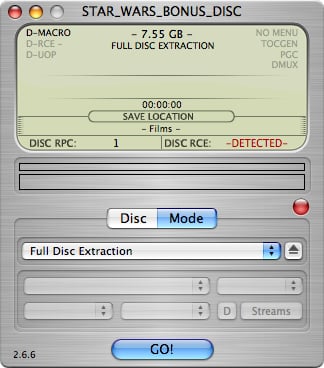
Внутри MacTheRipper выберите вкладку «Режим», выберите «Полное извлечение диска» и нажмите «ПУСК!». В зависимости от вашего компьютера и DVD-привода процесс импорта может занять 30 минут, плюс-минус, и потребует до 9,4 ГБ свободного места на вашем жестком диске — это много места. Если у вас нет такого количества свободного места, пропустите этот шаг и помните, что HandBrake может просто импортировать напрямую с DVD-диска, что является гораздо более простым маршрутом.
Импорт напрямую с DVD
Возвращаясь к HandBrake, после того как мы выбрали наш DVD-диск или папку, HandBrake просканирует наш выбор на наличие «названий», которые он может конвертировать:
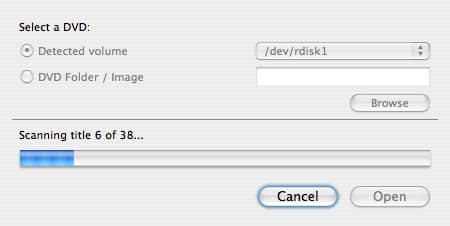
Когда он закончит, вы увидите все варианты конвертации HandBrake в одном окне. Мы пройдемся по каждому из этих вариантов по порядку.
В верхнем левом углу находится панель «Источник».
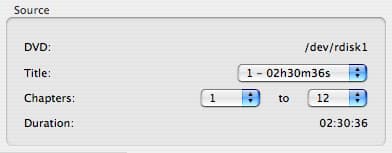
Эта панель позволяет вам выбрать, какие части DVD вы хотите закодировать. Вам нужно знать номер «Названия» части, которую вы хотите закодировать. Длинное название, как правило, Название 1, явно является основным фильмом, но если вы хотите, скажем, закодировать один из специальных материалов, просто используйте приложение DVD Player от Apple, чтобы определить, какому номеру названия соответствует клип, который вы хотите. Внутри названия вы также можете выбрать конкретный диапазон глав для конвертации. Опция по умолчанию — закодировать все главы в названии, но если вы действительно хотите захватить определенную сцену, такая возможность есть (снова используйте DVD Player, чтобы определить, какие номера глав вам нужны).
При первоначальном тестировании различных комбинаций настроек кодирования сделайте себе огромную услугу и начните с выбора только одной главы за раз или, что еще лучше, очень короткого названия. Для нашего тестирования мы несколько раз кодировали 70-секундные клипы, чтобы убедиться, что наши настройки работают, прежде чем переходить к фильмам продолжительностью два с половиной часа.
В верхнем правом углу основного окна HandBrake вы найдете панель «Назначение».
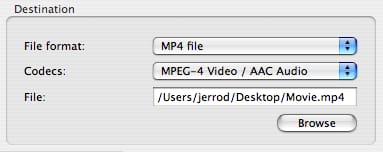
Эти параметры позволяют вам выбрать, какой кодек вы хотите использовать. Для iPod в первом выпадающем меню всегда должно быть выбрано «MP4 файл».
Чтобы выбрать между MPEG-4 и H.264, используйте выпадающее меню «Кодеки»:
В поле «Файл» выберите место и имя файла для вашего конвертированного видео, а затем перейдите к панели параметров «Видео»:
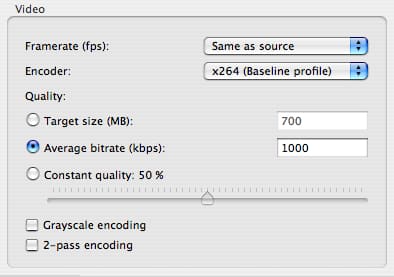
Эти настройки имеют первостепенное значение для того, будет ли ваше закодированное видео работать на iPod, поэтому мы уделим значительное время их обсуждению.
«Частота кадров (fps)», по крайней мере, согласно техническим спецификациям Apple для iPod, не может превышать 30 fps, независимо от того, используете ли вы MPEG-4 или H.264. Если вы кодируете с практически любого DVD на планете, вы можете использовать «Так же, как источник».
«Кодировщик» должен быть «x264 (Baseline profile)», если вы используете кодек H.264. Техническое значение «профиля» выходит за рамки этого учебника, но поверьте нам, иначе ваше конвертированное видео не будет работать. При использовании MPEG-4 выберите FFmpeg.
«Средний битрейт (kbps)» должен быть ниже 768 для H.264 и ниже 2500 для MPEG-4. Однако, поскольку это средний, это не гарантирует, что пиковые битрейты остаются ниже этих уровней. iLounge рекомендует использовать значения ниже максимума здесь, просто для безопасности. Если вы действительно привередливы в отношении качества видео, вам нужно будет протестировать несколько клипов, чтобы определить, что выглядит лучше (и все еще работает) здесь.
Единственная другая соответствующая опция в этом окне — это «двухпроходное кодирование». Когда эта опция выбрана, видео будет выглядеть лучше (даже при том же битрейте), но процесс конвертации займет до двух раз больше времени для завершения. Снова попробуйте несколько клипов, чтобы определить, стоит ли это дополнительное время конвертации для вас. Мы в основном рекомендуем это для видео, которые вы планируете отображать на экране iPod, на телевизоре или компьютерном мониторе.
Последняя соответствующая панель опций в основном окне HandBrake — это панель «Аудио».
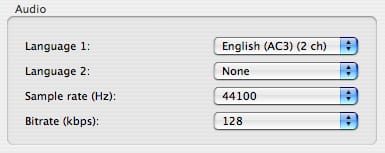
Эти параметры просты и, как правило, безошибочны, так как все, что вы выберете, вероятно, будет работать с iPod.
Для «Языка» вы можете обнаружить, что есть несколько с «Английским». Обычно вы можете оставить это без изменений. Любые аудиотреки будут корректно конвертированы, но если вы с этим поиграли, убедитесь, что вы не используете трек с комментариями режиссера/актера. Снова протестируйте небольшой клип, чтобы убедиться.
Get new posts in your inbox
No spam. Unsubscribe anytime.