Конвертация видео · 4 min read · Dec 14, 2025
Полное руководство по конвертации видео в формат iPod (Mac)
Примечание редактора
Теперь доступна новая версия этой статьи.
Пожалуйста, ознакомьтесь с нашим новым Полным руководством по конвертации видео для iPod, iPhone и Apple TV (Mac).
На протяжении многих лет iTunes предоставлял полное решение для миграции цифрового аудио с оригинального носителя (CD) на iPod. На самом деле, одним из ранних слоганов Apple для своего программного обеспечения для цифрового аудио было “ Скопировать. Смешать. Записать.”, лаконичная фраза, отражающая простоту, которую создал iTunes.
К сожалению, с появлением iPod пятого поколения – первого, который может воспроизводить различные типы видео – Apple не делает так же легко подготовить контент, готовый для iPod. Если вы привыкли к элегантности “ Скопировать. Смешать. Записать.”, вы обнаружите, что аналогичный слоган для импорта видео больше похож на:
“Найти программное обеспечение. Скопировать. Ждать. Найти программное обеспечение. Кодировать. Ждать. Спать. Проснуться. Наслаждаться… Может быть.”
Почему? iTunes 6 не предлагает конвертацию видео.
Вместо этого вам нужно будет найти и научиться использовать программное обеспечение, которое не входит в комплект. Во-вторых, конвертация видео, как правило, является очень времязатратным процессом, независимо от используемого программного обеспечения. В этой статье iLounge стремится решить первую проблему, хотя вы, вероятно, обнаружите, что вторая проблема останется до тех пор, пока вы не купите новый компьютер или аппаратное обеспечение, оптимизированное для кодирования видео.
Примечание редактора 1-17-06: Недавно выпущенный iTunes 6.0.2 включает конвертацию видео в формат iPod, что делает эту статью гораздо менее актуальной для большинства обычных пользователей. Тем не менее, эта статья остается авторитетной и полезной для пользователей, желающих больше контроля над используемыми видеоформатами. Подробно читайте о функциях конвертации видео в iTunes 6.0.2 здесь.
Сегодня iLounge запустил три учебных пособия, чтобы помочь вам конвертировать ваши видео в формат, совместимый с iPod. Эта статья касается конвертации видеофайлов, уже находящихся на вашем компьютере. В другом материале обсуждается конвертация DVD – тех, которые вы имеете право риповать. А последний материал рассматривает технические аспекты видео возможностей iPod, чтобы помочь вам принимать обоснованные решения, когда вы будете готовы конвертировать видео или DVD. Легко просто выбрать родное разрешение iPod 320×240 и кодирование H.264 или MPEG-4, но это последнее учебное пособие объяснит, почему вы можете не захотеть этого делать. Отдельная статья о кодировании видео на ПК и многом другом будет опубликована в ближайшее время.
Конвертация существующих цифровых видеофайлов:
Если бы мы опубликовали это учебное пособие сразу после выхода iPod, мы бы не были довольны тем, что нам пришлось бы сказать. В то время очень немногие программы для конвертации видео были доступны, и наиболее заметная – собственная QuickTime Pro 7 от Apple ($29) – была чрезвычайно медленной при конвертации видео и значительно дороже, чем нам бы хотелось.
Сегодня у нас есть гораздо больше вариантов для обсуждения, которые, как правило, дешевле, быстрее, более универсальны и, в некоторых случаях, проще в использовании, чем QuickTime Pro от Apple. Четыре из них, на самом деле, бесплатные.
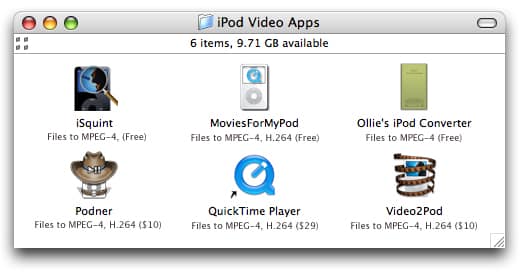
Иконки приложений на графике ниже являются кликабельными ссылками на их соответствующие веб-сайты.
Каждый вариант (кроме QuickTime Pro) доступен для загрузки и, по крайней мере, на некоторый период пробного использования. Если вы не хотите использовать наш рекомендуемый вариант ( Podner), мы призываем вас попробовать каждую программу, так как вы можете обнаружить, что одна из них работает лучше, чем другие для вашего существующего видео контента, вашего компьютера и ваших личных предпочтений. Читайте дальше для быстрого обзора возможностей каждого приложения и того, как их использовать.
iSquint (Бесплатно, ссылка) – это бесплатная утилита, предназначенная для конвертации существующих видеофайлов в формат MPEG-4, готовый для iPod. В наших тестах мы обнаружили, что iSquint работает быстро и легко: 2-минутный видеоклип MPEG-1 занял столько же времени для конвертации на нашем тестовом Powerbook G4 с тактовой частотой 1.5GHz. Это кодирование в реальном времени было примерно в три раза быстрее, чем конвертация с помощью QuickTime Pro при той же задаче. iSquint имеет чрезвычайно простые в использовании элементы управления (см. скриншот ниже), может пакетно конвертировать папку видео и также может автоматически добавлять конвертированные видеофайлы в iTunes после завершения.
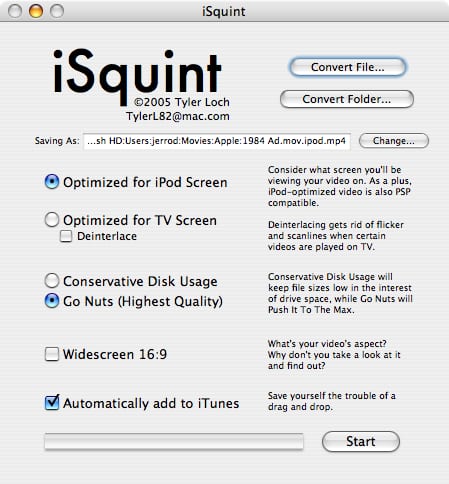
Однако будьте осторожны – iSquint все еще находится на стадии бета-разработки, и иногда у нас возникали проблемы с кодированием, в результате чего видео и аудио были ужасно несинхронизированы. Также iSquint пока не позволяет пользователю вручную настраивать технические детали видеоформатов или конвертировать видеоклипы в H.264, хотя эти функции находятся в списке дел разработчика.
MoviesForMyPod (Бесплатно, ссылка), еще одна бесплатная программа для конвертации видео, предлагает как кодирование H.264, так и больше контроля над процессом кодирования. Здесь также процесс конвертации прост. Выберите файл с помощью кнопки “Открыть файл”, выберите желаемый видеоформат и нажмите “Конвертировать в видео для iPod”.
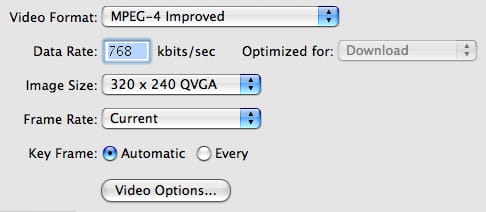
Если вы хотите установить дополнительные параметры для видео MPEG-4, такие как битрейт или разрешение изображения, выберите “MPEG-4 Пользовательский…” из выпадающего меню формата:
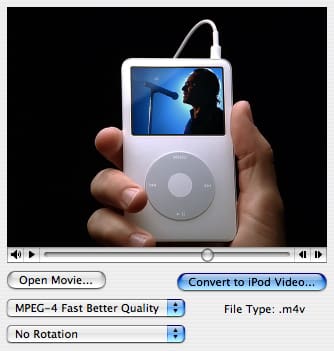
Мы обнаружили, что MoviesForMyPod так же быстро, как и iSquint при конвертации видео MPEG-4, и в 2-3 раза быстрее, чем QuickTime при конвертации видео H.264. Для сравнения, эта программа не добавляет завершенный файл в iTunes.
Хотя Ollie’s iPod Converter (Бесплатно, ссылка) является очень сырой продукцией (нам не удалось заставить его работать с многими нашими файлами), нас привлекает его чрезвычайно простой интерфейс с двумя кнопками. Просто “Выберите” ваш исходный файл и “Конвертируйте” его!
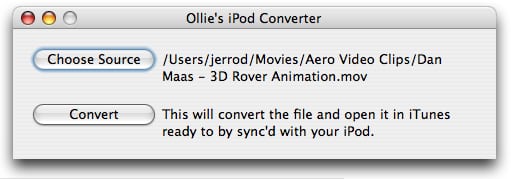
Если вы ищете максимально простое решение для конвертации видео и не заинтересованы в поддержании детального контроля в процессе конвертации, следите за этим продуктом в ближайшем будущем, когда он станет более надежным.
Эти три бесплатные опции действительно полезны для тех, кто ограничен в бюджете, но за небольшую плату мы обнаружили, что качество и надежность программного обеспечения значительно увеличиваются.
Get new posts in your inbox
No spam. Unsubscribe anytime.