Технологии · 25 min read · Sep 21, 2025
Полное руководство по FaceTime и iMessage: Настройка, Использование и Устранение неполадок
Введение Apple iPhone 4 в середине 2010 года включало в себя новую важную функцию под названием FaceTime, функцию видеозвонков один на один, которую компания обещала внедрить в десятки миллионов устройств к концу года. Хотя концепция видеозвонков на мобильных телефонах не была новой, Apple сделала эту функцию доступной, требуя практически никакой настройки со стороны пользователя, и привлекательной, предлагая плавное видео с разрешением 640×480, которое было более реалистичным, чем предыдущие альтернативы на телефонах. Широкое распространение FaceTime началось вскоре после этого, и FaceTime появился на iPod touch, Mac и iPad в течение следующего года.
С выходом iOS 5 осенью 2011 года Apple представила iMessage, новую функцию обмена сообщениями, которая позволила пользователям iPhone отправлять текстовые сообщения между устройствами iOS напрямую через серверы Apple с использованием соединения данных, обходя часто непомерные тарифы на SMS/MMS. Интегрированная в приложение Сообщения на iPhone, iMessage работала прозрачно, не требуя от пользователей iPhone идентифицировать или даже знать, какие из их друзей и контактов используют iMessage, а какие — традиционные SMS/MMS-сервисы. С выходом iMessage также появилось новое приложение Сообщения на iPad и iPod touch, позволяющее пользователям отправлять и получать сообщения с этих устройств, а введение Mountain Lion летом 2012 года принесло поддержку iMessage в приложение Mac OS X, ранее известное как iChat.
Для большинства пользователей как FaceTime, так и iMessage относительно просты и просто работают. Это особенно характерно для пользователей iPhone, где обе службы автоматически настраиваются для использования номера телефона вашего устройства без дополнительной настройки со стороны пользователя. Однако, как показали многочисленные вопросы читателей за последние два года, настройка и использование FaceTime и iMessage на iPod touch, iPad и Mac могут быть немного более сложными — существуют некоторые общие вопросы и моменты путаницы о том, как все различные функции сочетаются, а также ситуации, в которых FaceTime может не работать так, как рекламировалось. В результате мы объединили множество вопросов, которые мы получили, в полное руководство по настройке FaceTime и iMessage, использованию этих служб и устранению проблем, когда они не работают.
Настройка FaceTime и iMessage
Как FaceTime, так и iMessage используют практически идентичный процесс настройки, хотя каждая служба настраивается отдельно. Процесс относительно прост, но немного отличается в зависимости от того, на каком устройстве вы его настраиваете: iPhone, iPad, iPod touch или Mac.
FaceTime + iMessage на iPhone
Настройка FaceTime и iMessage на вашем iPhone так же проста, как и возможно. Apple изначально разработала обе службы для использования вашего номера мобильного телефона для регистрации в сети Apple; никакая дополнительная настройка не требуется для пользователей, которые хотят использовать эти службы только с их номером телефона.
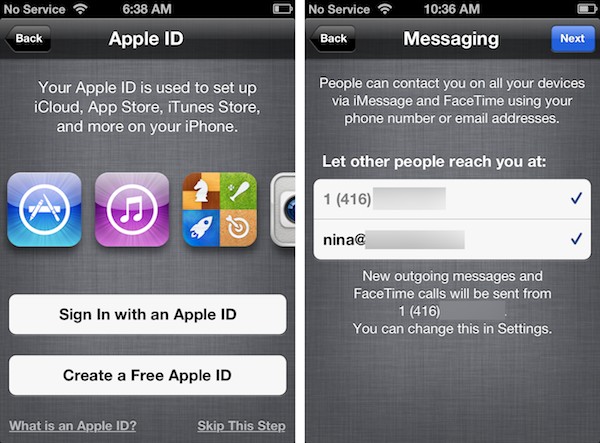
При настройке нового iPhone FaceTime и iMessage будут включены по умолчанию. Если вы решите войти с помощью Apple ID в начальном помощнике настройки iOS, вам будет предложено выбрать, хотите ли вы связать какие-либо дополнительные адреса электронной почты из вашего Apple ID с вашим устройством.
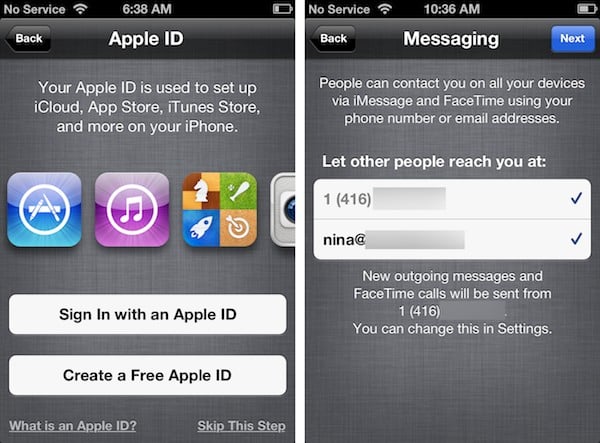
FaceTime также можно включить и отключить вручную, зайдя в приложение Настройки вашего iPhone и выбрав настройки FaceTime, где в верхней части появляется опция для переключения FaceTime. Настройки Сообщений предоставляют аналогичную опцию для включения и отключения iMessage.
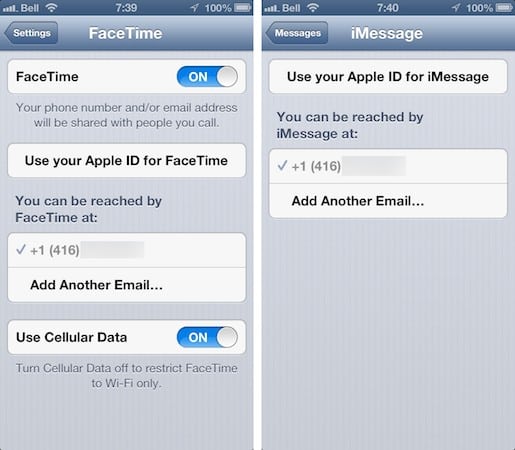
На самом деле iPhone использует скрытые SMS-сообщения для регистрации вашего номера телефона в сетях FaceTime и iMessage; в зависимости от вашего оператора эти SMS-сообщения могут быть бесплатными или учитываться в вашем тарифном плане на SMS. При первоначальной настройке iPhone отправляет SMS-сообщение на серверы Apple и ожидает подтверждающего сообщения, чтобы подтвердить, что номер телефона был успешно зарегистрирован. Эта процедура позволяет FaceTime и iMessage быть бесшовно настроенными для использования вашего номера телефона без необходимости вмешательства пользователя, одновременно аутентифицируя ваш номер телефона. Обратите внимание, что этот процесс регистрации — единственный способ, которым номер телефона может быть назначен FaceTime или iMessage.
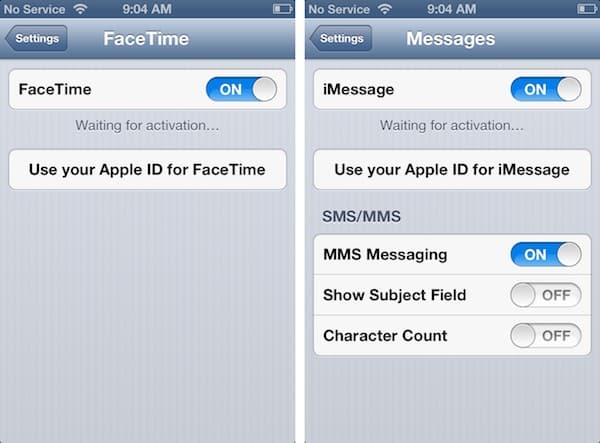
Эта процедура обычно должна быть завершена только при включении FaceTime или iMessage или при смене SIM-карт в вашем iPhone. Смена SIM-карты автоматически приведет к повторной регистрации вашего iPhone с новым номером телефона в сетях FaceTime/iMessage, однако ваш iPhone не будет повторно регистрироваться при сбросе телефона или просто при выходе и возвращении в зону беспроводного покрытия.
Обратите внимание, что вам потребуется обычное сотовое соединение и возможность отправлять и получать текстовые сообщения с вашего номера мобильного телефона, чтобы завершить активацию FaceTime и iMessage. Если у вас нет сотового плана или SMS не включены для вашего аккаунта, вы не сможете включить FaceTime или iMessage для использования номера телефона на вашем iPhone, хотя вы все равно можете настроить любую из этих служб, используя Apple ID и адрес электронной почты, если вы используете iOS 5 или более позднюю версию.
Быстрая заметка о Apple ID
Apple ID необходим для использования FaceTime и iMessage на устройствах, отличных от iPhone, однако возникло некоторое недоразумение относительно того, что такое Apple ID и что требуется для его настройки.
Apple ID — это просто имя пользователя и пароль, зарегистрированные в Apple. Сегодня тот же Apple ID можно использовать для доступа к таким службам, как онлайн-магазин Apple, iTunes Store и регистрация продуктов. Apple ID также используется для iCloud и игрового центра Apple.
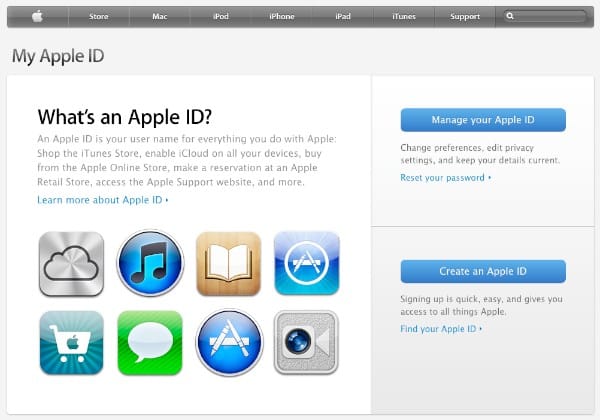
Хотя Apple ID может использоваться для аккаунта iTunes Store, пользователи не требуют аккаунта iTunes Store для наличия Apple ID. Иными словами, каждый аккаунт iTunes Store использует Apple ID, но не каждый Apple ID используется для аккаунта iTunes Store.
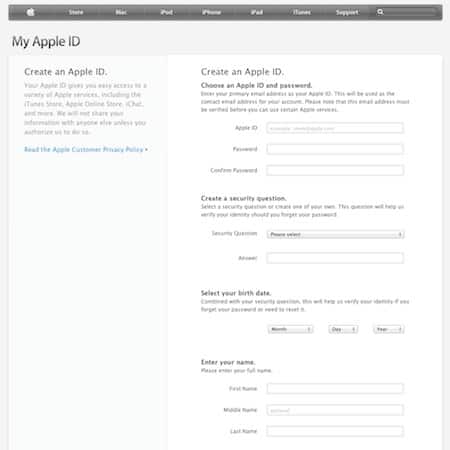
При настройке FaceTime и/или iMessage на устройствах, отличных от iPhone, пользователи могут создать совершенно новый Apple ID для использования только с этими службами или использовать любой существующий Apple ID. Если пользователи решат использовать существующий Apple ID, аккаунт iCloud или iTunes Store подойдет, как и Apple ID, используемый только для покупок в онлайн-магазине Apple или регистрации продуктов. Пользователи также могут вручную настроить новый Apple ID, посетив http://appleid.apple.com.
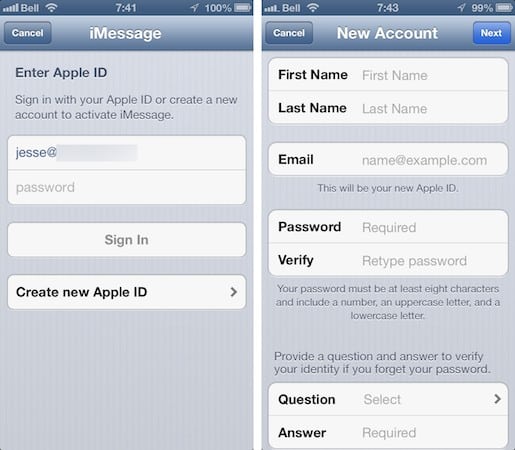
Обратите внимание, что кредитная карта не требуется для создания Apple ID, если вы также не подписываетесь на аккаунт iTunes Store. Тем не менее, наличие единого объединенного Apple ID с информацией об аккаунте iTunes Store, Apple Store и других связанных вместе может быть проще для управления пользователям, чем поддержание отдельных аккаунтов для разных целей, и после настройки Apple ID можно связать несколько адресов электронной почты с этой учетной записью для FaceTime и iMessage.
Для большинства пользователей использование существующего аккаунта iCloud или iTunes Store, вероятно, будет самым простым способом запустить FaceTime и iMessage. Однако пользователи семейного типа могут предпочесть настроить один или несколько новых Apple ID для устройств, которые будут использоваться детьми или вторичными членами семьи. Обратите внимание также, что один Apple ID может использоваться для того, чтобы звонки FaceTime звонили и iMessages поступали на несколько устройств — об этом позже.
Также имейте в виду, что вам не нужно использовать один и тот же Apple ID для всех служб — даже FaceTime и iMessage могут использоваться с совершенно разными Apple ID на одном устройстве, которые могут, в свою очередь, отличаться от Apple ID, используемого для iCloud, iTunes и игрового центра.
FaceTime + iMessage на iPod touch и iPad
Настройка FaceTime и iMessage на iPod touch или iPad немного сложнее, чем для iPhone, поскольку нет номера телефона или службы SMS, позволяющей вам автоматически зарегистрировать ваше устройство на серверах Apple. В результате вам необходимо использовать адрес электронной почты, связанный с Apple ID.
Хотя Apple ID не требуется для использования FaceTime или iMessage на iPhone с только номером телефона, эта процедура также может быть использована в iOS 5 для пользователей iPhone, которые также хотят получать звонки FaceTime или iMessages, используя адрес электронной почты.
На iPod touch и iPad FaceTime работает как отдельное приложение, которое по умолчанию появляется в верхней части вашего домашнего экрана. Аналогично, эти устройства получили приложение “Сообщения” с iOS 5, которое позволяет отправлять и получать сообщения через сеть iMessage; обратите внимание, что традиционные SMS/MMS-сообщения не поддерживаются на этих устройствах, однако.
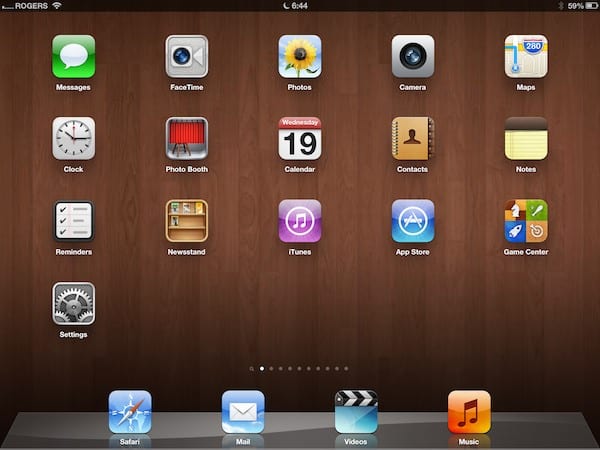
Открытие приложения FaceTime в первый раз покажет вам экран “Начало работы” и проведет вас через процесс настройки FaceTime, войдя с помощью вашего Apple ID. Вы также можете получить доступ к тому же процессу настройки FaceTime из раздела “FaceTime” в вашем приложении Настройки.
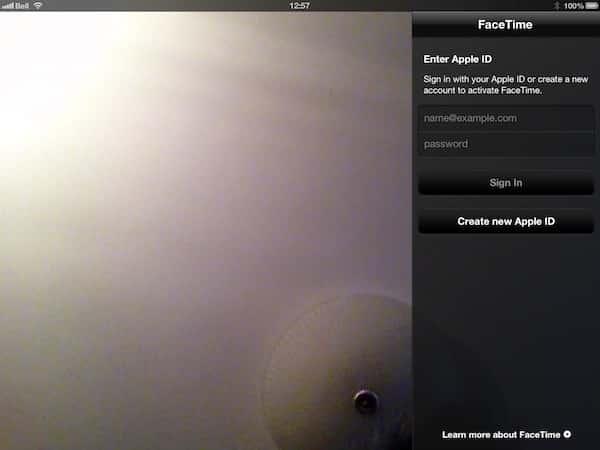
Адрес электронной почты, который вы вводите для вашего Apple ID, используется только для аутентификации вас на серверах Apple. После входа с вашим Apple ID вам будет предложено указать адрес электронной почты — тот же или другой — который вы хотите использовать в качестве вашего контактного адреса FaceTime или iMessage. По умолчанию это будет адрес электронной почты, связанный с вашим Apple ID, но вы можете выбрать любой другой действительный адрес электронной почты, который еще не был связан с другим Apple ID.
Apple ID, который вы используете для FaceTime и/или iMessage, должен быть адресом электронной почты. Все новые Apple ID должны использовать этот формат. Однако пользователи с более старыми Apple ID могут иметь Apple ID в формате имени пользователя — просто “steve”, а не “[email protected]”. Если вы попадаете в эту категорию, вам нужно либо изменить ваш Apple ID на адрес электронной почты, либо зарегистрироваться для нового Apple ID. Вы можете изменить ваш Apple ID, посетив http://appleid.apple.com и используя опцию “Управление вашей учетной записью”.
После завершения этого процесса вы будете перенаправлены в основное приложение FaceTime и увидите список контактов, хранящихся на вашем устройстве. Вы можете настроить дополнительные параметры FaceTime, посетив раздел FaceTime в приложении Настройки на iPad или iPod touch. Это позволяет вам полностью отключить FaceTime, войти с другим Apple ID или добавить дополнительные адреса электронной почты.
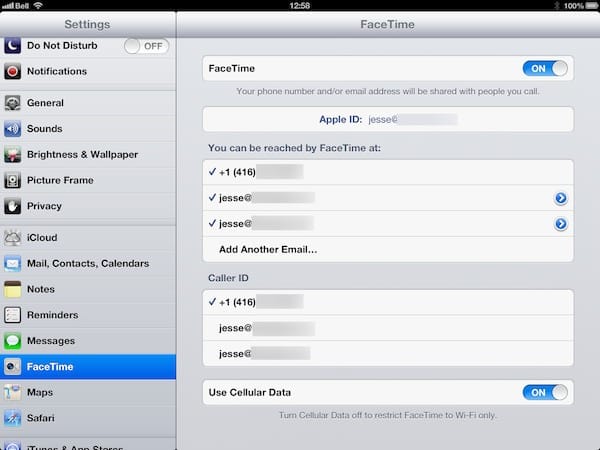
Добавление дополнительных адресов электронной почты позволит другим пользователям FaceTime звонить вам, используя любой из указанных адресов электронной почты. Когда настроено более одного адреса электронной почты, появляется дополнительная опция, позволяющая выбрать, какой адрес электронной почты должен отображаться как ваш “ID звонящего” для исходящих звонков, которые вы делаете другим пользователям FaceTime.
Любые дополнительные адреса электронной почты, которые вы добавляете для FaceTime, должны быть подтверждены, прежде чем их можно будет использовать. Apple отправит подтверждающее электронное письмо на каждый адрес, который вы добавите, требуя от вас нажать на ссылку, чтобы подтвердить, что этот адрес электронной почты принадлежит вам. Запись в настройках FaceTime будет показывать “Подтверждение” до тех пор, пока адрес электронной почты не будет подтвержден.
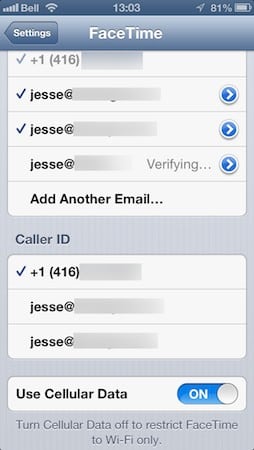
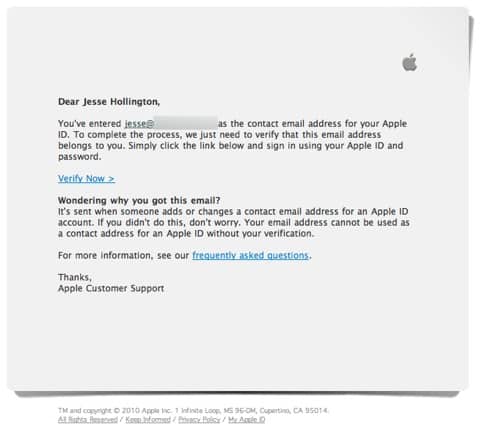
Обратите внимание, что после того, как вы подтвердите адрес электронной почты, он становится связанным с вашим Apple ID и не потребуется повторного подтверждения, если вы решите добавить его для FaceTime на другом устройстве или даже если вы удалите и снова добавите его на том же устройстве. Чтобы навсегда удалить адрес электронной почты, связанный с вашим Apple ID, вам нужно посетить раздел “Управление вашей учетной записью” на http://appleid.apple.com.
Адрес электронной почты может быть связан только с одним Apple ID одновременно. Если вы хотите использовать свой адрес электронной почты с другим Apple ID, вам нужно удалить его из первого Apple ID.
FaceTime + iMessage на Mac
В конце октября 2010 года Apple объявила о публичной бета-версии приложения FaceTime для пользователей Mac, которое позже было включено в релиз OS X Lion летом 2011 года. Похожая тенденция повторилась с приложением Сообщения для Mac, которое вышло в качестве публичной бета-версии в январе 2012 года и было включено в OS X Mountain Lion тем летом.
На Mac FaceTime существует как отдельное приложение и работает аналогично iPod touch и iPad. Новое приложение Сообщения в OS X Mountain Lion заменяет приложение, ранее известное как iChat, объединяя предыдущие функции iChat/AIM/Jabber IM с поддержкой iMessage.
Как и на iPad и iPod touch, вам нужно будет использовать Apple ID для регистрации FaceTime и iMessage и выбрать адрес, который вы хотите использовать. Вам также будет предложено выбрать, в каком регионе вы находитесь для целей форматирования местных номеров телефонов из вашего приложения Контакты в OS X.
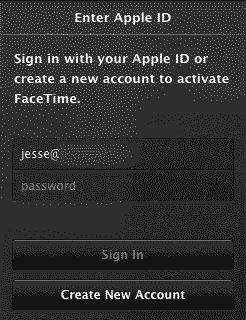
Как и на iOS, вам изначально будет предложен только один адрес электронной почты для использования с FaceTime, который по умолчанию будет адресом электронной почты вашего Apple ID. Вы можете добавить дополнительные адреса электронной почты, выбрав опцию Настройки. Любые новые адреса электронной почты, которые вы введете здесь, должны быть подтверждены, прежде чем их можно будет использовать, если они еще не связаны с вашим Apple ID.
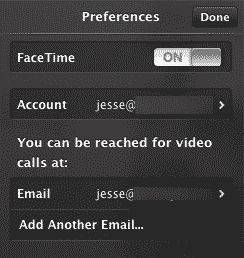
Из настроек FaceTime вы также можете отключить FaceTime или войти с другим Apple ID. После настройки FaceTime для Mac остается работающим в фоновом режиме, чтобы принимать звонки, даже когда приложение фактически не открыто. Чтобы отключить входящие звонки, вам нужно переключить настройку FaceTime в Настройках на ВЫКЛ.
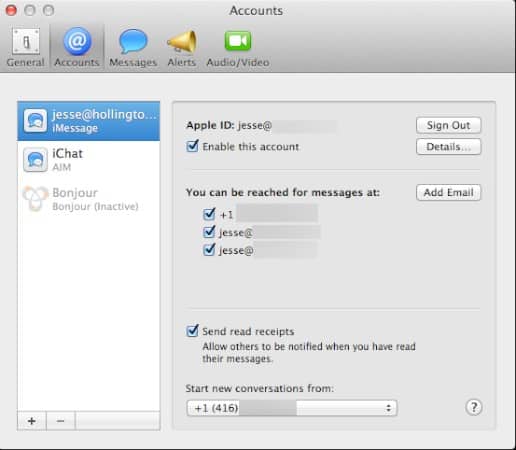
Аналогично, новые iMessages будут получены приложением Сообщения в OS X Mountain Lion, даже когда приложение не запущено. По умолчанию стандартное количество значков отображается на значке Dock, когда приходит новое iMessage. Настройки iMessage можно настроить в разделе Учетные записи в Настройках Сообщений, включая возможность полностью отключить iMessage и выбрать, на какие адреса вы хотите получать iMessages.
Использование FaceTime + iMessage на нескольких устройствах
Если у вас есть несколько устройств FaceTime/iMessage, вы можете использовать один и тот же Apple ID на всех из них — нет необходимости подписываться на новый Apple ID для альтернативного устройства, даже если вы хотите сохранить свои разговоры отдельно. С одним Apple ID вы можете выбрать использование одного и того же адреса электронной почты на нескольких устройствах, в этом случае каждое из них будет получать все входящие звонки и сообщения, или вы можете выбрать использование другого адреса электронной почты для каждого. Если у вас есть несколько доступных адресов электронной почты, вы также можете использовать комбинацию адресов электронной почты, при этом некоторые адреса будут общими между обоими устройствами, а некоторые адреса будут настроены только на одном устройстве или другом.
Для удобства семейных или бизнес-пользователей следует отметить, что звонки FaceTime между двумя устройствами работают только в том случае, если звонок осуществляется с одного устройства на второе устройство, которое не использует тот же адрес электронной почты. Звонки между двумя устройствами, использующими один и тот же адрес электронной почты, будут неудачными.
До недавнего времени использование номера телефона для FaceTime или iMessage было ограничено только iPhone. Пользователи, которые хотели получать звонки FaceTime или iMessages на нескольких устройствах, были вынуждены использовать адрес электронной почты на всех своих устройствах, что потенциально создавало дополнительную путаницу, когда друзья и семья привыкли использовать номера телефонов. Это особенно касалось iMessage, где номера телефонов используются для традиционных текстовых сообщений, и существующие разговоры iMessage — которые иногда могут оставаться на устройстве в течение месяцев — продолжали с тем адресом, который использовался для начала разговора в первую очередь.
К счастью, iOS 6 вводит возможность назначить номер с вашего iPhone на другие устройства iOS и Mac, работающие с FaceTime или iMessage. Вместо того чтобы просто позволить вам указать ваш номер телефона и подвергать вас ненужному ручному процессу проверки, Apple упростила это, связав проверенный номер, который уже настроен на вашем iPhone, с вашим Apple ID, что позволяет использовать его на других устройствах iOS и Mac так же, как и при включении адреса электронной почты.
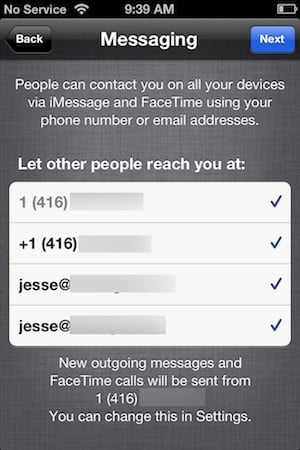
Чтобы настроить это, вам нужно убедиться, что вы вошли в FaceTime и/или iMessage на вашем iPhone с тем же Apple ID, который вы используете на других устройствах. Процесс выполнения этого такой же, как и для настройки FaceTime/iMessage на iPod touch, за исключением того, что вы также увидите свой номер телефона, указанный рядом с вашими адресами электронной почты. После того как вы вошли, ваш iPhone должен зарегистрировать ваш номер мобильного телефона с вашим Apple ID, после чего он появится в списке доступных адресов на вашем iPad, iPod touch и/или Mac и может быть включен оттуда просто выбрав его.
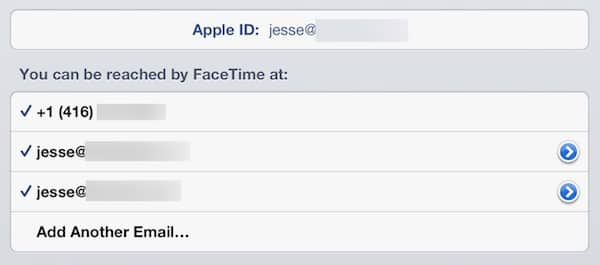
В качестве дополнительной меры безопасности iOS 6 и OS X Mountain Lion также будут отображать уведомление каждый раз, когда адрес FaceTime или iMessage добавляется на другое устройство, и вы также получите электронное сообщение каждый раз, когда ваш Apple ID впервые используется на другом устройстве iOS или Mac.
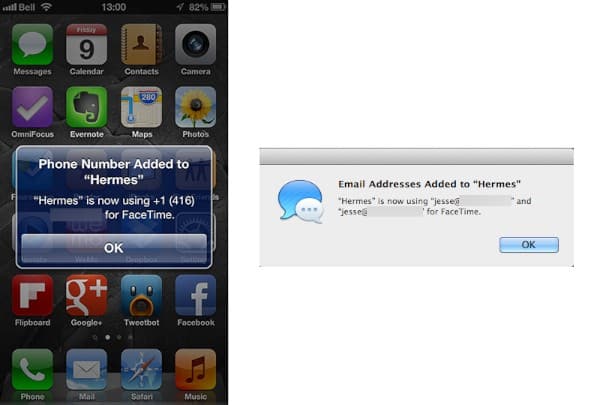
После настройки номер телефона FaceTime/iMessage работает точно так же, как и адрес электронной почты для использования на нескольких устройствах. Вы можете включать и отключать его на любом из ваших других устройств, за исключением вашего iPhone, и звонки FaceTime и iMessages, отправленные на ваш номер телефона, будут отображаться на всех устройствах iOS и Mac, которые настроены для использования этого номера телефона. На самом деле, если у вас есть более одного iPhone, использующего один и тот же Apple ID, вы даже можете делиться номерами телефонов для FaceTime и iMessage между вашими iPhone и другими устройствами.
Использование FaceTime
После настройки и включения на вашем iPhone, iPod touch или Mac FaceTime автоматически будет принимать входящие звонки от других пользователей FaceTime, пока ваше устройство iOS или Mac имеет действительное интернет-соединение.
iPhone 4 и пользователи второго поколения iPad по-прежнему ограничены использованием FaceTime только через Wi-Fi, в то время как пользователи, работающие на iOS 6 на iPhone 4S, iPhone 5, третьем или четвертом поколении iPad или iPad mini, теперь могут использовать FaceTime через сотовое соединение данных, в зависимости от ограничений оператора.
Исходящие звонки FaceTime должны инициироваться путем выбора контакта в вашей адресной книге — нет возможности вручную набрать номер телефона FaceTime или адрес электронной почты. Это означает, что любой, с кем вы хотите связаться через FaceTime, должен быть в вашей адресной книге.
Совершение и получение звонков FaceTime на iPhone
Для пользователей iPhone FaceTime интегрирован в встроенные приложения Телефон и Контакты. Звонки могут быть совершены, нажав кнопку “FaceTime” внизу записи контакта как в приложении Контакты, так и в приложении Телефон. Маленькая иконка FaceTime появляется рядом с теми номерами или адресами электронной почты, которые уже были успешно использованы для FaceTime.
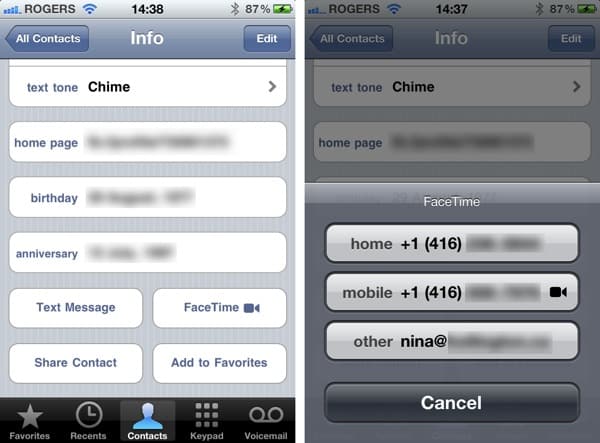
Входящие звонки FaceTime будут перечислены наряду с обычными сотовыми звонками в разделе “Недавние” приложения Телефон, и пользователи также могут добавлять номера FaceTime или адреса электронной почты в свой раздел Избранные в приложении Телефон.
Пользователи iPhone также могут переключаться с обычного голосового звонка на звонок FaceTime в середине разговора, при условии, что оба устройства имеют необходимую сетевую подключаемость. Кнопка FaceTime появляется в обычных элементах управления вызовом, чтобы начать сессию FaceTime с текущим разговором. Вопросительный знак над кнопкой FaceTime указывает на то, что другой абонент может не быть зарегистрирован для FaceTime, но не дает никаких указаний о том, находится ли другой iPhone в пределах надлежащего покрытия или способен ли он принять звонок FaceTime.

Если пользователь iPhone получает звонок FaceTime, находясь вне соответствующего сетевого покрытия, iPhone не предоставит никаких уведомлений о входящем звонке, но покажет индикатор пропущенного звонка и запись в списке Недавние в приложении Телефон.

Совершение и получение звонков FaceTime на iPad и iPod touch
Процесс использования FaceTime на iPad или iPod touch очень похож на iPhone, за исключением того, что используется специальное приложение FaceTime в отсутствие приложения Телефон. Звонки FaceTime могут быть совершены из списка контактов в приложении FaceTime или из приложения Контакты. Нажатие на номер телефона автоматически попытается совершить звонок FaceTime этому пользователю, однако для совершения звонка FaceTime на адрес электронной почты необходимо использовать кнопку FaceTime, так как поведение по умолчанию при нажатии на адрес электронной почты — это отправка электронного письма пользователю, даже если это сделано из приложения FaceTime.
Приложение FaceTime также предоставляет списки Избранные и Недавние, которые работают так же, как приложение Телефон на iPhone, хотя они, очевидно, предоставляют только контактную информацию FaceTime.
Когда звонки FaceTime совершаются на iPad или iPod touch, которые находятся вне покрытия FaceTime, приложение FaceTime отобразит пропущенный звонок как значок на значке FaceTime и в списке Недавние, когда устройство снова подключится к интернету.

Пользователи iPad и iPod touch также могут назначать рингтоны для входящих звонков FaceTime на основе контактов, назначая определенный рингтон для разных контактов так же, как это делается на iPhone.
Совершение и получение звонков FaceTime на Mac
FaceTime для Mac в основном моделируется по аналогии с версией для iPad и использует аналогичный интерфейс для совершения и получения звонков. При открытии приложения вы увидите предварительный просмотр с вашей камеры iSight или другой веб-камеры с элементами управления справа от изображения предварительного просмотра, аналогичными тем, что находятся на iPad, включая разделы Избранные, Недавние и Контакты.
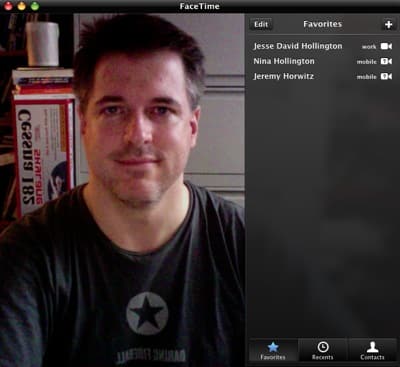
Как и на iPad, iPod touch и iPhone, звонки пользователям FaceTime должны совершаться из вашей адресной книги. FaceTime для Mac считывает адресную книгу OS X напрямую, отображая всех ваших контактов в приложении FaceTime. Вы также можете добавлять конкретные контакты в Избранные для быстрого доступа.
FaceTime для Mac не предоставляет возможности редактировать контакты из приложения — пользователи должны вернуться в адресную книгу OS X, чтобы изменить контактную информацию.
FaceTime на Mac может принимать звонки независимо от того, активно ли приложение в данный момент или нет. Входящий звонок FaceTime отобразит экран входящего звонка, очень похожий на версию для iOS, с кнопками для принятия или отклонения звонка.

Приложение FaceTime открывается, как только пользователь принимает звонок; если они решают отклонить его, окно просто исчезает, и основное приложение FaceTime остается закрытым.
Пропущенные или отклоненные звонки FaceTime появятся в списке Недавние в приложении FaceTime и также отобразят значок уведомления над значком приложения FaceTime в Dock.

Во время звонка окно FaceTime для Mac будет переориентироваться в портретный или альбомный режим в зависимости от видео, отправляемого звонящим. По умолчанию представление камеры, представленное пользователем Mac, будет следовать той же ориентации, однако пользователи Mac могут принудительно установить свое отправляемое видео в портретный или альбомный режим, используя опцию в меню Видео. После того как ориентация была принудительно установлена в портретный или альбомный режим, она будет представлять видео только в этой ориентации и больше не будет следовать ориентации другого пользователя. По какой-то причине ориентация всегда по умолчанию устанавливается в портретный режим на Mac и должна быть переключена в альбомный режим вручную.
Дополнительная информация о использовании FaceTime на нескольких устройствах
Пользователи могут настроить один и тот же Apple ID и адрес электронной почты или номер FaceTime на более чем одном устройстве. Это приведет к тому, что любые звонки FaceTime на этот адрес одновременно будут звенеть на ВСЕ устройства, которые настроены с этим адресом. Пользователь может затем выбрать, на каком устройстве ответить на звонок, или просто отклонить звонок с любого из своих устройств.
В качестве альтернативы пользователь может использовать один и тот же Apple ID, но другой адрес на каждом устройстве. Это позволяет каждому устройству действовать как собственное устройство FaceTime и совершать и получать звонки независимо. В этом случае звонки на адрес будут звенеть только на устройстве, которое настроено с этим адресом.
Снова, чтобы совершать звонки между двумя устройствами FaceTime, адрес, на который вы звоните, не должен быть настроен на устройстве, с которого вы звоните.
При получении звонка FaceTime на более чем одном устройстве индикатор пропущенного звонка появится только на других устройствах, если звонок не был принят или отклонен ни одним устройством. Звонок считается “пропущенным” только в том случае, если он вообще не был поднят.
Использование iMessage
После настройки использование iMessage обычно прозрачно. На iPhone Apple решила интегрировать новую систему обмена сообщениями в существующее приложение Сообщения, и процедура отправки iMessage в основном такая же, как и для отправки традиционного SMS/MMS сообщения; просто начните новое сообщение, как обычно, и приложение Сообщения определит на основе адреса назначения и доступного сетевого покрытия, следует ли использовать сеть iMessage Apple или традиционную сотовую сеть оператора для отправки сообщения.
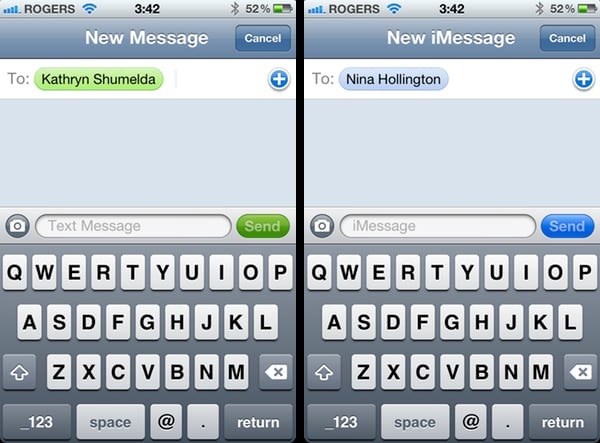
Приложение Сообщения предоставляет визуальные индикаторы того, какая сеть используется в виде кнопки Отправить и цветов пузырьков сообщений и водяного знака текста в поле для написания сообщения. Зеленый цвет используется для обозначения традиционных SMS/MMS сообщений, а синий — для iMessages.
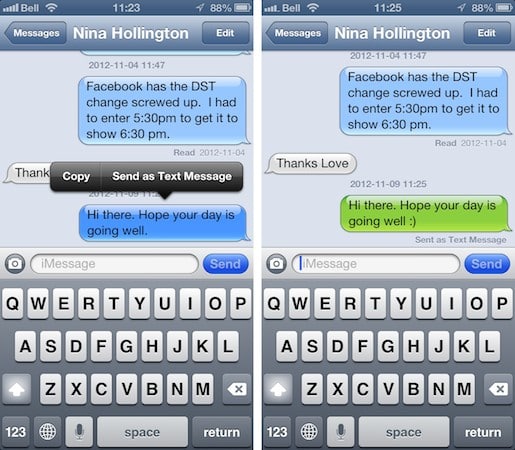
По умолчанию приложение Сообщения на iPhone будет возвращаться к отправке стандартного SMS/MMS сообщения, когда Wi-Fi или сотовое покрытие недоступно — функция, которую можно отключить в разделе Сообщения в приложении Настройки, если вы предпочитаете использовать только iMessage. Вы также можете заставить данное iMessage отправиться через SMS/MMS, если оно еще не было доставлено через сеть iMessage; просто нажмите и удерживайте пузырек отправленного сообщения, и появится опция “Отправить как текстовое сообщение”. После отправки пузырек сообщения изменится на зеленый, и под ним появится индикатор статуса “Отправлено как текстовое сообщение”. Обратите внимание, что это повлияет только на выбранное сообщение; разговор все равно будет продолжаться с использованием iMessage, если это возможно.
Как и для FaceTime, iPad и iPod touch теперь также включают новое приложение Сообщения, которое работает аналогичным образом для отправки и получения iMessages с другими пользователями iOS. Однако, несмотря на возможность назначить ваш номер iPhone на другие устройства, только сам iPhone может отправлять и получать традиционные SMS/MMS сообщения, так как они отправляются непосредственно с устройства через сотовую сеть, а не через серверы Apple. Большинство других устройств не имеют необходимого сотового оборудования для отправки и получения SMS/MMS сообщений, и Apple не предоставляет никаких шлюзов между сетями iMessage и SMS/MMS. Приложение Сообщения на iPad и iPod touch может использоваться только для отправки iMessages на номер телефона, зарегистрированный для iMessage.
Новое приложение Сообщения в OS X Mountain Lion работает примерно так же, как версия для iPad и iPod touch с точки зрения возможностей — отправка и получение iMessages, но не SMS/MMS сообщений. Уведомления значков в Dock используются для обозначения новых iMessages так же, как и для уведомлений iChat/AIM/Jabber IM, и отправка и получение сообщений работает ожидаемым образом.
iMessage разговоры также будут синхронизироваться между любыми устройствами, которые делят один и тот же адрес iMessages, включая сообщения, которые вы отправили с любого из ваших устройств. Это позволяет вам легко начать разговор на одном устройстве и продолжить его на другом. Обратите внимание, что каждое устройство сохраняет свою собственную историю разговоров iMessage, и удаление отдельных сообщений и разговоров не синхронизируется между устройствами; если есть что-то, что вы хотите удалить, вам нужно будет сделать это вручную на каждом из ваших устройств.
О статусе доставки и уведомлениях о прочтении
iMessage предоставляет возможность выполнять полное двустороннее отслеживание доставки и прочтения для любых сообщений, отправленных через сеть iMessage. Сообщения, отправленные другому получателю iMessage, будут отображать статус “Доставлено” после того, как другое устройство получит сообщение, и статус “Прочитано” с временной меткой, как только пользователь фактически прочитает сообщение. Отслеживание сообщений недоступно для сообщений, которые были отправлены как SMS/MMS сообщения, даже в существующем разговоре iMessage.

Обратите внимание, что если получатель использует несколько устройств с одним и тем же адресом iMessage, статус “Доставлено” появится, как только первое из устройств получит iMessage.
Статусы уведомлений о доставке не могут быть отключены в iMessage, однако вы можете выбрать отключить отправку уведомлений о прочтении в разделе Сообщения в вашем приложении Настройки iOS или в ваших настройках аккаунта в приложении Сообщения OS X. Обратите внимание, что эта настройка применяется на уровне каждого устройства, поэтому, если вы не хотите, чтобы уведомления о прочтении отправлялись вообще, вам нужно будет отключить их на всех ваших устройствах.
Исходящие адреса
Если вы настроили несколько адресов для iMessage, вы увидите дополнительную опцию в ваших настройках, чтобы выбрать, какой адрес использовать в качестве “ID звонящего” для исходящих iMessages с вашего устройства.
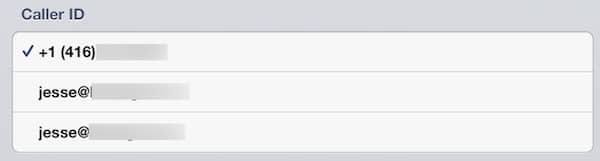
Важно помнить, что эта настройка “ID звонящего” влияет только на новые разговоры iMessage, которые вы инициируете. Существующие разговорные потоки будут продолжать использовать тот адрес iMessage, который изначально использовался для начала разговора, который может отличаться от вашего адреса “ID звонящего” по умолчанию. Это часто происходит, когда кто-то другой связывается с вами, используя один из ваших других адресов iMessage; ваши ответы будут отправлены с адреса, который был использован для связи с вами, а не с вашего адреса “ID звонящего” по умолчанию.
В большинстве случаев это не будет заметной проблемой, но это может повлиять на вас, если вы не настроили все свои адреса iMessage на всех ваших устройствах. Поскольку разговоры синхронизируются только на те устройства, которые делят один и тот же адрес iMessage, вы можете обнаружить, что пропускаете разговоры на ваших других устройствах. Просто настройка всех адресов, которые вы планируете использовать, на всех ваших устройствах поможет избежать такой путаницы, и это даже проще сделать теперь, когда ваш номер телефона iMessage может быть назначен на ваши другие устройства.
Устранение неполадок FaceTime и iMessage
Для многих пользователей FaceTime работает очень хорошо и требует минимальной настройки. Тот факт, что Apple смогла добиться этого на широком спектре сетевых и маршрутизаторных конфигураций, на самом деле довольно замечателен, учитывая сложность протоколов видеоконференцсвязи, участвующих в этом. Тем не менее, существуют широкий спектр проблем конфигурации, которые могут легко нарушить связь FaceTime и вызвать у пользователей бесконечное разочарование от технологии, которая должна “просто работать”. Более того, различные приложения FaceTime предоставляют мало руководства для конечных пользователей, когда возникают проблемы, а просто не работают. Ниже мы предоставляем несколько предложений о том, на что обратить внимание, если у вас возникли проблемы с FaceTime.
В отличие от этого, iMessage, как правило, работает гораздо лучше, поскольку протоколы, участвующие здесь, гораздо проще. Отправка небольших объемов текста гораздо менее сложна, чем ведение живого видеозвонка. Как только iMessage правильно активирован, он действительно “просто работает” в подавляющем большинстве случаев, при этом большинство проблем связано с деспотичными брандмауэрами в некоторых школах и бизнесах, которые, вероятно, блокируют гораздо больше, чем просто трафик iMessage. К сожалению, это обычно не проблема, которую конечный пользователь может решить, кроме как переключиться на другую Wi-Fi сеть или полностью отключить Wi-Fi и использовать сотовое соединение вместо него, где это возможно.
iPhone не удается зарегистрироваться на серверах Apple
Для пользователей iPhone регистрация FaceTime и iMessage требует возможности обмена SMS-сообщениями с серверами FaceTime. Это означает, что у вас должен быть активный сотовый голосовой план (план данных не требуется, однако), и ваша сотовая служба должна позволять вам как отправлять, так и получать текстовые сообщения. Несмотря на то, что FaceTime и iMessage оба работают через Wi-Fi, iPhone без сотового плана не имеет номера телефона и не сможет зарегистрироваться с номером на серверах Apple. В этом случае вы можете просто зарегистрировать адрес электронной почты с Apple ID так же, как вы бы сделали это для iPod touch, но вы не сможете использовать номер телефона вашего устройства без возможности завершить процесс регистрации SMS.
Get new posts in your inbox
No spam. Unsubscribe anytime.