FaceTime · 17 min read · Feb 21, 2026
Полное руководство по FaceTime: Настройка, Использование и Устранение проблем (2010)
Примечание редактора
Теперь доступна новая версия этой статьи.
Пожалуйста, ознакомьтесь с нашей обновленной статьей, Полное руководство по FaceTime + iMessage: Настройка, Использование и Устранение проблем.
Введение Apple iPhone 4 в середине 2010 года включало в себя новую важную функцию под названием FaceTime, функцию видеозвонков один на один, которую компания обещала внедрить в десятки миллионов устройств к концу года. Хотя концепция видеозвонков на мобильных телефонах не была новой, Apple сделала эту функцию доступной, практически не требуя настройки со стороны пользователя, и привлекательной, предлагая плавное видео разрешением 640×480, которое было более реалистичным, чем предыдущие альтернативы на телефонах.
Широкое распространение FaceTime началось вскоре после этого. В начале сентября Apple представила FaceTime для нового iPod touch, обеспечив аналогичную бесшовную интеграцию видеозвонков для пользователей этого устройства. Затем в октябре была объявлена бета-версия FaceTime для Mac, и с новым iPad всего через несколько месяцев, охват и популярность FaceTime будут только расти.
Для большинства пользователей FaceTime относительно прост и просто работает. Это особенно характерно для iPhone 4, который имеет лишь переключатель для включения или выключения функции. Но, как показали многочисленные вопросы читателей за последние несколько месяцев, настройка и использование FaceTime на iPod touch и Mac немного сложнее — есть некоторые общие вопросы и моменты путаницы о том, как все различные функции FaceTime сочетаются, а также ситуации, в которых FaceTime может не работать так, как рекламируется. В результате мы объединили множество вопросов, которые мы получили, в полное руководство по настройке FaceTime, его использованию и устранению проблем, когда FaceTime не работает.
Настройка FaceTime
Процесс настройки FaceTime относительно прост, но немного отличается в зависимости от того, на каком устройстве вы его настраиваете: iPhone, iPod touch или Mac.
FaceTime на iPhone
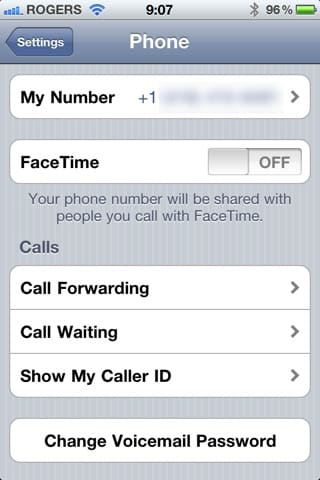
Настройка FaceTime на iPhone проще простого. Apple изначально разработала FaceTime для использования вашего номера мобильного телефона для регистрации в сети FaceTime; дополнительная регистрационная информация не требуется.
Чтобы включить FaceTime на iPhone, просто зайдите в приложение Настройки вашего iPhone и выберите настройки Телефон. Под вашим номером телефона появится опция для включения или отключения FaceTime. Обратите внимание, что в зависимости от вашего оператора эта опция может быть включена по умолчанию.
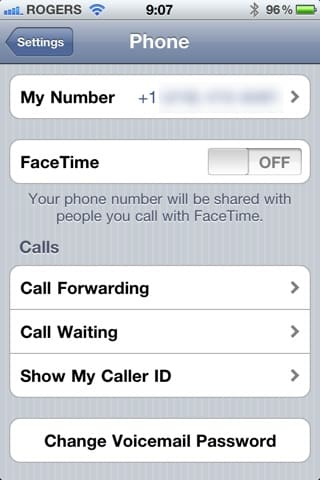
Процесс включения FaceTime на iPhone использует скрытые SMS-сообщения для регистрации вашего номера телефона в сети FaceTime, и в зависимости от вашего оператора эти SMS-сообщения могут быть бесплатными или учитываться в вашем тарифном плане на SMS. При первоначальной настройке iPhone 4 отправляет SMS-сообщение на серверы FaceTime Apple и затем ожидает подтверждающего сообщения, чтобы подтвердить, что номер телефона успешно зарегистрирован для FaceTime. Сообщение «Ожидание активации» появится под опцией FaceTime, пока этот процесс завершается.
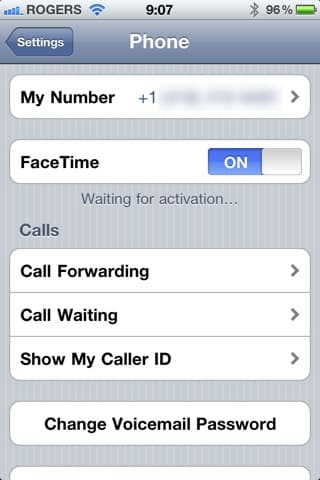
Регистрация FaceTime обычно требуется только при включении FaceTime или смене SIM-карт в вашем iPhone. Смена SIM-карты автоматически приведет к повторной регистрации вашего нового номера телефона в сети FaceTime. iPhone не повторно регистрируется в FaceTime при сбросе телефона или при выходе и возвращении из зоны беспроводного покрытия.
Обратите внимание, что вам потребуется обычное сотовое соединение и возможность отправлять и получать текстовые сообщения с вашего номера мобильного телефона, чтобы завершить активацию FaceTime. Если у вас нет сотового плана или SMS не включены для вашей учетной записи, вы не сможете включить FaceTime на вашем iPhone. Учитывая добавление не-iPhone устройств в сеть FaceTime и конечное желание пользователей продолжать использовать свои iPhone в сетях Wi-Fi после прекращения своих сотовых тарифных планов, будет интересно увидеть, предоставит ли Apple опцию для регистрации этих устройств — скорее всего, с использованием Apple ID.
Быстрая заметка о Apple ID
Apple ID требуется для использования FaceTime на устройствах, отличных от iPhone, однако возникло некоторое недоразумение относительно того, что такое Apple ID и что требуется для его настройки.
Apple ID — это просто имя пользователя и пароль, зарегистрированные в Apple. Сегодня тот же Apple ID можно использовать для доступа к таким сервисам, как онлайн-магазин Apple, iTunes Store и регистрация продуктов. Apple ID также используются для Game Center Apple и новой бесплатной функции Найти мой iPhone в iOS 4.2.
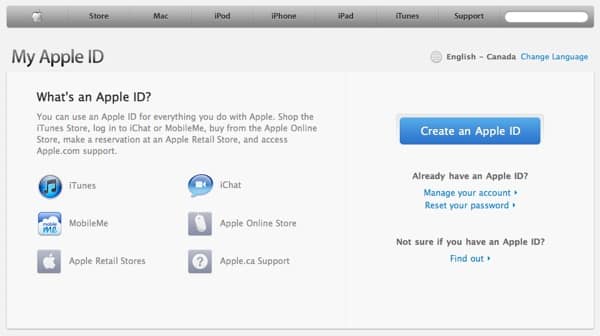
Хотя Apple ID может использоваться для учетной записи iTunes Store, пользователи не требуют учетной записи iTunes Store для наличия Apple ID. Иными словами, каждая учетная запись iTunes Store использует Apple ID, но не каждый Apple ID используется для учетной записи iTunes Store.
При настройке FaceTime на устройствах, отличных от iPhone, пользователи могут создать совершенно новый Apple ID для использования с FaceTime или использовать существующий Apple ID. Если пользователи решат использовать существующий Apple ID, учетная запись iTunes Store подойдет, как и Apple ID, используемый только для покупок в онлайн-магазине Apple или для регистрации продуктов. Пользователи также могут вручную создать новый Apple ID, посетив http://appleid.apple.com.
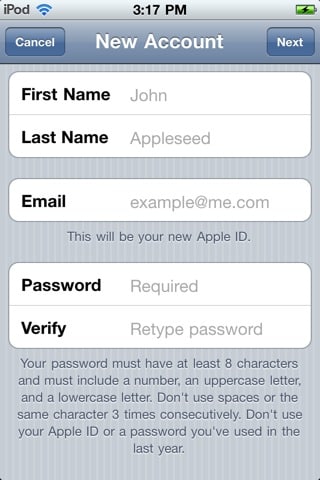
Обратите внимание, что кредитная карта не требуется для создания Apple ID, если вы также не подписываетесь на учетную запись iTunes Store. Тем не менее, наличие единого унифицированного Apple ID с iTunes Store, Apple Store и другой учетной информацией, связанной вместе, может быть проще для пользователей, чем поддержание отдельных учетных записей для разных целей, и после настройки Apple ID можно связать несколько адресов электронной почты с этой учетной записью для звонков FaceTime.
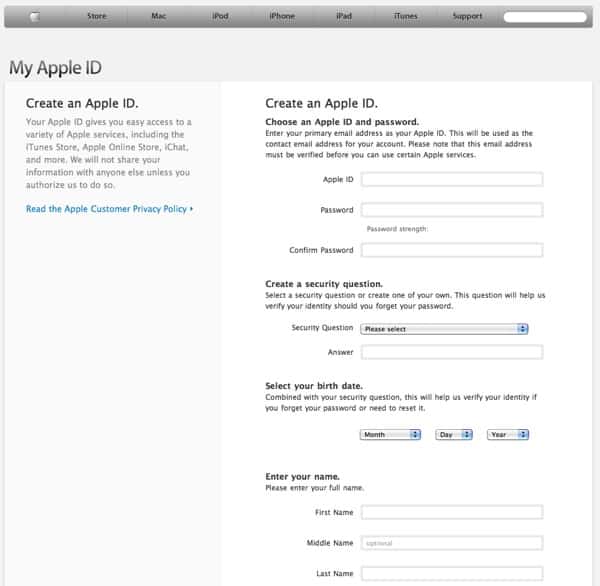
Для большинства пользователей использование существующей учетной записи iTunes Store, вероятно, будет самым простым способом запустить FaceTime. Однако пользователи семейного типа могут предпочесть настроить один или несколько новых Apple ID для устройств, которые будут использоваться детьми или второстепенными членами семьи. Обратите внимание также, что один Apple ID может использоваться для того, чтобы звонки FaceTime звонили на несколько устройств — об этом позже.
FaceTime на iPod touch
Настройка FaceTime на iPod touch четвертого поколения немного сложнее, чем на iPhone 4, поскольку нет номера телефона или службы SMS, позволяющей вам автоматически зарегистрировать ваше устройство в сети FaceTime. В результате вам необходимо вручную зарегистрировать устройство, используя Apple ID и адрес электронной почты.
На iPod touch FaceTime работает как отдельное приложение, которое по умолчанию появляется в самом верхнем левом углу вашего домашнего экрана.

Открытие приложения FaceTime в первый раз покажет вам экран «Начало работы» и проведет вас через процесс настройки FaceTime, войдя с вашим Apple ID. Вы также можете получить доступ к тому же процессу настройки FaceTime из раздела «FaceTime» в приложении Настройки вашего iPod touch.
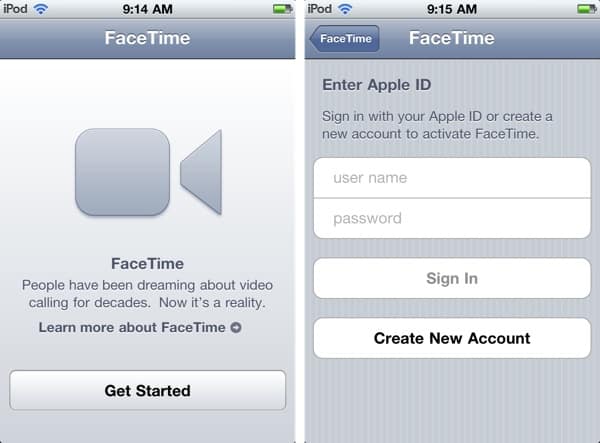
Адрес электронной почты, который вы вводите для вашего Apple ID, используется только для аутентификации вас в сети FaceTime. После входа с вашим Apple ID вам будет предложено указать адрес электронной почты — тот же или другой — который вы хотите использовать в качестве адреса для контактов FaceTime. По умолчанию это будет адрес электронной почты, связанный с вашим Apple ID, но вы можете выбрать любой другой действительный адрес электронной почты, который еще не был связан с другим Apple ID.
Apple ID, который вы используете для FaceTime, должен быть адресом электронной почты.
Все новые Apple ID должны использовать этот формат. Однако пользователи с более старыми Apple ID могут иметь Apple ID в формате имени пользователя — просто «steve», а не «[email protected]». Если вы попадаете в эту категорию, вам необходимо либо изменить свой Apple ID на адрес электронной почты, либо зарегистрироваться для нового Apple ID. Вы можете изменить свой Apple ID, посетив http://appleid.apple.com и используя опцию «Управление вашей учетной записью».
После завершения этого процесса вы попадете в основное приложение FaceTime и увидите список контактов, хранящихся на вашем iPod touch. Вы можете настроить дополнительные параметры FaceTime, посетив раздел FaceTime в приложении Настройки вашего iPod touch. Это позволяет вам полностью отключить FaceTime, войти с другим Apple ID или добавить дополнительные адреса электронной почты.

Добавление дополнительных адресов электронной почты позволит другим пользователям FaceTime звонить вам, используя любой из указанных адресов электронной почты. Когда настроено более одного адреса электронной почты, появляется дополнительная опция, позволяющая выбрать, какой адрес электронной почты должен отображаться как ваш «ID звонящего» для исходящих звонков, которые вы делаете другим пользователям FaceTime.
Любые дополнительные адреса электронной почты, которые вы добавляете для FaceTime, должны быть подтверждены перед использованием. Apple отправит проверочное электронное письмо на каждый адрес, который вы добавите, требуя от вас нажать на ссылку, чтобы подтвердить, что этот адрес электронной почты принадлежит вам. Запись в настройках FaceTime будет показывать «Подтверждение» до тех пор, пока адрес электронной почты не будет подтвержден.

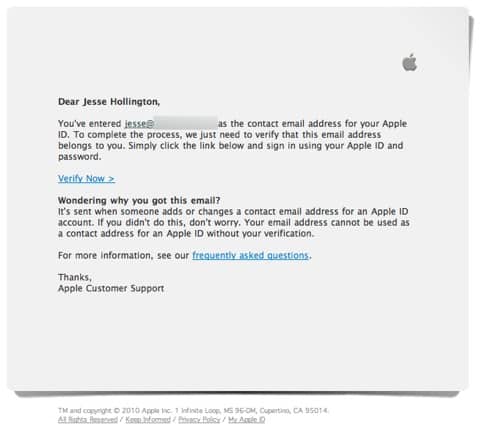
Обратите внимание, что после подтверждения адреса электронной почты он становится связанным с вашим Apple ID и не потребуется повторного подтверждения, если вы решите добавить его для FaceTime на другом устройстве или даже если вы удалите и снова добавите его на том же устройстве. Чтобы навсегда удалить адрес электронной почты, связанный с вашим Apple ID, вам необходимо посетить раздел «Управление вашей учетной записью» на http://appleid.apple.com.
Адрес электронной почты может быть связан только с одним Apple ID одновременно. Если вы хотите использовать свой адрес электронной почты с другим Apple ID, вам необходимо удалить его из первого Apple ID.
FaceTime на Mac + Многоустройственный FaceTime
В конце октября Apple объявила о публичной бета-версии приложения FaceTime для пользователей Mac. В отличие от FaceTime для iPhone и iPod touch, FaceTime для Mac еще не включен в ваш Mac; его можно скачать с http://www.apple.com/mac/facetime.
После загрузки и установки настройка FaceTime для Mac очень похожа на настройку на iPod touch. Вам нужно будет использовать Apple ID для регистрации в сети FaceTime и выбрать, какой адрес электронной почты вы хотите использовать. Вам также будет предложено выбрать, в каком регионе вы находитесь для форматирования местных номеров телефонов из вашего приложения Контакты OS X.
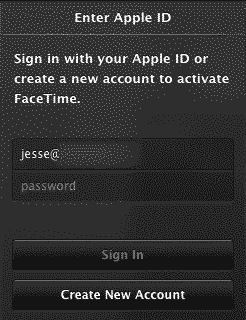
Как и на iPod touch, вам изначально будет предложен только один адрес электронной почты для использования с FaceTime, который по умолчанию будет адресом электронной почты вашего Apple ID. Вы можете добавить дополнительные адреса электронной почты, выбрав опцию Настройки.
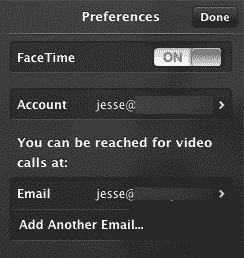
Как и на iPod touch, любые новые адреса электронной почты, которые вы вводите здесь, должны быть подтверждены перед использованием, если они еще не связаны с вашим Apple ID.
Из настроек вы также можете отключить FaceTime или войти с другим Apple ID. После настройки FaceTime для Mac остается запущенным в фоновом режиме, чтобы принимать звонки, даже когда приложение фактически не открыто. Чтобы отключить входящие звонки, вам необходимо переключить настройку FaceTime в настройках на ВЫКЛ.
Если у вас есть как iPod touch, так и Mac, вы можете использовать один и тот же Apple ID на обоих устройствах — нет необходимости подписываться на второй Apple ID для альтернативного устройства. С одним и тем же Apple ID вы можете либо выбрать использовать один и тот же адрес электронной почты на обоих устройствах, в этом случае входящие звонки будут звенеть в обоих местах, либо вы можете выбрать использовать разные адреса электронной почты для каждого. Если у вас есть несколько доступных адресов электронной почты, вы также можете использовать комбинацию адресов электронной почты, с некоторыми адресами, общими для обоих устройств, и некоторыми адресами, настроенными только на одном устройстве или другом.
Для удобства семейных или бизнес-пользователей следует отметить, что звонки FaceTime между двумя устройствами работают только в том случае, если звонок осуществляется с одного устройства на второе устройство, которое не использует тот же адрес электронной почты. Звонки между двумя устройствами, использующими один и тот же адрес электронной почты, не пройдут.
Использование FaceTime
После настройки и включения на вашем iPhone, iPod touch или Mac FaceTime автоматически будет принимать входящие звонки от других пользователей FaceTime, пока ваше устройство iOS подключено к сети Wi-Fi или ваш Mac подключен к Интернету — последним любым способом.
Исходящие звонки FaceTime должны инициироваться путем выбора контакта в вашей адресной книге — нет возможности вручную набрать номер телефона или адрес электронной почты FaceTime. Это означает, что любой, с кем вы хотите связаться через FaceTime, должен быть в вашей адресной книге.
Чтобы позвонить пользователю FaceTime на iPhone, вы должны использовать их номер мобильного телефона. iPhone не может зарегистрироваться для FaceTime с адресом электронной почты. Чтобы позвонить пользователю FaceTime на iPod touch или Mac, вы должны использовать один из их зарегистрированных адресов электронной почты FaceTime, который настроен на этом конкретном устройстве.
Звонки FaceTime на iPhone
Для пользователей iPhone FaceTime интегрирован в встроенные приложения Телефон и Контакты. Звонки можно делать, нажав кнопку «FaceTime» внизу записи контакта как в приложении Контакты, так и в приложении Телефон. Маленький значок FaceTime появляется рядом с теми номерами или адресами электронной почты, которые уже были успешно использованы для FaceTime.
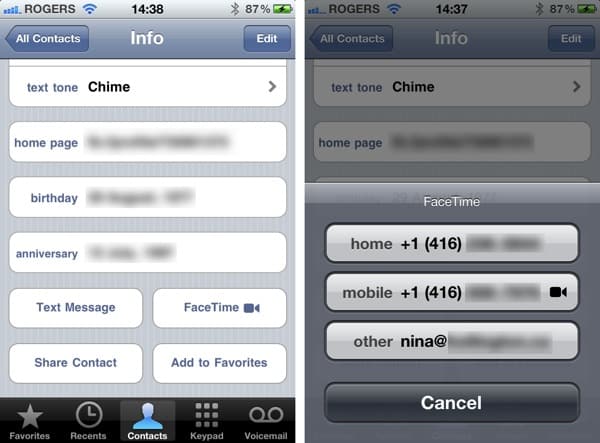
Входящие звонки FaceTime будут перечислены наряду с обычными сотовыми звонками в разделе «Недавние» приложения Телефон, и пользователи также могут добавлять номера FaceTime или адреса электронной почты в раздел Избранное в приложении Телефон.
Пользователи iPhone также могут переключаться с обычного голосового звонка на звонок FaceTime в середине разговора, при условии, что оба устройства подключены к Wi-Fi. Кнопка FaceTime появляется в обычных элементах управления вызовом, чтобы начать сессию FaceTime с текущим вызовом. Вопросительный знак над кнопкой FaceTime указывает на то, что другой абонент может не быть зарегистрирован для FaceTime, но не дает никаких указаний на то, находится ли другой iPhone в зоне Wi-Fi или способен ли он принять звонок FaceTime.

Если пользователь iPhone получает звонок FaceTime, находясь вне зоны Wi-Fi, iPhone не предоставит никаких уведомлений о входящем звонке, но покажет индикатор пропущенного звонка и запись в списке Недавние в приложении Телефон.

Звонки FaceTime на iPod touch
Процесс использования FaceTime на iPod touch очень похож на iPhone, за исключением того, что используется специальное приложение FaceTime в отсутствие приложения Телефон. Звонки FaceTime можно делать из списка контактов в приложении FaceTime или из приложения Контакты. Нажатие на номер телефона автоматически попытается сделать звонок FaceTime этому пользователю, однако для звонка FaceTime на адрес электронной почты необходимо использовать кнопку FaceTime, так как поведение по умолчанию при нажатии на адрес электронной почты — отправить электронное письмо пользователю, даже если это сделано из приложения FaceTime.
Приложение FaceTime также предоставляет списки Избранное и Недавние, которые работают так же, как приложение Телефон на iPhone, хотя они, очевидно, предоставляют только контактную информацию FaceTime.
Когда звонки FaceTime поступают на iPod touch, который находится вне зоны Wi-Fi, приложение FaceTime отобразит пропущенный звонок в виде значка на значке FaceTime и в списке Недавние, когда устройство снова подключится к Интернету.

Пользователи iPod touch также могут назначать рингтоны для входящих звонков FaceTime на основе каждого контакта, назначая конкретный рингтон для разных контактов.
Звонки FaceTime на Mac
FaceTime для Mac в основном моделируется по аналогии с iPod touch и использует аналогичный интерфейс для совершения и получения звонков. При открытии приложения вы увидите предварительный просмотр с вашей iSight или другой веб-камеры с элементами управления справа от изображения предварительного просмотра, аналогичными тем, которые находятся на iPod touch, включая разделы Избранное, Недавние и Контакты.

Как и на iPod touch и iPhone, звонки пользователям FaceTime должны осуществляться из вашей адресной книги. FaceTime для Mac напрямую считывает адресную книгу OS X, отображая всех ваших контактов в приложении FaceTime. Вы также можете добавлять конкретные контакты в Избранное для быстрого доступа. FaceTime для Mac не предоставляет возможности редактировать контакты из приложения — пользователи должны вернуться в адресную книгу OS X, чтобы изменить контактную информацию.
FaceTime на Mac может принимать звонки независимо от того, активно ли приложение в данный момент или нет. Входящий звонок FaceTime отобразит экран входящего звонка, очень похожий на iPhone или iPod touch, с кнопками для принятия или отклонения звонка.

Приложение FaceTime открывается, как только пользователь принимает звонок; если они решат отклонить его, окно просто исчезает, и основное приложение FaceTime остается закрытым.
Пропущенные или отклоненные звонки FaceTime появятся в списке Недавние в приложении FaceTime и также отобразят количество уведомлений на значке приложения FaceTime в Док.

Во время звонка окно FaceTime для Mac изменит ориентацию на портретную или альбомную в зависимости от видео, отправляемого звонящим. По умолчанию представление камеры, представленное пользователем Mac, будет следовать той же ориентации, однако пользователи Mac могут принудительно изменить отправляемое видео на портретную или альбомную ориентацию, используя опцию в меню Видео. Как только ориентация была принудительно изменена на портретную или альбомную, она будет представлять видео только в этой ориентации и больше не будет следовать ориентации другого пользователя. По какой-то причине ориентация всегда по умолчанию устанавливается в портретный режим на Mac и должна быть вручную переключена на альбомный.
Дополнительная информация о использовании FaceTime на нескольких устройствах
Пользователи Mac и iPod touch могут настроить один и тот же Apple ID и адрес электронной почты на более чем одном устройстве. Это приведет к тому, что любые звонки FaceTime на этот адрес электронной почты одновременно будут звенеть на ВСЕ устройства, настроенные с этим адресом электронной почты. Пользователь может затем выбрать, на каком устройстве ответить на звонок, или просто отклонить звонок с любого из своих устройств.
Пользователи iPhone не могут принимать звонки на нескольких устройствах, поскольку уникальный сотовый номер устройства используется для FaceTime на iPhone и не может быть назначен второму устройству.
В качестве альтернативы пользователь может использовать один и тот же Apple ID, но другой адрес электронной почты на каждом устройстве. Это позволяет каждому устройству действовать как собственное устройство FaceTime и совершать и принимать звонки независимо. В этом случае звонки на адрес электронной почты будут звенеть только на устройстве, настроенном с этим адресом электронной почты.
Снова, чтобы совершить звонки между двумя устройствами FaceTime, адрес электронной почты, на который вы звоните, не должен быть настроен на устройстве, с которого вы звоните.
При получении звонка FaceTime на более чем одном устройстве индикатор пропущенного звонка появится на других устройствах только в том случае, если звонок не был принят или отклонен ни одним из устройств. Звонок считается «пропущенным» только в том случае, если он вообще не был поднят.
Устранение проблем с FaceTime
Для многих пользователей FaceTime работает очень хорошо и требует минимальной настройки. Тот факт, что Apple смогла достичь этого на широком спектре сетевых и маршрутизаторных конфигураций, на самом деле довольно замечателен, учитывая сложность протоколов видеоконференцсвязи. Тем не менее, существуют различные проблемы с конфигурацией, которые могут легко нарушить связь FaceTime и вызвать у пользователей бесконечное разочарование от технологии, которая должна «просто работать». Более того, различные приложения FaceTime предоставляют мало руководства для конечных пользователей, когда возникают проблемы, а просто не работают. Ниже мы предоставляем некоторые рекомендации по тому, на что следует обратить внимание, если у вас возникли проблемы с FaceTime.
iPhone не удается зарегистрироваться на серверах FaceTime
Для пользователей iPhone регистрация FaceTime требует возможности обмена SMS-сообщениями с серверами FaceTime. Это означает, что у вас должен быть активный тарифный план на сотовую связь (тарифный план на данные не требуется, однако), и ваша сотовая служба должна позволять вам как отправлять, так и получать текстовые сообщения. Несмотря на то, что FaceTime работает через Wi-Fi, iPhone без сотового плана не имеет номера телефона и не сможет зарегистрироваться на серверах FaceTime, по крайней мере, на данный момент.
Обратите внимание, что iPhone не предоставляет возможности использовать адрес электронной почты для получения звонков FaceTime. Пользователь должен использовать номер мобильного телефона, что в основном означает, что он или она должны иметь сотовую связь для устройства.
Ошибка входа с Apple ID (iPod touch / Mac)
FaceTime требует, чтобы Apple ID был адресом электронной почты. Пользователи не смогут войти с Apple ID в старом формате имени пользователя. Приложение FaceTime особенно не помогает в предоставлении этой информации — оно просто скажет вам, что ваше имя пользователя или пароль неверны.
Если вы используете Apple ID, который является просто именем пользователя — без знака @ в нем — вам необходимо либо зарегистрироваться для нового Apple ID, либо изменить свой Apple ID, посетив http://appleid.apple.com и используя раздел «Управление вашей учетной записью».
Также важно убедиться, что дата и время на вашем устройстве iOS или Mac установлены правильно, так как это используется как часть процесса аутентификации для FaceTime.
Существует также ошибка в iOS 4.2 на iPod touch, которая приводит к тому, что ваш оригинальный пароль Apple ID сохраняется iOS и повторно используется независимо от того, что вы фактически вводите в поле пароля. Вы обнаружите, что если вы выйдете из FaceTime и снова войдете с тем же Apple ID, вы можете фактически ввести что угодно в поле пароля и успешно войти.
Это означает, что если вы измените пароль для вашего Apple ID, приложение FaceTime не сможет войти, даже после ввода вашего нового пароля. Единственные решения этой проблемы — либо изменить пароль вашего Apple ID обратно на тот, который был раньше, либо сбросить все настройки на вашем iPod touch обратно к их значениям по умолчанию. Более поздняя версия iOS может решить эту проблему.
Исходящие звонки FaceTime немедленно не удаются
Если звонок FaceTime не удается сразу после его инициации, это обычно означает, что номер телефона или адрес электронной почты, на который вы звоните, не зарегистрирован для FaceTime. Звонки на зарегистрированные адреса электронной почты и номера телефонов FaceTime всегда должны пытаться пройти, независимо от того, доступно ли целевое устройство или нет — звонящий не получает уведомления, если линия занята или устройство находится вне зоны Wi-Fi или Интернета.
Также помните, что вы должны использовать номер телефона, а не адрес электронной почты, когда совершаете звонки FaceTime на iPhone, даже когда звоните с iPod touch или Mac.
Обратите внимание, что пользователь должен подтвердить адрес электронной почты, прежде чем он будет зарегистрирован в сети FaceTime. Если вы добавили новый адрес электронной почты для FaceTime, но еще не подтвердили его, ответив на электронное письмо, звонки FaceTime на этот адрес электронной почты будут неудачными таким образом.
Get new posts in your inbox
No spam. Unsubscribe anytime.