Аудиокниги · 6 min read · Mar 09, 2026
Полное руководство по аудиокнигам для iPod
Хотя iPod наиболее известен как музыкальный плеер, многие люди открыли для себя удовольствие от прослушивания аудиокниг и другого разговорного контента во время поездок на работу, пробежек или тренировок. Аудиокниги — это просто записи книг, полных или сокращенных, которые читаются вслух и записываются. Иногда книгу читает автор, как в случае с “Моей жизнью” бывшего президента Билла Клинтона и “Автостопом по Галактике” покойного Дугласа Адамса. Другие книги читают известные актеры, такие как чтение Джона Литгоу “Раскрытие” Майкла Крайтона и чтения Джо Мантеньи детективов Роберта Б. Паркера, но в большинстве случаев эти книги читают профессиональные чтецы, которых вы можете знать или не знать. Независимо от того, кто читает, цель всегда одна и та же: сделать книгу звучащей как минимум так же увлекательно, как она выглядит на бумаге.
Вы можете купить аудиокниги несколькими способами: в вашем местном книжном магазине (на кассете или CD) или онлайн в iTunes Music Store или на Audible.com. Audible также присутствует в Германии и Франции и откроет Audible UK 15 июня 2005 года.
Если вы покупаете аудиокниги на CD, вы можете импортировать их в iTunes и слушать на вашем iPod, как любой другой тип цифрового аудио — смотрите раздел “Запись собственных аудиокниг” ниже. Но если вы покупаете аудиокниги в iTunes Music Store или Audible.com, процесс еще проще: аудиокниги обычно создаются в одном или двух файлах, которые могут длиться до 10 часов каждый, что делает их легкими как для прослушивания, так и для управления в вашей библиотеке iTunes.
Покупка аудиокниг онлайн
Аудиокниги могут быть дорогими — во многих случаях они стоят больше, чем бумажные книги — поэтому разумно знать, какие у вас есть варианты. Audible.com предлагает такое же качество контента аудиокниг, как и iTunes Music Store, поэтому разница невелика, кроме более широкого выбора аудиопрограмм, не относящихся к книгам, и его ежемесячных подписок. В то время как вы можете покупать только отдельные названия в iTunes Music Store, Audible предлагает ежемесячную подписку, которая включает либо одну книгу в месяц за 15 долларов, либо любые две аудиокниги за 22 доллара в месяц. Фанаты аудиокниг признают это отличным предложением; вы тратите больше на большинство отдельных аудиокниг на CD или в iTunes Music Store. Однако, если вы хотите только одну аудиокнигу без ежемесячной подписки, проверьте оба места: на некоторых названиях iTunes Music Store значительно дешевле, чем Audible.
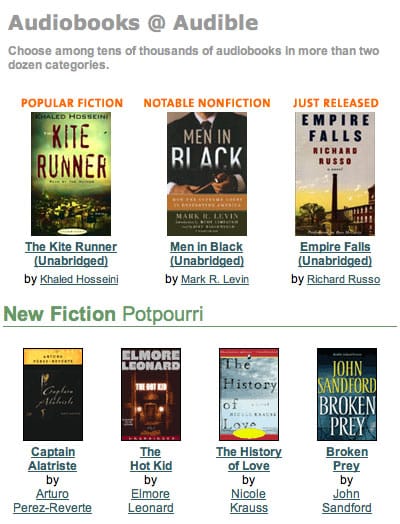
Audible представляет новые книги на своей главной странице.
(Кроме аудиокниг, вы также можете подписаться на периодические издания и радиопрограммы с Audible: например, вы можете регулярно получать аудиоверсии Forbes, Harvard Business Review, аудиодайджест The New York Times и The Wall Street Journal, чтобы сэкономить время на чтении печатных изданий. Вы также можете купить подписки на записанные радиошоу, такие как All Things Considered, This American Life и BBC Newshour. Audible недавно добавил аудиопрограммы для крупных спортивных событий, таких как NFL play-by-play — на случай, если вы пропустили игру и хотите услышать все после факта.)
Но если вы не хотите брать на себя обязательства или слушаете аудиокниги время от времени, вы можете купить отдельные книги как на Audible, так и в iTunes Music Store. Чтобы ознакомиться с выбором, доступным в iTunes Music Store, перейдите на главную страницу магазина и нажмите “Аудиокниги” в колонке слева; это приведет вас на главную страницу аудиокниг. Купить аудиокнигу так же легко, как купить любую песню, хотя загрузка займет немного больше времени: аудиокниги из iTunes Music Store или Audible занимают около 14 МБ пространства на iPod/iTunes за час.
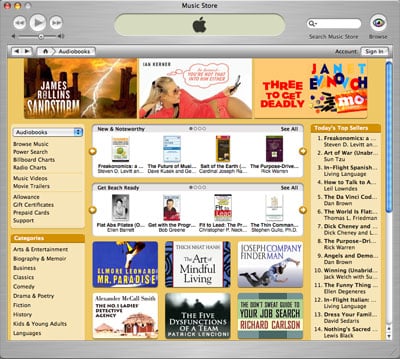
Главная страница аудиокниг в iTunes Music Store.
Когда вы покупаете аудиокниги в iTunes Music Store, они автоматически добавляются в вашу библиотеку, и вы можете организовать их по своему усмотрению.
Когда вы покупаете на Audible, вы можете выбирать из нескольких “форматов”, которые соответствуют различным битрейтам — чем выше число, тем лучше качество. Мы советуем вам выбрать лучший доступный формат для ваших покупок; другие форматы предназначены для плееров с низкой емкостью, и даже самая длинная аудиокнига Audible поместится на iPod с самой маленькой емкостью. После того как вы загрузите аудиокнигу с Audible, просто дважды щелкните по ней, чтобы добавить ее в вашу библиотеку iTunes, или используйте опцию iTunes Файл > Добавить в библиотеку.
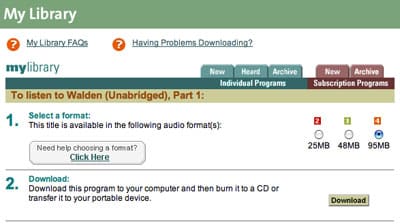
Выберите формат, затем нажмите “Загрузить”, чтобы начать загрузку вашей аудиокниги.
Audible имеет одно большое преимущество перед iTunes Music Store: вы можете всегда заново загрузить свои аудиокниги в случае, если вы их потеряете. В iTunes Music Store вы должны немедленно создать резервную копию своих загрузок, так как вы не сможете загрузить их снова. Audible хранит библиотеку ваших новых аудиокниг, тех, которые вы прослушали, и других, которые вы архивировали. Вы также можете легко получить доступ ко всем подписочным программам из этой библиотеки.
Сохранение вашего места
И Audible, и iTunes Music Store предоставляют аудиокниги в специальном “закладочном” формате. Это одна из функций, которая делает iPod превосходным устройством для прослушивания аудиокниг. Когда вы слушаете аудиокнигу на вашем iPod, а затем останавливаетесь — чтобы пойти на работу, послушать музыку или сделать что-то еще — iPod создает “закладку” в файле. Когда вы возвращаетесь к этому файлу, вам не нужно перематывать до того места, где вы думаете, что остановились; просто нажмите “Воспроизвести”, и аудиокнига продолжится с вашего последнего места.
Когда вы синхронизируете свой iPod с компьютером, эти закладки передаются, чтобы вы могли слушать больше аудиокниги с помощью iTunes через динамики вашего компьютера. Когда вы останавливаетесь, iTunes сохраняет новую закладку. Синхронизируйте свой iPod, и эта закладка будет передана на iPod. Предполагая, что вы синхронизируете, вы всегда сможете продолжить с того места, где остановились.
Запись собственных аудиокниг
Если у вас уже есть аудиокниги на CD, вы можете записать их для использования в iTunes и на вашем iPod. Чтобы максимально использовать эти аудиокниги, вам нужно выбрать формат для импорта, объединить любые треки на CD и сделать файлы закладочными. Мы рассмотрим все три этих действия.
- Выбор формата для импорта. По умолчанию iTunes использует 128 кбит/с AAC для импорта музыки.
Но записи разговорного слова не требуют такого же высокого уровня качества, как музыка — людям не мешает легкая шершавость в голосе, поэтому, когда вы собираетесь записывать аудиокниги, вы можете изменить формат, чтобы сэкономить место. Откройте настройки iTunes (iTunes > Настройки на Mac; Правка > Настройки на Windows и нажмите вкладку Импорт).
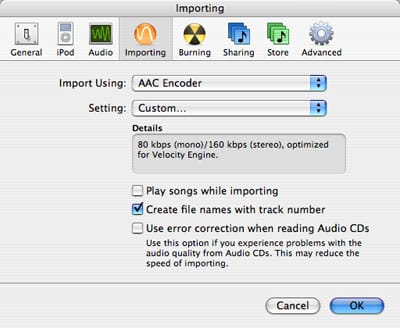
Настройки импорта в iTunes.
Если меню “Импортировать с помощью” не показывает AAC Encoding, нажмите это меню и выберите AAC Encoding. (Если вы хотите слушать свои аудиокниги на других устройствах, которые не могут воспроизводить файлы AAC, выберите MP3, но вы не сможете создать закладочные файлы с этим форматом.) Далее, в меню Настройки выберите Пользовательский. В меню Битрейт стерео выберите 64 кбит/с. Это тот же битрейт, который использует Audible и iTunes Music Store. Оставьте остальные настройки без изменений. (После того как вы закончите запись своих аудиокниг, сбросьте формат на его исходные настройки; вы не хотите записывать музыку с этим битрейтом.)
- Объедините треки и импортируйте свой CD. Вставьте CD с аудиокнигой в компьютер, и iTunes в большинстве случаев найдет соответствующую информацию о диске и его содержимом. Хотя у большинства аудиокниг много файлов, лучше объединить их в один трек — это позволяет сделать эти треки закладочными и легче слушать ваши аудиокниги на iPod. Для этого выберите все треки на CD (Command-A на Mac; Control-A на Windows), затем выберите Расширенные > Объединить треки CD. iTunes отображает треки с квадратными скобками, показывающими, что они объединены.
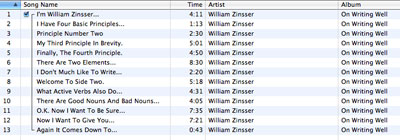
После объединения треков в iTunes CD отображается как один трек.
Импортируйте CD, нажав кнопку Импорт, и повторите это для всех CD вашей аудиокниги.
- Сделайте файлы закладочными. Последнее, что нужно сделать, это сделать треки закладочными. Если вы на Mac, ознакомьтесь с этим AppleScript, который делает это преобразование за считанные секунды. Если вы используете Windows, найдите треки (щелкните правой кнопкой мыши на трек и выберите Показать файл песни), затем измените расширения файлов с .m4a на .m4b. (Если вы не видите расширения, выберите Инструменты > Параметры папки, нажмите вкладку Вид и снимите отметку с “Скрыть расширения”).
После того как вы это сделаете, ваши аудиокниги готовы к синхронизации с вашим iPod. Вы можете создать для них плейлисты или просто оставить их в вашей библиотеке в том виде, в каком они есть.
Get new posts in your inbox
No spam. Unsubscribe anytime.