Конвертация видео · 10 min read · Jan 20, 2026
Полное руководство по конвертации видео для iPod, iPhone и Apple TV (Mac)
В нашей последней статье мы обсудили различные форматы видео и разрешения для iPod, iPhone и Apple TV, а также предоставили некоторые рекомендации и советы по лучшим форматам и разрешениям для различных устройств.
С учетом этой информации, мы продолжаем нашу серию с конкретными учебниками и рекомендациями по конвертации видео в формат, готовый для Apple, с использованием инструментов, доступных на Mac OS X. В будущей статье мы сделаем то же самое для пользователей платформы Windows.
С момента первоначального введения видео возможностей на iPod пятого поколения в 2005 году программное обеспечение изменилось кардинально. Многие инструменты, которые ранее были популярными, больше не обновляются или поддерживаются, а некоторые полностью исчезли с радаров. Эта статья предназначена для того, чтобы охватить некоторые из более популярных доступных инструментов и сосредоточиться на тех, которые в настоящее время активно поддерживаются их разработчиками.
Типы контента
Существует несколько возможных источников контента, которые большинство людей захочет конвертировать для просмотра на своих устройствах Apple, и лучшие инструменты для этой работы часто будут определяться типом и источником этого контента.
Наиболее распространенные типы контента включают DVD, загруженное цифровое видео (например, скачанное из Интернета), контент, записанный с телевидения с использованием цифрового видеорегистратора (DVR), и ваше собственное домашнее видео. Мы будем обсуждать каждый из этих типов контента по очереди и наши рекомендуемые инструменты для каждого.
Конвертация DVD
Одним из самых распространенных источников контента для iPod для пользователей за пределами США будут DVD. Поскольку доступность контента фильмов и ТВ, готового для Apple, для iPod за пределами США крайне ограничена, самый простой способ для международных пользователей получить коммерческий контент на свои устройства Apple — это закодировать его самостоятельно с DVD, которые они уже имеют.
Хотя законность извлечения контента с DVD варьируется в разных юрисдикциях, многие страны за пределами США не имеют конкретных ограничений на конвертацию DVD, которые вы уже имеете, в другие форматы для просмотра. Тем не менее, всегда рекомендуется подтвердить и соблюдать законы вашей конкретной юрисдикции относительно копирования DVD-материалов и обхода защиты от копирования, найденной на коммерческих DVD.
Конвертация или “извлечение” коммерческих DVD создает дополнительную задачу в процессе конвертации, а именно извлечение фактического контента DVD. Поскольку большинство DVD защищены от копирования, для извлечения этого контента требуются специальные программные инструменты. На самом деле, именно этот процесс обхода защиты от копирования делает “извлечение” DVD незаконным в США и некоторых других юрисдикциях, а не само копирование контента.
Чтобы конвертировать коммерческий защищенный от копирования DVD, вы сначала должны извлечь видео контент в незащищенный формат. После этого остальная часть процесса конвертации работает так же, как и для любого другого типа видео контента, поскольку извлеченный контент DVD будет просто файлом видео в формате MPEG-2.
На платформе Mac двумя наиболее часто используемыми инструментами для извлечения DVD являются Handbrake и MacTheRipper. Handbrake предоставляет интегрированное решение для выполнения извлечения контента DVD и конвертации в формат, готовый для Apple, в то время как MacTheRipper просто выполняет задачу извлечения контента DVD в незащищенный файл VOB (MPEG-2), который затем может быть конвертирован с помощью другого стороннего инструмента.
| | | | Handbrake 0.8.5b1
http://handbrake.m0k.org/
Mac/Windows/Linux, Бесплатно | |
После довольно сложного цикла разработки и некоторых изменений в команде разработчиков, Handbrake вернулся и стал стандартом для конвертации DVD в одном месте. В дополнение к возможности извлекать контент с DVD непосредственно в формат, готовый для Apple, включая более высокие разрешения, предлагаемые Apple TV, Handbrake также предлагает анаморфное кодирование, возможность добавления нескольких дорожек из DVD в очередь (что особенно полезно для ТВ-шоу на DVD), поддержку конвертации маркеров глав из DVD и возможность смешивания дорожки Dolby Digital 5.1 в дорожку Dolby Pro-Logic II, совместимую с Apple TV.
Использовать Handbrake довольно просто, с предустановленными настройками для iPod и Apple TV. Предустановленные настройки используют следующие параметры:
iPod – средняя скорость передачи 1500 кбит/с, максимальное разрешение 640 x 480, соотношение сторон сохраняется
Apple TV – средняя скорость передачи 2500 кбит/с, максимальное родное разрешение 720 x 480, включено анаморфное кодирование
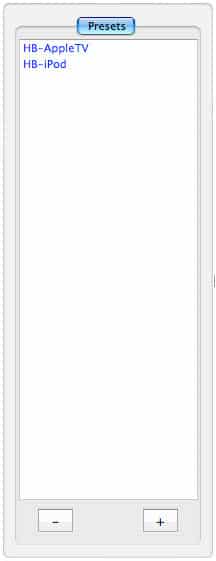
Обе предустановки также обеспечивают кодирование маркеров глав, 160 кбит/с аудио AAC и понижение дорожек Dolby Digital (AC3) 5.1 до Dolby Pro Logic II. Эти предустановки, конечно, можно дополнительно настроить, и вы также можете сохранить свои собственные предустановки.
Handbrake имеет ряд расширенных функций и настроек, которые можно настроить и изменить для создания контента для различных целей.
Тем не менее, для целей этой статьи мы будем сосредоточены только на тех функциях, которые непосредственно относятся к конвертации видео для iPod, iPhone или Apple TV.
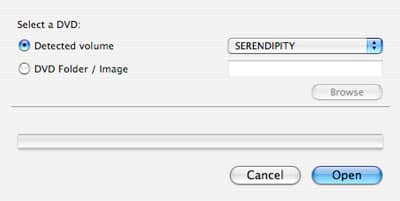
Что касается фактического использования, просто вставьте DVD и запустите Handbrake. Вам будет предложено либо выбрать физический DVD, либо указать Handbrake на папку DVD или образ, который ранее был сохранен на вашем жестком диске:
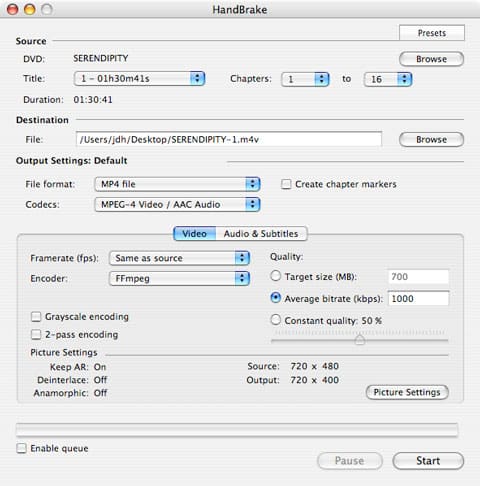
Handbrake затем просто прочитает вставленный DVD или папку/образ DVD, и вам будет представлен основной экран настроек:
Предустановки, описанные выше, можно получить из кнопки “Предустановки” в правом верхнем углу, которая откроет ящик с доступными предустановками:
В верхней части экрана Handbrake вы можете выбрать конкретные исходные дорожки, которые вы хотите закодировать. Кнопка “Обзор“ позволит вам выбрать другой DVD-диск или папку/образ, как на начальном экране, когда вы впервые запускаете Handbrake.
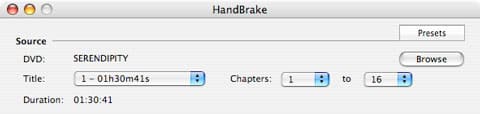
Оставшиеся выпадающие списки позволяют вам выбрать конкретные названия и главы, которые вы хотите извлечь и конвертировать:
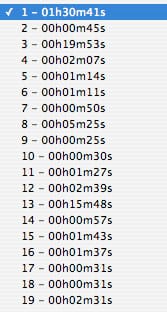
Обратите внимание, что важно выбрать правильное название, так как у большинства DVD будет более одного. Для фильмов основная функция не обязательно является первым названием, но обычно будет самым длинным названием. Длина каждого названия в часах, минутах и секундах показана, чтобы помочь вам определить, какие из них вы хотите закодировать. По умолчанию все главы текущего названия будут закодированы, но вы можете использовать выпадающие записи “Главы”, чтобы ограничить их, если вы хотите закодировать только часть данного названия по какой-либо причине.
Обратите внимание, что если вы хотите закодировать более одного названия с DVD, вам нужно будет делать это вручную по одному, или использовать систему “Очередь” Handbrake, о которой мы поговорим позже.
После того как вы выбрали исходный DVD и название, которое вы хотите закодировать, вы можете перейти к настройкам “Назначение”:
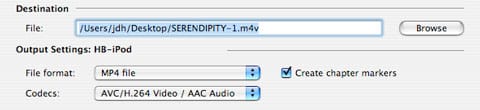
Первое поле просто указывает целевое имя файла, которое по умолчанию будет именем DVD-диска, за которым следует номер названия. Текущая предустановка также отображается, или слово “Пользовательская”, если вы используете настроенные параметры.
Для формата выходного файла всегда следует выбирать файл MP4 для кодирования для устройства Apple. Точно так же, кодек по умолчанию обычно H.264, который подходит для большинства пользователей. Если вы предпочитаете использовать MPEG-4 по какой-либо причине, вы можете выбрать это вместо этого из выпадающего списка “Кодеки”. Как правило, H.264 предложит лучшее качество при заданном размере файла и определенно является предпочтительным форматом для кодирования Apple TV. Для кодирования iPod и iPhone MPEG-4 позволяет вам использовать более высокую скорость передачи за счет большего размера файла, однако.
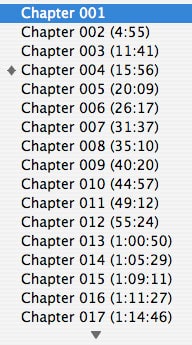
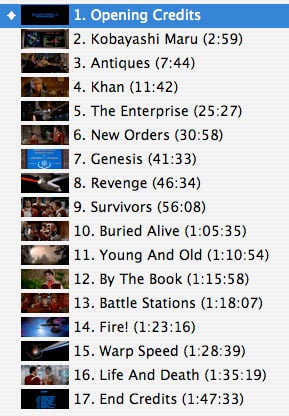
Флажок “Создать маркеры глав” скопирует маркеры глав из оригинального названия DVD в результирующий MP4 файл. Это позволит вам использовать кнопки “Предыдущий/Следующий”, чтобы пропустить между главами при воспроизведении фильма на вашем устройстве, а также включит всплывающее меню глав при воспроизведении видео в iTunes или Quicktime на вашем компьютере. Обратите внимание, что в отличие от фильмов, купленных в iTunes Store, маркеры глав будут просто пронумерованы как “Глава 001, Глава 002 и т.д.”, а не иметь конкретные названия и миниатюры:
| |  | |
| |  | |
| |
| | Маркеры глав из Handbrake | | Маркеры глав из iTunes Store | |
Следующий раздел экрана Handbrake предоставляет две вкладки для “Видео” и “Аудио и субтитры”. Вкладка “Видео” позволяет вам указать частоту кадров, конкретный кодер, который будет использоваться, и параметры качества выходного файла.
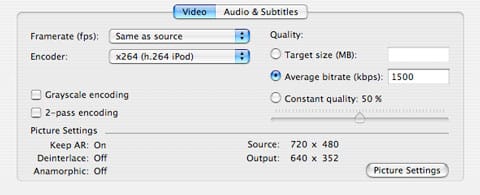
Частоту кадров обычно можно оставить на “Такая же, как источник”, что обеспечит частоту кадров 24fps для NTSC (Североамериканские) DVD и частоту кадров 25fps для PAL (Европейские) DVD. Большинство театральных DVD-релизов имеют частоту 24fps, хотя если вы кодируете NTSC ТВ-шоу с DVD, настройка 29.97fps должна быть указана вручную, чтобы соответствовать видео контенту. К сожалению, Handbrake не имеет возможности различать различные типы контента на DVD, поскольку сам DVD обычно всегда указывает частоту кадров 30fps. Для европейских пользователей большинство PAL DVD должны быть 25fps независимо от того, являются ли они фильмами или ТВ-контентом.
“Кодер“ следует оставить на его настройках по умолчанию, если вы используете одну из предустановок. Если вы указываете свои собственные настройки, имейте в виду, что вы должны использовать настройку “x264 (h.264 Main)”, если вы кодируете исключительно для использования Apple TV, или настройку “x264 (h.264 iPod)”, если вы кодируете контент, который также будет воспроизводиться на iPod или iPhone.
“Качество” можно указать одним из трех способов: желаемый размер целевого файла, средняя скорость передачи или постоянное качество, указанное в процентах. Большинство пользователей должны просто использовать среднюю скорость передачи 1500 кбит/с для кодирования iPod/iPhone или среднюю скорость передачи от 2500 до 4000 кбит/с при кодировании для Apple TV. Имейте в виду, что это средняя скорость передачи, поэтому некоторые сегменты вашего видео могут фактически кодироваться на более высоких, чем обычно, скоростях передачи. В результате эта настройка всегда должна быть установлена немного на консервативной стороне, чтобы избежать превышения максимальных настроек.
Флажок “2-проходное кодирование” можно выбрать для улучшения качества за счет времени кодирования. Эта опция укажет Handbrake выполнить отдельный анализный проход через видео перед выполнением фактического кодирования. Это помогает Handbrake определить наилучшую возможную скорость передачи для любого данного сегмента видео и, как правило, приведет к лучшему общему качеству и снижению артефактов в результирующем видеопотоке. Недостатком этого является то, что это удвоит необходимое время для конвертации.
Нижняя часть настроек видео показывает разрешение видео источника (обычно 720×480 для NTSC DVD или 720×576 для PAL DVD) и разрешение выходного файла, а также статус других настроек, таких как деинтерлейсинг и анаморфный вывод. Эти параметры можно изменить, нажав кнопку “Настройки изображения”, которая представит предварительный просмотр кадра видео источника и настройки для желаемого выходного разрешения:
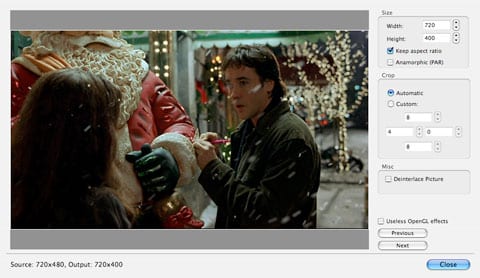
“Размер“ просто указывает желаемое выходное разрешение. Для кодирования iPod или iPhone ширина и высота должны быть меньше 640 и 480 соответственно. Как обсуждалось в нашей предыдущей статье, это может привести к видео, которые значительно меньше полного 640×480 при работе с высокоразрешающими и кинематографическими соотношениями сторон.
Флажок “Сохранить соотношение сторон” обеспечивает сохранение правильного соотношения сторон при настройке параметров ширины и высоты. Отключение этого флажка позволит вам создать растянутое или искаженное изображение. Это может быть полезно, если кодировать исключительно для вывода на iPod на телевизор 16:9 или портативное широкоформатное устройство, такое как Sonic Impact Video 55, однако это приведет к тому, что эти видео будут выглядеть ненормально на экране iPod.
Флажок “Анаморфное (PAR)” позволяет анаморфный видео вывод. Это в первую очередь полезно для кодирования Apple TV, чтобы позволить родному видео 720×480 правильно растянуться на экран 16:9, не добавляя ненужные пиксели. Он фактически закодирует видео в его родном разрешении 720×480, при этом указывая выходному устройству (т.е. Apple TV) воспроизводить видео с разрешением 854×480, чтобы отобразить правильное соотношение сторон. См. раздел “Анаморфное кодирование” в нашей статье о видеоформатах для более подробного описания этой концепции.
Этот диалог также предоставляет настройки, которые вы можете использовать для обрезки изображения, если это необходимо. Значение по умолчанию “автоматическое” должно быть достаточным для большинства целей и будет поддерживать большинство “Hard Letterboxed” контента (снова см. наш Руководство по видеоформатам для более подробного описания этого). В случае, если “автоматическая” настройка не правильно обрезает ненужное пространство, вы можете выбрать настройку “Пользовательская” и указать количество пикселей, которые нужно обрезать с каждой стороны видеоизображения.
Эта функция также может быть использована, если вы хотите отформатировать видео в другое соотношение сторон через обрезку — например, навсегда превратив фильм 16:9 в версию 4:3, чтобы максимизировать вертикальное разрешение для стандартного вывода iPod и телевизора.
По мере изменения каждой из этих настроек предварительное изображение в главном окне будет обновляться, чтобы отразить эти изменения. Кнопки “Предыдущий” и “Следующий” также могут использоваться для просмотра различных кадров в видео (будет доступно 10 различных кадров, равномерно распределенных по всему видео).
Наконец, настройки Аудио могут быть использованы для указания более продвинутых параметров конвертации аудио и для включения дорожки субтитров из оригинального DVD, если это необходимо. Обычно нет необходимости изменять что-либо здесь для базовой конвертации DVD, но предоставляются опции для кодирования различных аудиодорожек (если вы хотите выбрать другой язык или дорожку комментариев режиссера, например) и для выбора другого качества выхода.
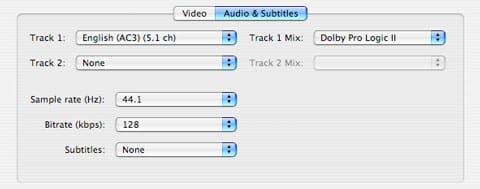
По умолчанию двухканальные аудиодорожки будут смешиваться в стандартный стерео, а 5.1-канальные аудиодорожки будут смешиваться в Dolby Pro Logic II.
Обратите внимание, что если субтитры выбраны здесь, они будут навсегда закодированы в результирующее видео и не могут быть отключены во время воспроизведения. Устройства Apple для видео в настоящее время не поддерживают отдельные дорожки субтитров.
В самом низу экрана Handbrake находится флажок с надписью “Включить очередь”. Как следует из названия, это позволит конвертировать несколько дорожек за одну сессию, что полезно для кодирования фильма вместе с его специальными дорожками или несколькими эпизодами из DVD ТВ-шоу. Выбор этого флажка представит две дополнительные кнопки для управления очередью.

Чтобы добавить несколько элементов в очередь, просто выберите название, главы и другие параметры кодирования, как описано выше, и нажмите кнопку “Добавить в очередь”.
Get new posts in your inbox
No spam. Unsubscribe anytime.