Конвертация видео · 11 min read · Jan 21, 2026
Полное руководство по конвертации видео для iPod, iPhone и Apple TV (Windows)
В нашей последней статье мы рассмотрели некоторые из доступных вариантов для пользователей Mac, чтобы конвертировать различные типы видеоконтента для iPod, iPhone и Apple TV. Эта статья следует аналогичному формату, сосредотачиваясь на тех инструментах, которые интересуют пользователей Windows.
Как и в случае с большинством программных приложений, возможные приложения и варианты для пользователей Windows, чтобы выполнить конвертацию видео в формат, готовый для Apple, могут быть довольно ошеломляющими. В процессе обзора доступных вариантов для этой статьи мы рассмотрели не менее 30 различных приложений, которые можно использовать для этой задачи, и большинство из которых были специально разработаны с этой целью. При сокращении этого списка до наших рекомендуемых вариантов мы учитывали следующие конкретные факторы:
Поддерживает ли программное обеспечение широкий спектр форматов Apple? Может ли оно конвертировать для iPod, iPhone и Apple TV? Существует много программных пакетов, доступных для конвертации для iPod, но очень немногие из них на самом деле обеспечивают поддержку более высоких разрешений и различных кодеков, используемых Apple TV. Мы старались сосредоточиться на инструментах, которые более универсальны в этой области, и в основном исключили инструменты с одной целью из рассмотрения, за исключением случаев, когда просто не было другого варианта для выполнения поставленной задачи.
Активно ли поддерживается и обновляется разработчиком? С момента выпуска оригинального iPod с поддержкой видео осенью 2005 года появилось много инструментов, доступных для конвертации видео для iPod. Многие из них не обновлялись с момента их первоначального выпуска один или два года назад.
*Какова цена программного обеспечения?* При равных других условиях бесплатные варианты, которые могут выполнять ту же работу, что и более дорогие аналоги, определенно стоит рассмотреть более внимательно. Учитывая это, мы попытались сузить круг до того, что мы считаем “лучшие” приложения для конвертации видео в каждой категории и остаемся сосредоточенными на них. Альтернативные приложения упоминаются в определенных местах, но ради простоты мы постараемся сосредоточиться на том, как использовать предпочитаемые инструменты. Конвертация DVD Одним из самых распространенных источников контента для iPod для пользователей за пределами США будут DVD. Поскольку доступность фильмов и телевизионного контента, готового для Apple, за пределами США практически отсутствует, самый простой способ для международных пользователей получить коммерческий контент на свои устройства Apple — это закодировать его самостоятельно с DVD, которые они уже имеют. Хотя законность риппинга контента с DVD варьируется в разных юрисдикциях, многие страны за пределами США не имеют конкретных ограничений на конвертацию DVD, которые вы уже имеете, в другие форматы для просмотра. Тем не менее, всегда рекомендуется подтвердить и соблюдать законы вашей конкретной юрисдикции относительно копирования DVD-материалов и обхода защиты копий, найденной на коммерческих DVD. Конвертация или “риппинг” коммерческих DVD создает дополнительную задачу в обычном процессе конвертации видео, а именно извлечение фактического контента DVD. Поскольку большинство DVD защищены от копирования, для извлечения этого контента требуются специальные программные инструменты. На самом деле, именно этот процесс обхода защиты копий делает “риппинг” DVD незаконным в США и некоторых других юрисдикциях, а не само копирование контента. Чтобы конвертировать коммерческий DVD с защитой от копирования, вы сначала должны извлечь видео-контент в незащищенный формат. После этого оставшаяся часть процесса конвертации работает так же, как и для любого другого типа видеоконтента, так как извлеченный контент DVD будет просто файлом видео в формате MPEG-2. К сожалению, полные решения как для риппинга, так и для конвертации коммерческих DVD крайне ограничены. Хотя Handbrake может обрабатывать извлечение защищенных от копирования DVD на Mac, версия для Windows в настоящее время не поддерживает декодирование DVD, требуя от вас сначала извлечь DVD в незащищенный формат любым способом. Хорошая новость заключается в том, что существует несколько сторонних инструментов, доступных для Windows, которые могут выполнить фактическое извлечение DVD для вас. Поскольку существует несколько приложений, таких как Handbrake, которые могут легко конвертировать незащищенные DVD, реальная цель состоит в том, чтобы представить DVD Handbrake в незащищенном формате. Сторонний инструмент, DVD43 (бесплатно, доступно через http://www.dvd43.com/), выполняет эту задачу очень хорошо, работая в фоновом режиме и просто обрабатывая процесс декодирования DVD прозрачно в памяти во время чтения DVD, представляя зашифрованный DVD любому приложению, читающему его, как если бы он не был защищен от копирования. Запуск этой утилиты — это просто вопрос загрузки и установки. Она будет работать с иконкой счастливого лица в системном трее Windows (внизу рядом с часами), указывая, что вставленный в данный момент DVD представлен в незащищенной форме: Как только это запущено, просто вставьте ваш защищенный от копирования DVD и получите к нему доступ как обычно. Для пользователей, которые хотели бы отделить процесс риппинга, существует несколько дополнительных инструментов, которые также могут выполнить эту задачу. Классическим вариантом для этого является DVD Decrypter (бесплатно, доступно через различные интернет-сайты, такие как http://www.dvddecrypter.org.uk/), и AnyDVD ($49, http://www.slysoft.com). Для обычной стандартной конвертации DVD в iPod AnyDVD не предлагает ничего особенно примечательного, но стоит упомянуть, что они также предлагают опцию HD-DVD и Blu-Ray для основного программного обеспечения AnyDVD за дополнительную плату в $30. Конвертация контента HD-DVD и Blu-Ray является более сложной задачей и в настоящее время выходит за рамки этой статьи, хотя достаточно сказать, что после извлечения контента большинство обычных инструментов конвертации видео могут быть использованы на полученных видеофайлах MPEG-2 или MPEG-4, содержащихся на дисках HD-DVD и Blu-Ray. | |
 | | Handbrake 0.8.5b1
http://handbrake.m0k.org/
Mac/Windows/Linux, Бесплатно | |
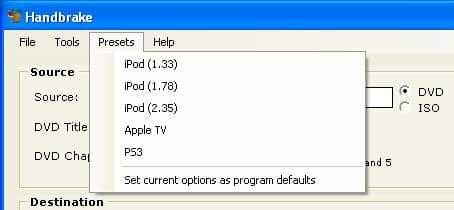
Наше рекомендованное решение для конвертации DVD для пользователей Windows на самом деле является тем же инструментом, который мы рекомендовали в нашей последней статье для пользователей Mac: Handbrake, который предоставляет интегрированное решение, выполняющее извлечение незашищенного контента DVD и обрабатывающее его конвертацию в формат, готовый для Apple. С добавлением приложения DVD43, описанного выше, Handbrake может легко конвертировать большинство коммерческих DVD в формат, готовый для Apple, так же эффективно на Windows, как и на Mac. Handbrake имеет преимущество в том, что он бесплатен, активно разрабатывается и поддерживает широкий спектр форматов, готовых для Apple, включая более высокие разрешения, предлагаемые Apple TV. Handbrake также предлагает анаморфное кодирование, возможность добавления нескольких дорожек из DVD в очередь (особенно полезно для телешоу на DVD), поддержку конвертации меток глав из DVD и возможность смешивания дорожки Dolby Digital 5.1 в дорожку Dolby Pro-Logic II, совместимую с Apple TV. Использование Handbrake относительно просто, с предустановками, включенными для iPod и Apple TV. Доступные предустановки используют следующие настройки:
iPod 1.33:1 – средний битрейт 1000 кбит/с, максимальное разрешение 640 x 480
iPod 1.78:1 – средний битрейт 1000 кбит/с, максимальное разрешение 640 x 352
iPod 2.35:1 – средний битрейт 1000 кбит/с, максимальное разрешение 640 x 272
Apple TV – средний битрейт 3000 кбит/с, максимальное родное разрешение 720 x 480, включено анаморфное кодирование Все предустановки также обеспечивают кодирование меток глав, аудио 160 кбит/с AAC и понижение дорожек Dolby Digital (AC3) 5.1 до Dolby Pro Logic II. Эти предустановки, конечно, могут быть дополнительно настроены, и вы можете сохранить любые из предустановок или ваши настроенные параметры в качестве настроек по умолчанию программы. Handbrake имеет ряд расширенных функций и настроек, которые могут быть настроены и изменены для создания контента для различных целей. Однако в рамках этой статьи мы будем сосредоточены только на тех функциях, которые непосредственно относятся к конвертации видео для iPod, iPhone или Apple TV. В терминах фактического использования просто вставьте DVD и запустите Handbrake. Вам будет предложено либо выбрать физический DVD, либо указать Handbrake на образ DVD ISO, который ранее был сохранен на вашем жестком диске:
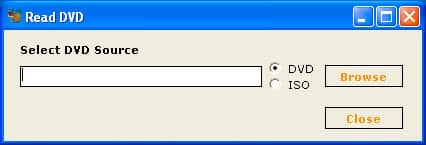 Нажмите кнопку ОБЗОР, чтобы найти диск DVD или образ DVD ISO. Обратите внимание, что при выборе физического DVD вы должны выбрать папку VIDEO_TS напрямую, как показано в примере ниже. Handbrake затем просто прочитает вставленный DVD или папку/образ DVD, и вы будете представлены с основным экраном настроек:
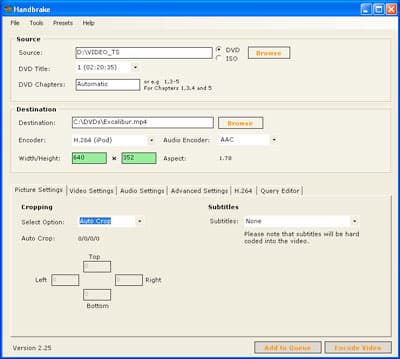 Предустановки, описанные выше, можно получить из меню “Предустановки” на строке меню, которое покажет доступные предустановки для кодирования iPod и Apple TV:
 Верхняя часть экрана Handbrake позволяет вам выбрать конкретные исходные дорожки, которые вы хотите закодировать. Кнопка “Обзор“ позволит вам выбрать другой диск DVD или папку/образ, как на начальном экране, когда вы впервые запускаете Handbrake. Второй выпадающий список позволяет вам выбрать конкретные названия, которые вы хотите извлечь и конвертировать. Чтобы извлечь конкретные главы из данного названия, просто введите номера глав в поле “Главы”, используя формат, показанный.
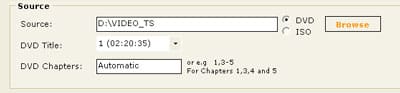 Обратите внимание, что важно выбрать правильное название, так как у большинства DVD будет более одного. Для фильмов основная функция не обязательно будет первым названием, но, как правило, будет самым длинным названием. Длина каждого названия в часах, минутах и секундах показана, чтобы помочь вам определить, какие из них вы хотите закодировать. По умолчанию все главы текущего названия будут закодированы, но вы можете использовать выпадающие записи “Главы”, чтобы ограничить их, если вы хотите закодировать только часть данного названия по какой-либо причине. Обратите внимание, что если вы хотите закодировать более одного названия с DVD, вам нужно будет либо делать это вручную по одному, либо использовать систему “Очередь” Handbrake, которую мы обсудим далее. После того как вы выбрали исходный DVD и название, которое вы хотите закодировать, вы можете перейти к настройкам “Назначение”:
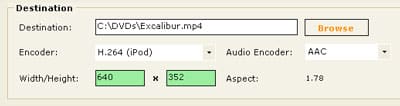 Первое поле просто указывает целевое имя файла, которое можно ввести вручную или выбрать с помощью кнопки “Обзор“. Отсюда также выбирается видео- и аудиокодер. Предустановки обычно позаботятся об этом, но как правило, следующие кодеры должны использоваться для кодирования для устройств Apple:
Mpeg 4 – Для кодирования для любого устройства с использованием кодека MPEG-4 вместо кодека H.264.
H.264 – Для кодирования Apple TV. Видео, закодированные с использованием этого кодека, не будут воспроизводиться на iPod или iPhone.
H.264 (iPod) – Для кодирования Apple TV, iPod и iPhone с использованием профиля Baseline 3 Low Complexity, подходящего для кодирования 640×480.
H.264 Baseline 1.3 – Для кодирования iPod и iPhone с использованием более старого профиля Baseline 1.3—максимальное разрешение 320×240 при 768 кбит/с. Предпочтительным общим кодеком обычно является H.264, который подходит для большинства пользователей. Если вы предпочли бы использовать MPEG-4 по какой-либо причине, вы можете выбрать это вместо этого из списка выше, но как правило, H.264 предложит лучшее качество при заданном размере файла и определенно является предпочтительным форматом для кодирования Apple TV. Для кодирования iPod и iPhone MPEG-4 позволяет вам использовать более высокий битрейт за счет большего размера файла, однако. Для аудиокодера AAC всегда следует выбирать при кодировании для устройства Apple. Ширина и высота обычно заполняются автоматически, если используется предустановка, но также могут быть указаны вручную в соответствующих полях. В идеале ширина и высота всегда должны быть кратны 16, и поля ширины и высоты будут окрашиваться в зеленый или красный цвет в зависимости от того, введено ли оптимальное значение. Соотношение сторон текущего названия также показано, чтобы помочь определить правильное разрешение. Следующий раздел экрана Handbrake предоставляет вкладки для настроек изображения, видео и аудио, а также некоторые другие вкладки для более продвинутых опций кодирования. Вкладка настроек изображения позволяет вам указать, хотите ли вы обрезать видео, автоматически или вручную, и хотите ли вы встроить дорожку субтитров в видео.
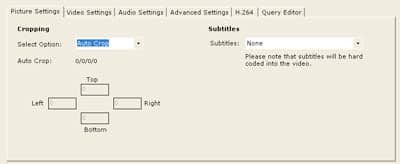 Для обрезки по умолчанию “автоматическая” должна быть достаточной для большинства целей и даже поддерживает большинство “Hard Letterboxed” контента (см. наше руководство по видеоформатам для более подробного описания этого). В случае, если “автоматическая” настройка не правильно обрезает ненужное пространство, вы можете выбрать “Ручную” настройку и указать количество пикселей, которые нужно обрезать с каждой стороны изображения видео. Эта функция также может быть использована, если вы хотите отформатировать видео в другое соотношение сторон через обрезку—например, навсегда превратив фильм 16:9 в версию 4:3, чтобы максимизировать вертикальное разрешение для стандартного вывода iPod и ТВ. Опция “Субтитры” справа позволяет вам выбрать одну из конкретных дорожек субтитров из исходного DVD. Как указывает предупреждающая записка, если субтитры выбраны здесь, они будут навсегда закодированы в результирующее видео и не могут быть отключены во время воспроизведения. Устройства Apple для видео в настоящее время не поддерживают отдельные дорожки субтитров. Следующая вкладка, “Настройки видео”, позволяет вам указать битрейт или настройки качества для вывода, расширенные настройки вывода и частоту кадров результирующего видео.
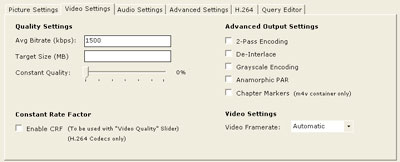 “Качество” может быть указано одним из трех способов: средний битрейт в килобитах в секунду, желаемый размер целевого файла в мегабайтах или постоянное качество, указанное в процентах. Большинство пользователей должны просто использовать средний битрейт 1500 кбит/с для кодирования iPod/iPhone или средний битрейт от 2500 до 4000 кбит/с при кодировании для Apple TV. Имейте в виду, что это средний битрейт, поэтому некоторые сегменты вашего видео могут быть закодированы с более высокими, чем обычно, битрейтами. В результате эта настройка всегда должна быть установлена немного на консервативной стороне, чтобы избежать превышения максимальных настроек. Флажок “2-pass encoding” может быть выбран для улучшения качества за счет времени кодирования. Эта опция укажет Handbrake выполнить отдельный анализный проход через видео перед выполнением фактического кодирования. Это помогает Handbrake определить наилучший возможный битрейт для кодирования для любого данного сегмента видео и, как правило, приведет к лучшему общему качеству и снижению артефактов в результирующем видеопотоке. Недостатком этого является то, что это удвоит требуемое время для конвертации. Флажок “Анаморфное (PAR)” позволяет получить анаморфный видео вывод. Это в основном полезно для кодирования Apple TV, чтобы позволить родному видео 720×480 правильно растянуться на экран 16:9 без необходимости добавлять ненужные пиксели. Он фактически закодирует видео в его родном разрешении 720×480, при этом указывая выходному устройству (т.е. Apple TV) воспроизводить видео с разрешением 854×480, чтобы отобразить правильное соотношение сторон. См. раздел “Анаморфное кодирование” в нашей статье о видеоформатах для более подробного описания этой концепции.
Get new posts in your inbox
No spam. Unsubscribe anytime.