Гид по iPod · 11 min read · Oct 10, 2025
Полное руководство по фотографиям iPod photo (2004)
Примечание редактора
Теперь доступна новая версия этой статьи.
Пожалуйста, посмотрите наше новое Полное руководство по отображению фотографий на iPod + iPhone (2007).
Если вы читаете это, у вас либо совершенно новый iPod photo, либо вы думаете о том, чтобы его приобрести. В любом случае, вы, вероятно, рады возможности носить с собой всю свою цифровую коллекцию фотографий и хотите максимально использовать возможности нового оборудования.
Хотя это впечатляющая эволюция музыкального iPod, iPod photo не является универсальным решением для всех. Он лучше всего подходит для людей, которые хотят носить с собой множество фотографий, чтобы просматривать их или показывать семье и друзьям, и имеет некоторые недостатки, которые могут ограничить его привлекательность для серьезных фотографов. Мы рассмотрим его функции и ограничения ниже.
Этот учебник начнется с основ переноса вашей коллекции фотографий на iPod photo, а затем углубится в некоторые более продвинутые вещи, которые вы можете сделать, когда они там.
iTunes? Для фотографий?
Первое, что может вас немного удивить, это то, что для переноса фотографий на ваш iPod photo вам действительно нужно использовать iTunes. Вам понадобится как минимум версия 4.7 iTunes, чтобы выполнить эту задачу.
Как и с музыкой на iPod, вы не можете просто скопировать фотографии напрямую на жесткий диск iPod и ожидать, что они будут доступны на устройстве. Верите или нет, это можно считать хорошей новостью, так как iTunes заботится о изменении размера и индексации ваших фотографий перед их передачей на ваш iPod. Другими словами, он выполняет работу, чтобы ваш iPod не должен был этого делать.
К сожалению, iTunes не может управлять вашей фотобиблиотекой. Вам придется использовать другое программное обеспечение, такое как iPhoto (на Mac OS X) или Adobe Photoshop Album или PhotoShop Elements (на Windows 2000/XP), каждое из которых интегрируется с iTunes. Если у вас нет одного из этих приложений, вы все равно можете синхронизировать содержимое из любой папки на вашем компьютере (т.е. папки «Мои изображения» на Windows).
iTunes берет любую фотобиблиотеку, которую вы уже собрали (и желательно организовали), и предоставляет механизм для переноса этих фотографий на ваш iPod.
Настройка в iTunes
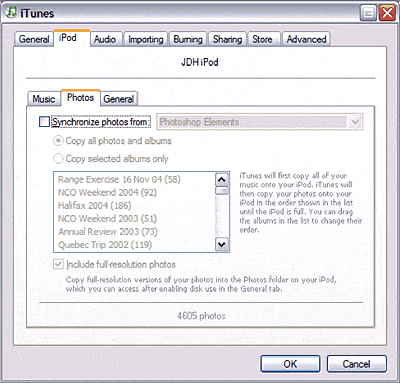
Мы начинаем на главном экране настроек iTunes. Если и только если у вас подключен iPod photo, вы увидите эту кнопку или вкладку «Фотографии» в настройках вашего iPod: Вы увидите, что эта настройка по умолчанию отключена. Если вы не скажете ему это сделать, iTunes не будет синхронизировать никакие фотографии на ваш iPod; вам нужно указать, где находятся ваши фотографии.
После того как вы включите синхронизацию, вы сможете выбрать источник вашей коллекции фотографий из выпадающего списка. «Мои изображения» относится к папке «Мои изображения» Windows и всегда должна быть доступна на ПК. (Macintosh с установленным iPhoto будет по умолчанию синхронизироваться с полной импортированной коллекцией iPhoto или позволит вам выбрать между последним Роликом и/или 12 месяцами импортированных фотографий. Без iPhoto он будет синхронизироваться с папкой «Изображения».) «Photoshop Album» или «Photoshop Elements» появятся только в том случае, если у вас установлены эти приложения.
Также обратите внимание, что если ваши фотографии хранятся где-то еще, вы можете выбрать «Выбрать папку» и выбрать любой каталог. 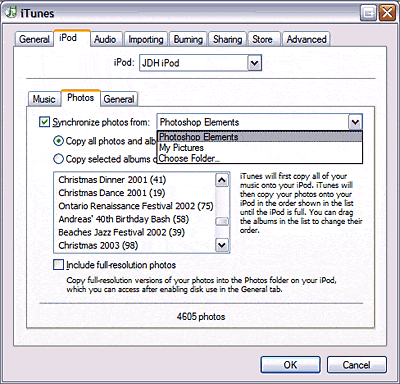 После того как вы выбрали источник ваших фотографий, вам будет показан список «альбомов» фотографий, которые iTunes нашел в указанном источнике. Для папки «Мои изображения» это будет список подпапок. Для Adobe Photoshop Album/Elements или iPhoto это будет список ваших именованных фотоколлекций.
 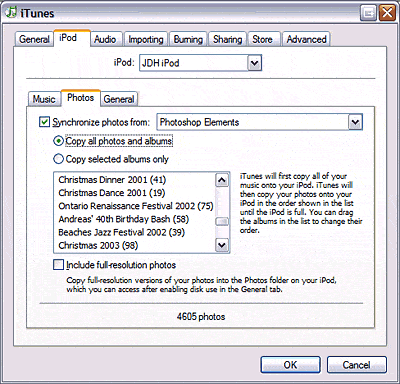 Если у вас больше альбомов, чем может уместиться в списке, вы можете прокручивать вверх и вниз, чтобы увидеть их все. Вы также заметите, что iTunes удобно показывает вам количество фотографий в каждом альбоме, а также общее количество фотографий в вашей коллекции.
Таким же образом, как вы управляете синхронизацией музыки на вашем iPod, вам предоставляется возможность «Скопировать все фотографии и альбомы» или «Скопировать только выбранные альбомы». Если вы выберете копирование только выбранных альбомов, то вам будет представлен флажок рядом с каждым альбомом, где вы можете выбрать или снять выбор этого альбома для синхронизации. 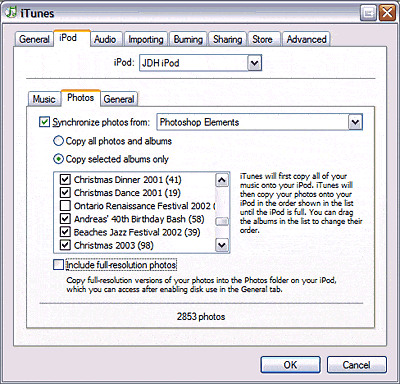 iTunes ведет текущий подсчет внизу экрана общего количества фотографий, которые вы выбрали для синхронизации – довольно полезно, если вы загрузили много музыки на ваш iPod и вам нужно примерно оценить, сколько фотографий вы можете поместить в оставшееся пространство. (Оценка в мегабайтах или гигабайтах была бы еще более полезной здесь.)
После того как вы сделали свои выборы, вы можете просто нажать ОК, и альбомы будут перенесены на ваш iPod.
Обратите внимание, что альбомы по умолчанию будут отображаться в списке Фотографий на вашем iPod в порядке, показанном в списке альбомов в iTunes. Однако вы можете перетаскивать альбомы в списке в разные позиции, чтобы вручную изменить их порядок, как вам нравится.
Еще одна важная вещь, которую стоит отметить здесь, это то, что iTunes будет предоставлять имена альбомов только для верхнего уровня папок или альбомов с фотографиями, поэтому, если у вас есть подпапки внутри альбома, они будут включены в выбранный альбом, но не будут отдельно классифицированы. Используя приведенный выше пример, если под «Рождество 2003» было три подпапки, фотографии из всех подпапок появятся на iPod под основной категорией «Рождество 2003».
Как упоминалось выше, iTunes изменяет размер и индексирует ваши фотографии в процессе передачи. По умолчанию он создает три версии каждой фотографии: две для просмотра на экране iPod photo (одна для миниатюры и одна для полноэкранного режима) и одну, подходящую для просмотра на экране телевизора (через композитный или S-Video). Эта предварительная обработка создает фотографии, которые выглядят очень четко на экране iPod даже в самом маленьком режиме миниатюры.
Это также помогает сэкономить место на вашем iPod для других вещей, так как если вы собираетесь только просматривать свои фотографии или показывать их на телевизоре, вам не нужны фотографии с разрешением пять или восемь мегапикселей, занимающие больше места на вашем диске. Даже без фотографий полного разрешения каждая фотография требует примерно 776 КБ памяти.
Но если вы хотите носить с собой оригинальные фотографии – возможно, для передачи на другие компьютеры или печати – вы можете сделать это, выбрав опцию «Включить фотографии полного разрешения». 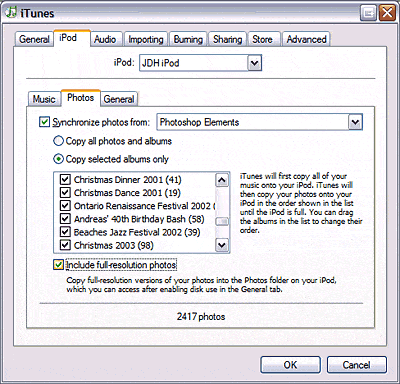 Это скажет iTunes синхронизировать фотографию оригинального размера как дополнительный файл на iPod, который можно будет позже извлечь через режим диска iPod. Подробнее об этой функции позже.
Ваша первая синхронизация фотографий
После того как вы выбрали альбомы фотографий для синхронизации с вашим iPod, пришло время действительно выполнить синхронизацию. Если ваш iPod подключен, это произойдет, как только вы нажмете ОК после настройки ваших параметров фотографий в iTunes.
Синхронизация фотографий происходит в два этапа. Сначала iTunes изменит размер всех фотографий для вашего iPod, сохраняя измененные миниатюры в кэше на вашем жестком диске. В зависимости от того, сколько фотографий вы выбрали, этот процесс может занять от нескольких минут до часа, поэтому дайте себе много времени для этой первой синхронизации. Если вы обнаружите, что это занимает слишком много времени, вы всегда можете нажать кнопку «Пропустить», которая остановит процесс, оставив непринятые фотографии в очереди для вашей следующей синхронизации.
После того как это будет сделано, iTunes затем копирует изображения на iPod, включая копии фотографий полного разрешения, если вы выбрали эту опцию. На iPod: Отображение ваших фотопапок
После синхронизации ваши фотографии можно найти на вашем iPod в разделе Фотографии в главном меню. Просто выберите свой альбом, и вам будет представлен ряд маленьких миниатюр ваших фотографий, которые вы можете просматривать и выбирать. Используйте колесо прокрутки, чтобы выделить миниатюру, а затем нажмите центральную кнопку действия, чтобы изображение появилось на полном экране iPod. 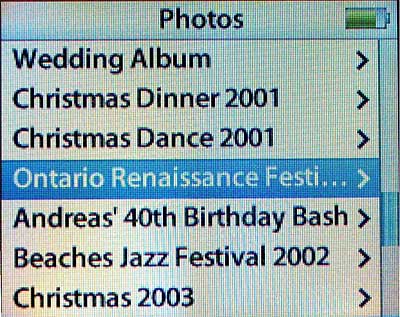 При просмотре изображения на полном экране колесо прокрутки будет просматривать другие изображения в текущем альбоме. Даже больше, чем в других меню iPod, маркер выделения движется довольно быстро, и иногда может быть трудно выбрать конкретное изображение. Кнопки «Назад» и «Вперед» также работают на этом экране, чтобы перемещаться вперед или назад по одному изображению за раз.
Слайд-шоу
Нажатие кнопки действия во время просмотра на полном экране начнет слайд-шоу – комбинацию показа фотографий по времени с музыкальным сопровождением на ваш выбор.
Вернувшись на главный экран фотографий, в верхней части списка фотопапок вы найдете элемент меню для настроек вашего слайд-шоу. 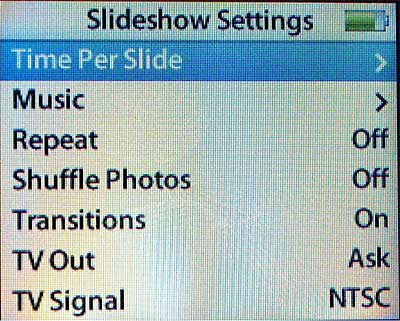 Время на слайд: Вы можете установить количество времени, в течение которого каждая фотография будет оставаться на экране во время слайд-шоу. Также есть опция для ручного переключения.
Музыка: Выберите плейлист музыки для воспроизведения во время вашего слайд-шоу. Если плейлист не выбран, музыка не будет воспроизводиться во время вашего слайд-шоу. И если что-то уже воспроизводится, это будет остановлено.
Повтор: Так же, как и при воспроизведении музыки, Повтор позволяет вам выбрать, будет ли ваше слайд-шоу повторяться в конце или воспроизводиться только один раз. Обратите внимание, что если повтор выключен, слайд-шоу остановится на последнем изображении и оставит его на экране, вместо того чтобы показывать черный экран.
Перемешивание: Снова, Перемешивание работает здесь так же, как и при воспроизведении музыки. По умолчанию ваши изображения будут отображаться во время слайд-шоу в хронологическом порядке. Включение перемешивания отобразит ваши изображения из текущего альбома/слайд-шоу в случайном порядке.
Переходы: Эта опция будет переходить между слайдами простым и чистым способом, как в «Звездных войнах».
Вывод на телевизор: Эта настройка определяет, будет ли слайд-шоу отображаться на экране iPod или будет использоваться выход на телевизор. Для этого есть три варианта. ВЫКЛ., ВКЛ. и СПРАШИВАТЬ.
Сигнал телевизора: Здесь есть варианты NTSC и PAL. Обычно, если вы находитесь в Северной Америке или Японии, вы выберете NTSC, а если в Европе – PAL.
При запуске слайд-шоу, если у вас установлено «Вывод на телевизор» в режиме СПРАШИВАТЬ, вам будет предложено, хотите ли вы использовать выход на телевизор или нет: 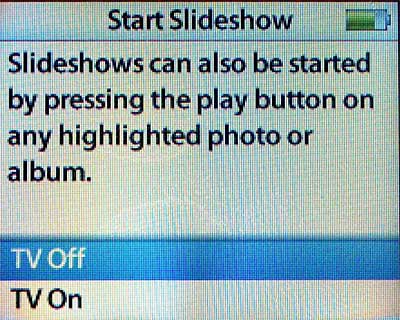 Если вы выберете отключить выход на телевизор, ваше слайд-шоу будет показано на дисплее iPod в полноэкранном режиме с переходами, если они выбраны.
Если вы включите выход на телевизор, вы вместо этого увидите экран предварительного просмотра и управления слайд-шоу, похожий на следующий: 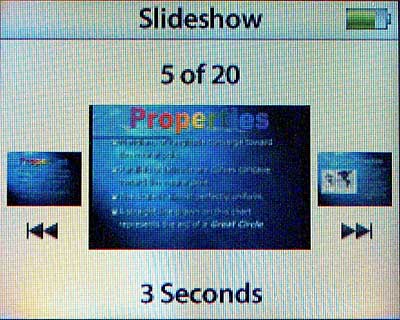 Это покажет вам, на каком слайде вы находитесь, время до автоматического отображения следующего слайда (если не установлено на ручное), а также миниатюры ранее отображаемого слайда и того, какой слайд будет следующим. Центральный слайд будет отображаться на вашем телевизионном экране, используя либо композитный выход (если вы используете видеокабель), либо S-Video выход (если вы используете док-станцию для iPod photo).
Организация ваших фотопапок
Итак, у вас есть некоторые из ваших фотографий синхронизированы с вашим iPod, но теперь вы решили, что хотите изменить или изменить порядок существующего содержимого. К счастью, как и все остальное с вашим iPod, это довольно просто.
Добавление и удаление альбомов
Если вы просто хотите добавить или удалить целые фотопапки с вашего iPod, быстрое возвращение к диалогу настроек iTunes > iPod > Фотографии, описанному выше, позволит вам выбрать или снять выбор фотопапок, которые будут добавлены или удалены при следующей синхронизации. Изменение порядка ваших фотопапок делается практически так же – перетащите ваш альбом вверх и вниз по списку, чтобы изменить его порядок.
Синхронизация удаления и/или изменения порядка фотопапок довольно быстрая, но будьте предупреждены, что каждое добавление нового фотосодержимого на ваш iPod потребует процесса оптимизации для этого нового содержимого. Позвольте себе немного времени для завершения этого процесса, особенно если вы добавляете несколько сотен фотографий.
Добавление или удаление отдельных фотографий
Если вы хотите изменить содержимое конкретного альбома, например, добавить или удалить фотографии из этого альбома, вам нужно будет открыть соответствующее приложение (iPhoto, Photoshop, Проводник Windows, если вы используете «Мои изображения», или Finder Mac OS X, если вы используете «Изображения»).
Процесс довольно прост. Просто измените содержимое ваших фотоколлекций/папок так, как вы обычно делаете в этих приложениях, и iTunes подберет эти изменения при следующей синхронизации и обновит ваш iPod соответственно.
Плохие новости: Сортировка
К сожалению, есть одно большое ограничение в том, как iTunes обрабатывает ваши фотопапки. Вы можете вручную изменить порядок альбомов, но не можете сортировать содержимое внутри них – iTunes хранит фотографии в каждом альбоме хронологически. Хотя вы можете изменить порядок ваших фотографий внутри, скажем, Photoshop Elements, iTunes игнорирует порядок и просто сортирует фотографии хронологически.
Однако, зная это, если вы действительно хотите, чтобы ваши фотографии были отсортированы в другом порядке, существует множество приложений, которые позволят вам изменить временные метки этих фотографий – на самом деле, Photoshop Elements позволяет вам это сделать. Как и ожидалось, если вы измените временные метки, вы измените порядок сортировки.
Под капотом: Как все это хранится
Как уже упоминалось, хранение фотографий на вашем iPod похоже на хранение музыки на вашем iPod. Вы не можете просто перетаскивать фотографии на iPod в режиме жесткого диска и просматривать их через iPod photo, потому что iTunes выполняет всю эту предварительную обработку.
Если вы посмотрите на ваш iPod в режиме жесткого диска, вы на самом деле найдете папку «Фотографии» прямо под основной папкой. Сразу под этой папкой находится «База данных фотографий», которую создает iTunes, и одна или две подпапки, в зависимости от вашей конфигурации:
THUMBS: Эта папка всегда будет присутствовать, если вы синхронизировали какие-либо фотографии на ваш iPod. В этой директории находятся серии коллекций миниатюр фотографий, которые находятся на вашем iPod. Вам не нужно слишком беспокоиться об этих файлах, так как вы не можете ничего с ними сделать.
FULL RESOLUTION: Если вы выбрали «Включить фотографии полного разрешения» в ваших настройках iTunes, у вас будет эта вторая папка, содержащая копии всех фотографий, которые вы синхронизировали на ваш iPod. Эти файлы – просто копии оригинальных фотографий и не изменены никаким образом. На самом деле, вы обнаружите, что даже временные метки сохраняются из оригинальных файлов.
Тем не менее, хотя оригинальные имена файлов и временные метки сохраняются, структура папок не сохраняется. Вместо этого iTunes организует ваши фотографии полного разрешения в структуре папок на основе года, месяца и даты. Таким образом, фотография, сделанная 4 декабря 2004 года, будет находиться в папке под названием PhotosFull Resolution2004124. Хотя это может иметь смысл, если вы знаете, когда была сделана фотография, которую вы ищете, нет прямой корреляции с альбомами, которые фактически находятся на вашем iPod, что затрудняет перекрестную ссылку этих фотографий полного разрешения с браузером фотографий iPod.
Фотографии полного разрешения, хранящиеся в этой директории, будут сохраняться только до тех пор, пока соответствующая фотография или альбом находятся на вашем iPod. Если вы удалите фотографию или снимите выбор альбома для синхронизации, соответствующие фотографии полного разрешения также будут удалены.
Также важно отметить, что если вы отключите опцию «Включить фотографии полного разрешения» в iTunes, эта папка будет очищена и удалена с вашего iPod при следующей синхронизации.
Get new posts in your inbox
No spam. Unsubscribe anytime.