Книги и подкасты · 20 min read · Sep 20, 2025
Полное руководство по книгам iTunes, подкастам и iTunes U
Хотя iTunes изначально сосредоточился в основном на музыке, вскоре он расширил свои возможности, добавив поддержку других типов аудиоконтента, включая аудиокниги и эпизодический аудиоконтент, созданный сообществом, известный как подкасты. По мере того как iTunes продолжал расширять свою поддержку других типов медиа и магазин iTunes становился все более популярным, были также введены видеоподкасты, и доступность широкого разнообразия подкастов на разные темы значительно увеличилась.
Сегодня магазин iTunes предлагает каталог из тысяч аудиокниг и подкастов, охватывающих практически все возможные темы, которые вы можете себе представить. В 2008 году Apple еще больше расширила каталог подкастов магазина iTunes, добавив iTunes U, огромную коллекцию бесплатных образовательных материалов от различных учебных заведений для студентов, преподавателей и широкой публики.
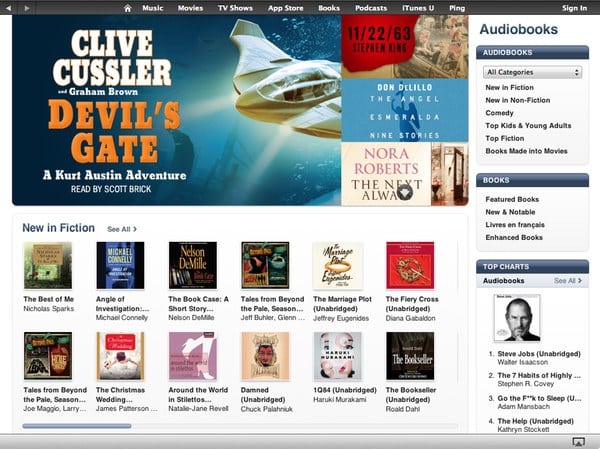
С выходом iPad в начале 2010 года Apple вышла за пределы аудиокниг, чтобы расшириться в бизнесе электронных книг, добавив текстовые книги, которые она назвала “iBooks”, вместе с сопутствующим приложением iBooks для iPad, а позже и для iPhone и iPod touch.
В большинстве случаев iTunes обрабатывает подкасты, аудиокниги и контент iTunes U отдельно от вашей основной музыкальной и видеот библиотеки, помещая их в отдельные разделы в iTunes и предоставляя различные варианты управления этими файлами в iTunes и синхронизации их с вашими медиаустройствами Apple. Эта статья предоставляет информацию как для начинающих, так и для опытных пользователей iTunes, чтобы максимально эффективно использовать ваши аудиокниги, iBooks, подкасты и контент iTunes U.
Аудиокниги и iBooks
iTunes поддерживает коммерческие аудиокниги как в формате Audible.com, так и в собственном защищенном формате AAC от iTunes. Обратите внимание, что в отличие от музыкального контента в магазине iTunes, большинство аудиокниг, приобретенных в магазине iTunes, и все аудиокниги от Audible.com защищены DRM. Как и с музыкой, вы можете импортировать свои собственные аудиофайлы в качестве аудиокниг, процесс, который стал гораздо более упрощенным с недавними версиями iTunes.
Для iBooks iTunes поддерживает названия в форматах ePUB или PDF. Названия, приобретенные в iBookstore, находятся в защищенной версии стандарта ePUB, хотя вы также можете импортировать свои собственные незащищенные ePUB названия из других источников, таких как Project Gutenberg, или импортировать PDF-файлы из любого источника, включая те, которые были созданы на вашем Mac или Windows ПК.
Обратите внимание, что хотя Apple использует термин “Книги” в iTunes для обозначения электронных текстовых книг, которые можно читать с помощью приложения iBooks, для ясности мы будем называть их “iBooks” в этой статье.
Покупка аудиокниг
Аудиокниги, совместимые с iTunes и iPod, могут быть приобретены онлайн как в самом магазине iTunes, так и на Audible.com. Как уже упоминалось, все аудиокниги от Audible.com и большинство аудиокниг в магазине iTunes защищены цифровым управлением правами (DRM) от iTunes, в отличие от музыкальных покупок в магазине iTunes, которые теперь все без DRM. Аудиокниги, приобретенные в магазине iTunes, имеют защищенный формат AAC и имеют те же ограничения DRM, что и другие типы контента iTunes, что в основном означает, что они могут воспроизводиться на до пяти авторизованных компьютерах iTunes и неограниченном количестве устройств iPod или iOS, которые синхронизированы с одним из этих пяти компьютеров. Контент Audible, с другой стороны, имеет более строгий набор ограничений: только три компьютера могут быть авторизованы для воспроизведения контента Audible, и вы авторизуете и деавторизуете свою учетную запись Audible.com отдельно от своей учетной записи магазина iTunes. Также стоит отметить, что из-за лицензионных ограничений контент Audible.com не может воспроизводиться на Apple TV.
Аудиокниги, приобретенные на Audible.com, не загружаются непосредственно в iTunes. Вместо этого вы должны либо использовать собственный менеджер загрузок Audible для автоматического импорта этих треков в iTunes, либо загрузить их вручную и импортировать в iTunes самостоятельно, как вы бы сделали для любого другого аудиофайла. Более того, в отличие от вашей учетной записи магазина iTunes, для Audible нет меню “Авторизовать компьютер“; вам просто будет предложено ввести ваше имя пользователя и пароль Audible.com в первый раз, когда вы попытаетесь импортировать или воспроизвести аудиокнигу Audible. Также имейте в виду, что поскольку авторизация Audible отделена от авторизации магазина iTunes, если вы планируете переустановить свою операционную систему или обновить или продать свой компьютер, вам нужно будет деавторизовать обе ваши учетные записи магазина iTunes и Audible.com отдельно. Опция деавторизации вашей учетной записи магазина iTunes находится в меню Store в iTunes, в то время как опция деавторизации вашей учетной записи Audible может быть найдена внизу меню Advanced в iTunes.
Большинство аудиокниг, доступных на Audible.com, также доступны в магазине iTunes, и основное преимущество использования Audible будет для тех пользователей, которые слушают много аудиокниг, так как Audible предлагает подписочные пакеты, которые экономически более выгодны для заядлых слушателей аудиокниг. С другой стороны, вы можете покупать аудиокниги на ходу в магазине iTunes на вашем устройстве iOS, в то время как контент Audible.com нужно покупать на вашем компьютере и синхронизировать из вашей библиотеки iTunes. Audible.com предлагает собственное отдельное приложение для iOS для прослушивания вашего приобретенного контента Audible.com, однако это приложение не интегрируется с вашей библиотекой iTunes — книги доступны только из родного приложения Audible.com, если вы не загрузите их отдельно на вашем компьютере и не импортируете их вручную в вашу библиотеку iTunes.
Импорт аудиокниг
iTunes также позволяет вам импортировать ваши собственные аудиокниги в вашу библиотеку iTunes так же, как и ваши собственные музыкальные треки. Более старые версии iTunes делали импорт этих аудиокниг в правильный раздел iTunes относительно громоздким процессом, требующим внешних инструментов конвертации, но хорошая новость заключается в том, что начиная с iTunes 8 это стало значительно проще.
С iTunes 8 и более поздними версиями аудиокниги могут быть импортированы в iTunes в любом поддерживаемом аудиоформате. Эти файлы по умолчанию окажутся в вашем разделе “Музыка”, но вы можете легко классифицировать их как аудиокниги, просто выбрав вновь импортированные треки и выбрав File, Get Info из меню iTunes. Это откроет диалоговое окно информации о треке. На вкладке Options вам просто нужно изменить поле “Media Kind” на “Audiobook.”
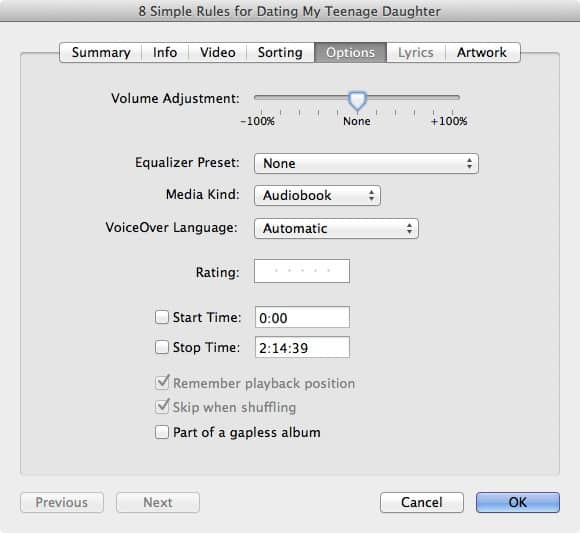
Обратите внимание, что вы также можете включить опции Запомнить позицию воспроизведения и Пропускать при перемешивании, как показано выше. Эти настройки включены по умолчанию для аудиокниг, приобретенных в магазине iTunes, и позволяют вам продолжить прослушивание ваших аудиокниг с того места, где вы остановились, как в iTunes, так и на вашем iPod, устройстве iOS или Apple TV. Позиция воспроизведения также синхронизируется между всеми устройствами, которые автоматически синхронизируются с вашей библиотекой iTunes, позволяя вам начать прослушивание вашей аудиокниги на вашем iPod, например, затем синхронизировать ваш iPod и продолжить с того места, где вы остановились, на вашем компьютере или Apple TV.
Опция Пропускать при перемешивании также желательна, чтобы предотвратить появление аудиокниг при перемешивании больших музыкальных плейлистов или всего контента вашего iPod.
Обе эти опции фактически включены для контента, приобретенного в магазине iTunes или Audible.com, и вы на самом деле не сможете их отключить. Более того, аудиокниги, которые были вручную конвертированы в формат M4B для импорта в более старые версии iTunes, также унаследуют эти настройки.
Еще одним преимуществом наличия ваших собственных аудиокниг в правильном разделе “Аудиокниги” является то, что вы сможете изменять скорость воспроизведения ваших аудиокниг на вашем iPod или устройстве iOS.
Обратите внимание, что некоторые аудиокниги, которые вы получаете из других источников, могут состоять из нескольких файлов для каждой главы аудиокниги. Если вы импортируете аудиокнигу с CD, вы можете легко объединить треки в один аудиофайл при импорте CD в iTunes, используя опцию Объединить треки CD; для этого просто выберите все треки на CD в iTunes, а затем выберите Advanced, Объединить треки CD из меню iTunes.
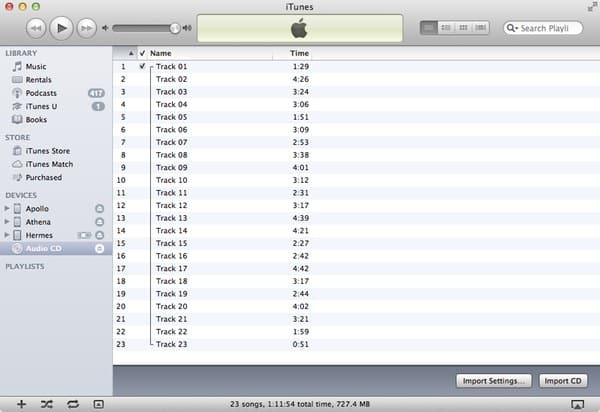
При импорте CD выбранные треки будут объединены и импортированы как один аудиофайл в вашем формате импорта по умолчанию. Обратите внимание, что это не добавит никаких маркеров глав к вашей импортированной аудиокниге, поэтому вам может потребоваться рассмотреть возможность использования стороннего инструмента для этой цели. Существуют несколько хороших программных утилит, которые могут объединить многопоточные аудиокниги в один файл для вас и конвертировать их в правильную аудиокнигу с маркерами глав: Audiobook Builder от Splasm Software (http://www.splasm.com) для пользователей Mac или MarkAble от iPodSoft (http://www.ipodsoft.com) и его сопутствующий продукт Chapter Master для пользователей Windows. Оба этих инструмента могут обработать весь процесс объединения отдельных аудиофайлов аудиокниг, конвертировать их в файл аудиокниги, готовый для iTunes, и импортировать их прямо в вашу библиотеку iTunes.
Покупка iBooks
Когда Apple впервые представила iBookstore в апреле 2010 года, доступ к нему был возможен только из приложения iBooks, работающего на устройстве iOS. Книги, приобретенные в iBooks, могли быть синхронизированы обратно и управляться в iTunes, но их нужно было покупать непосредственно из приложения iBooks.
Только через год, с выходом iTunes 10.3, Apple наконец разрешила пользователям покупать iBooks с их Mac или Windows ПК. Раздел аудиокниг в магазине iTunes был переименован в “Книги”, объединив аудиокниги и iBooks в этот новый раздел.
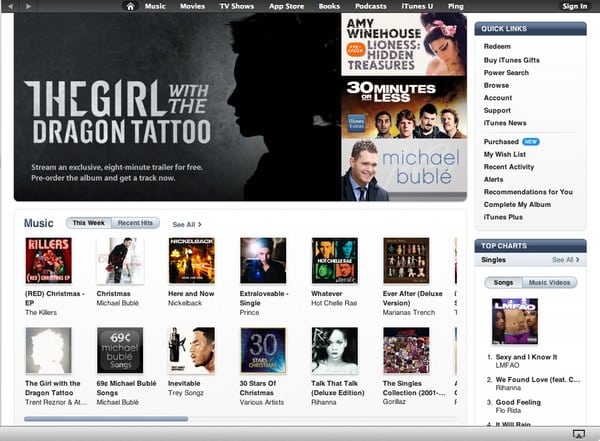
Покупка iBook работает так же, как и покупка чего-либо еще в магазине iTunes, с обычными вариантами покупки и подарков.
Большинство названий также предоставляют возможность загрузить пробную версию книги перед покупкой. Пробная версия может быть синхронизирована с устройством iOS тем же образом, что и приобретенная книга, и будет включать ссылку в iBooks для покупки полного издания. Если пользователь решает купить фактическую книгу, пробная версия автоматически удаляется в пользу полного названия.
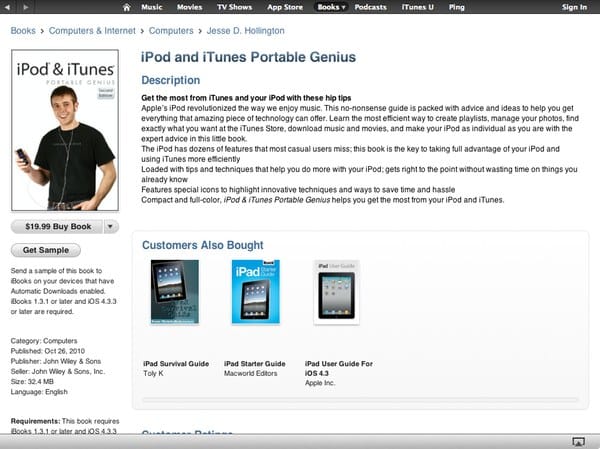
Как и с аудиокнигами, iBooks, приобретенные в магазине iTunes, защищены цифровым управлением правами и привязаны к учетной записи магазина iTunes, использованной для их покупки. Похожие правила применяются к iBooks, как и к другому медиа-контенту iTunes: вы можете синхронизировать свои iBooks с до пяти авторизованных устройств iTunes и можете хранить контент только из до пяти различных учетных записей магазина iTunes на одном устройстве iOS.
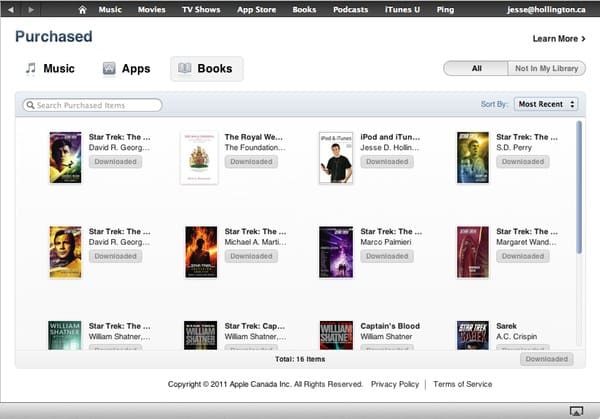
Вы также можете загрузить ранее приобретенные iBooks из раздела “Приобретенные” в iTunes или в приложении iBooks на вашем устройстве iOS через iTunes в облаке и настроить iTunes или любое из ваших устройств iOS для автоматической загрузки всех новых покупок iBookstore. Однако, как и с музыкальным контентом, как только вы загрузите предыдущие покупки iBookstore с данной учетной записи магазина iTunes, вы не сможете загрузить контент с другой учетной записи на этом устройстве в течение 90 дней.
Импорт iBooks
Импорт ваших собственных файлов ePUB или PDF в iTunes так же прост, как перетаскивание их или использование меню File, Add to Library. iTunes автоматически поместит эти элементы в категорию Книги. Для названий ePUB iTunes будет использовать метаданные, встроенные в заголовок ePUB, если таковые имеются, чтобы заполнить такие поля, как обложка, название и автор; для PDF-файлов имя файла становится названием, а первая страница PDF-файла становится обложкой. Вы также можете дополнительно настроить теги для книги так же, как и для любого другого элемента в iTunes: просто выберите элемент и выберите File, Get Info, чтобы открыть диалоговое окно информации о файле, а затем отредактируйте информацию о треке, как обычно.
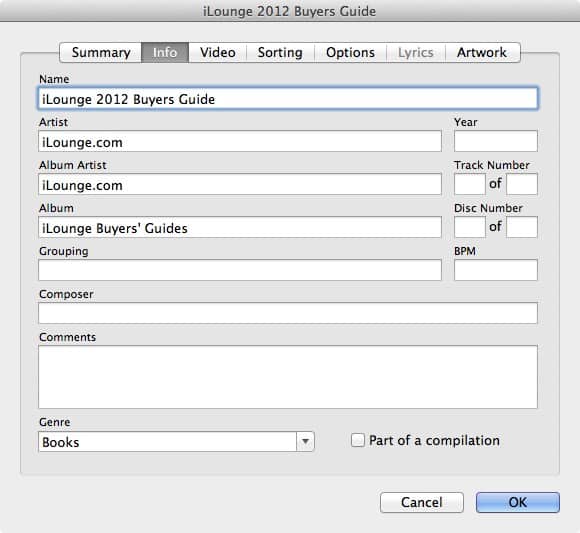
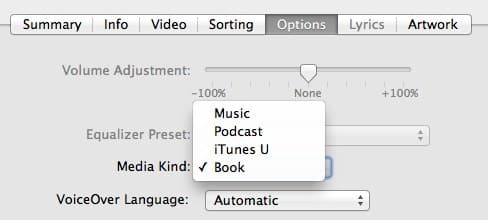
Для PDF-файлов вы также можете посетить вкладку “Опции” и изменить тип медиа на Музыка, Подкаст или iTunes U, чтобы отобразить элемент в другой категории. Это особенно актуально для таких элементов, как цифровые буклеты для музыкальных альбомов или дополнительные документы, которые приходят из подписок на подкасты или iTunes U. Однако эту опцию также можно использовать в обратном направлении, если вы хотите переместить один из этих PDF-файлов в раздел Книги для синхронизации с приложением iBooks на вашем устройстве iOS.
Обратите внимание, что если у вас есть электронные книги в другом незащищенном формате, вы также можете конвертировать их в ePUB для использования в iBooks на вашем устройстве iOS. Calibre (http://calibre-ebook.com) предлагает бесплатный инструмент с открытым исходным кодом, который может конвертировать электронные книги из широкого спектра форматов. Также возможно найти инструменты, которые могут удалить DRM с некоторых типов более старых форматов аудиокниг, таких как eReader, хотя обсуждение таких инструментов выходит за рамки этой статьи.
Управление вашими книгами
Как только книги находятся в вашей библиотеке iTunes, управление ими относительно просто. Категория Книги в списке источников iTunes будет отображать представление всех iBooks (“Книги”) и аудиокниг в вашей библиотеке, которые вы можете видеть в стандартном списковом представлении, представлении сетки или представлении Cover Flow. Представление сетки имеет преимущество автоматического группирования многопоточных аудиокниг в одну запись на основе тега Альбом. По умолчанию Книги и Аудиокниги
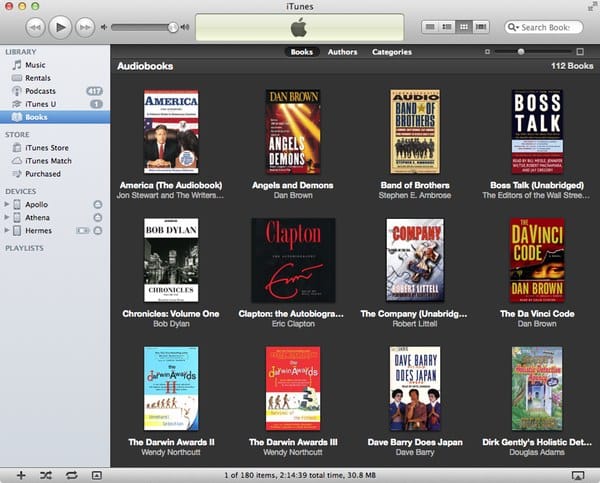
Кроме их размещения в отдельной категории, аудиокниги управляются так же, как и музыкальные треки и могут быть отсортированы, переименованы и организованы тем же образом.
Обратите внимание, что хотя вы можете слушать ваши аудиокниги в iTunes, соответствующая функция недоступна для iBooks; как это всегда было, PDF-файлы в вашей библиотеке могут быть открыты в вашем стандартном PDF-ридере, но названия ePUB могут быть прочитаны только на устройстве iOS с помощью приложения iBooks.
Синхронизация книг
Синхронизация книг с вашим iPod или устройством iOS осуществляется через отдельный экран “Книги”. Для традиционных моделей iPod с колесом прокрутки это будет включать ваши аудиокниги; для устройств iOS синхронизация как iBooks, так и аудиокниг управляется отсюда.
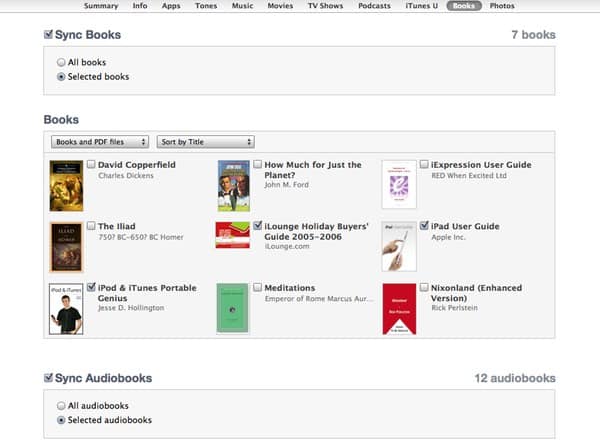
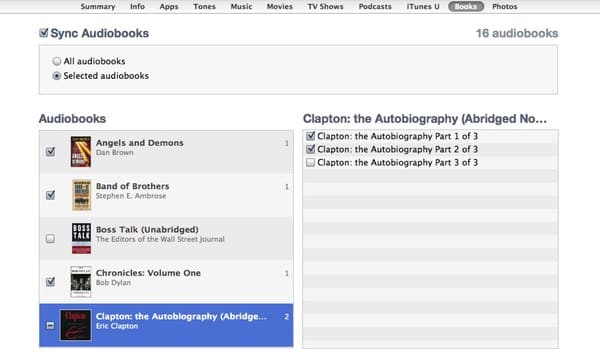
С этого экрана вы можете выбрать синхронизацию всех iBooks и/или аудиокниг или выбрать конкретные названия для синхронизации. Многосерийные аудиокниги также позволяют вам синхронизировать только определенные разделы аудиокниги. В качестве альтернативы вы также можете создать свои собственные плейлисты аудиоконтента и выбрать их для синхронизации, если предпочитаете. Обратите внимание, что опция Включить аудиокниги из плейлистов появляется только в том случае, если у вас действительно есть плейлисты, содержащие соответствующий тип контента, и только те плейлисты, которые включают этот контент, отображаются.
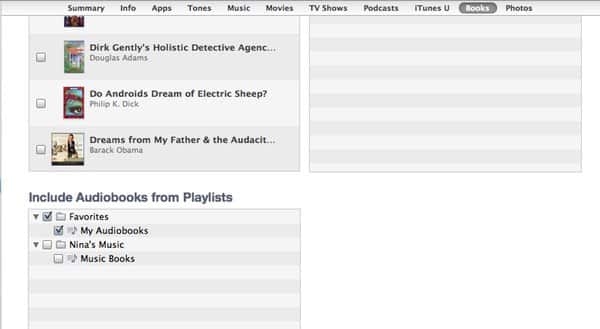
Если вы управляете контентом на вашем iPod или устройстве iOS вручную, те же правила, что и для управления музыкальными треками, применяются — просто перетащите ваши аудиокниги из вашей библиотеки iTunes на ваше устройство в этом случае.
Защищенные аудиокниги и iBooks, приобретенные в магазине iTunes, имеют те же ограничения, что и другие файлы, защищенные DRM от iTunes: их можно синхронизировать с до пяти авторизованных устройств iTunes, и вы можете хранить контент только из до пяти учетных записей магазина iTunes на любом одном устройстве. Аудиокниги, приобретенные на Audible.com, работают аналогичным образом, хотя в этом случае ограничения составляют максимум три устройства и максимум две разные учетные записи Audible.com на устройство.
Аудиокниги с включенной опцией Запомнить позицию воспроизведения также будут синхронизировать свою текущую позицию воспроизведения между iTunes и любыми другими устройствами, использующими автоматическую синхронизацию. Обратите внимание, что приобретенные аудиокниги и аудиокниги, конвертированные в формат M4B с помощью сторонних инструментов, будут иметь эту опцию постоянно включенной. С iBooks текущая позиция чтения вместе с любыми заметками и выделениями синхронизируется по воздуху через iCloud — iTunes не участвует в этом процессе.
Изменение скорости воспроизведения
На iPod и устройствах iOS вы можете регулировать скорость воспроизведения для ваших аудиокниг. Эта опция находится в разделе Настройки, Аудиокниги на классическом iPod и Настройки, Воспроизведение, Аудиокниги на моделях iPod nano до шестого поколения. На iPhone, iPod touch и iPad вы можете регулировать скорость аудиокниг во время воспроизведения, нажав на экран, чтобы вызвать дополнительные элементы управления, и нажав кнопку “1X” в верхнем правом углу, чтобы переключаться между воспроизведением в два раза быстрее, в полтора раза медленнее или нормальной скоростью воспроизведения. Шестое поколение iPod nano предоставляет аналогичное управление, которое можно найти, нажав на экран “Сейчас воспроизводится”, чтобы отобразить элементы управления воспроизведением, а затем проведя влево, чтобы вызвать дополнительные элементы управления повтором, перемоткой назад и скоростью воспроизведения.

Подкасты и iTunes U
Наиболее распространенным источником подкастов является сам магазин iTunes, который предоставляет каталог из тысяч аудио и видео подкастов. В отличие от большинства контента магазина iTunes, подкасты совершенно бесплатны. На самом деле, магазин iTunes действительно предоставляет только каталог подкастов; сами эпизоды подкастов не хранятся и не предоставляются магазином iTunes, а загружаются непосредственно с серверов каждого поставщика подкастов.
В большинстве случаев подкасты и коллекции iTunes U обрабатываются аналогичным образом. Однако, в отличие от подкастов, контент iTunes U предоставляется только через сам магазин iTunes. Обратите внимание также, что хотя большинство контента iTunes U доступно бесплатно, могут быть элементы, которые ограничены только для студентов и преподавателей определенных учебных заведений; служба iTunes U позволяет кампусам размещать свои собственные внутренние сайты iTunes U исключительно для своих студентов. Этот контент, как правило, вообще не будет виден пользователям iTunes, которые не являются частью этих конкретных кампусов.
Хотя iTunes U был фактически впервые представлен в магазине iTunes в конце 2006 года, эти материалы изначально рассматривались приложением iTunes просто как подкасты. Только с выходом iTunes 9 коллекции iTunes U получили свою собственную отдельную категорию в iTunes.
Загрузка подкастов и коллекций iTunes U
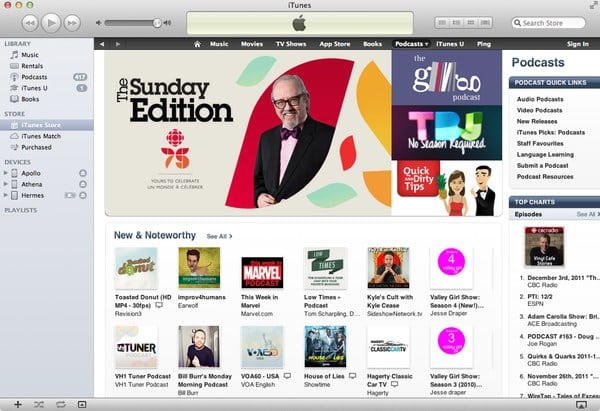
Несмотря на то, что подкасты и контент iTunes U имеют свои собственные отдельные категории в iTunes, они управляются в основном одинаково. Вы можете просматривать контент обоих типов в магазине iTunes и выбирать либо подписаться на весь подкаст или коллекцию iTunes U, либо просто загрузить отдельные эпизоды, которые могут вас заинтересовать.
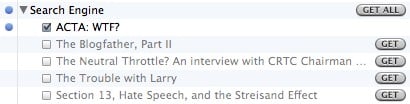
Если вы решите подписаться на весь подкаст или коллекцию iTunes U, самый последний эпизод загружается немедленно, и iTunes ежедневно проверяет наличие новых эпизодов и автоматически загружает их. Любые более старые эпизоды, которые доступны в серии, появятся ниже самого последнего, но по умолчанию не загружаются автоматически. Вы можете загрузить дополнительные эпизоды, нажав кнопку Получить рядом с каждым отдельным эпизодом, или просто нажмите Получить все в заголовке, чтобы загрузить все доступные эпизоды.
Если вы решите загрузить отдельные эпизоды вместо подписки на весь подкаст, эти эпизоды появятся в соответствующем разделе в iTunes, с кнопкой “Подписаться” в заголовке, чтобы позволить вам легко подписаться на всю серию, если вы позже решите это сделать.

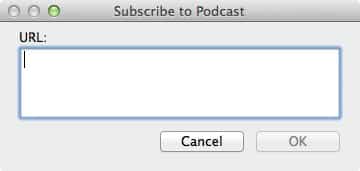
С его чрезвычайно большим каталогом подкастов магазин iTunes является наиболее распространенным местом для поиска подкастов, но вы также можете легко подписаться на любой отдельный подкаст напрямую. Некоторые поставщики подкастов будут иметь ссылки на своих собственных веб-сайтах для подписки в iTunes одним щелчком, или, если вы знаете прямой URL подкаста, вы можете подписаться вручную, выбрав Подписаться на подкаст из меню Advanced в iTunes и введя или вставив URL подкаста.
Контент iTunes U, с другой стороны, можно получить только непосредственно из магазина iTunes, хотя его также можно бесплатно загрузить. Обратите внимание, что вам не требуется учетная запись магазина iTunes для загрузки ни подкастов, ни контента iTunes U, за исключением любого контента iTunes U, который может быть ограничен вашей собственной организацией.
Управление подкастами и контентом iTunes U
Хотя подкасты и контент iTunes U организованы в свои собственные соответствующие разделы в iTunes, каждый из них управляется одинаково. Эпизоды организованы в соответствующий подкаст или коллекцию iTunes U, и представление может быть свернуто или развернуто, чтобы отобразить отдельные эпизоды под каждым заголовком. Аудио и видео контент организован в одном и том же разделе, при этом видео контент обозначается просто значком видео рядом с эпизодом. Обратите внимание, что некоторые подкасты или серии iTunes U могут включать как аудио, так и видео эпизоды или даже PDF-документы в качестве дополнительного материала; они будут организованы под тем же заголовком подписки подкаста, при этом видео и PDF-файлы обозначены значком видео или книги соответственно.
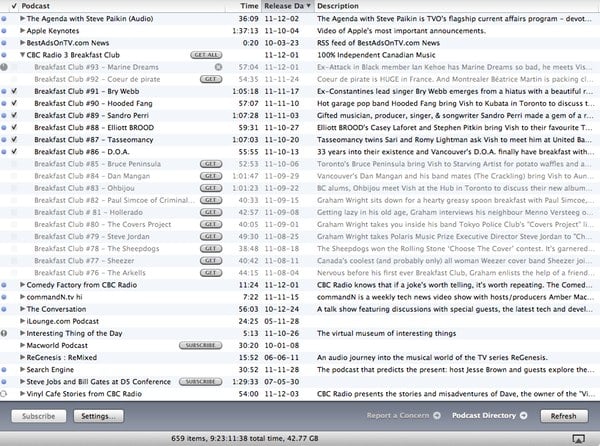
iTunes отслеживает, какие эпизоды подкастов или iTunes U вы прослушали или посмотрели, указывая непрослушанные эпизоды сплошной синей точкой и частично прослушанные эпизоды полупрозрачной синей точкой. Количество непрослушанных эпизодов также отображается рядом с записями “Подкасты” и “iTunes U” в списке источников библиотеки iTunes слева.
Списки подкастов и iTunes U также могут быть просмотрены в представлениях сетки и Cover Flow. В представлении сетки количество новых эпизодов в каждой подписке отображается как синяя метка над обложкой. Обратите внимание, что это число представляет количество новых эпизодов и не включает частично просмотренные эпизоды.
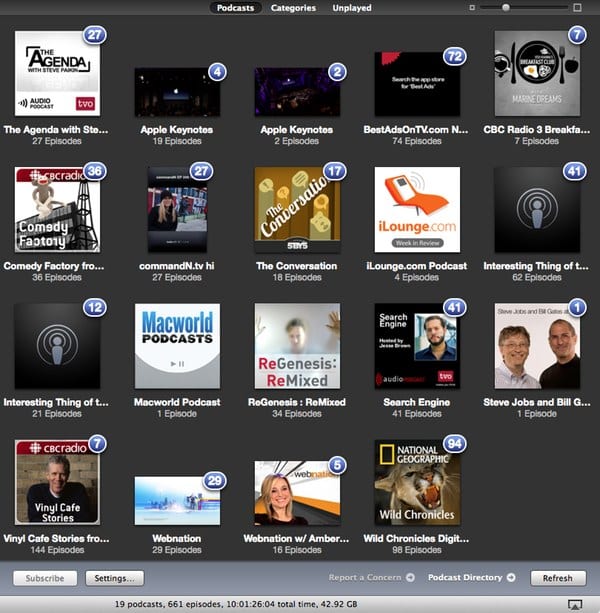
Кнопки внизу экрана позволяют вам подписаться или отписаться от выбранного подкаста или подписки iTunes U и настроить ваши параметры для того, сколько эпизодов загружать или хранить для каждой подписки. Нажатие кнопки Обновить проверит ваши подписки на наличие новых эпизодов.
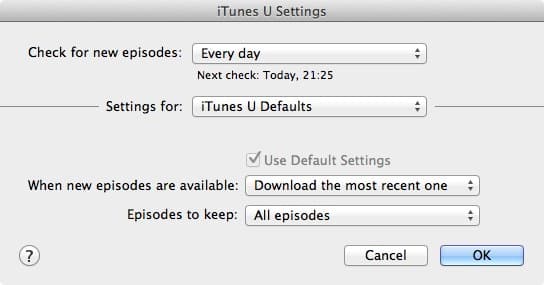
Кнопка Настройки внизу экрана откроет диалоговое окно, где вы можете настроить свои настройки подкастов или iTunes U, в зависимости от того, в каком разделе вы находитесь.
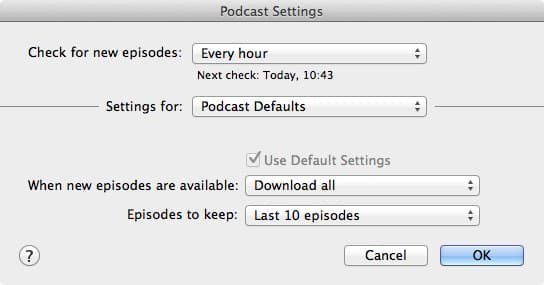
В верхней части диалогового окна настроек вы можете указать, как часто iTunes должен проверять наличие новых эпизодов: каждый час, ежедневно, еженедельно или вручную, при этом по умолчанию стоит ежедневно. Нижняя часть позволяет вам указать, сколько эпизодов должно быть загружено, когда новые эпизоды доступны, и сколько эпизодов должно быть сохранено. Для новых эпизодов опции: Загрузить все, Загрузить самый последний или Ничего не делать и они довольно самодостаточны. Опция Эпизоды для хранения позволяет вам выбрать, чтобы хранить либо все эпизоды, либо все непрослушанные эпизоды, либо самые последние 1, 2, 3, 4, 5 или 10 эпизодов.
Вы также можете переопределить эти настройки для отдельных подписок, выбрав конкретную подписку из выпадающего меню Настройки для, сняв отметку с опции Использовать настройки по умолчанию и выбрав конкретные настройки для этой подписки.
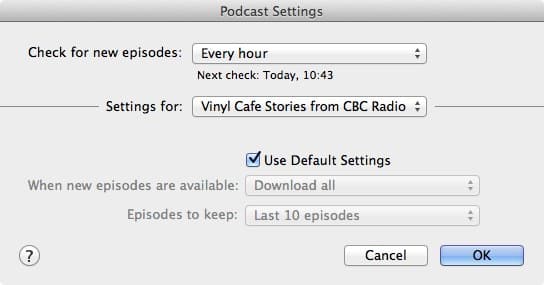
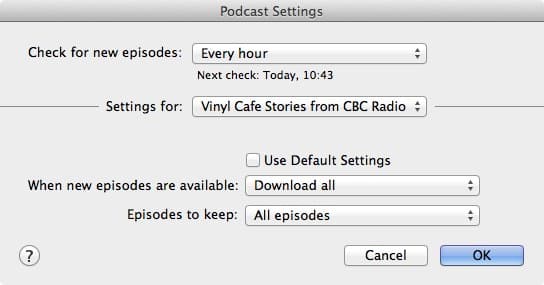
Опции для iTunes U идентичны тем, что для подкастов, за исключением упоминаний о “iTunes U” в диалоговых окнах.
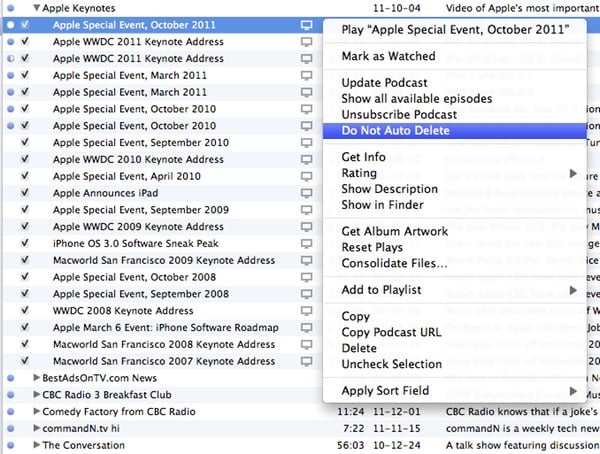
Вы также можете исключить конкретные эпизоды подкастов или iTunes U из автоматического удаления. Это может быть особенно полезно, если вы хотите, чтобы подписка на подкаст или iTunes U обычно хранила только последние несколько эпизодов, но находите один конкретный эпизод, который вы считаете стоит оставить дольше. Для этого просто выберите отдельный эпизод, который вы хотите сохранить, щелкните правой кнопкой мыши на нем и выберите Не удалять автоматически из контекстного меню, которое появится.
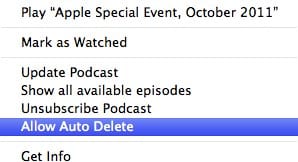
Обратите внимание, что эта опция изменится на Разрешить автоматическое удаление, когда вы щелкнете правой кнопкой мыши на эпизоде, который уже был исключен из автоматического удаления.
Настройки автоматического удаления также могут быть применены ко всей подписке подкастов или iTunes U. Если обе опции появляются в контекстном меню, это указывает на то, что некоторые, но не все эпизоды в серии были исключены из автоматического удаления. Выбор любой из опций изменит настройку для всех эпизодов в текущей подписке подкастов или iTunes U.
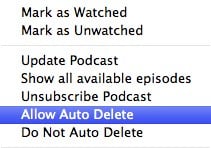
Исключение всей подписки от автоматического удаления таким образом в основном то же самое, что и настройка пользовательских настроек для подписки, чтобы хранить все эпизоды, и было единственным способом сделать это до введения пользовательских настроек подкастов в iTunes 8.
Еще одной полезной опцией, которую можно найти в этом контекстном меню, является Показать все доступные эпизоды. Эта опция обновит подкаст, чтобы показать все эпизоды, которые в настоящее время доступны из потока подкаста. Эпизоды фактически не загружаются, но отображаются серым цветом с кнопкой “Получить” рядом с каждым, позволяя вам получить любые конкретные эпизоды из потока.
Обратите внимание, что iTunes прекратит автоматическую загрузку новых эпизодов подкастов для любых подкастов, которые вы не слушали как минимум пять дней. Это, предположительно, сделано для предотвращения захламления вашей библиотеки эпизодами подкастов, которые вы не слушаете регулярно, однако некоторые пользователи, которые могут захотеть собирать эпизоды для редкого прослушивания, могут найти это раздражающим. Просто выбрав эти устаревшие подкасты и инициировав ручное обновление, щелкнув правой кнопкой мыши и выбрав Обновить подкаст из контекстного меню, вы возобновите регулярные автоматические загрузки до следующего пятидневного цикла. Пользователи Mac, которые предпочли бы видеть это автоматизированным, могут ознакомиться с AppleScript Update Expired Podcasts на Doug’s AppleScripts for iTunes, который заставит регулярно обновлять все ваши подкасты.
Синхронизация подкастов и коллекций iTunes U
Синхронизация подкастов и коллекций iTunes U с вашим iPod или устройством iOS осуществляется через специальные экраны в настройках синхронизации вашего устройства в iTunes. Как и с другими настройками подкастов и iTunes U, эти два раздела функционируют по сути одинаково.
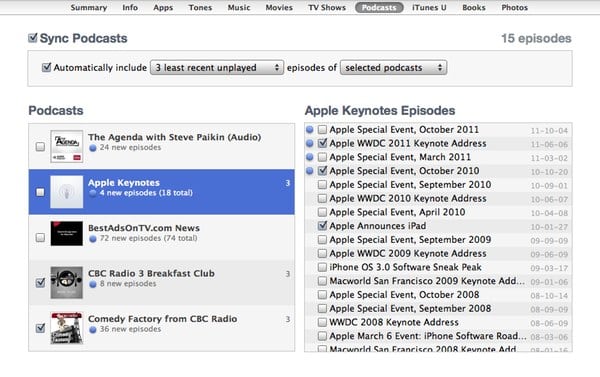
Вы можете выбрать автоматическую синхронизацию определенного количества эпизодов, непрослушанных эпизодов или недавних эпизодов как всех ваших подкастов, так и коллекций iTunes U, или из специально выбранных коллекций. Эпизоды, выбранные для автоматической синхронизации, автоматически появятся с предустановленной отметкой и серым цветом в списке выбора, и вы также можете выбрать дополнительные конкретные эпизоды для синхронизации из каждого подкаста или коллекции iTunes U.
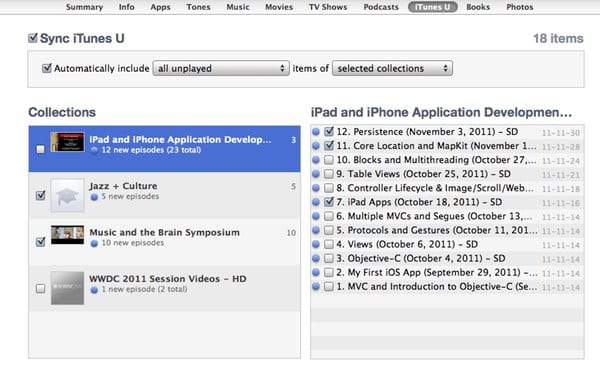
Вы также можете синхронизировать контент подкастов и iTunes U на основе плейлистов. Обратите внимание, что опция Включить элементы из плейлистов появляется только в том случае, если у вас действительно есть плейлисты, содержащие соответствующий тип контента, и только те плейлисты, которые включают этот контент, отображаются.
Настройки синхронизации подкастов и iTunes U независимы от того, установили ли вы на своем iPod или устройстве iOS управление контентом вручную. Другими словами, вы можете выбрать ручное управление вашим музыкальным и видеоконтентом, при этом автоматически синхронизируя подкасты и коллекции iTunes U.
Get new posts in your inbox
No spam. Unsubscribe anytime.