Аренда фильмов · 15 min read · Jan 21, 2026
Полное руководство по аренде фильмов в iTunes, Часть 1 (Обновлено)
Одним из основных объявлений на выставке Macworld Expo в этом году стало сообщение о том, что Apple начнет предлагать аренду фильмов в iTunes Store для просмотра на любом из устройств текущей продуктовой линейки Apple, включая iPod, iPhone, Apple TV или через iTunes на вашем компьютере.
Хотя Apple будет предлагать аренду фильмов как в стандартном, так и в высоком разрешении, и им удалось привлечь все основные киностудии, контент, который в настоящее время доступен для аренды, остается несколько ограниченным. Ожидается, что Apple увеличит этот каталог в ближайшие недели, но с выходом обновления Apple TV 2.0 на этой неделе в настоящее время доступно только 75 высококачественных (HD) заголовков для аренды, а предыдущий каталог стандартных фильмов Apple также увеличился лишь незначительно, при этом большинство существующих заголовков теперь доступны для покупки или аренды, а также несколько новых заголовков только для аренды.
Кроме того, различия между различными медиа-устройствами Apple и ограничения, которые могли быть наложены на Apple киностудиями, привели к тому, что опыт аренды значительно отличается от гибкого сервиса “просмотр на любом устройстве Apple”, к которому многие пользователи iTunes Store привыкли с купленным контентом.
В этой двухчастной серии мы сначала начнем с изучения некоторых различий в работе с арендованным контентом по сравнению с купленным контентом из iTunes Store, а затем рассмотрим, как работает опыт аренды как в терминах покупки, просмотра, так и передачи аренды на и между различными медиа-устройствами Apple.
Во второй части мы более подробно рассмотрим фактический формат, разрешение и качество контента, доступного в iTunes Store через iTunes и Apple TV.
Покупка против аренды
Недавнее объявление о сервисе аренды не изменило способ, которым защищенный контент купленный в iTunes Store работает. Этот контент все еще может быть перенесен на несколько устройств Apple, включая до пяти авторизованных компьютеров с установленным iTunes, пять авторизованных устройств Apple TV, любое количество iPhone и любое количество текущих или даже предыдущих моделей iPod. Кроме того, купленный контент, очевидно, не истекает, и после загрузки он останется в вашей библиотеке iTunes на неопределенный срок — даже если этот контент был удален из самого iTunes Store. Музыкальный контент можно купить с iPhone или iPod touch, и он автоматически вернется в вашу основную библиотеку iTunes в следующий раз, когда вы синхронизируете, а с новым обновлением Apple TV 2.0 контент также можно приобрести на Apple TV и перенести обратно в вашу основную библиотеку iTunes.
Аренда, с другой стороны, гораздо более ограничена, поскольку они по своей природе являются временными. Так же, как DVD, арендованный у NetFlix или Blockbuster, в конечном итоге должен быть возвращен, так и цифровые аренды из iTunes Store. Конечно, поскольку цифровая загрузка не имеет физического носителя, который необходимо вернуть, решение заключается в том, чтобы просто автоматически истечь цифровую загрузку после истечения срока аренды.
Для контента, арендованного из iTunes Store, ограничения по времени довольно просты: вы можете хранить непросмотренный арендованный фильм в своей библиотеке до 30 дней, но как только вы фактически начнете его смотреть, у вас есть 24 часа до его истечения. Хотя 30-дневный срок хранения непосмотренного контента более чем разумен, 24-часовое ограничение на завершение просмотра фильма больше соответствует услугам “видео по запросу” от кабельных провайдеров, чем традиционным услугам аренды, таким как Blockbuster или Netflix.
К сожалению, ограничения на арендованный контент по сравнению с купленным контентом не заканчиваются на временных ограничениях…
Арендованный контент ограничен только хранением в одном месте в любой данный момент. В отличие от купленного контента, который синхронизируется из вашей основной библиотеки iTunes на ваш iPod, iPhone или Apple TV и может легко находиться в нескольких местах одновременно, арендованный контент должен быть перемещен из вашей библиотеки iTunes на то устройство, на котором вы хотите его использовать. Если вы позже решите, что хотите его на другом устройстве, вам нужно переместить его обратно в вашу библиотеку iTunes, а затем снова переместить на новое устройство. Чтобы усложнить ситуацию, вы должны быть фактически подключены к iTunes Store и войти в систему, используя учетную запись, которая была использована для аренды соответствующего контента.
Для перемещения аренды из одной библиотеки iTunes в другую не предусмотрено специального средства. Копирование файла между библиотеками вручную не сработает, так как ключи авторизации не будут обновлены — в результате видео будет импортировано во вторичную библиотеку iTunes, но не будет воспроизводиться независимо от авторизации компьютера. Единственный способ переноса контента в другую библиотеку iTunes, похоже, заключается в использовании iPod или iPhone — это гораздо более запутанный процесс, чем должно быть.
В терминах поддержки iPod, контент, арендованный в iTunes, в настоящее время поддерживается только на текущих моделях iPod — iPod classic, iPod nano (video), iPod touch и iPhone. Арендованный контент не может быть перенесен на или просмотрен на iPod пятого поколения.
Поддерживаемые модели iPod и Apple TV должны работать на последних версиях прошивки. Apple TV требует основного обновления 2.0, в то время как iPod classic и iPod nano требуют прошивки v1.1, а iPod touch и iPhone требуют прошивки v1.1.3. Пакет приложений за $20 для iPod touch не требуется для включения поддержки аренды.
Контент, арендованный через интерфейс Apple TV 2.0, может только храниться и просматриваться на этом конкретном Apple TV. Он не может быть перенесен обратно в вашу библиотеку iTunes или перенесен на другое устройство Apple TV.
Контент в высоком разрешении может только быть арендован через интерфейс Apple TV 2.0. Он недоступен через само приложение iTunes.
Сколько это стоит?
По сравнению с традиционной ценой Apple в $0.99 за трек, Apple выбрала несколько более сложную структуру цен для своих фильмов, различая “новые релизы” и более старый контент в своей ценовой модели.
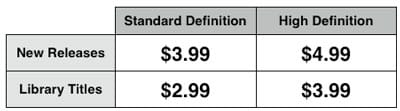
На данный момент аренда фильмов доступна только в iTunes Store США, хотя Apple объявила о планах расширить это на международном уровне к концу 2008 года.
Аренда фильмов в iTunes
Аренда фильмов из iTunes работает так же, как и покупка контента — просто войдите в свою учетную запись iTunes Store, найдите фильм, который вы хотите арендовать, и нажмите кнопку “Арендовать фильм”, которая появляется рядом с ним:
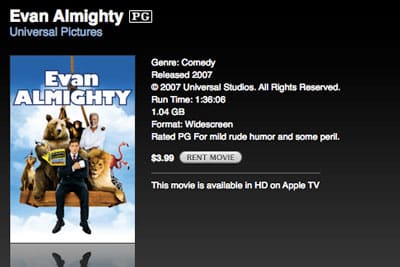
Обратите внимание, что некоторые фильмы могут быть доступны только для аренды или покупки, в то время как другие могут быть доступны для обоих. Если фильм можно как купить, так и арендовать, оба варианта будут показаны на одной странице фильма:
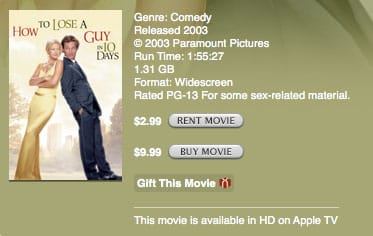
Хотя фильмы нельзя арендовать в формате HD через приложение iTunes, страницы аренды iTunes Store указывают, где фильм доступен в формате HD на Apple TV.
Основные экраны iTunes Store не обязательно различают те фильмы, которые доступны для аренды, и те, которые доступны для продажи, но вы можете ограничить свой поиск в iTunes Store, чтобы включить только те элементы, которые доступны для аренды. Просто выберите опцию “Расширенный поиск”, найденную на правой стороне большинства страниц iTunes Store, и выберите поиск только по фильмам. Появится флажок, который позволит вам отфильтровать ваш поиск, чтобы включить только контент, доступный для аренды:

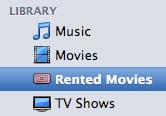
После того, как вы выбрали аренду и приобрели ее, она будет загружена из iTunes Store так же, как и любой другой купленный контент, однако вместо того, чтобы появляться в разделе “Фильмы”, аренды помещаются в свою собственную категорию “Арендованные фильмы” в списке источников iTunes:
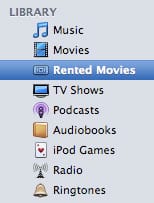
В отличие от других категорий в списке источников iTunes, категорию “Арендованные фильмы” нельзя вручную включать или отключать в ваших предпочтениях iTunes. Вместо этого она появляется автоматически только тогда, когда в вашей библиотеке iTunes действительно есть текущий арендованный контент, и будет показывать только контент, который в настоящее время содержится в вашей библиотеке. Если вы переместили свой арендованный контент на ваш iPod, iPhone или Apple TV, он не будет показан в этом списке, и если все ваши аренды находятся на других устройствах, сама категория не будет показана.
Категория “Арендованные фильмы” также предоставляет тонкое указание, если у вас есть какой-либо арендованный контент фильма, который истечет в течение 24 часов, с красным значком в списке источников iTunes:
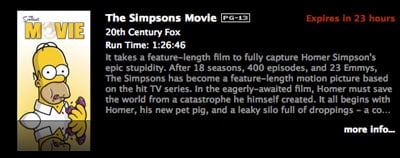
Контент, который вы начали смотреть, также аналогично выделяется с красным уведомлением об истечении в самом списке аренды:
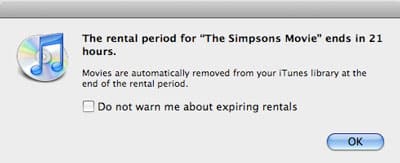
Кроме того, iTunes будет периодически напоминать вам, когда у вас есть контент фильма в вашей библиотеке, который должен истечь:
Как упоминалось ранее, нет метода для перемещения арендованного фильма напрямую из одной библиотеки iTunes в другую, поэтому убедитесь, что вы покупаете и загружаете свои арендованные фильмы на компьютер, на котором вы планируете их смотреть или переносить на ваш iPod или Apple TV.
Аренда фильмов на Apple TV
С обновлением Apple TV 2.0 на этой неделе фильмы теперь можно арендовать непосредственно из интерфейса Apple TV, без необходимости в iTunes или отдельном компьютере. Аренда контента с Apple TV довольно проста, с новой компоновкой меню Apple TV, разработанной для акцента на различных доступных онлайн-контентах. Выбор “Фильмы” с левой стороны основного меню покажет пять или шесть опций, только последние одна или две из которых предоставляют доступ к вашему собственному купленному контенту фильма — “Мои фильмы” предоставляет доступ к вашим фильмам, которые были синхронизированы с Apple TV, а “Общие фильмы” предоставляет доступ к любым фильмам, хранящимся на других библиотеках iTunes, которые доступны вашему Apple TV (эта последняя опция появляется только в том случае, если у вас есть доступные и настроенные для доступа общие библиотеки).
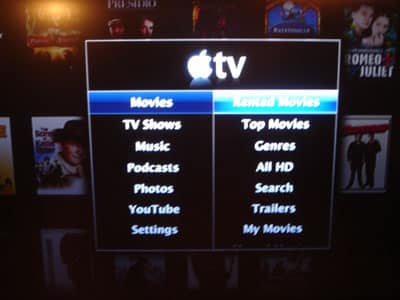
Оставшиеся варианты меню направляют вас в каталог фильмов iTunes, где вы можете просмотреть фильмы, доступные для аренды, просмотреть превью и выбрать аренду фильмов как в стандартном, так и в высоком разрешении, в зависимости от доступности (не все фильмы доступны в обоих форматах).
Аренда фильма на Apple TV обычно так же проста, как найти фильм, который вы хотите арендовать, выбрать его, а затем выбрать соответствующий формат аренды:
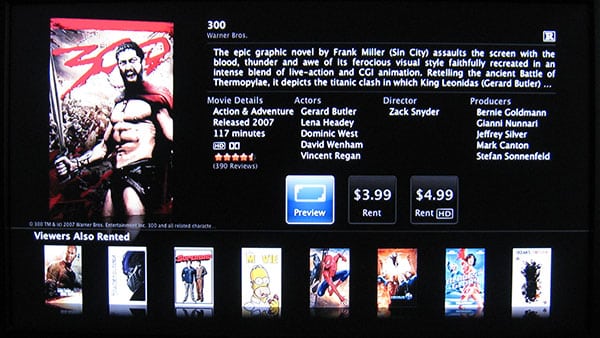
Выбор фильма для аренды отобразит дополнительное сообщение для подтверждения, что вы действительно хотите арендовать фильм, перечисляя выбранный формат и напоминая вам об условиях аренды — особенно о том, что фильм может быть просмотрен только на этом Apple TV, и что у вас будет 30 дней, чтобы начать просмотр фильма и 24 часа, чтобы закончить просмотр, как только вы начнете.
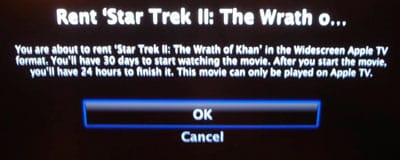
Обратите внимание на списки форматов, которые появляются в этом конкретном подтверждении: “Формат широкоформатного Apple TV” — это в основном стандартное разрешение, в то время как HD указывает либо “HD с Dolby Digital 5.1”, либо просто “HD” как возможные форматы — тонкое напоминание о том, что не каждый HD фильм также закодирован с Dolby 5.1 цифровым объемным звуком на данный момент.
Выбор ОК обычно завершает транзакцию аренды и начинает загрузку фильма.
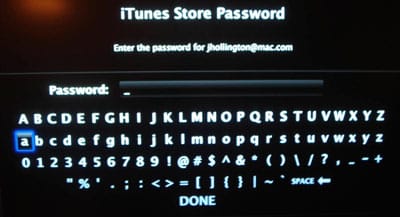
Если вы еще не настроили свою учетную запись iTunes Store на вашем Apple TV, вам также будет предложено сделать это в первый раз, когда вы арендуете фильм (или делаете любую другую покупку через интерфейс Apple TV). Если вы синхронизировали свой Apple TV с вашей библиотекой iTunes, он подберет ваше имя учетной записи iTunes Store из приложения iTunes, но по соображениям безопасности вам все равно будет предложено ввести ваш пароль:
После ввода пароля вам будет предложено, хотите ли вы, чтобы Apple TV запомнил пароль для будущих целей:
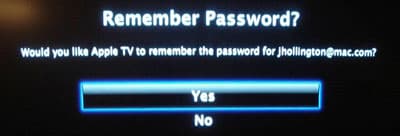
Выбор “Да” сохранит пароль и информацию об учетной записи на Apple TV, и вам не придется вводить их при аренде в будущем, если вы не измените свой пароль в своей учетной записи iTunes Store. Выбор “Нет” потребует от вас вводить свой пароль каждый раз, когда вы покупаете или арендуете что-то на Apple TV.
Apple TV также напомнит вам, если вы собираетесь арендовать фильм, который вы уже ранее арендовали или покупали на этой учетной записи iTunes Store:
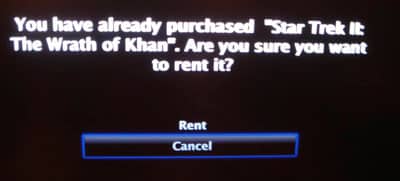
Обратите внимание, что эта проверка не предоставляет различия между форматами, поэтому, если вы ранее купили или арендовали фильм в стандартном разрешении через iTunes для просмотра на вашем iPod, вы все равно получите это напоминание при аренде версии в высоком разрешении.
При покупке арендованного фильма непосредственно с Apple TV он начнет загружаться немедленно, и вы можете фактически начать его просмотр, пока он все еще загружается. Уведомление появится на экране телевизора, когда достаточно фильма будет загружено, чтобы начать просмотр:
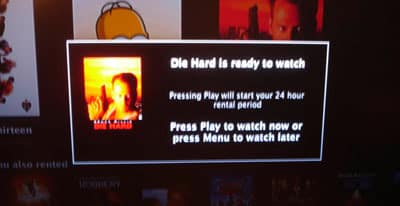
При разумном широкополосном соединении вы сможете начать просмотр арендованного фильма примерно через пять минут после начала загрузки.
Также следует отметить, что Apple TV будет загружать только один арендованный фильм за раз и всегда отдает приоритет самому последнему арендованному фильму, купленному, приостанавливая все другие загрузки до завершения более новых. Это можно переопределить, выбрав любой из фильмов со статусом “Ожидание загрузки” и выбрав “Начать загрузку” на экране информации о фильме:
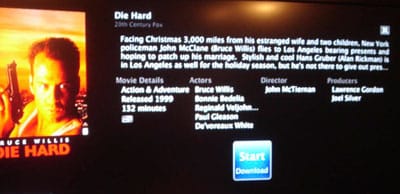
Это возобновит загрузку выбранного фильма, приостанавливая загрузку любого другого контента до завершения выбранного элемента.
Обратите внимание, что хотя другие типы контента, такие как телешоу, могут быть куплены непосредственно на Apple TV, фильмы могут быть арендованы непосредственно на данный момент. Покупки фильмов все еще должны производиться через приложение iTunes и синхронизироваться с вашим Apple TV, как и прежде, и фильмы недоступны для покупки в формате HD.
Перенос фильмов между устройствами
Фильмы, арендованные с помощью iTunes на вашем компьютере, могут быть перенесены с вашего компьютера на iPod, iPhone или Apple TV. В отличие от купленного контента, этот процесс перемещает арендованный элемент из вашей библиотеки iTunes на внешнее устройство. Вы также должны иметь активное интернет-соединение и иметь возможность получить доступ к iTunes Store при перемещении элементов между iTunes и внешним устройством.
Перемещение арендованного элемента на iPod, iPhone или Apple TV практически одинаково на всех платформах.
Убедитесь, что устройство подключено и отображается в списке источников iTunes слева, выберите устройство, а затем выберите вкладку “Фильмы” или “Видео” (в зависимости от устройства). Появится двухколоночный вид над обычными параметрами передачи фильмов, перечисляющий фильмы в вашей библиотеке iTunes слева и фильмы на вашем устройстве справа:
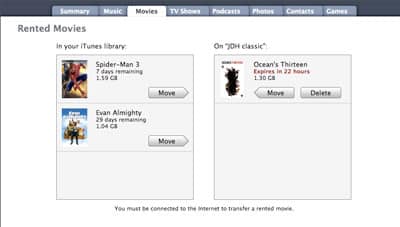
Чтобы переместить арендованный фильм на ваше устройство, просто выделите соответствующий фильм и нажмите кнопку “Переместить”. Фильм немедленно появится справа в окне, указывая, что он в очереди на перемещение. Обратите внимание, что это не инициирует процесс перемещения — как и другие настройки синхронизации, вы все равно должны нажать кнопку “Применить”, чтобы это вступило в силу.
После нажатия “Применить” iPod инициирует синхронизацию, и фильм будет перенесен на iPod так же, как и любой другой видеоконтент:

Фильм можно вернуть в вашу библиотеку iTunes аналогичным образом. Просто выберите фильм справа, нажмите кнопку “Переместить”, а затем нажмите кнопку “Применить”, чтобы сохранить настройку и инициировать синхронизацию.
Фильм будет перенесен обратно с iPod в библиотеку iTunes и снова появится в списке “Арендованные фильмы”.

Вы также заметите, что фильмы на устройстве имеют кнопку “Удалить”, которая появляется рядом с ними. Это удалит все следы арендованного фильма с вашего устройства без переноса его обратно в вашу библиотеку iTunes:
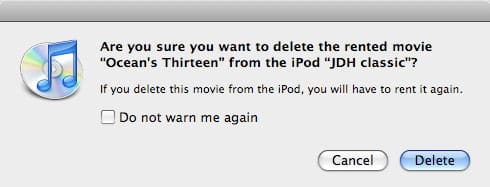
Другими словами, арендованный фильм будет безвозвратно потерян, так как вы удалите единственную версию, которая существует — ту, что на устройстве. Однако, как и в процессе перемещения фильмов между устройствами, нажатие кнопки “Удалить” не вступает в силу, пока вы не примените изменения, поэтому, если вы случайно поставили фильм в очередь на удаление с вашего iPod, вы можете просто нажать кнопку “Отмена”.
Вы также можете просмотреть список арендованных фильмов, хранящихся на вашем iPod, iPhone или Apple TV, просто развернув устройство и выбрав категорию “Арендованные фильмы” на устройстве:

Этот список покажет не только арендованные фильмы, которые находятся на вашем устройстве, но также и колонку “Статус”, которая содержит дату и время, когда каждый фильм должен истечь. Как и в любой другой категории, этот список будет серым, если вы не смотрите на вручную управляемый iPod. Кроме того, как и в основной библиотеке iTunes, категория “Арендованные фильмы” появляется в списке контента устройства только в том случае, если на устройстве есть арендованный контент, который может быть просмотрен iTunes. Обратите внимание, что при просмотре Apple TV фильмы, арендованные непосредственно на устройстве, не будут перечислены здесь — только те фильмы, которые изначально были перенесены из iTunes, будут показаны.
Если вы управляете своим iPod вручную, те же варианты “Переместить”, как описано выше, все еще доступны для перемещения контента между вашей библиотекой iTunes и вашим iPod, однако вы также можете перенести арендованные фильмы на устройство, просто перетащив фильм из списка “Арендованные фильмы” в вашей библиотеке iTunes на iPod, как и для любого другого контента. Однако это не работает в обратном направлении — чтобы перенести фильм с вашего iPod обратно на ваш компьютер, вы все еще должны перейти на вкладку “Фильмы” и следовать процедурам, описанным выше.
Как уже упоминалось ранее, фильмы, купленные непосредственно на Apple TV, не могут быть перенесены в iTunes. На самом деле, эти фильмы даже не появятся при просмотре списка “Арендованные фильмы” Apple TV изнутри iTunes.
Просмотр арендованных фильмов
Просмотр арендованного фильма в вашей библиотеке iTunes осуществляется так же, как и любой другой видеоконтент. Просто найдите аренду и дважды щелкните по ней, чтобы начать просмотр. Если вы еще не начали его смотреть, iTunes спросит вас, хотите ли вы действительно начать просмотр этого конкретного фильма, уведомляя вас о том, что у вас будет 24 часа, чтобы закончить просмотр, как только вы начнете:
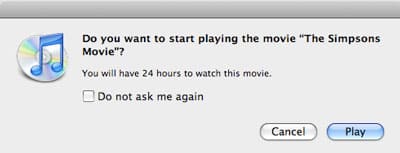
Арендованные фильмы на iPod classic или nano отображаются в меню Видео, в разделе Аренды:
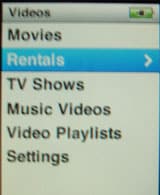
В этом разделе каждый арендованный фильм перечислен с оставшимся временем до истечения контента, снова в зависимости от того, начали ли вы его смотреть или нет. Как и в iTunes, контент, который должен истечь менее чем через 24 часа, будет обозначен информацией об истечении в красном:
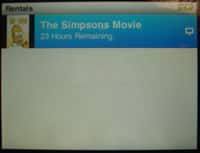
Выбор фильма из раздела аренды на iPod classic или iPod nano покажет экран, предоставляющий возможность либо воспроизвести контент, либо удалить его:
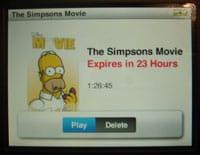
Это единственное подтверждение, которое вы получите при воспроизведении арендованного фильма на вашем iPod. Как только вы выберете кнопку “Воспроизвести”, фильм начнет воспроизводиться, и 24-часовой лимит на его просмотр начнет действовать.
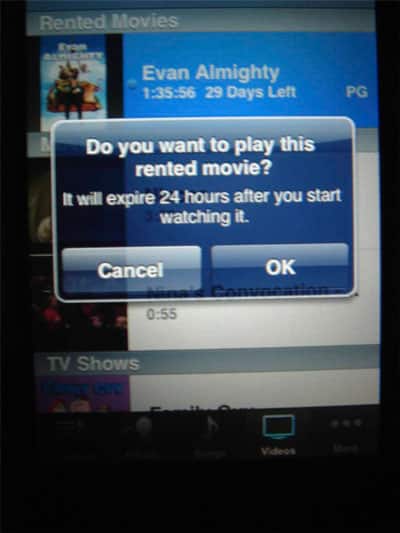
На iPod touch и iPhone арендованные фильмы отображаются в верхней части раздела “Видео”, выше любых купленных фильмов под заголовком “Арендованные фильмы”. Оставшееся время также отображается прямо на этом экране, и выбор арендованного фильма для первого воспроизведения представит пользователю всплывающее окно подтверждения:
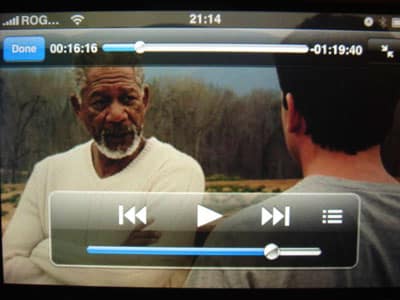
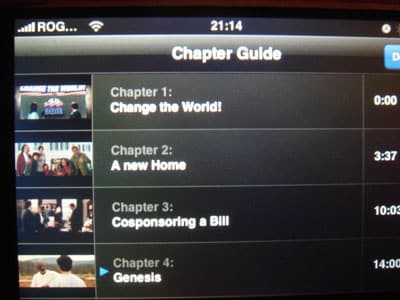
iPod touch и iPhone также теперь предоставляют прямую поддержку маркеров глав. Однако эта функция не является эксклюзивной для арендованных фильмов — купленные фильмы обычно также включают маркеры глав, и их можно добавить к фильмам, которые вы кодируете сами. Меню глав доступно через кнопку на экране справа от кнопки “Воспроизвести/Пауза” при просмотре фильма на устройстве:
Арендованный видеоконтент также может быть удален непосредственно с iPod или iPhone. На iPod classic и iPod nano опция удаления доступна как альтернатива “Воспроизвести” при выборе арендованного фильма.
Get new posts in your inbox
No spam. Unsubscribe anytime.